 Antimatter
Moderación
Las herramientas que Antimatter pone a disposición de los moderadores, qué puede y qué no puede hacer cada una, y cómo usarlas en conjunto para mantener una comunidad agradable.
Quién puede moderar
Los administradores de la comunidad pueden usar todas las herramientas de esta página, sobre cualquier persona excepto otros administradores. Otras personas necesitan un rol con los permisos adecuados (ver Roles y permisos):
- Gestionar mensajes para editar y eliminar mensajes de otras personas, y para fijar mensajes en la parte superior de los canales o quitarlos de ahí;
- Quitar personas para suspender temporalmente a personas y quitarlas del equipo;
- Gestionar roles para otorgar y revocar roles.
Cualquiera de estas tres opciones otorga acceso a la vista de moderación. Los moderadores con Quitar personas solo pueden suspender temporalmente a personas cuyo rol más alto sea inferior al suyo.
La vista de moderación
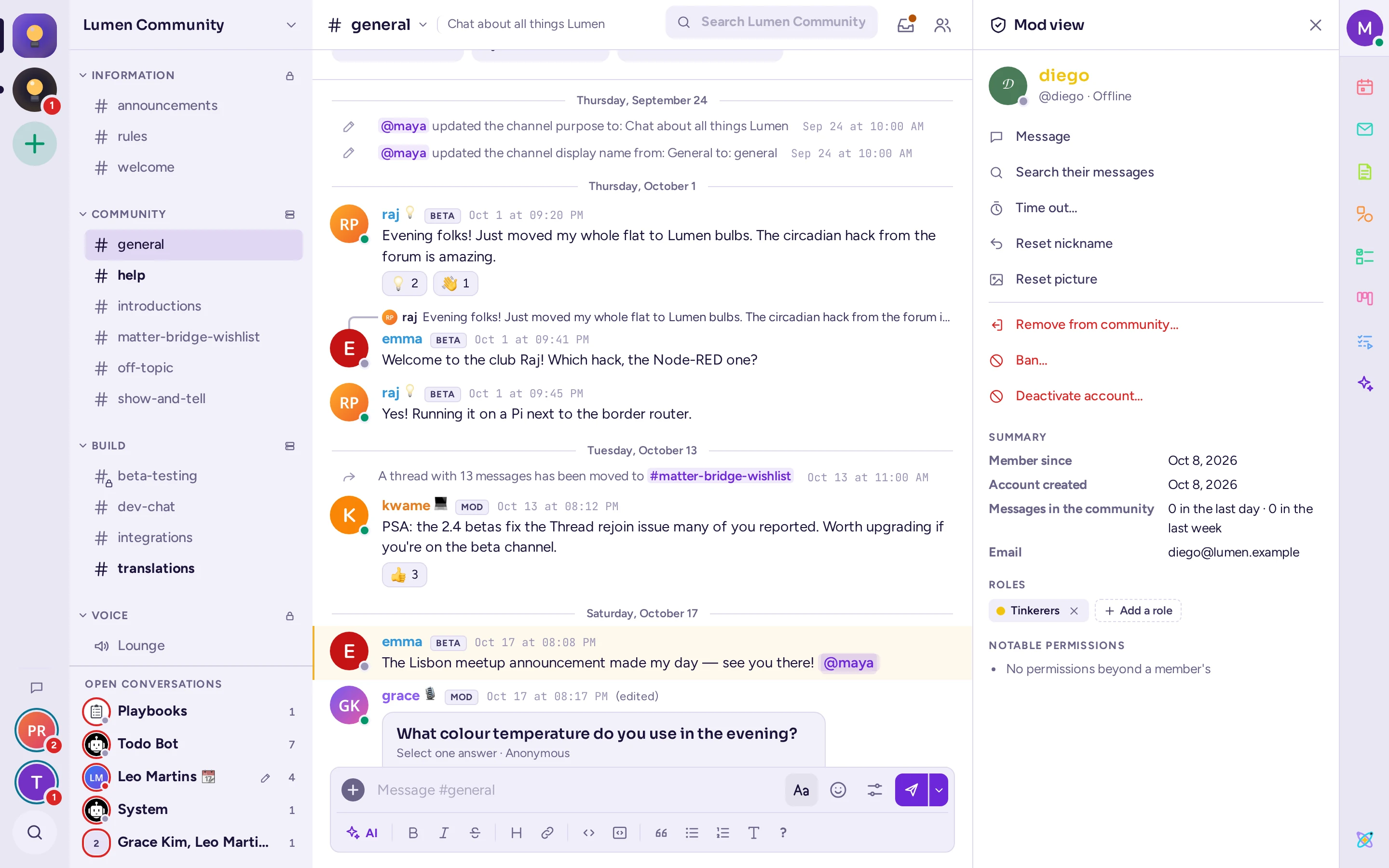
La vista de moderación reúne la información que necesitas sobre una persona y las acciones que puedes realizar. Para abrirla, abre la tarjeta de perfil de alguien y elige el botón de escudo en la esquina superior derecha, o haz clic derecho en su nombre y elige Vista de moderación. Se abre en el panel de la derecha.
Debajo de quién son, y su tiempo de espera si lo tienen, están las acciones que puedes realizar, cada una una vez: Mensaje, Buscar sus mensajes, Suspender… (o Levantar la suspensión), luego, en rojo, Quitar del equipo… y, para los administradores del sistema, Desactivar Cuenta…. Las opciones en rojo piden confirmación primero. Debajo de ellas:
- Resumen: cuándo se unieron al equipo (Miembro desde), cuándo se creó su cuenta y cuántos mensajes publicaron en el equipo en el último día y la última semana.
- Roles: sus roles en el equipo. Si puedes gestionar roles, haz clic en Agregar un rol y elige uno de los roles que no tengan, o elimina uno con su ×.
- Permisos destacados: lo que pueden hacer más allá de un miembro, como Gestionar mensajes o Quitar y suspender temporalmente a miembros.
- Restablecer apodo y Restablecer imagen: para un apodo o una imagen que hayan establecido para este equipo y que infrinja sus normas. Solo puedes restablecer uno, no establecerlo tú mismo.
Una cuenta nueva que publica mucho en su primer día es una señal típica de spam: el resumen lo muestra de un vistazo.
Suspensiones temporales
Una suspensión temporal impide que alguien participe durante un tiempo, sin expulsarlo. Mientras está suspendido, puede leer los canales de la comunidad, pero no puede enviar mensajes, reaccionar, adjuntar archivos ni mencionar personas allí. Sus mensajes directos permanecen abiertos.
- En la vista de moderación o en su menú (clic derecho en su nombre), elige Suspender….
- Elige una Duración: 60 segundos, 5 minutos, 10 minutos, 1 hora, 1 día o 1 semana.
- Opcionalmente, escribe un Motivo para los otros moderadores.
- Elige Suspender temporalmente.
La persona ve «Estás suspendido hasta…» en lugar del cuadro de mensajes, hasta que termine la suspensión. Tampoco puede unirse ni volver a unirse a los canales de voz y llamadas del equipo. Todos ven una etiqueta Suspensión temporal junto a su nombre en la lista de miembros, y el fin de la suspensión en su tarjeta de perfil.
La suspensión termina por sí sola. Para terminarla antes, elija Levantar la suspensión en la vista de moderación o en su menú. Una nueva suspensión reemplaza a la anterior. Quitar a alguien del equipo no elimina su suspensión: si vuelve antes de que termine, sigue suspendido. Los administradores del equipo no pueden ser suspendidos.
Quitar a alguien de la comunidad
En la vista de moderación o en su menú (clic derecho en su nombre), elige Quitar del equipo… y confirma. Salen de todos los canales del equipo y pierden sus roles en él; sus mensajes permanecen. No se les dice por qué: el equipo simplemente desaparece de su barra lateral.
Una persona eliminada puede volver con una nueva invitación, o de inmediato si la comunidad es pública. Si no debería volver, haz la comunidad privada y regenera su enlace de invitación (ver Quién puede unirse), o consulta Cómo mantener a alguien fuera.
Para quitar a alguien de un solo canal, haz clic derecho en su nombre y elige Quitar del canal, o escribe /kick @username en ese canal. Esto no es posible cuando todos los miembros de la comunidad están en todos los canales.
Mantener a alguien fuera
Antimatter no tiene lista de prohibiciones. Tus opciones, de la más leve:
- Una suspensión de hasta una semana.
- Eliminar a la persona, combinado con una comunidad privada o un nuevo enlace de invitación.
- Desactivar su cuenta, lo que un administrador del sistema hace desde la vista de moderación o la Consola de sistema. La persona se desconecta en todas partes y no puede volver a iniciar sesión hasta que un administrador del sistema la reactive. Esto aplica a todo el servidor, no solo a tu comunidad, por lo que está destinado a spammers y abusos graves.
Eliminar y editar mensajes
Con Gestionar mensajes (o como administrador del equipo), abra el menú ⋯ de un mensaje y elija Eliminar. Eliminar un mensaje lo elimina para todos, junto con sus respuestas, y no se puede deshacer. Los administradores del equipo pueden eliminar, pero por defecto no pueden editar mensajes de otras personas; un rol con Gestionar mensajes puede hacer ambas cosas.
Los mensajes en la parte superior están en manos de los moderadores: solo los administradores de un canal, los administradores del equipo y las personas con Gestionar mensajes pueden fijar mensajes en la parte superior o quitarlos con Quitar de la parte superior, para que los miembros no puedan quitar sus anuncios. Los fijados no son así: cualquiera que pueda leer un canal puede fijar y desfijar. Consulte Mensajes fijados en la parte superior.
No existe un modo lento. Para calmar un canal en ebullición, restringe quién puede publicar en él durante un tiempo mediante sus permisos (consulta Permisos del canal) o aplica un tiempo de espera a las personas implicadas.
Informes
Cuando la función de informes del servidor está activada, los miembros pueden reportar un mensaje con Reportar mensaje en su menú ⋯. Eligen una razón y añaden un comentario. El mensaje se oculta del canal mientras se revisa, y los revisores lo reciben en un mensaje directo de un bot, con los botones Eliminar mensaje y Conservar mensaje.
Los informes están desactivados por defecto, y solo un administrador de sistema puede activarlos, en Consola de sistema › Configuración del Sitio › Gestión de filtración de datos. Allí, el administrador de sistema elige:
- los revisores: las mismas personas para cada comunidad, o revisores por comunidad, y si los administradores de la comunidad y los administradores del sistema también revisan (los administradores de la comunidad lo hacen, por defecto);
- la lista de razones que las personas pueden elegir;
- si los informantes y los revisores deben añadir un comentario, y si el mensaje se oculta mientras se revisa.
La función proviene de usos de cumplimiento normativo, y sus razones por defecto ("Incoherencia de clasificación", "Violación de la necesidad de saber", etc.) están redactadas para organizaciones que manejan información sensible. Para una comunidad pública, pide a tu administrador del sistema que las reemplace por razones como "Spam", "Acoso" o "Fuera de tema", y que nombre a tus moderadores como revisores: tener Gestionar mensajes no convierte a alguien en revisor.
Ignorar y bloquear
Los miembros pueden protegerse sin un moderador, desde el menú sobre el nombre de alguien:
- Ignorar: no se reciben notificaciones de esa persona, sus mensajes se pliegan y sus mensajes directos esperan como solicitudes de mensaje.
- Bloquear…: lo mismo, y no pueden enviarte mensajes ni iniciar un mensaje de grupo contigo. No se les informa.
En su configuración, bajo Privacidad y seguridad, cada persona también elige si los mensajes directos de personas con las que aún no han hablado llegan normalmente (Aceptar de todos), esperan como solicitudes de mensaje (Preguntarme primero) o se rechazan de plano (Rechazar): un valor predeterminado para todos los equipos, que pueden anular para este desde Configuración de privacidad de su menú. Esta es una elección personal: los administradores del equipo no pueden configurarla para sus miembros.
Lo que los moderadores deben saber:
- Bloquear no impide que nadie publique en los canales de la comunidad. Solo pliega sus mensajes para la persona que los bloqueó. El abuso en los canales sigue requiriendo la intervención de un moderador.
- Los miembros también pueden ignorar o bloquear a moderadores y administradores de la comunidad. En ese caso, un mensaje directo de un moderador podría llegar como una solicitud silenciosa o ser rechazado. Solo los administradores del sistema y los bots siempre llegan. Para una advertencia importante, publique en un canal que la persona pueda leer o solicite ayuda a un administrador del sistema.
- Un administrador de sistema puede desactivar todo esto para el servidor con Activar ignorar, bloquear y solicitudes de mensaje en Consola de sistema › Configuración del Sitio › Usuarios y Equipos, para entornos de trabajo donde los colegas deben ser siempre alcanzables.
Llamadas y canales de voz
Quien puede moderar una llamada: su anfitrión, los administradores de la comunidad, los administradores del canal y los administradores de sistema. En los canales de voz, también pueden hacerlo los moderadores con Gestionar mensajes, Quitar personas o Gestionar roles. No es necesario que estés en la llamada tú mismo.
Haga clic derecho en la casilla o fila de un participante para abrir su menú:
- Silenciar: los silencia una vez; pueden activar el sonido por sí mismos.
- Silenciar para esta llamada: permanecen silenciados hasta que lo permitas, incluso si salen y vuelven a unirse. Su micrófono muestra Silenciado por un moderador. El silencio se mantiene durante 10 minutos después de que salgan o la llamada termine, para que salir y volver a unirse no lo evite. Permitir activar el sonido lo levanta.
- Solicitar activar el sonido: pide a alguien que está silenciado que hable. Ven la solicitud y eligen si activan el sonido o no. Puedes pedir a la misma persona de nuevo después de 20 segundos.
- Bajar la mano y Dejar de compartir pantalla.
- Expulsar del canal de voz o Quitar de la llamada: los desconecta. Pueden volver a unirse de inmediato; para mantenerlos fuera, aplícales una suspensión temporal.
Solo puede silenciar para la llamada a personas que tengan un rango inferior al suyo: un anfitrión de llamada está por debajo de un moderador de canal de voz, que está por debajo de un administrador de canal, luego un administrador de comunidad, y luego un administrador del sistema.
El anfitrión y los administradores de sistema también pueden elegir Hacer anfitrión en el menú de alguien, para darle los controles de anfitrión.
Terminar la llamada para todos
Colgar solo te hace salir de una llamada. Para terminar la llamada para todos, usa la tarjeta de la llamada en la conversación: una vez que estés fuera de la llamada, la tarjeta muestra Terminar llamada para todos junto a Unirse. Está disponible para quien inició la llamada (excepto en canales de voz) y para los moderadores de la llamada. Confirma con Terminar llamada: todos los que aún están en la llamada se desconectan, y la llamada termina.
Mantener el control
No hay un registro de moderación en la comunidad. Las suspensiones temporales, eliminaciones y otras acciones se registran en el registro de auditoría del servidor, que solo pueden leer los administradores del sistema. Mantenga su propio registro en un canal privado de moderadores: quién fue suspendido temporalmente o eliminado, cuándo y por qué.
Buenas prácticas para comunidades públicas
- Escribe las normas. Ponlas en Configuración del equipo › Incorporación y normas, para que los miembros las acepten antes de publicar (consulta Normas), y resúmelas en el texto de bienvenida de la incorporación.
- Mantén el tipo establecido en Gremio (Configuración del equipo › General), para que solo los administradores y moderadores con Gestionar canales archiven canales.
- Limita lo que pueden hacer los nuevos miembros. Pide a tu administrador del sistema un esquema de permisos para tu comunidad en el que los miembros no puedan renombrar canales ni gestionar sus miembros, algo que el esquema predeterminado permite.
- Crea un rol de moderadores con Gestionar mensajes y Quitar personas, mostrado por separado para que la gente sepa a quién pedir ayuda; el rol «Moderators» de los presets de diseño incluye ambos. Mantén un canal privado para los moderadores.
- Escala paso a paso: una advertencia en el canal, un mensaje directo, una suspensión breve, una más larga, la expulsión y, por último, la desactivación por parte de un administrador del sistema en caso de spam o abuso.
- Vigila las nuevas cuentas. La vista de moderación muestra cuándo se creó una cuenta y cuántos mensajes ha publicado. Una oleada de nuevas cuentas es más fácil de frenar con una comunidad privada y un enlace de invitación regenerado.
- Activa los informes con revisores que sean tus moderadores y motivos que se ajusten a tu comunidad.
- Conoce el límite de miembros de tu servidor. Las comunidades no tienen límite por defecto, pero un administrador del sistema puede establecer uno; si el tuyo lo tiene, pídele que lo aumente antes de alcanzarlo.