 Antimatter
Moderasyon
Ang mga tool na ibinibigay ng Antimatter sa mga moderator, ang bawat isa kung ano ang maaari at hindi nila maaari, at paano gamitin ang mga ito nang magkasama upang manatiling masaya ang komunidad.
Sino ang maaaring mag-moderate
Maaaring gamitin ng mga admin ng komunidad ang lahat ng tool sa pahinang ito, sa lahat ng tao maliban sa ibang admin. Ang ibang tao ay kailangan ng role na may tamang permissions (tingnan ang Roles at permissions):
- Pamahalaan ang mga mensahe upang i-edit at burahin ang mga mensahe ng ibang tao, at upang ilagay ang mga mensahe sa itaas ng mga channel o alisin ang mga ito;
- Mag-alis ng mga tao upang i-timeout ang mga tao at alisin sila sa community;
- Pamahalaan ang mga role upang bigyan at kunin ang mga role.
Ang alinman sa tatlong ito ay nagbibigay ng access sa mod view. Ang mga moderator na may Mag-alis ng mga tao ay maaari lamang i-timeout ang mga tao na ang pinakamataas na role ay mas mababa sa kanilang sarili.
Ang mod view
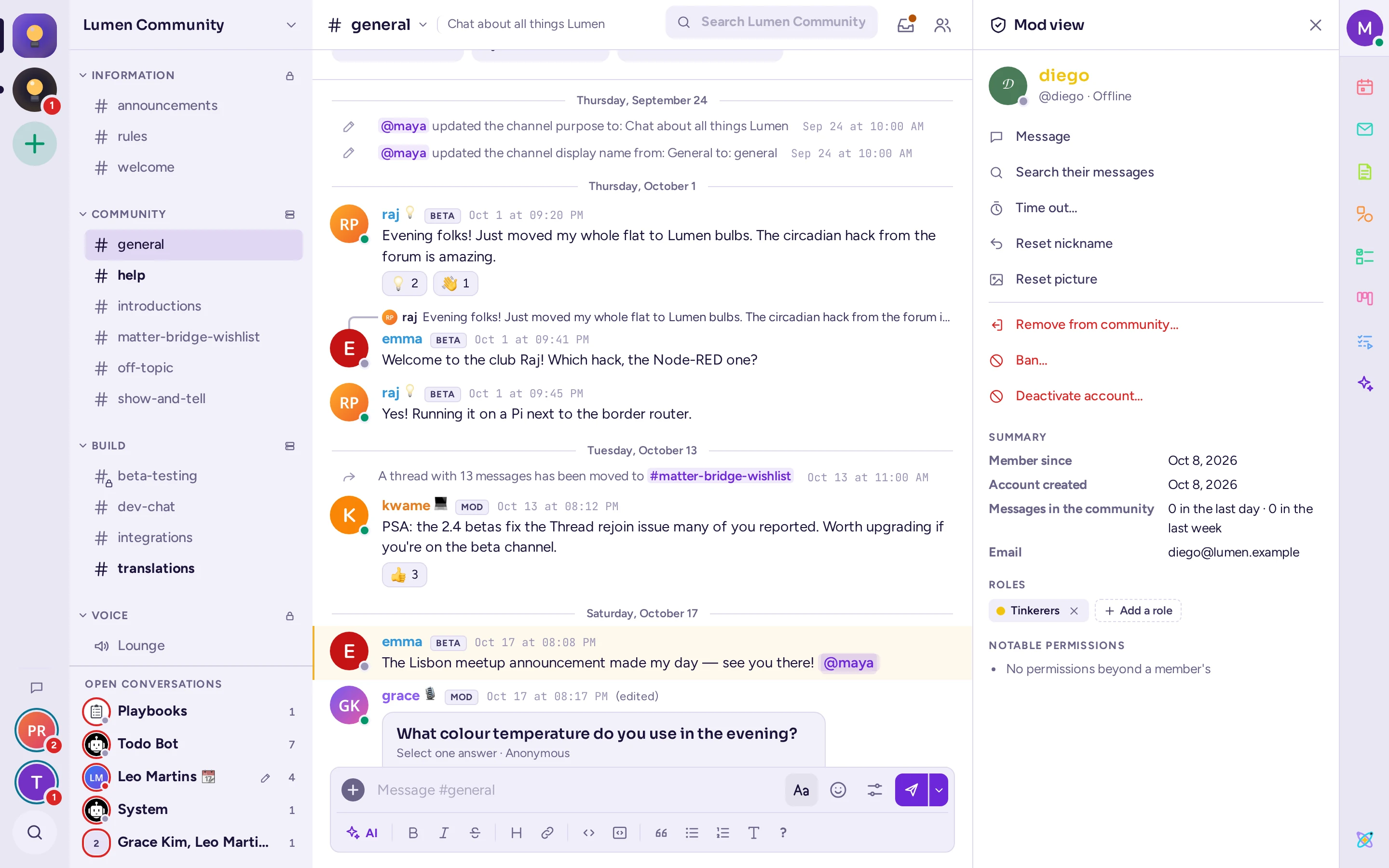
Ang mod view ay naglilipat ng lahat ng kailangan mong malaman tungkol sa isang tao, at ang mga aksyon na maaari mong gawin. Upang buksan ito, buksan ang profile card ng isang tao at piliin ang shield button sa itaas na kanang sulok, o right-click ang pangalan nila at piliin ang Mod view. Ito ay bubuksan sa kanang panel.
Sa ilalim ng kanilang pangalan, at ng kanilang timeout kung mayroon sila, ay ang mga aksyon na pinapayagan mong gawin, bawat isa ay isang beses lamang: Mensahe, Maghanap ng kanilang mga mensahe, I-timeout… (o Alisin ang timeout), pagkatapos, sa kulay pula, Alisin sa team… at, para sa mga system admin, I-deactivate ang Account…. Ang mga nasa kulay pula ay nagtatanong muna. Sa ilalim nito:
- Buod: kailan sila sumali sa team (Miyembro mula), kailan nilikha ang kanilang account, at kung ilang mensahe ang kanilang na-post sa team sa nakaraang araw at nakaraang linggo.
- Mga Role: ang kanilang mga role sa team. Kung kayo ang namamahala sa mga role, pindutin ang Magdagdag ng role at piliin ang isa sa mga role na wala pa sila, o alisin ang isa gamit ang × nito.
- Mga kapansin-pansing permiso: ang mga maaari nilang gawin sa labas ng isang miyembro, tulad ng Pamahalaan ang mga mensahe o Alisin at i-timeout ang mga miyembro.
- I-reset ang nickname at I-reset ang larawan: para sa isang nickname o larawan na itinakda nila para sa team na ito na lumalabag sa mga patakaran nito. Pwede lang ninyo i-reset ang isa, hindi ninyo ito itatakda mismo.
Ang isang bagong account na maraming nagpo-post sa unang araw ay karaniwang tanda ng spam: ipakikita nito ng summary sa isang tingin.
Timeouts
Ang timeout ay humihinto sa isang tao na makipag-ambag ng ilang oras, nang hindi sila tinatanggal. Habang naka-time out, maaari nilang basahin ang mga channel ng komunidad, ngunit hindi nila maaaring magpadala ng mensahe, mag-reaction, mag-attach ng files, o mag-mention ng mga tao doon. Ang kanilang mga direct message ay mananatiling bukas.
- Sa mod view o sa kanilang menu (kanang-click ang kanilang pangalan), piliin ang I-timeout….
- Piliin ang Tagal: 60 segundo, 5 minuto, 10 minuto, 1 oras, 1 araw o 1 linggo.
- Opsyonal, magpunta ng Dahilan para sa ibang mga moderator.
- Piliin ang I-timeout.
Nakikita ng tao ang "Naka-timeout ka hanggang sa…" sa lugar ng message box, hanggang sa matapos ang timeout. Hindi rin nila maaaring sumali o muling sumali sa mga voice channel at tawag ng community. Nakikita ng lahat ang Naka-timeout tag sa tabi ng kanilang pangalan sa listahan ng miyembro, at ang katapusan ng timeout sa kanilang profile card.
Nagtatapos ang timeout sa sarili. Para maipadala nang maaga, piliin ang Alisin ang timeout sa mod view o sa menu nila. Ang bagong timeout ay nagpapalit sa nakaraang isa. Ang pag-aalis ng tao sa community ay hindi nagpapalimot ng kanilang timeout: kung babalik sila bago matapos, naka-timeout pa rin sila. Hindi maaaring i-timeout ang mga community admin.
Pag-alis ng isang tao mula sa community
Sa mod view o sa kanilang menu (kanang-click ang kanilang pangalan), piliin ang Alisin sa team…, pagkatapos kumpirmahin. Aalis sila sa lahat ng channel ng team at mawawala ang kanilang mga role doon; mananatili ang kanilang mga mensahe. Hindi sinasabi sa kanila ang dahilan: mawawala lang ang team sa kanilang rail.
Maaaring bumalik ang nalabas na tao gamit ang bagong imbitasyon, o agad kung pampubliko ang community. Kung hindi dapat sila bumalik, gawing pribado ang community at i-regenerate ang invitation link nito (tingnan ang Sino ang makapag-join), o tingnan ang Pagpigil sa pagpapasok ng isang tao.
Para alisin ang isang tao sa iisang channel lamang, i-right-click ang pangalan nila at piliin ang Alisin sa channel, o mag-type ng /kick @username sa channel na iyon. Hindi ito posibleng gawin kapag nasa lahat ng channel ng community ang lahat ng tao.
Pagpigil sa pagpapasok ng isang tao
Wala sa Antimatter ang ban list. Ang mga opsyon mo, mula sa pinakamagaan:
- Isang timeout na hanggang isang linggo.
- Ang pag-alis sa kanila, kasabay ng pribadong community o bagong invitation link.
- Ang pag-deactivate ng account nila, na ginagawa ng system admin mula sa mod view o System Console. I-sign out sila sa lahat at hindi na makapag-sign in ulit hangga't hindi sila ma-reactivate ng system admin. Ito ay nakakaapekto sa buong server, hindi lang sa community mo, kaya ito ay para sa mga spammer at seryosong pang-aabuso.
Pag-delete at pag-edit ng mga mensahe
Gamit ang Pamahalaan ang mga mensahe (o bilang admin ng community), buksan ang ⋯ menu ng isang mensahe at piliin ang Burahin. Kapag binura ang isang mensahe, alisin ito para sa lahat, kasama ang mga sagot nito, at hindi na ito maaaring ibalik. Maaaring burahin ng mga admin ng community, ngunit sa default, hindi nila maaaring i-edit ang mga mensahe ng iba; ang role na may Pamahalaan ang mga mensahe ay maaaring gawin ang pareho.
Ang mga mensahe sa itaas ay nasa kamay ng mga moderator: ang mga admin ng channel, ang mga admin ng community, at ang mga may Pamahalaan ang mga mensahe lamang ang maaaring ilagay ang mga mensahe sa itaas o alisin ang mga ito gamit ang Tanggalin mula sa itaas, upang hindi maaari ng mga miyembro na alisin ang iyong mga anunsyo. Ang mga pin naman ay hindi: ang sinumang mababasa ang channel ay maaaring mag-pin at mag-unpin. Tingnan ang Mga mensahe na naka-ilagay sa itaas.
Wala ang slow mode. Para pahinahanapin ang isang mainit na channel, limitahan kung sino ang makapag-post doon sa ilalim ng mga permission nito (tingnan ang Mga permission ng channel), o i-time out ang mga tao na kasali.
Mga Report
Kapag naka-on ang feature ng report sa server, maaaring i-report ng mga miyembro ang isang mensahe gamit ang I-report ang mensahe sa ⋯ menu nito. Pipiliin nila ng dahilan at magdadagdag ng komento. Itatago ang mensahe mula sa channel habang sinusuri ito, at makakatanggap nito ang mga reviewer sa pamamagitan ng direct message mula sa bot, na may mga button na Alisin ang mensahe at Panatilihin ang mensahe.
Sa default, naka-off ang mga report, at ang system admin lamang ang maaaring paganahin ito sa System Console › Konfigurasyon ng Site › Paglilinis ng Data Spillage. Dito, pipiliin ng system admin:
- ang mga reviewer: ang parehong mga tao para sa bawat community, o mga reviewer bawat community, at kung ang mga community admin at system admin ay susuriin din (ang community admin ay oo, by default);
- ang listahan ng mga dahilan na maaaring piliin ng mga tao;
- kung kailangan ng mga reporter at reviewer na magdagdag ng komento, at kung inililim ang mensahe habang sinusuri ito.
Galing ang feature sa mga compliance use case, at ang mga default na dahilan nito (tulad ng "Classification mismatch", "Need-to-know violation" atbp.) ay nakasulat para sa mga organisasyon na humahandle ng sensitibong impormasyon. Para sa pampublikong community, humingi sa inyong system admin na palitan ang mga ito ng mga dahilan tulad ng "Spam", "Harassment" o "Off-topic", at magpakilala ng mga moderator bilang reviewer: ang pagkakaroon ng Pamahalaan ang mga mensahe ay hindi nagpapagawa sa isang tao ng reviewer.
Pag-i-ignore at pag-block
Maaaring protektahan ng mga miyembro ang kanilang sarili nang walang moderator, mula sa menu sa pangalan ng isang tao:
- I-ignore: walang notisikasyon mula sa taong iyon, nilalaglag ang mga mensahe nito, at ang mga direct message nito ay ahihintay bilang message request.
- I-block…: pareho, at hindi na nila maaaring mag-mensahing sa iyo o magpumpunta ng mensahe ng grupo kasama mo. Hindi sila bababao.
Sa kanilang mga setting, sa ilalim ng Privacy & safety, pinipili din ng bawat tao kung ang mga Direct Message mula sa mga taong hindi pa nila kausap ay darating nang normal (Tanggapin mula sa lahat), maghihintay bilang mga message request (Tanungin muna ako), o tatanggihan agad (Tanggihan): isang default para sa bawat team, na maaari nilang baguhin para sa team na ito mula sa Privacy settings ng menu nito. Ito ay personal na pagpili: hindi magagampanan ito ng mga admin ng team para sa kanilang mga miyembro.
Ang dapat malaman ng mga moderator:
- Ang pag-block ay hindi nagpapatigil sa pag-post ng iba sa mga channel ng komunidad. Ito lamang ang nagtatago ng mga mensahe nila sa taong nag-block. Ang pang-aabuso sa mga channel ay nangangailangan pa rin ng moderator.
- Maaari ring i-ignore o i-block ng mga miyembro ang mga moderator at admin ng komunidad. Maaaring dumating ang direct message ng moderator bilang tahimik na hiling, o maaari ring itanggi. Laging dumadaan lamang ang mga system admin at bot. Para sa mahalagang babala, mag-post sa channel na mababasa ng taong iyon, o humingi ng tulong sa isang system admin.
- Maaaring patayin ng system admin ang lahat ng ito para sa server gamit ang Paganahin ang pag-i-ignore, pag-block, at mga message request sa System Console › Konfigurasyon ng Site › Mga User at Team, para sa mga workplace kung saan dapat laging maabot ang mga kasamahan.
Mga tawag at voice channel
Sino ang maaaring pamahalaan ang tawag: ang host nito, mga admin ng community, mga admin ng channel, at mga system admin. Sa mga voice channel, maaari rin ng mga moderator na may Pamahalaan ang mga mensahe, Mag-alis ng mga tao o Pamahalaan ang mga role. Hindi mo kailangang nasa tawag mismo.
I-right-click ang tile o row ng isang kalahok upang buksan ang menu nito:
- I-mute: i-mute nila; maaari nilang i-unmute ang sarili.
- I-mute para sa tawag na ito: mananatili silang naka-mute hangga't hindi mo ito payagang i-unmute, kahit umalis at bumalik. Ang kanilang microphone ay ipapakita bilang Ina-mute ng moderator. Mananatili ang mute ng 10 minuto pagkatapos sila mag-alis o tapos ang tawag, upang hindi nila ito maiwasan sa pamamagitan ng pag-alis at pagbabalik. Ang Payagan ang pag-unmute ang nag-aalis nito.
- Hilingin ang pag-unmute: humihingi ito sa isang naka-mute na tao na magsalita. Nakikita nila ang hiling at piliin nila kung i-unmute o hindi. Maaari mong hilingin ulit ang parehong tao pagkatapos ng 20 segundo.
- Ibaba ang kamay at Ihinto ang screen share.
- Alisin sa voice channel o Alisin sa tawag: nag-disconnect ito sa kanila. Maaari nilang agad na bumalik; upang panatilihing alisin sila, i-time out sila.
Maaari mo lamang i-mute para sa tawg ang mga taong mas mababa sa iyo: ang host ng tawg ay mas mababa sa moderator ng voice channel, na mas mababa sa admin ng channel, tapos admin ng komunidad, tapos system admin.
Ang host at mga system admin ay maaari ring piliin ang Gawing host sa menu ng isang tao, upang bigyan sila ng mga kontrol ng host.
Tapusin ang tawag para sa lahat
Ang pagpupunta lamang ay nagpapaalis sa iyo ng tawag. Upang tapusin ito para sa lahat, gamitin ang card ng tawag sa usapan: kapag naalis ka na sa tawag, ipapakita ng card ang Tapusin ang tawag para sa lahat sa tabi ng Sumali. Ito ay nandoon para sa sinumang nagsimula ng tawag (maliban sa mga voice channel) at para sa mga moderator ng tawag. Kumpirmahan gamit ang Tapusin ang tawag: ang lahat na nasa tawag ay ma-disconnect, at tatapos ang tawag.
Pagbabantay
Wala sa komunidad ang log ng moderation. Ang mga timeout, pag-alis, at ibang aksyon ay nakatala sa audit log ng server, na mababasa lamang ng mga system admin. Mag-keep ng sarili mong tala sa pribadong channel ng mga moderator: sino ang na-time out o naalis, kailan, at bakit.
Mga mabuting gawi para sa pampublikong komunidad
- Isulat ang mga patakaran. Ilagay ang mga ito sa Mga setting ng team › Onboarding and rules, upang pumayag ang mga miyembro sa mga ito bago sila mag-post (tingnan ang Rules), at buodan ang mga ito sa welcome text ng onboarding.
- Panatilihing Guild ang kind (Mga setting ng team › General), upang ang mga admin at moderator na may Pamahalaan ang mga channel lamang ang makaka-archive ng mga channel.
- Limitahan ang maaaring gawin ng mga bagong miyembro. Humingi ng permission scheme mula sa iyong system admin para sa iyong community kung saan hindi maaari ng mga miyembro na palitan ng pangalan ang mga channel o pamahalaan ang kanilang mga miyembro, na pinapayagan ng default.
- Gumawa ng role ng moderator na may Pamahalaan ang mga mensahe at Mag-alis ng mga tao, na ipinapakita nang hiwalay upang malaman ng mga tao kung sino ang tanungin; ang role ng "Moderators" ng mga layout presets ay may pareho. Itago ang pribadong channel para sa mga moderator.
- Itaas nang hakbang-hakbang: isang salita sa channel, isang direct message, maikling timeout, mas mahabang timeout, pagtanggal, at pagdeactivate ng system admin para sa spam at pang-aabuso.
- Alagaan ang mga bagong account. Sa mod view, makikita kailan nilikha ang account at gaano karami ang ipinost. Mas madali pigilan ang maraming bagong account sa pamamagitan ng pribadong komunidad at ng bagong invite link.
- I-on ang mga report na may mga reviewer na mga moderator mo, at mga dahilan na angkop sa iyong komunidad.
- Alamin ang limitasyon ng miyembro ng iyong server. Walang limitasyon ang mga komunidad sa default, ngunit maaaring itakda ng system admin; kung mayroon sa iyong komunidad, humingi nila na itaas bago mo maabot ang limitasyon.