 Antimatter
Moderation
De værktøjer, som Antimatter giver moderatorer, hvad hvert enkelt kan og ikke kan, og hvordan man bruger dem sammen for at holde et team hyggeligt.
Hvem kan moderere
Teamadministratorer kan bruge alle værktøjerne på denne side på alle, undtagen andre administratorer. Andre personer har brug for en rolle med de rette rettigheder (se Roller og rettigheder):
- Administrer beskeder for at redigere og slette andres beskeder og for at sætte beskeder øverst i kanaler eller fjerne dem derfra;
- Fjern personer for at give personer timeout og fjerne dem fra teamet;
- Administrer roller for at give og tage roller.
Hver af disse tre giver adgang til moderatorvisning. Moderatorer med Fjern personer kan kun give timeout til personer, hvis højeste rolle er lavere end deres egen.
Moderatorvisning
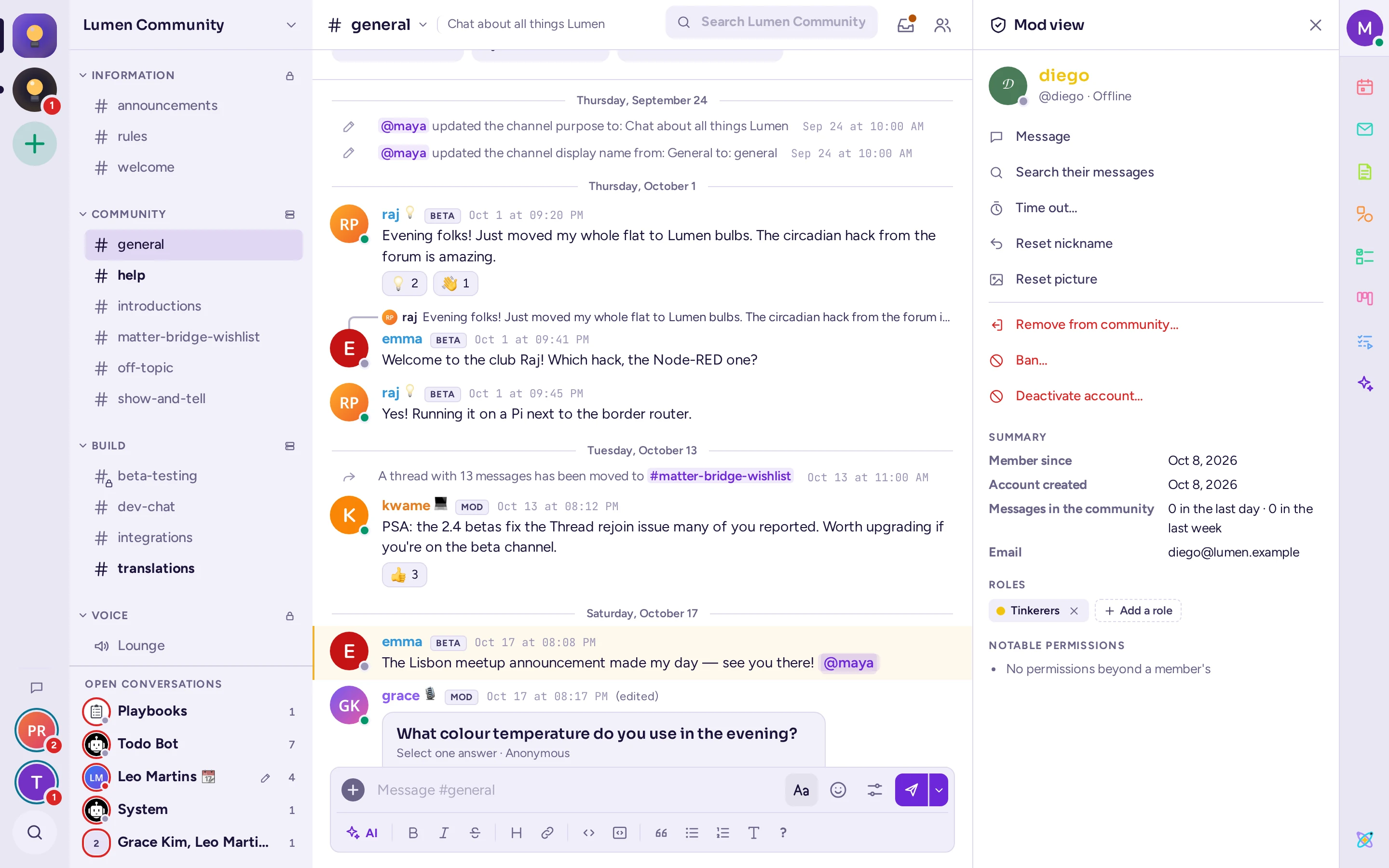
Moderatorvisning samler det, du skal vide om én person, og de handlinger, du kan udføre. For at åbne den, åbner du personens profilkort og vælger skjoldknappen øverst til højre, eller højreklikker på deres navn og vælger Moderatorvisning. Den åbnes i panellet til højre.
Under navnet på personen og deres eventuelle timeout vises de handlinger, du må udføre, hver gang én: Besked, Søg i deres beskeder, Giv timeout… (eller Fjern timeout), derefter i rødt Fjern fra team… og for systemadministratorer Deaktiver konto. De røde handlinger kræver bekræftelse. Nedenfor:
- Oversigt: hvornår de blev medlem af teamet (Medlem siden), hvornår deres konto blev oprettet, og hvor mange beskeder de har sendt i teamet inden for det sidste døgn og den sidste uge.
- Roller: deres roller i teamet. Hvis du kan administrere roller, skal du klikke på Tilføj en rolle og vælge en rolle, de ikke har, eller fjerne en rolle med ×.
- Vigtige rettigheder: hvad de kan ud over et medlem, såsom Administrer beskeder eller Fjern medlemmer og giv dem timeout.
- Nulstil kaldenavn og Nulstil billede: til et kaldenavn eller et billede, som brugeren har sat for dette team, og som bryder dets regler. Du kan kun nulstille dem, ikke selv sætte dem.
En ny konto, der sender mange beskeder i sin første dag, er et typisk tegn på spam: oversigten viser det med et blik.
Timeouts
En timeout stopper en person fra at deltage i en periode, uden at fjerne dem. Mens de er i timeout, kan de læse teamets kanaler, men de kan ikke sende beskeder, reagere, vedhæfte filer eller omtale personer der. Deres direkte beskeder forbliver åbne.
- Vælg Giv timeout… i moderatorvisningen eller i menuen for personen (højreklik på deres navn).
- Vælg en Varighed: 60 sekunder, 5 minutter, 10 minutter, 1 time, 1 dag eller 1 uge.
- Valgfrit, skriv en Årsag for de andre moderatorer.
- Vælg Giv timeout.
Personen ser "Du er i timeout indtil…" i stedet for beskedfeltet, indtil timeouten udløber. De kan heller ikke deltage i eller genoptage samtales i fællesskabets lydkanaler og opkald. Alle ser en I timeout-etiket ved deres navn i medlemslisten og slutningen på timeouten på deres profilkort.
Timeouten udløber af sig selv. For at afslutte den tidligere, vælg Fjern timeout i moderatørvægten eller i deres menu. En ny timeout erstatter den forrige. Hvis man fjerner nogen fra fællesskabet, ryddes deres timeout ikke: Hvis de kommer tilbage, før den udløber, er de stadig i timeout. Fællesskabsadministratorer kan ikke sættes i timeout.
Fjern nogen fra fællesskabet
Vælg Fjern fra team… i moderatorvisningen eller i menuen for personen (højreklik på deres navn), og bekræft derefter. Personen forlader alle kanaler i teamet og mister sine roller der; deres beskeder bliver stående. Personen får ikke at vide hvorfor: teamet forsvinder bare fra deres sidebjælke.
En fjernet person kan komme tilbage med en ny invitation, eller straks, hvis fællesskabet er offentligt. Hvis de ikke skal komme tilbage, gør fællesskabet privat og generér et nyt invitationslink (se Hvem kan deltage), eller se Hvordan man holder nogen ude.
Hvis du i stedet vil fjerne nogen fra en enkelt kanal, højreklik på deres navn og vælg Fjern fra kanal, eller skriv /kick @username i den pågældende kanal. Dette er ikke muligt, når alle i fællesskabet er i alle kanaler.
Hvordan man holder nogen ude
Antimatter har ingen bloklist. Dine muligheder, fra den mildeste:
- En timeout på op til en uge.
- Fjernelse af dem, kombineret med et privat fællesskab eller et nyt invitationslink.
- Deaktivering af deres konto, som en systemadministrator udfører fra moderatørvægten eller Systemkonsolen. De logges ud overalt og kan ikke logge ind igen, før en systemadministrator aktiverer dem igen. Dette gælder for hele serveren, ikke kun dit fællesskab, og er derfor beregnet til spammer og alvorlig misbrug.
Slet og rediger beskeder
Med Administrer beskeder (eller som fællesskabsadministrator) åbner du en beskedes ⋯-menu og vælger Slet. Når en besked slettes, fjernes den for alle, inklusive svar, og kan ikke fortrydes. Fællesskabsadministratorer kan slette, men kan som standard ikke redigere andres beskeder; en rolle med Administrer beskeder kan gøre begge dele.
Beskeder øverst er moderatorenes ansvar: Kun kanaladministratorer, teamadministratorer og personer med Administrer beskeder kan sætte beskeder øverst eller fjerne dem med Fjern fra toppen, så medlemmer ikke kan fjerne dine meddelelser. Fastgjorte beskeder er ikke: Alle, der kan læse en kanal, kan fastgøre og frigøre beskeder. Se Beskeder øverst.
Der findes ingen langsom tilstand. For at dæmpe en opvarmet kanal kan du begrænse, hvem der kan skrive i den, i en periode via dens rettigheder (se Kanalrettigheder), eller du kan udelukke de involverede personer.
Rapporter
Når serverens rapportfunktion er slået til, kan medlemmer rapportere en besked via Rapportér besked i dens ⋯-menu. De vælger en grund og tilføjer en kommentar. Beskeden skjules fra kanalen, mens den gennemgås, og anmelderne modtager den som en direkte besked fra en bot, med knapperne Fjern besked og Behold besked.
Rapporter er slået fra som standard, og kun en systemadministrator kan slå dem til i Systemkonsol › Sitekonfiguration › Håndtering af dataleakage. Her vælger systemadministratoren:
- anmelderne: de samme personer for hvert fællesskab, eller anmeldere pr. fællesskab, og om fællesskabsadministratorer og systemadministratorer også anmelder (fællesskabsadministratorer gør det som standard);
- listen over grunde, som folk kan vælge;
- om rapporterende og anmeldere skal tilføje en kommentar, og om beskeden skjules, mens den gennemgås.
Funktionen stammer fra compliance-brug, og dens standardgrunde ("Klassificeringsmismatch", "Need-to-know-violation" osv.) er skrevet til organisationer, der håndterer følsomme oplysninger. For et offentligt fællesskab, bed din systemadministrator om at erstatte dem med grunde som "Spam", "Mishandling" eller "Ud for emnet", og om at navngive jeres moderatorer som anmeldere: at have Administrer beskeder gør ikke nogen til en anmelder.
Ignorering og blokering
Medlemmer kan beskytte sig selv uden en moderator via menuen på en persons navn:
- Ignorer: ingen notifikationer fra den person, deres beskeder er foldet sammen, og deres direkte beskeder venter som beskedanmodninger.
- Blokér…: det samme, og de kan ikke sende dig en besked eller starte en gruppebesked med dig. De får ikke besked om det.
Under Privatliv og sikkerhed i deres indstillinger vælger hver person også, om direkte beskeder fra personer, de ikke har talt med endnu, skal ankomme normalt (Accepter fra alle), vente som beskedanmodninger (Spørg mig først) eller afvises helt (Afvis). Dette er en standardindstilling for alle teams, som de kan tilsidesætte for det enkelte team via menuen Privatlivsindstillinger. Det er et personligt valg: Teamadministratorer kan ikke sætte det for deres medlemmer.
Det, moderatorer bør vide:
- Blokering forhindrer ikke andre i at poste i fællesskabets kanaler. Den folder blot deres beskeder for den person, der har blokeret dem. Misbrug i kanaler kræver stadig en moderator.
- Medlemmer kan også ignorere eller blokere moderatorer og fællesskabsadministratorer. En moderators direkte besked kan derefter ankomme som en stilfærdig anmodning eller blive afvist. Kun systemadministratorer og bots når altid frem. For en vigtig advarsel, så post i en kanal, personen kan læse, eller bed en systemadministrator.
- En systemadministrator kan slukke for alt dette på serveren med Aktivér ignorering, blokering og beskedanmodninger i Systemkonsol › Sitekonfiguration › Brugere og teams, for arbejdspladser, hvor kolleger altid skal være nåelige.
Opkald og lydkanaler
Hvem der kan moderere et opkald: dets vært, fællesskabsadministratorer, kanaladministratorer og systemadministratorer. I lydkanaler kan også moderatorer med Administrer beskeder, Fjern personer eller Administrer roller. Du behøver ikke selv at være i opkaldet.
Højreklik på en deltakers flise eller række for at åbne deres menu:
- Lyd af: slår lyden fra én gang; de kan selv slå lyden til igen.
- Lyd af for dette opkald: de forbliver med lyden af, indtil du tillader det, selv hvis de forlader og deltager igen. Deres mikrofon viser Lyd af af en moderator. Lyden af opretholdes i 10 minutter efter, at de forlader, eller opkaldet slutter, så at forlade og deltage igen ikke kan omgå det. Tillad lyd til løfter det.
- Bed om at få lyd til: beder en person, der har lyden af, om at tale. De ser anmodningen og vælger, om de vil slå lyden til eller ej. Du kan bede den samme person igen efter 20 sekunder.
- Tag hånden ned og Stop skærmdeling.
- Smid ud af lydkanalen eller Fjern fra opkald: afbryder deres forbindelse. De kan deltage igen med det samme; for at holde dem ude, så giv dem en timeout.
Du kan kun slå lyden af for et opkald for personer, der har en lavere rang end dig: en opkaldsvært er under en lydkanalmoderator, som er under en kanaladministrator, derefter en fællesskabsadministrator, og derefter en systemadministrator.
Værten og systemadministratorer kan også vælge Gør til vært i menuen for en person for at give dem værten's kontrolmuligheder.
Afslut opkald for alle
At lægge på betyder kun, at du forlader opkaldet. For at afslutte det for alle skal du bruge opkaldskortet i samtalen: Når du er ude af opkaldet, viser kortet Afslut opkald for alle ved siden af Deltag. Det er tilgængeligt for den, der startede opkaldet (undtagen i lydkanaler) og for opkaldets moderatorer. Bekræft med Afslut opkald: Alle, der stadig er i opkaldet, bliver afbrudt, og opkaldet slutter.
At holde styr
Der er ingen moderationslog i fællesskabet. Timeouts, fjernelser og andre handlinger registreres i serverens auditlog, som kun systemadministratorer kan læse. Hold din egen optegnelse i en privat moderator-kanal: hvem der blev givet en timeout eller fjernet, hvornår, og hvorfor.
God praksis for offentlige fællesskaber
- Skriv reglerne ned. Sæt dem ind under Teamindstillinger › Onboarding og regler, så medlemmerne accepterer dem, før de poster (se Regler), og opsummér dem i onboardingens velkomsttekst.
- Behold typen sat til Guild (Teamindstillinger › Generelt), så kun administratorer og moderatorer med Administrer kanaler kan arkivere kanaler.
- Begræns, hvad nye medlemmer kan gøre. Bed din systemadministrator om et tilladelsesskema for dit fællesskab, hvor medlemmer ikke kan omdøbe kanaler eller administrere deres medlemmer, hvilket standardindstillingen tillader.
- Opret en moderatorrolle med Administrer beskeder og Fjern personer, vist separat, så folk ved, hvem de skal spørge; "Moderatorer"-rollen i layoutforudindstillingerne har begge. Opret en privat kanal til moderatorer.
- Escalér trin for trin: en bemærkning i kanalen, en direkte besked, en kort timeout, en længere timeout, fjernelse og til sidst deaktivering af en systemadministrator ved spam og misbrug.
- Hold øje med nye konti. Moderatorvisningen viser, hvornår en konto blev oprettet, og hvor meget den har postet. En bølge af nye konti er lettere at stoppe med et privat fællesskab og et genoprettet invitationslink.
- Aktiver rapporter med revisorer, der er dine moderatorer, og årsager, der passer til dit fællesskab.
- Kend din servers medlemgrænse. Fællesskaber har ingen grænse som standard, men en systemadministrator kan sætte en. Hvis jeres har en, bed dem om at hæve den, før I når op på den.