 Antimatter
Moderation
Die Werkzeuge, die Antimatter Moderatoren zur Verfügung stellt, was jedes einzelne leistet und was nicht, und wie man sie kombiniert, um eine Community angenehm zu gestalten.
Wer moderieren kann
Community-Administratoren können alle Werkzeuge auf dieser Seite für alle außer anderen Administratoren verwenden. Andere Personen benötigen eine Rolle mit den entsprechenden Berechtigungen (siehe Rollen und Berechtigungen):
- Nachrichten verwalten, um Nachrichten anderer Personen zu bearbeiten und zu löschen, sowie um Nachrichten an die Spitze von Kanälen zu setzen oder sie von dort zu entfernen;
- Personen entfernen, um Personen zeitlich auszuschließen und sie aus der Community zu entfernen;
- Rollen verwalten, um Rollen zu vergeben und zu entziehen.
Jede dieser drei Berechtigungen gewährt Zugriff auf die Moderationsansicht. Moderatoren mit Personen entfernen können nur Personen zeitlich ausschließen, deren höchste Rolle unter ihrer eigenen liegt.
Die Moderationsansicht
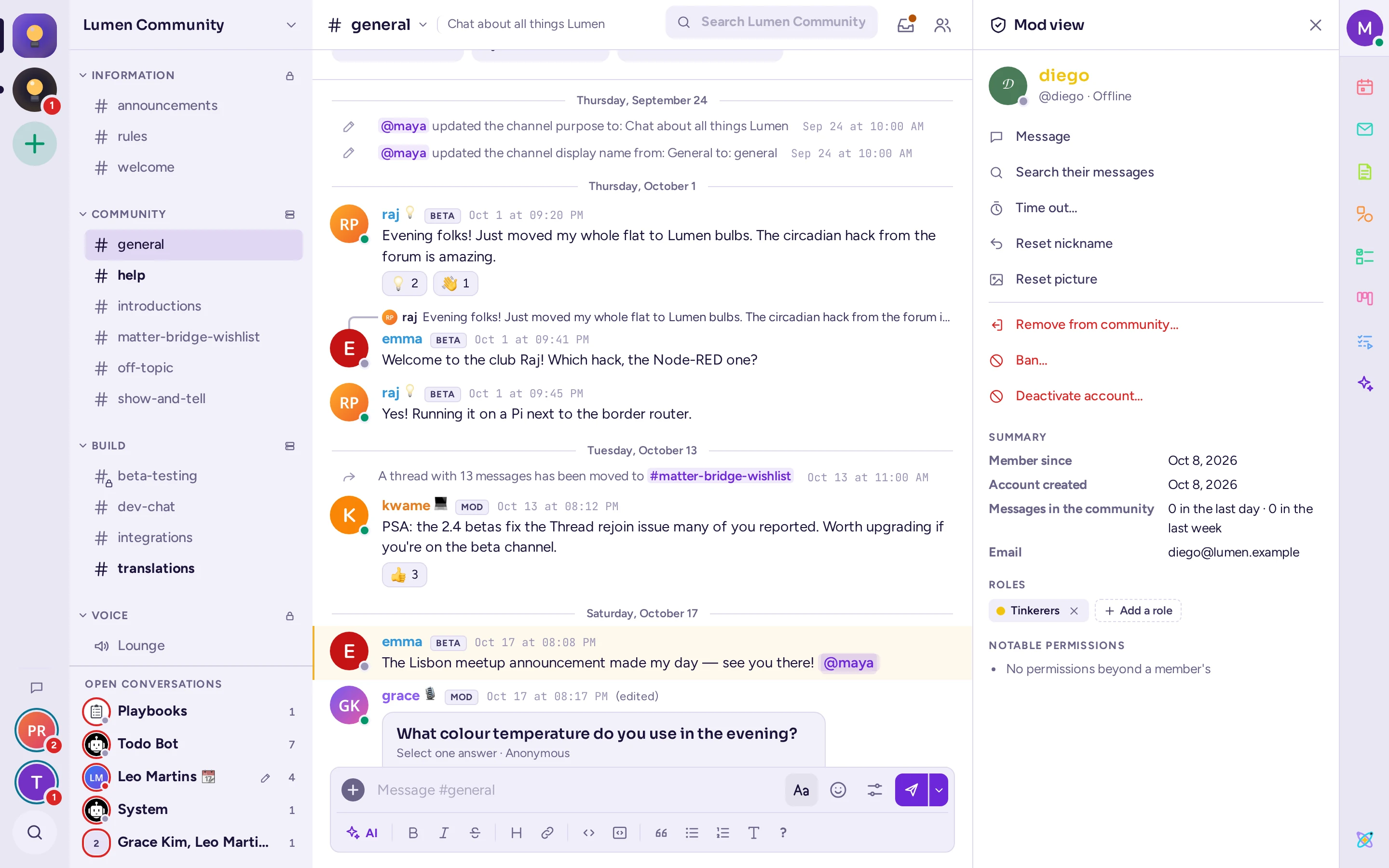
Die Moderationsansicht bündelt alles, was Sie über eine Person wissen müssen, sowie die verfügbaren Aktionen. Zum Öffnen: Öffnen Sie die Profilkarte einer Person und wählen Sie die Schild-Schaltfläche oben rechts, oder klicken Sie mit der rechten Maustaste auf deren Namen und wählen Sie Moderationsansicht. Sie öffnet sich im rechten Panel.
Unter ihrem Namen und ihrem Timeout, falls vorhanden, folgen die Aktionen, die Sie ausführen dürfen, jeweils einmal: Nachricht, Derennachrichten durchsuchen, In Timeout versetzen… (oder Timeout aufheben), dann in Rot Aus Team entfernen… und für Systemadministratoren Konto deaktivieren…. Die roten Aktionen fragen zuerst nach. Darunter:
- Zusammenfassung: wann sie dem Team beigetreten sind (Mitglied seit), wann ihr Konto erstellt wurde und wie viele Nachrichten sie im letzten Tag und in der letzten Woche im Team gepostet haben.
- Rollen: ihre Rollen im Team. Wenn Sie Rollen verwalten können, klicken Sie auf Rolle hinzufügen und wählen Sie eine Rolle, die sie noch nicht haben, oder entfernen Sie eine über das ×.
- Wichtige Berechtigungen: Was sie über die Rechte eines Mitglieds hinaus tun können, z. B. Nachrichten verwalten oder Mitglieder entfernen und in ein Timeout versetzen.
- Nickname zurücksetzen und Bild zurücksetzen: für einen Nickname oder ein Bild, das sie für dieses Team festgelegt haben und das gegen dessen Regeln verstößt. Sie können nur zurücksetzen, nicht selbst festlegen.
Ein neues Konto, das an seinem ersten Tag viele Nachrichten postet, ist ein typisches Anzeichen für Spam: Die Zusammenfassung zeigt dies auf einen Blick.
Zeitstrafen
Eine Zeitstrafe verhindert, dass jemand für eine Weile teilnimmt, ohne sie aus der Community zu entfernen. Während der Zeitstrafe kann die Person die Kanäle der Community lesen, aber keine Nachrichten senden, reagieren, Dateien anhängen oder Personen erwähnen. Ihre Direktnachrichten bleiben offen.
- Wählen Sie in der Moderatorenansicht oder im Menü (Rechtsklick auf den Namen) In Timeout versetzen….
- Wählen Sie eine Dauer: 60 Sekunden, 5 Minuten, 10 Minuten, Eine Stunde, 1 Tag oder 1 Woche.
- Geben Sie optional einen Grund für die anderen Moderatoren an.
- Wählen Sie In Timeout versetzen.
Die Person sieht anstelle des Nachrichtenfelds „Sie sind bis … im Timeout“, bis das Timeout endet. Sie kann auch nicht an Sprachkanälen oder Anrufen des Teams teilnehmen oder erneut beitreten. Alle sehen neben ihrem Namen in der Mitgliederliste das Kennzeichen Im Timeout sowie das Ende des Timeouts auf ihrer Profilkarte.
Das Timeout endet von selbst. Um es vorzeitig zu beenden, wählen Sie in der Moderationsansicht oder im Menü der Person Timeout aufheben aus. Ein neues Timeout ersetzt das vorherige. Wenn jemand aus dem Team entfernt wird, wird sein Timeout nicht aufgehoben: Kommt die Person vor dem Ende des Timeouts zurück, ist sie weiterhin im Timeout. Teamadministratoren können nicht in ein Timeout versetzt werden.
Jemanden aus der Community entfernen
Wählen Sie in der Moderatorenansicht oder im Menü (Rechtsklick auf den Namen) Aus Team entfernen… und bestätigen Sie dann. Sie verlassen jeden Kanal des Teams und verlieren dort ihre Rollen; ihre Nachrichten bleiben erhalten. Sie werden nicht über den Grund informiert: Das Team verschwindet einfach aus ihrer Leiste.
Eine entfernte Person kann mit einer neuen Einladung zurückkehren oder sofort, wenn die Community öffentlich ist. Wenn sie nicht zurückkehren soll, machen Sie die Community privat und generieren Sie einen neuen Einladungslink (siehe Wer beitreten kann), oder siehe Jemanden fernhalten.
Um jemanden nur aus einem einzelnen Kanal zu entfernen, klicken Sie mit der rechten Maustaste auf den Namen und wählen Sie Aus Kanal entfernen, oder geben Sie in diesem Kanal /kick @username ein. Dies ist nicht möglich, wenn alle Mitglieder der Community in jedem Kanal sind.
Jemanden fernhalten
Antimatter hat keine Sperrliste. Ihre Optionen, von der leichtesten:
- Eine Sperre von bis zu einer Woche.
- Das Entfernen der Person, kombiniert mit einer privaten Community oder einem neuen Einladungslink.
- Das Deaktivieren ihres Kontos, was ein Systemadministrator aus der Moderationsansicht oder der Systemkonsole vornimmt. Sie wird überall abgemeldet und kann sich nicht wieder anmelden, bis ein Systemadministrator sie reaktiviert. Dies gilt für den gesamten Server, nicht nur für Ihre Community, und ist daher für Spam und schwerwiegende Missbrauchsfälle vorgesehen.
Nachrichten löschen und bearbeiten
Mit Nachrichten verwalten (oder als Community-Administrator) öffnen Sie das ⋯-Menü einer Nachricht und wählen Löschen. Das Löschen einer Nachricht entfernt sie für alle, einschließlich ihrer Antworten, und kann nicht rückgängig gemacht werden. Community-Administratoren können löschen, aber standardmäßig nicht die Nachrichten anderer bearbeiten; eine Rolle mit Nachrichten verwalten kann beides.
Nachrichten an der Spitze liegen in den Händen der Moderator:innen: Nur die Admins eines Kanals, die Admins der Community und Personen mit Nachrichten verwalten können Nachrichten an die Spitze setzen oder sie mit Von oben entfernen wieder entfernen, sodass Mitglieder Ihre Ankündigungen nicht entfernen können. Das gilt nicht für angeheftete Nachrichten: Jede Person, die einen Kanal lesen kann, kann Nachrichten anheften und wieder lösen. Siehe An die Spitze gesetzte Nachrichten.
Es gibt keinen langsamen Modus. Um einen aufgeheizten Kanal zu beruhigen, beschränken Sie vorübergehend, wer darin posten kann, über die Berechtigungen (siehe Kanalberechtigungen), oder setzen Sie die beteiligten Personen auf Timeout.
Meldungen
Wenn die Meldefunktion des Servers aktiviert ist, können Mitglieder eine Nachricht über Nachricht melden in deren ⋯-Menü melden. Sie wählen einen Grund aus und fügen einen Kommentar hinzu. Die Nachricht wird während der Prüfung aus dem Kanal ausgeblendet, und die Prüfer erhalten sie in einer Direktnachricht von einem Bot, mit den Schaltflächen Nachricht entfernen und Nachricht behalten.
Meldungen sind standardmäßig deaktiviert und können nur von einem Systemadministrator in Systemkonsole › Systemkonfiguration › Handhabung von Datenlecks aktiviert werden. Dort wählt der Systemadministrator:
- die Prüfer: dieselben Personen für jede Community oder Prüfer pro Community, und ob Community-Administratoren und Systemadministratoren ebenfalls prüfen (Community-Administratoren tun dies standardmäßig);
- die Liste der Gründe, die Personen auswählen können;
- ob Melder und Prüfer einen Kommentar hinzufügen müssen und ob die Nachricht während der Prüfung ausgeblendet wird.
Die Funktion stammt aus Compliance-Anwendungen, und ihre Standardgründe ("Klassifizierungsfehler", "Verstoß gegen das Bedarfsprinzip" usw.) sind für Organisationen geschrieben, die sensible Informationen verarbeiten. Für eine öffentliche Community bitten Sie Ihren Systemadministrator, diese durch Gründe wie "Spam", "Belästigung" oder "Nicht zum Thema" zu ersetzen und Ihre Moderatoren als Prüfer zu benennen: Das Vorhandensein von Nachrichten verwalten macht jemanden nicht zum Prüfer.
Ignorieren und Blockieren
Mitglieder können sich ohne Moderator schützen, über das Menü auf dem Namen einer Person:
- Ignorieren: keine Benachrichtigungen von dieser Person, deren Nachrichten werden zusammengeklappt, und deren Direktnachrichten warten als Nachrichten-Anfragen.
- Blockieren…: dasselbe, und sie können Ihnen keine Nachrichten senden oder eine Gruppennachricht mit Ihnen starten. Sie werden nicht informiert.
In ihren Einstellungen unter Datenschutz & Sicherheit kann jede Person auch festlegen, ob Direktnachrichten von Personen, mit denen sie noch nicht gesprochen haben, normal ankommen (Von allen akzeptieren), als Nachrichten-Anfragen warten (Erst nachfragen) oder grundsätzlich abgelehnt werden (Ablehnen): eine Standardoption für jedes Team, die sie für dieses spezifische Team über die Datenschutzeinstellungen im Menü überschreiben können. Dies ist eine persönliche Entscheidung: Teamadministratoren können dies nicht für ihre Mitglieder festlegen.
Was Moderatoren wissen sollten:
- Das Blockieren verhindert nicht, dass andere in den Kanälen der Community posten. Es faltet ihre Nachrichten nur für die Person, die sie blockiert hat. Bei Missbrauch in Kanälen ist weiterhin ein Moderator erforderlich.
- Mitglieder können auch Moderatoren und Community-Administratoren ignorieren oder blockieren. Eine Direktnachricht eines Moderators kann dann als stille Anfrage eintreffen oder abgelehnt werden. Nur Systemadministratoren und Bots kommen immer durch. Für wichtige Warnungen posten Sie in einem Kanal, den die Person lesen kann, oder wenden Sie sich an einen Systemadministrator.
- Ein Systemadministrator kann all dies für den Server über Ignorieren, Blockieren und Nachrichten anfragen aktivieren in Systemkonsole › Systemkonfiguration › Benutzer und Teams deaktivieren, für Arbeitsumgebungen, in denen Kolleg:innen immer erreichbar sein müssen.
Anrufe und Sprachkanäle
Wer einen Anruf moderieren kann: sein Host, Community-Administratoren, Kanal-Administratoren und Systemadministratoren. In Sprachkanälen können auch Moderatoren mit Nachrichten verwalten, Personen entfernen oder Rollen verwalten moderieren. Sie müssen nicht selbst im Anruf sein.
Klicken Sie mit der rechten Maustaste auf das Kachel- oder die Zeile eines Teilnehmers, um dessen Menü zu öffnen:
- Stummschalten: schaltet sie einmal stumm; sie können sich selbst wieder stummschaltung aufheben.
- Für diesen Anruf stummschalten: Sie bleiben stumm, bis Sie es erlauben, auch wenn sie den Anruf verlassen und wieder beitreten. Ihr Mikrofon zeigt Von einem Moderator stummgeschaltet an. Die Stummschaltung wird 10 Minuten nach dem Verlassen oder nach Ende des Anrufs beibehalten, damit das Verlassen und erneute Beitreten nicht daran vorbeikommt. Stummschaltung aufheben erlauben hebt sie auf.
- Um Stummschaltung aufheben bitten: Bittet eine Person, die stummgeschaltet ist, zu sprechen. Die Person sieht die Anfrage und entscheidet, ob sie die Stummschaltung aufhebt oder nicht. Nach 20 Sekunden können Sie dieselbe Person erneut bitten.
- Hand senken und Bildschirmfreigabe beenden.
- Aus dem Sprachkanal entfernen oder Aus dem Anruf entfernen: Trennt die Person. Sie kann sofort wieder beitreten; um sie fernzuhalten, setzen Sie sie auf Zeitstrafe.
Sie können nur Personen für den Anruf stummschalten, die unter Ihnen im Rang stehen: Ein Anruf-Host steht unter einem Sprachkanal-Moderator, der unter einem Kanal-Administrator steht, dann unter einem Community-Administrator, dann unter einem Systemadministrator.
Der Host und die System-Admins können im Menü einer Person auch Als Host festlegen auswählen, um dieser Person die Host-Steuerung zu geben.
Anruf für alle beenden
Auflegen lässt Sie nur den Anruf verlassen. Um ihn für alle zu beenden, verwenden Sie die Karte des Anrufs in der Unterhaltung: Sobald Sie den Anruf verlassen haben, zeigt die Karte neben Beitreten Anruf für alle beenden an. Diese Option ist für die Person verfügbar, die den Anruf gestartet hat (außer in Sprachkanälen), und für die Moderator:innen des Anrufs. Bestätigen Sie mit Anruf beenden: Alle, die sich noch im Anruf befinden, werden getrennt, und der Anruf endet.
Den Überblick behalten
In der Community gibt es kein Moderationsprotokoll. Zeitstrafen, Entfernungen und andere Aktionen werden im Audit-Log des Servers protokolliert, das nur Systemadministratoren lesen können. Führen Sie Ihr eigenes Protokoll in einem privaten Moderatoren-Kanal: Wer wurde auf Zeitstrafe gesetzt oder entfernt, wann und warum.
Gute Praxis für öffentliche Communities
- Halten Sie die Regeln schriftlich fest. Fügen Sie sie unter Teameinstellungen › Onboarding und Regeln hinzu, damit Mitglieder ihnen zustimmen, bevor sie etwas posten (siehe Regeln), und fassen Sie sie im Begrüßungstext des Onboardings zusammen.
- Lassen Sie den Typ auf Guild eingestellt (Teameinstellungen › Allgemein), damit nur Administratoren und Moderatoren mit Kanäle verwalten Kanäle archivieren können.
- Begrenzen Sie, was Neulinge tun können. Bitten Sie Ihren System-Admin um ein Berechtigungsschema für Ihre Community, in dem Mitglieder Kanäle nicht umbenennen oder deren Mitglieder nicht verwalten können, was die Standardeinstellung zulässt.
- Erstellen Sie eine Moderator:innen-Rolle mit Nachrichten verwalten und Personen entfernen, die separat angezeigt wird, damit die Personen wissen, wen sie fragen sollen; die Rolle „Moderators“ der Layout-Voreinstellungen verfügt über beide. Halten Sie einen privaten Kanal für Moderator:innen vor.
- Escalieren Sie schrittweise: ein Hinweis im Kanal, eine Direktnachricht, ein kurzes Timeout, ein längeres, die Entfernung und schließlich die Deaktivierung durch einen Systemadministrator bei Spam und Missbrauch.
- Achten Sie auf neue Konten. Die Moderatorenansicht zeigt, wann ein Konto erstellt wurde und wie viele Beiträge es veröffentlicht hat. Eine Welle neuer Konten lässt sich leichter stoppen, wenn die Community privat ist und der Einladungslink neu generiert wird.
- Schalten Sie Meldungen mit Prüfern ein, die Ihre Moderatoren sind, und mit Gründen, die zu Ihrer Community passen.
- Kenntnis über die Mitgliederbeschränkung Ihres Servers. Communities haben standardmäßig keine Beschränkung, aber ein Systemadministrator kann eine festlegen; falls Ihre dies tut, bitten Sie ihn, sie zu erhöhen, bevor Sie sie erreichen.