 Antimatter
Kanäle
So erstellen und organisieren Sie die Kanäle und Kategorien einer Community, legen fest, was Personen in jedem Kanal tun dürfen, und archivieren oder exportieren Kanäle.
Einen Kanal erstellen
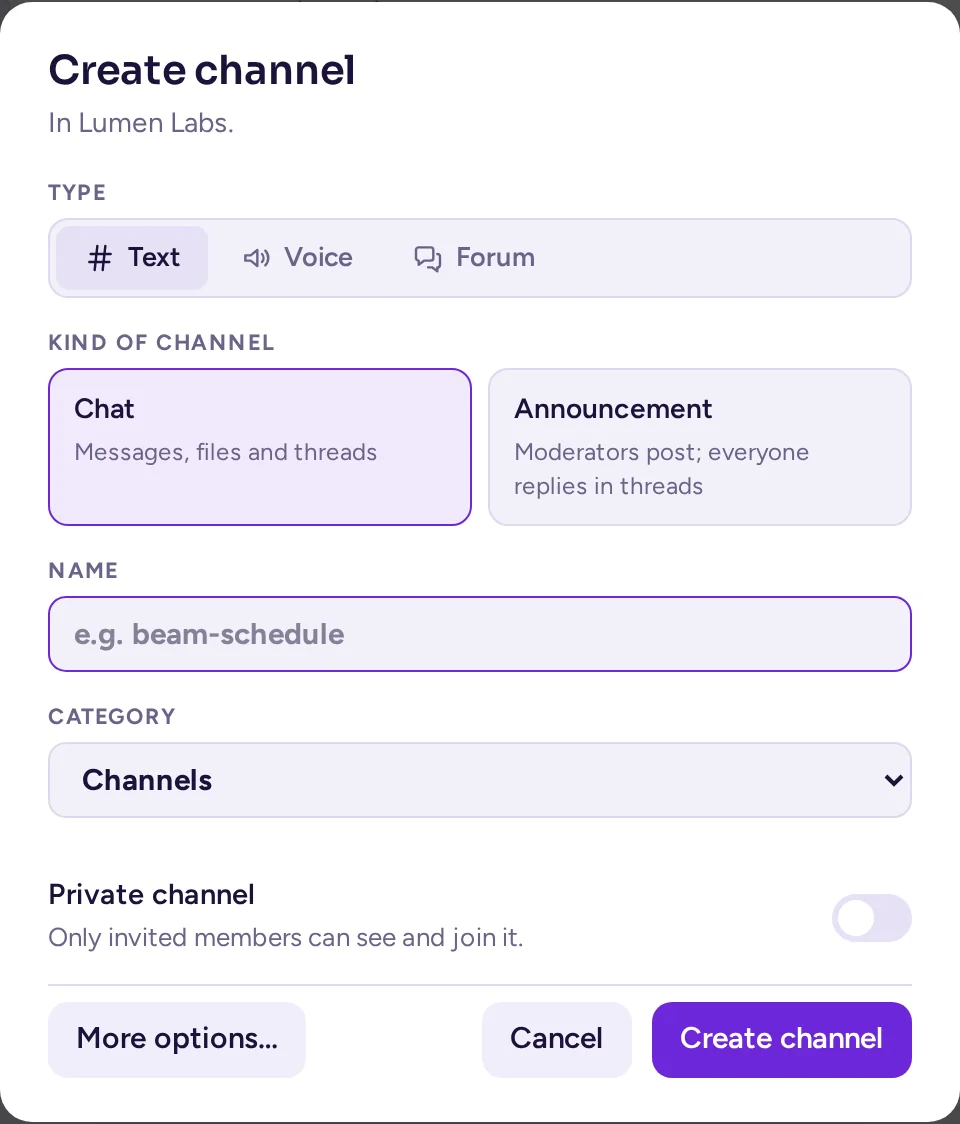
- Öffnen Sie das Community-Menü und wählen Sie Kanal erstellen. Sie können auch das ⋯-Menü einer Kategorie öffnen und Kanal erstellen auswählen, um den Kanal in dieser Kategorie zu erstellen.
- Wählen Sie den Typ des Kanals mit den Schaltern Text, Stimme und Forum und anschließend eine der voreingestellten Karten. Eine Karte legt den Typ des Kanals endgültig fest: Er kann danach nicht mehr geändert werden, wohl aber die Karten dieses Typs (siehe Die Registerkarte „Typ“).
Stimme ist ausgegraut und zeigt „Erfordert die Sprachkanal-App“, bis diese App auf dem Server aktiv ist; sie benötigt auch die Anruf-App.Typ Voreinstellung Beschreibung Text Chat Nachrichten, Dateien und Threads. Mitglieder starten Unterhaltungen. Ankündigung Moderatoren posten; alle antworten in Threads. Stimme Gespräch Ein stets geöffneter Anruf; Mitglieder treten bei und sprechen. Bühne Sprecher reden, das Publikum hört zu und bittet um das Wort. Forum Diskussion Mitglieder eröffnen Themen und antworten. Q&A Fragen, abgestimmte Antworten, eine akzeptierte Antwort. Ideen Mitglieder schlagen vor und bewerten hoch; Moderatoren setzen einen Status. Ankündigungen Moderatoren eröffnen Themen; Mitglieder antworten. Bildtafel Jedes Thema öffnet sich mit seinem Bild und den neuesten Antworten. - Geben Sie einen Namen ein. Die Adresse des Kanals wird daraus abgeleitet.
- Wählen Sie eine Kategorie, entweder eine der Für alle-Kategorien oder eine eigene.
- Aktivieren Sie Privater Kanal, wenn nur eingeladene Personen den Kanal sehen und beitreten sollen.
- Wählen Sie Kanal erstellen.
Weitere Optionen… öffnet ein längeres Formular, in dem Sie auch die Adresse des Kanals bearbeiten und seinen Zweck beschreiben können.
Standardmäßig kann jedes Mitglied sowohl öffentliche als auch private Kanäle erstellen. Um zu verhindern, dass Mitglieder Kanäle erstellen, ändert ein Systemadministrator die Berechtigungen der Community in der Systemkonsole (Benutzerverwaltung › Berechtigungen). Eine benutzerdefinierte Rolle kann die Berechtigungen Öffentliche Kanäle erstellen und Private Kanäle erstellen vergeben, aber sie nicht von Mitgliedern entziehen.
Kategorien für alle
Kategorien sind die Überschriften, die Kanäle in der Kanalliste gruppieren. Jede Person kann eigene Kategorien erstellen, die nur sie sieht. Community-Administratoren können auch Kategorien für alle erstellen: Diese werden jedem Mitglied angezeigt, über deren eigenen Kategorien.
Eine Kategorie für alle erstellen
- Wählen Sie im Community-Menü Kategorie erstellen.
- Geben Sie den Namen ein und aktivieren Sie Für alle.
- Aktivieren Sie Gesperrt, wenn nur Administratoren Kanäle darin ablegen sollen. In einer gesperrten Kategorie bleiben Kanäle für alle dort, wo Sie sie abgelegt haben.
Eine Kategorie für alle bleibt verborgen, bis sie einen Kanal enthält. Um einen Kanal darin abzuheften, ziehen Sie den Kanal dorthin oder öffnen Sie das Menü des Kanals und wählen Sie Verschieben nach…. Community-Administratoren können Kanäle in jeder Kategorie ablegen; Kanal-Administratoren können ihren Kanal nur zwischen offenen (nicht gesperrten) Kategorien verschieben.
In einer offenen Kategorie können Mitglieder einen Kanal weiterhin in eine eigene Kategorie verschieben, nur für sich selbst. In einer gesperrten Kategorie ist das nicht möglich: Das Menü des Kanals weist darauf hin, dass die Kategorie gesperrt ist.
Eine Kategorie für alle verwalten
Öffnen Sie das ⋯-Menü der Kategorie. Community-Administratoren sehen:
- Berechtigungen…: Berechtigungen, die jeder Kanal in der Kategorie erbt (siehe Kanalberechtigungen).
- Für alle umbenennen…
- Gesperrt: Kategorie sperren oder entsperren.
- Nach oben verschieben und Nach unten verschieben: die Reihenfolge der Kategorien. Kanäle innerhalb einer Kategorie für alle werden in alphabetischer Reihenfolge aufgelistet.
- Für alle löschen: Die Kanäle kehren in die eigenen Kategorien aller zurück.
Die Layout-Voreinstellungen der Community erstellen Kategorien für alle für Sie; siehe Community-Layout.
Kanaleinstellungen
Öffnen Sie das Menü eines Kanals (klicken Sie auf seinen Namen in der Kopfzeile oder klicken Sie ihn in der Kanalliste mit der rechten Maustaste an) und wählen Sie Kanaleinstellungen. Die angezeigten Tabs hängen von Ihren Rechten und der Serverkonfiguration ab:
- Übersicht: Name und Adresse, öffentlich oder privat, Zweck (wofür der Kanal gedacht ist), Kopfzeile (eine Zeile Text mit Links oben im Kanal) und die Attribute des Kanals. Standardkategorie ordnet den Kanal einer Kategorie zu, in die Personen beim Beitreten aufgenommen werden.
- Konfiguration:
- Kanalbanner: ein farbiger Banner mit Ihrem Text, der oben im Kanal angezeigt wird, z. B. für Regeln oder einen Termin.
- Systemnachrichten für Beitritt/Verlassen: Zeigt oder verbirgt die Nachrichten „ist dem Kanal beigetreten“ und „hat den Kanal verlassen“ in diesem Kanal für alle. Nicht verfügbar in einer Community, in der Mitglieder in jedem Kanal sind: Dort tritt niemand einem einzelnen Kanal bei oder verlässt ihn, daher gehen diese Nachrichten sowie die Beitritts- und Verlassensnachrichten der Community stattdessen in ihren Kanal Beitritts- und Verlassensnachrichten.
- Automatische Übersetzung, wenn der Server einen Übersetzungsdienst hat.
- Mitgliedschaftsrichtlinie und Berechtigungsrichtlinie: Regeln basierend auf den Attributen von Personen. Diese werden nur angezeigt, wenn ein Systemadministrator die attributbasierte Zugriffskontrolle aktiviert hat.
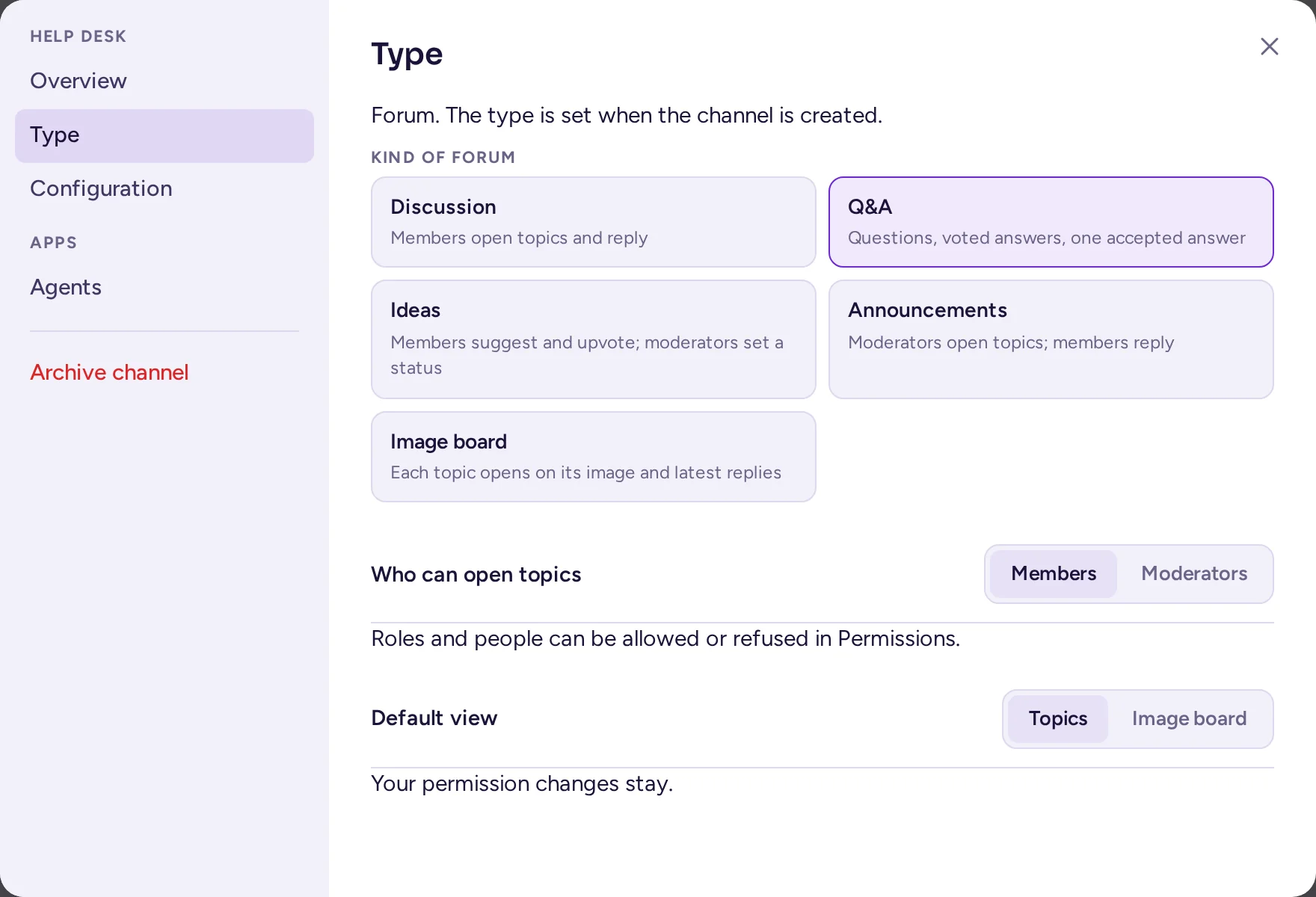
- Typ: Der Typ des Kanals und die Voreinstellung sowie die damit verbundenen Einstellungen (siehe unten). Wird allen angezeigt, die die Eigenschaften des Kanals verwalten.
- Apps: Einstellungen, die von Apps hinzugefügt wurden.
- Kanal archivieren, für Personen, die ihn archivieren dürfen (siehe Kanal archivieren).
Die Registerkarte „Typ“
Die Einstellungen jedes Kanals enthalten eine Registerkarte Typ, die allen angezeigt wird, die die Eigenschaften des Kanals verwalten. Sie zeigt den Typ des Kanals (festgelegt bei der Erstellung) und dieselben voreingestellten Karten wie im Dialog zum Erstellen eines Kanals, beschränkt auf diesen Typ: Die Auswahl einer Karte verschiebt den Modus des Kanals, wer Unterhaltungen startet oder Themen eröffnet, und bei einem Forum die Standardansicht, alles gleichzeitig. Bei Einstellungen, die keiner Karte entsprechen, ist keine Karte ausgewählt („Benutzerdefiniert“).
Unterhalb der Karten können zwei Einstellungen unabhängig von einem Preset angepasst werden:
- Wer Konversationen starten kann (Text und Sprache) oder Wer Themen eröffnen kann (Foren): Mitglieder oder Moderatoren. Ein Hinweis darunter verweist auf Berechtigungen…, um dies einer Rolle oder Person zu erlauben oder zu verweigern (siehe Kanalberechtigungen).
- Nur für Foren, Standardansicht: Themen oder Bildtafel, die Ansicht, in der der Kanal geöffnet wird; jeder kann seine eigene Ansicht wechseln, solange er im Kanal ist (siehe Die Bildtafelansicht).
Der Wechsel des Presets berührt niemals Ihre Berechtigungsüberschreibungen: Diese gelten weiterhin zusätzlich zu dem, was „Wer Konversationen startet“ wird. Speichern Sie mit der Speichern-Schaltfläche des Tabs.
Kanalberechtigungen
Kanalberechtigungen ermöglichen es Rollen und Personen, in einem bestimmten Kanal mehr oder weniger zu tun als anderswo. Öffnen Sie das Menü des Kanals und wählen Sie Berechtigungen…. Community-Administratoren und Kanaladministratoren sehen diesen Punkt.
Der Dialog hat zwei Teile.
Wer kann ihn sehen
Ein öffentlicher Kanal ist für alle Mitglieder der Community sichtbar. Für einen privaten Kanal können Sie Rollen auswählen: Dann befinden sich nur Personen mit diesen Rollen im Kanal. Sie werden hinzugefügt, wenn sie die Rolle erhalten, und entfernt, wenn sie sie verlieren. Wenn keine Rolle ausgewählt ist, ist der private Kanal für alle offen, die eingeladen werden.
Was sie hier tun können
Wählen Sie Rolle hinzufügen oder Person hinzufügen… und setzen Sie jede Zeile auf Hier verweigert, Wie anderswo oder Hier erlaubt:
| Zeile | Was sie abdeckt |
|---|---|
| Nachrichten senden | Nachrichten veröffentlichen. |
| Konversationen starten (Text- und Sprachkanäle) oder Themen eröffnen (Foren) | Das Starten einer neuen Konversation, im Gegensatz zum Antworten auf eine bestehende. Der Tab „Typ“ des Kanals legt die Grundlage fest (unten); diese Zeile überschreibt sie für eine Rolle oder Person. |
| Reaktionen hinzufügen | Reaktionen hinzufügen und entfernen. |
| Dateien anhängen | Dateien hochladen. |
| @channel, @all und @here erwähnen | Den gesamten Kanal benachrichtigen. |
| Gruppen und Rollen erwähnen | Ein Team oder eine Rolle benachrichtigen. |
| Nachrichten verwalten | Das Bearbeiten und Löschen von Nachrichten anderer Personen sowie das Anheften von Nachrichten. |
| Mitglieder verwalten | Kanalmitglieder hinzufügen und entfernen. |
| Kanal verwalten | Umbenennen sowie Kopfzeile und Zweck ändern. |
Wie sich die Zeilen kombinieren:
- Ein Hier verweigert für eine Rolle entzieht die Berechtigung; ein Hier erlaubt für eine andere Rolle gibt sie zurück. Unter den Rollen gewinnt „erlaubt“.
- Eine Einstellung für eine einzelne Person überschreibt die Einstellungen ihrer Rollen.
- Community-Administratoren sind nie betroffen, und Berechtigungen heben niemals ein Timeout auf.
- Ein Kanal in einer Kategorie für alle erbt die Berechtigungen der Kategorie. Die eigene Einstellung des Kanals gewinnt zeilenweise. Geerbte Zeilen sind mit „aus der Kategorie“ markiert, und Wie die Kategorie setzt eine Zeile zurück.
- Ein Kanal-Administrator, der kein Community-Administrator ist, kann nur Zeilen für Berechtigungen ändern, die er selbst besitzt.
Änderungen werden sofort gespeichert.
Ankündigungs- und schreibgeschützte Kanäle
Für einen neuen Kanal ist der native Weg, nur bestimmten Personen das Posten zu erlauben, die Auswahl des Presets Ankündigung (Text) oder Ankündigungen (Forum) bei der Erstellung oder das Wechseln dazu im Nachhinein im Tab Typ des Kanals (siehe oben): Moderatoren posten oder eröffnen Themen, alle anderen antworten, ohne Schritt in der Systemkonsole. Sie können weiterhin feinjustieren, wer das darf, über die eigene Einstellung im Tab „Typ“ oder über Berechtigungen… (siehe Kanalberechtigungen).
Für einen Kanal, der vor der Einführung der Kanaltypen erstellt wurde, oder einen, den Sie nicht wechseln möchten, funktioniert der alte Weg weiterhin: Kanalberechtigungen gelten für Rollen und Personen, nicht für „Alle“, daher sind für einen Kanal, in dem nur bestimmte Personen posten dürfen, zwei Schritte erforderlich:
- Ein Systemadministrator deaktiviert Nachricht erstellen für Mitglieder in der Systemkonsole › Benutzerverwaltung › Kanäle, unter der Erweiterten Zugriffskontrolle des Kanals. Mitglieder können dort dann nicht mehr posten.
- In den Berechtigungen… des Kanals setzen Sie Nachrichten senden für die Rollen, die posten sollen, auf Hier erlaubt, zum Beispiel „Mitarbeiter“ oder „Moderatoren“.
Community-Administratoren können immer posten. Mitglieder, die nicht posten können, sehen „Sie können in diesem Kanal keine Nachrichten senden.“ anstelle des Nachrichtenfelds.
Wenn alle Ihre Mitglieder eine Rolle haben (zum Beispiel eine, die beim Onboarding vergeben wird), können Sie auf einen Systemadministrator verzichten: Setzen Sie Nachrichten senden für diese Rollen auf Hier verweigert und für die Rollen, die posten sollen, auf Hier erlaubt. Beachten Sie, dass Personen ohne Rolle nicht betroffen sind.
Einen Kanal privat machen
Verwenden Sie die Registerkarte Übersicht in den Kanaleinstellungen. Wer Kanäle umwandeln darf, ohne diese Registerkarte zu sehen, findet stattdessen In privaten Kanal umwandeln… im Menü des Kanals. Standardmäßig können dies nur Community-Administratoren tun, und der Standardkanal kann nicht in einen privaten Kanal umgewandelt werden. Die Rückumwandlung eines privaten Kanals in einen öffentlichen Kanal wird in der Benutzeroberfläche der Community nicht angeboten; ein Systemadministrator kann dies in der Systemkonsole › Benutzerverwaltung › Kanäle über den Schalter Öffentlicher Kanal oder privater Kanal des Kanals tun.
Anfragen zum Beitreten zu privaten Kanälen
Wenn ein Systemadministrator entdeckbare Kanäle aktiviert hat (eine Funktion, die standardmäßig deaktiviert ist), kann ein privater Kanal auf seinem Reiter Übersicht als Entdeckbar (Benutzer können das Beitreten anfragen) markiert werden. Nicht-Mitglieder sehen ihn dann in Kanäle durchsuchen und können das Beitreten anfragen, ohne seine Nachrichten zu sehen. Anfragen erscheinen oben in der Mitgliederliste des Kanals unter Ausstehende Beitrittsanfragen, mit den Schaltflächen Genehmigen und Ablehnen für Kanal- und Community-Administratoren.
Einen Kanal archivieren
Beim Archivieren wird ein Kanal aus der Kanalliste ausgeblendet und neue Nachrichten werden gestoppt, aber sein Verlauf bleibt erhalten: Personen können ihn weiterhin über die Suche finden und lesen. Öffnen Sie das Menü des Kanals und wählen Sie Kanal archivieren… aus, dann bestätigen. Community-Administratoren können ihn mit Kanal wiederherstellen im Menü des archivierten Kanals wiederherstellen.
Wer einen Kanal archivieren darf, hängt von der Art der Community ab (siehe Art der Community):
| Art | Wer einen Kanal archiviert |
|---|---|
| Guild | Community-Administratoren und Rollen mit Kanäle verwalten. Mitglieder dürfen dies nicht, auch nicht für von ihnen erstellte Kanäle. |
| Workspace | Community-Administratoren, Rollen mit Kanäle verwalten und die Administratoren des Kanals: wer ihn erstellt hat, und die Personen, die sie zu Administratoren des Kanals gemacht haben. |
Ein archivierter Kanal ist schreibgeschützt: Niemand kann dort Nachrichten posten, reagieren, bearbeiten, anheften oder nach oben setzen, und sein Name, seine Einstellungen, Rollen und Berechtigungen können nicht geändert werden. Es können jedoch weiterhin neue Mitglieder hinzugefügt werden, z. B. ein Auditor, der den Verlauf lesen muss: Personen, die die Mitglieder verwalten dürfen, finden Mitglieder hinzufügen im Menü des Kanals und in seiner Mitgliederliste.
- Allgemein, Willkommen (in älteren Communities Off-Topic) und der Standardkanal der Community können ebenfalls archiviert werden, jedoch nur von Community-Administratoren. Siehe Der Standardkanal.
- Kanäle können aus der Oberfläche nicht dauerhaft gelöscht werden. Das dauerhafte Löschen ist auf dem Server standardmäßig deaktiviert; wenden Sie sich an einen Systemadministrator, wenn Sie dies benötigen.
Nachrichten nach oben setzen
Die Administratoren des Kanals, die Administratoren der Community und Moderatoren mit Nachrichten verwalten können eine Nachricht in einem Kanal, in dem sie posten dürfen, über das Menü der Nachricht nach oben setzen: Nach oben setzen für 1 Stunde, 4 Stunden, 1 Tag, 1 Woche oder bis zur Entfernung. Ein Kanal hält maximal 10 Nachrichten oben. Dieselben Personen entfernen sie wieder mit Von oben entfernen. Mitglieder sehen diese Elemente in keiner Art von Community; in Direktnachrichten und Gruppennachrichten können dies alle Teilnehmer der Unterhaltung tun. Wenn Nachrichten verwalten in den Berechtigungen eines Kanals auf Hier erlaubt gesetzt ist, darf eine Rolle dies nur in diesem Kanal tun.
Angeheftete Nachrichten sind anders: Jeder, der den Kanal lesen kann, kann Nachrichten anheften und wieder lösen.
Einen Kanal exportieren
Um eine Kopie der Nachrichten eines Kanals zu behalten, öffnen Sie dessen Menü und wählen Sie Kanal exportieren …. Wählen Sie die Nachrichten (Gesamter Zeitraum, Letzte 30 Tage oder Benutzerdefiniert Datumsangaben) und klicken Sie auf Exportieren: Sie erhalten eine CSV-Datei, die von Tabellenkalkulationen geöffnet werden kann. Sie enthält bis zu 50.000 Nachrichten, einschließlich deren Autoren, Zeitstempel und Antworten. Anhänge werden nur nach Namen aufgelistet, die Dateien selbst sind nicht enthalten. Gelöschte Nachrichten und die Verlauf der Bearbeitungen sind nicht enthalten.
Standardmäßig kann jeder, der einen Kanal lesen kann, diesen auch exportieren. Ein Systemadministrator kann dies auf Kanal-, Community- und Systemadministratoren beschränken, indem er in der Systemkonsole die Option Kanalexport auf Administratoren beschränken aktiviert.
Kanalmitglieder
Wenn alle Mitglieder der Community in jedem Kanal sind (siehe Alle in jedem Kanal), gibt es nichts zu verwalten: Personen schalten die Kanäle stumm, denen sie nicht folgen, und niemand kann aus einem Kanal entfernt werden.
Andernfalls können Sie jemanden aus einem Kanal entfernen, indem Sie mit der rechten Maustaste auf den Namen klicken und Aus Kanal entfernen auswählen oder /kick @username im Kanal eingeben. Nur die Administratoren des Kanals sowie die Administratoren und Moderatoren der Community können Personen entfernen (ein Moderator entfernt nur Personen, die eine niedrigere Rolle haben als er selbst); jeder kann einen Kanal selbst verlassen. Niemand kann aus dem Standardkanal der Community entfernt werden.