 Antimatter
Канали
Как да създадете и организирате каналите и категориите на общността, да зададете какво могат да правят хората в всеки канал и да архивирате или експортирате канали.
Създаване на канал
- Отворете менюто на общността и изберете Създаване на канал. Можете също да отворите менюто ⋯ на категория и да изберете Създаване на канал, за да го създадете в тази категория.
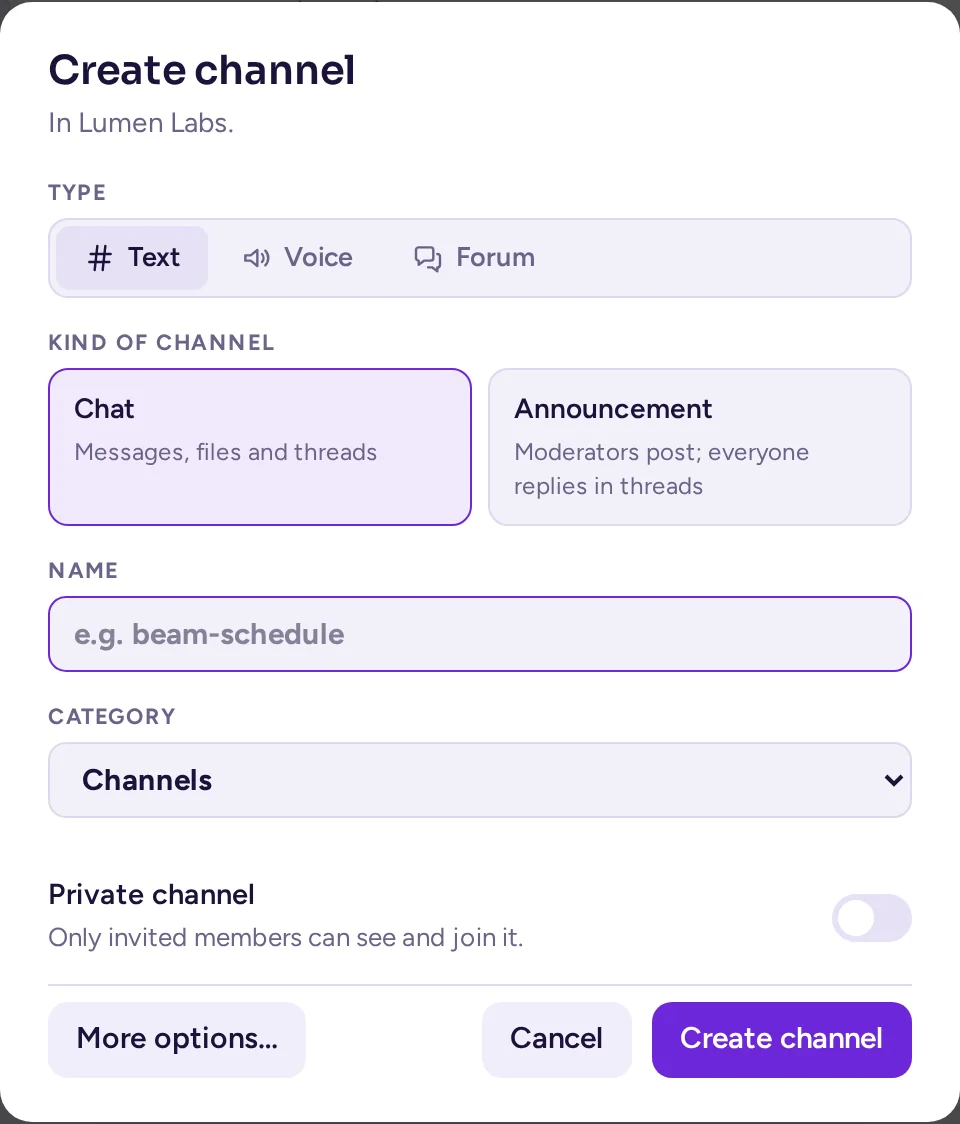
- Изберете типа на канала с превключвателите Текст, Глас и Форум, след което изберете една от предварително зададените карти. Картата определя типа на канала окончателно: той не може да бъде променен след това, въпреки че картите от този тип могат да бъдат (вижте Раздел „Тип“).
Глас е сив, с надпис „Необходимо е приложението за гласови канали“, докато това приложение не е активно на сървъра; необходимо е и приложението „Обаждания“.Тип Предварително зададено Какво представлява Текст Чат Съобщения, файлове и нишки. Членовете започват разговори. Обявление Модераторите публикуват; всички отговарят в нишки. Глас Разговор Винаги отворено обаждане; членовете влизат и разговарят. Сцена Говорещите говорят, публиката слуша и иска думата. Форум Дискусия Членовете отварят теми и отговарят. Въпроси и отговори Въпроси, гласувани отговори, един приет отговор. Идеи Членовете предлагат и гласуват „за“; модераторите задават статус. Обявления Модераторите отварят теми; членовете отговарят. Табло с изображения Всяка тема се отваря с изображението си и последните отговори. - Въведете Име. Адресът на канала се създава от него.
- Изберете Категория, или една от За всички, или една от вашите собствени.
- Включете Частен канал, ако само поканените хора трябва да го виждат и се присъединяват към него.
- Изберете Създаване на канал.
Още опции… отваря по-дълга форма, в която можете също да редактирате адреса на канала и да напишете неговото предназначение.
По подразбиране всеки член може да създава както публични, така и частни канали. За да спрете членовете да създават канали, системният администратор променя правата на общността в Системната конзола (Управление на потребители › Права). Персонализирана роля може да предостави Създаване на публични канали и Създаване на частни канали, но не може да ги отнеме от членовете.
Категории за всички
Категориите са заглавията, които групират каналите в списъка с канали. Всеки може да създава свои собствени категории, които виждат само те. Администраторите на общността могат също да създават категории за всички: те се появяват за всеки член, над собствените им категории.
Създаване на категория за всички
- В менюто на общността изберете Създаване на категория.
- Въведете нейното име и включете За всички.
- Включете Заключено, ако само администраторите трябва да поставят канали в нея. В заключена категория каналите остават там, където сте ги поставили, за всички.
Категорията за всички остава скрита, докато не съдържа канал. За да попълните канал в нея, плъзнете канала там или отворете менюто на канала и изберете Преместване в…. Администраторите на общността могат да попълват канали в която и да е категория; администраторите на канал могат да преместват своя канал само между отворени (незаключени) категории.
В отворена категория членовете все още могат да преместят канал в една от собствените си категории, само за себе си. В заключена категория те не могат: менюто на канала показва, че категорията е заключена.
Управление на категория за всички
Отворете менюто ⋯ на категорията. Администраторите на общността виждат:
- Права…: права, които всеки канал в категорията наследява (вижте Права на канала).
- Преименуване за всички…
- Заключена: заключете или отключете категорията.
- Преместване нагоре и Преместване надолу: редът на категориите. Каналите в категория за всички се изброяват в азбучен ред.
- Изтриване за всички: каналите ѝ се връщат в собствените категории на всеки.
Предварителните настройки за подреждане на общността създават категории за всички за вас; вижте Подреждане на общността.
Настройки на канала
Отворете менюто на канала (кликнете върху името му в заглавието или щракнете с десния бутон върху него в списъка с канали) и изберете Настройки на канала. Вкладките, които виждате, зависят от вашите права и от настройките на сървъра:
- Общ преглед: името и адресът, публичен или частен, предназначението (за какво е каналът), заглавието (ред текст с връзки в горната част на канала) и атрибутите на канала. Категория по подразбиране поставя канала в категория за хората, когато се присъединят към него.
- Конфигурация:
- Банер на канала: цветен банер с вашия текст, показан в горната част на канала, например за правила или събитие.
- Системни съобщения за присъединяване/напускане: показва или скрива съобщенията „присъедини се към канала“ и „напусна канала“ в този канал за всички. Не се предлага в общност, в която членовете са във всеки канал: там никой не присъединява или напуска отделен канал, затова тези съобщения, както и собствените съобщения за присъединяване и напускане на общността, отиват в канала Съобщения за присъединяване и напускане.
- Автоматичен превод, когато сървърът има услуга за превод.
- Политика за членство и Политика за права: правила, базирани на атрибутите на хората. Те се появяват само, когато системният администратор е активирал контрол на достъпа, базиран на атрибути.
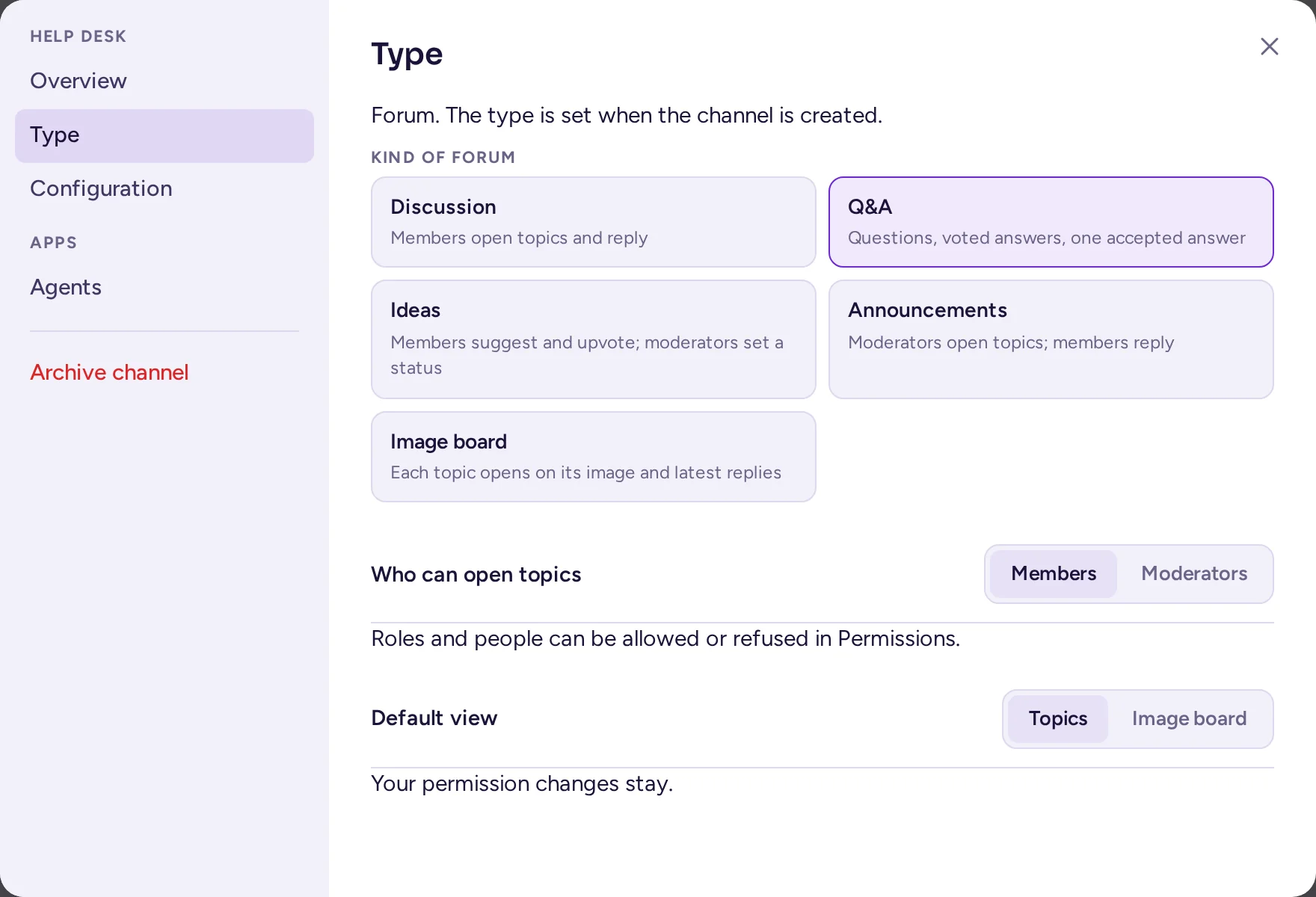
- Тип: типът на канала и предварително зададената настройка, както и обединените от тях настройки (вижте по-долу). Показва се на всеки, който управлява свойствата на канала.
- Приложения: настройки, добавени от приложения.
- Архивиране на канала, за хората, които могат да го архивират (вижте Архивиране на канал).
Раздел „Тип“
Настройките на всеки канал имат раздел Тип, достъпен за всеки, който управлява свойствата на канала. Той показва типа на канала (фиксиран при създаването му) и същите предварително зададени карти като в диалога за създаване на канал, ограничени до този тип: избирането на една от тях променя режима на канала, кой започва разговори или отваря теми и, за форум, неговият изглед по подразбиране, всичко наведнъж. Ако настройките не съответстват на нито една карта, не е избрана никаква карта („Персонализирано“).
Под картите две настройки могат да бъдат регулирани самостоятелно, независимо от всякаква предварително зададена настройка:
- Кой може да започва разговори (текст и глас) или Кой може да отваря теми (форуми): Членове или Модератори. Забележка под тях сочи към Права…, за да се позволи или забрани това на една роля или лице (вижте Права на канала).
- Само за форуми, Default view (Стандартен изглед): Topics (Теми) или Image board (Табло с изображения) – изгледът, с който каналът се отваря; всеки все още може да смени собствения си изглед, докато е в канала (вижте Изгледът „Табло с изображения“).
Смяната на предварително зададената опция никога не засяга вашите персонализирани права: те продължават да се прилагат върху каквото и да е дадено за „кой може да започва разговори“. Запишете промените с бутона Save (Запиши) на самия раздел.
Разрешения за канали
Правата на канала позволяват на роли и хора да правят повече или по-малко в един канал, отколкото могат другаде. Отворете менюто на канала и изберете Права…. Администраторите на общността и администраторите на канала виждат тази опция.
Диалоговият прозорец има две части.
Кой може да го вижда
Публичният канал е видим за всички в общността. За частен канал можете да отметнете роли: тогава в канала са само хората с тези роли. Те се добавят, когато получат ролята, и се премахват, когато я загубят. Ако не е отметната нито една роля, частният канал е отворен за всеки, който е поканен.
Какво могат да правят тук
Изберете Добавяне на роля или Добавяне на човек…, след това задайте всеки ред на Забранено тук, Както другаде или Разрешено тук:
| Ред | Какво обхваща |
|---|---|
| Изпращане на съобщения | Публикуване на съобщения. |
| Start conversations (Започване на разговори) (за текстови и гласови канали) или Open topics (Отваряне на теми) (за форуми) | Starting a new conversation, as distinct from replying to one. The channel's Type tab sets the baseline (below); this line overrides it for one role or person. |
| Добавяне на реакции | Добавяне и премахване на реакции. |
| Прикачване на файлове | Качване на файлове. |
| Споменаване на @channel, @all и @here | Известяване на целия канал. |
| Споменаване на групи и роли | Известяване на екип или роля. |
| Управление на съобщения | Редактиране и изтриване на съобщения на други хора, както и закачане на съобщения. |
| Управление на членовете | Добавяне и премахване на членове на канала. |
| Управление на канала | Преименуване и промяна на заглавието и целта му. |
Как се комбинират редовете:
- Настройката Забранено тук за дадена роля отнема правото; настройката Разрешено тук за друга роля го връща. Сред ролята, разрешеното има предимство.
- Настройката за един човек има предимство пред настройките на ролята му.
- Администраторите на общността никога не са засегнати, а правата никога не вдигат забрана (таймаут).
- Канал в категория за всички наследява правата на категорията. Собствената настройка на канала има предимство, ред по ред. Наследените редове са маркирани с „от категорията“, а Както в категорията нулира даден ред.
- Администратор на канал, който не е администратор на общността, може да променя само редове за права, които самият той има.
Промените се записват веднага.
Канали за съобщения и само за четене
За нов канал естественият начин да разрешите публикуването само на някои хора е да изберете предварително зададената опция Announcement (текст) или Announcements (форум) при създаването му, или да я активирате по-късно в раздела Тип на канала (вижте по-горе): модераторите публикуват или отварят теми, а всички останали отговарят, без да е необходима стъпка в Системната конзола. Можете да уточните кой точно има права, като използвате собствената настройка в раздела Тип или Права… (вижте Права на канала).
За канал, създаден преди въвеждането на типовете канали, или за такъв, който предпочитате да не променяте, старият метод все още работи: правата на канала се прилагат към роли и към хора, а не към „всички“, така че канал, в който само някои хора могат да публикуват, изисква две стъпки:
- Системен администратор изключва Създаване на публикации за членовете в Системна конзола › Управление на потребители › Канали, под Разширен контрол на достъпа на канала. Тогава членовете не могат да публикуват там.
- В Права… на канала задайте Изпращане на съобщения на Разрешено тук за ролята, които трябва да публикуват, например „Служители“ или „Модератори“.
Администраторите на общността винаги могат да публикуват. Членовете, които не могат да публикуват, виждат „Не можете да изпращате съобщения в този канал.“ вместо полето за съобщение.
Ако всички ваши членове имат роля (например такава, дадена при наboarding), можете да се справите без системен администратор: задайте Изпращане на съобщения на Забранено тук за тези роли и на Разрешено тук за ролята, които трябва да публикуват. Имайте предвид, че хората без роля не са засегнати.
Направи канал частен
Използвайте раздела Общ преглед в настройките на канала. Тези, които могат да преобразуват канали, но нямат този раздел, намират Преобразуване в частен канал… в менюто на канала. По подразбиране само администраторите на общността могат да извършват това действие, а каналът по подразбиране не може да бъде направен частен. Обратното преобразуване на частен канал в публичен не е налично в интерфейса на общността; системният администратор може да го направи в Системна конзола › Управление на потребители › Канали, чрез превключвателя Публичен или частен канал на канала.
Заявки за присъединяване към частни канали
Ако системният администратор е активирал откриваемите канали (функция, която по подразбиране е изключена), частен канал може да бъде маркиран като Откриваем (Потребителите могат да поискат да се присъединят) в неговата раздел „Обща информация“. Не-членовете го виждат в Разгледайте канали и могат да поискат присъединяване, без да виждат съобщенията. Заявките се появяват в горната част на списъка с членове на канала, под Изчакващи заявки за присъединяване, с бутони Одобри и Откажи за администраторите на канала и общността.
Архивиране на канал
Архивирането скрива канала от списъка с канали и спира новите съобщения, но запазва историята: хората все още могат да го намерят при търсене и да го четат. Отворете менюто на канала и изберете Архивиране на канала…, след което потвърдете. Администраторите на общността могат да го върнат с Разархивиране на канала в менюто на архивирания канал.
Кой може да архивира канал зависи от вида на общността (вижте Вид на общността):
| Вид | Кой архивира канала |
|---|---|
| Guild (Гилдия) | Администратори на общността и роли с Управление на канали. Членовете не могат, дори за каналите, които са създали. |
| Workspace (Работно пространство) | Администратори на общността, роли с Управление на канали и администратори на канала: този, който го е създал, и хората, които те са направили администратори на него. |
Архивираният канал е само за четене: никой не публикува, не реагира, не редактира, не закача и не поставя съобщения нагоре там, а името, настройките, ролята и правата му не могат да бъдат променени. Все още може да приема нови членове, например одитор, който трябва да прочете историята му: хората, които могат да управляват членовете му, намират Добави потребители в менюто му и в списъка с членове.
- Каналите General (Общ), Welcome (Добре дошли) (Off-Topic (Извън темата) в по-старите общности) и каналът по подразбиране на общността също могат да бъдат архивирани, но само от администраторите на общността. Вижте Каналът по подразбиране.
- Каналите не могат да бъдат изтрити окончателно от интерфейса. Окончателното изтриване е изключено на сървъра по подразбиране; попитайте системния администратор, ако ви трябва.
Съобщения, поставени в горната част
Администраторите на канала, администраторите на общността и модераторите с Управление на съобщения могат да поставят съобщение на върха на канал, където могат да публикуват, от менюто на съобщението: Закрепване, за 1 час, 4 часа, 1 ден, 1 седмица или докато се премахне. Един канал запазва най-много 10 съобщения на върха. Същите хора ги премахват с Премахване от началото. Членовете не виждат тези опции, в и двата вида общности; в директните и груповите съобщения, всеки в разговора може. Управление на съобщения, зададено на Разрешено тук в правата на канала, позволява на роля да го прави само в този канал.
Закачените съобщения са различни: всеки, който може да чете канала, може да закача и откача.
Експортиране на канал
За да запазите копие от съобщенията на канал, отворете неговото меню и изберете Експортиране на канал…. Изберете съобщенията (Цялото време, Последните 30 дни или Персонализирано дати) и изберете Експортиране: получавате CSV файл, който таблични приложения могат да отворят. Той съдържа до 50 000 съобщения, с техните автори, времена и отговори. Прикачените файлове са изброени по име, без самите файлове. Изтритите съобщения и историята на редактирането не са включени.
По подразбиране всеки, който може да чете канал, може да го експортира. Системен администратор може да ограничи това до администратори на канали, общности и система с Ограничаване на експортирането на канали до администратори в Системната конзола.
Членове на канала
Когато всички в общността са във всеки канал (вижте Всички във всеки канал), няма какво да се управлява: хората заглушават каналите, които не следват, и никой не може да бъде премахнат от канал.
В противен случай, за да премахнете някой от канал, щракнете с десния бутон върху името му и изберете Премахване от канала, или въведете /kick @username в канала. Само администраторите на канала, администраторите и модераторите на общността могат да го направят (модераторът премахва само хора с по-ниска роля от собствената си най-висока); всеки може сам да напусне канал. Никой не може да бъде премахнат от основния канал на общността.