 Antimatter
Настройки на екипа
Настройките, които принадлежат на работното пространство: неговото име и икона, кой може да се присъединява към него, неговият вид, как работи членството в каналите, къде попадат новодошлите, връзките, които създава автоматично, собствените му доставчици на изкуствен интелект и агенти, както и неговото оформление.
Отваряне на настройките на работното пространство
Отворете менюто на работното пространство: кликнете върху името на работното пространство в горната част на списъка с канали или кликнете с десния бутон върху иконата му в релсата на работните пространства. След това изберете Настройки на екипа. Тази опция е видима за администраторите на работното пространство, хората с роля, която има Администратор, и системните администратори, както и за всеки, който управлява част от работното пространство: неговите роли, връзките с модели, правилата за членство или интеграциите. Всеки вижда само разделите, които може да използва.
Диалогът за настройки има следните раздели:
| Раздел | Съдържание |
|---|---|
| Общи | Име, описание и икона; след това Канали (вида на работното пространство, видимостта на всички канали за всеки, канала по подразбиране, съобщенията за присъединяване и напускане), Хора (вижте по-долу) и Оформление на работното пространство (шаблони и предварително зададени оформления, вижте по-долу). |
| Роли | Ролите в работното пространство, цветовете на ролите и как списъкът с членове групира хората (вижте Роли и разрешения). |
| Членове | Членовете на работното пространство и техните роли, както и Поканете хора (вижте Управление на членовете). |
| Достъп | Публично или частно, разрешени имейл домейни, код за покана. |
| Атрибути на членовете | Детайли, показани на профилните карти на членовете (вижте Атрибути на членовете). |
| Членство в екипа и Членство в канали | Правила за членство, базирани на атрибутите на хората. Тези раздели се появяват само когато системният администратор е активирал контрол на достъпа, базиран на атрибути. |
| Екипи | Екипите в работното пространство, Създаване на екип и Всеки показва значка на екип (вижте Екипи в работното пространство). |
| Въвеждане и правила | Въвеждане, приветственият текст и въпросите за новодошлите (вижте Въвеждане), и Правила, с които членовете се съгласяват преди да публикуват (вижте по-долу); всеки има свой собствен бутон за запазване. |
| Изкуствен интелект | Връзките към моделите на общността, след това собствените ѝ агенти (вижте по-долу и по-долу). |
| Автоматични връзки | Текстови шаблони, които се превръщат във връзки в съобщенията. |
След раздела Интеграции оставят настройките за страниците с интеграции на общността: webhooks, команди с наклонена черта, акаунти на ботове, OAuth приложения и агенти, за тези, които ги управляват (вижте Webhooks, команди с наклонена черта и ботове).
В раздела Общи името и описанието се записват със собствените бутони Запиши и Отмяна на промените на тази секция, а иконата се записва веднага щом я изберете. Двете секции в раздела Въвеждане и правила имат собствен бутон Запиши. В разделите Роли, Атрибути на членовете и Оформление на екипа промените се записват, докато ги правите, с бутони Запиши и Откажи в техните редактори, а Затвори затваря диалога. Ако в даден раздел има незаписани промени, Antimatter ви предупреждава, преди да превключите раздел или да затворите диалога.
Име, описание и икона
В раздела Общи:
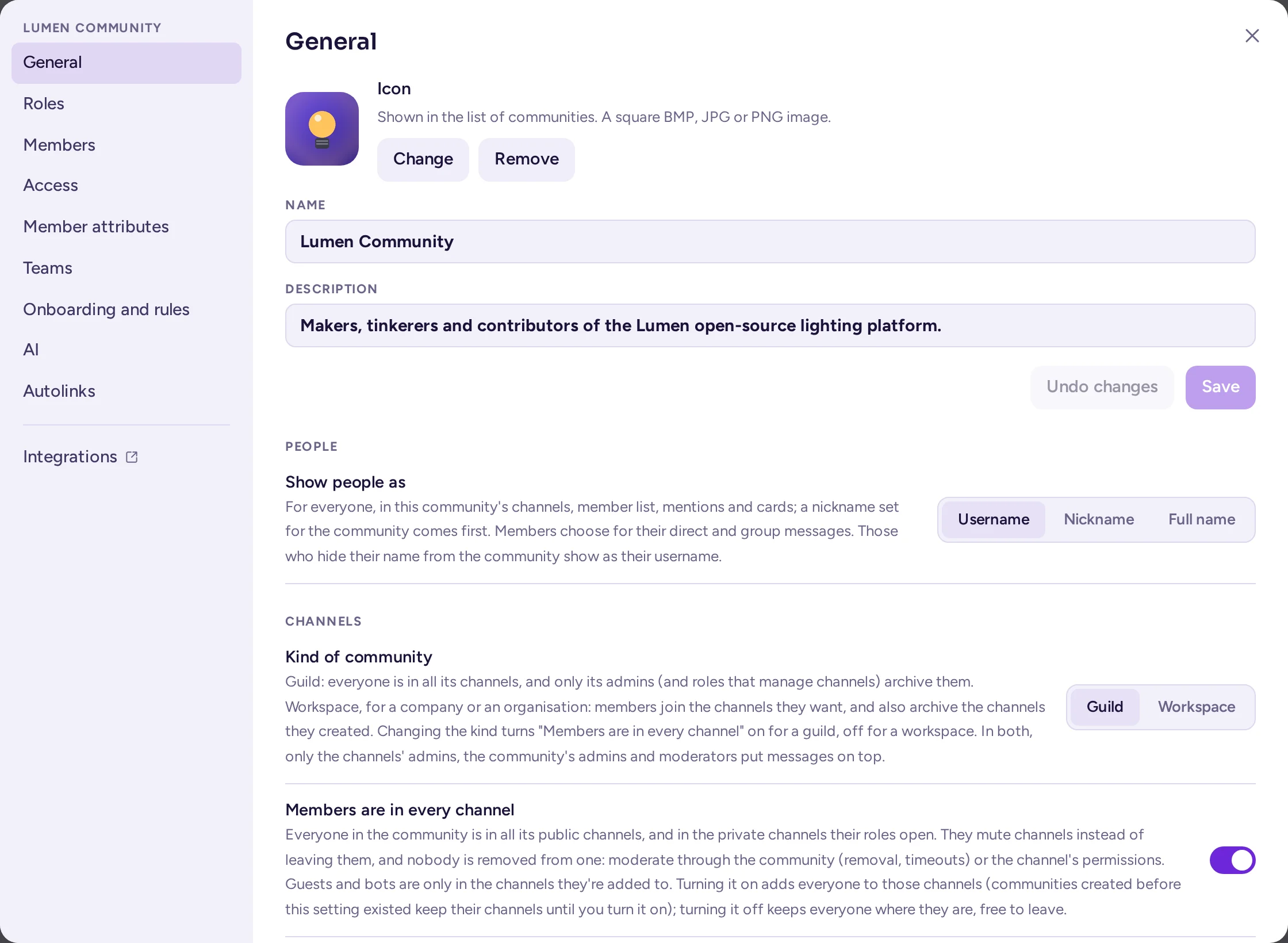
- Име на отбора е името, което се показва в лентата на общността и в горната част на списъка с канали. То може да съдържа от 2 до 64 знака.
- Описание помага на хората да изберат правилната общност, когато разглеждат тези, към които могат да се присъединят. То може да съдържа до 50 знака.
- Икона на екипа е изображението в лентата на общността: файл във формат BMP, JPG или PNG. Ако няма икона, лентата показва инициалите на общността. Премахване на изображение я премахва веднага.
Адресът на общността (частта от URL адреса след името на сървъра) се избира при създаването на общността и не може да бъде променян след това.
Кой може да се присъедини
В раздела Достъп:
- Видимост: Публичен екип се появява в списъка с общности, които всеки с акаунт на сървъра може да разгледа и към които може да се присъедини. Частен екип изисква покана за присъединяване. Преминаването от публичен към частен създава нова връзка за покана и спира работата на старата.
- Позволяване на присъединяване само на хора с конкретен имейл домейн: когато тази опция е активирана, могат да се присъединят само хора, чийто имейл адрес завършва с един от изброените от вас домейни, например
example.org. Разделяйте няколко домейна с интервали или запетаи. Това е подходящо за работно пространство на компания; оставете опцията изключена за публична общност. - Код за покана: кодът в линка за покана към общността. Прегенериране създава нов линк и обезсилва предишния. Направете това, ако линк за покана е споделен на място, където не е трябвало да бъде.
Ако членовете на общността идват от свързани групи (каталог като LDAP, настроен от системен администратор), разделът „Достъп“ посочва това и тези опции се заместват от синхронизирането на групи.
Присъединяването зависи и от настройките на сървъра: дали хората могат изобщо да създават акаунт и от кои имейл домейни. Това са настройки на сървъра; попитайте вашия системен администратор (вижте Какво да попитате системния администратор).
Вид на общността
В раздела Общи, под „Канали“, опцията Вид на общността указва на Antimatter как се управлява вашата общност. Промяната се записва веднага и също така включва (Членовете са във всички канали) (за гилдия) или изключва (за работно пространство) тази опция; можете да промените този превключвател самостоятелно и по-късно.
| Вид | За | Какво се променя |
|---|---|---|
| Гилдия | Публична или хоби общност. | Само администраторите на общността и ролите с разрешение Управление на канали могат да архивират канали. Обажданията са изключени по подразбиране в каналите ѝ: гласовите канали са предназначени за разговори. |
| Работно пространство | Работно пространство на компания или организация. | Администраторите на канал (създателят му и хората, които са назначили за администратори) също го архивират. Обажданията в каналите следват настройката на сървъра за Обаждания, която е включена, освен ако вашият системен администратор не я е променил. |
И в двата вида само администраторите на канал, администраторите на общността и модераторите с разрешение Управление на съобщения могат да закачат съобщения. Канал, който има собствена настройка за Обаждания, я запазва, а директните и груповите съобщения не се влияят от вида на общността.
Новите общности са от вида, който системният администратор е избрал за сървъра (Вид на новите общности, който е Гилдия, освен ако не е променен). Прилагането на шаблон за оформление също задава вида: Хибрид и Общност създават гилдия, а Работно пространство създава работно пространство (вижте Общностно оформление). Шаблонът носи вида на общността, от която е експортиран. Сървърът съхранява и чете вида на общността под по-старите ѝ имена community и workplace; това не променя нищо за вас.
Всички във всеки канал
В раздела Общо, под Канали, опцията Членовете са във всички канали определя как работи членството в каналите във вашата общност.
- Вкл.: всеки член е във всеки публичен канал и в частните канали, които ролите му отварят. Никой не се присъединява или напуска канали: хората заглушават каналите, които не искат да следят. В менюто на канала се показва Заглуши канал вместо Напусни канала, а модераторите не могат да премахват никого от отделен канал. За да изключите някого, премахнете го от общността, поставите му таймаут или променете разрешенията на канала. Каналите не показват съобщения за присъединяване и напускане и нямат настройка за присъединяване/напускане за всеки канал.
- Изкл.: хората се присъединяват към каналите, които искат, могат да ги напускат, а администраторите на канали могат да добавят и премахват членове.
Гостите и ботовете никога не се добавят автоматично: те са само в каналите, в които са добавени. Частните канали, които не се отварят от роля (канали само с покана), също не се засягат.
Променята се записва веднага щом я направите. Включването добавя всички към каналите, които могат да виждат; в голяма общност това отнема малко време. Изключването ги оставя там, където са, и те са свободни да напуснат.
Гилдиите имат тази опция включена по подразбиране, освен ако системният администратор не е променил тази настройка по подразбиране (Новите гилдии поставят всички във всеки канал в Системната конзола); работните пространства никога не я имат. Общностите, създадени преди тази настройка да съществува, я имат изключена, докато не я включите.
Каналът по подразбиране
Каналът по подразбиране е мястото, където попадат новодошлите. Всички са в него и не могат да го напуснат. Когато се създаде общност, каналът ѝ по подразбиране е General (адресът му е general).
В по-старите общности имаше канал Town Square. При надграждането до Antimatter 0.9.0 той беше преименуван на General с адрес general, освен ако общността вече не е имала канал с този адрес; запазва се името, което сте задали сами. Старите връзки към town-square все още водят към основния канал на общността.
За да изберете друг основен канал, използвайте Канал по подразбиране в раздела General или отворете менюто на публичен канал и изберете Направи го основен канал. Основният канал трябва да е публичен и да не е архивиран. Всички се добавят към новия основен канал.
Каналите General, Welcome (Off-Topic в по-старите общности) и основният канал могат да бъдат архивирани, но само от администраторите на общността. Ако основният канал е архивиран, общността няма основен канал: настройката показва Архивиран канал, а потребителите попадат в първия канал, в който участват, докато не изберете друг. Когато каналът General липсва, в списъка се предлага опцията Няма: първият канал, в който всеки е.
Съобщения за присъединяване и напускане
В раздела General, под Channels, настройката Съобщения за присъединяване и напускане определя канала, в който се съобщава кой се присъединява и напуска общността: всички са в него. Новите общности получават канала Welcome за тази цел; по-старите запазват канала, който са използвали преди (основния си канал, често Off-Topic), без промяна; или изберете Изкл., ако не желаете такъв канал. Нова общност също така получава два канала по подразбиране: General, където потребителите попадат, и Welcome, за тези съобщения; Off-Topic вече не се създава за нови общности. Нищо не се мигрира за съществуващите общности: те запазват каналите си, вида им и съобщенията си както са.
Хора: Показване на хората като
В раздела General, под People, настройката Показване на хората като определя дали да се използва Потребителско име, Псевдоним или Пълно име за всички в каналите на тази общност, в списъка с членове, при споменаванията и в картите. Докато не изберете, се прилага собствената настройка по подразбиране на сървъра. В режим на псевдоним, псевдонимът, зададен за тази общност (вижте Нулиране на псевдоним и Нулиране на снимка), има приоритет; в противен случай се използва псевдонимът от My account. Това е отделно от собствената настройка Показване на хората като на всеки потребител в неговите настройки, която се прилага само за неговите директни и групови съобщения.
Правила
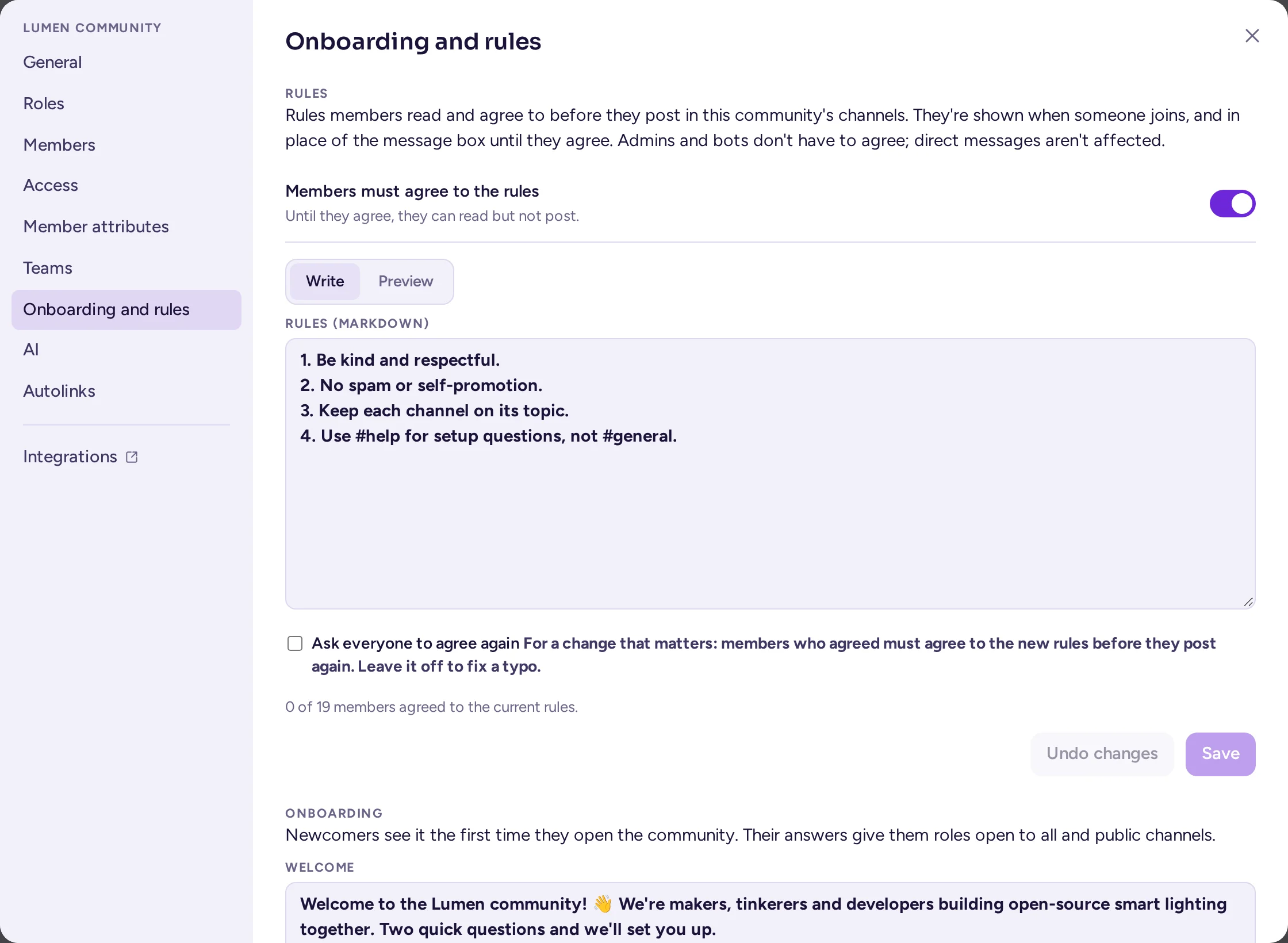
Общността може да поиска от членовете си да прочетат и приемат правилата ѝ, преди да публикуват в каналите ѝ. Докато не ги приемат, те могат да четат всичко, но не могат да публикуват, да отговарят или да изпращат файлове там; те все пак могат да добавят реакции, а директните и груповите съобщения не са засегнати. Администраторите на общността (и ролите с Администратор), системните администратори и ботовете не е нужно да приемат правилата. Това се налага от сървъра във всяко приложение.
- Отворете раздела Начално представяне и правила в настройките на общността, в секцията Правила.
- Напишете правилата в раздела Редактиране, използвайки Markdown (до 16 000 знака), и ги проверете в раздела Визуализация.
- Активирайте Членовете трябва да приемат правилата.
- Щракнете Запиши.
Разделът показва колко от членовете на общността са приели текущите правила. Когато ги промените по-късно, активирайте Поискайте от всички да се съгласят отново, ако промяната е съществена: всеки трябва да приеме новата версия, преди да публикува отново. Оставете опцията изключена, ако коригирате само правописна грешка: тези, които вече са приели правилата, остават приели ги. Ако изключите превключвателя, на всички отново ще бъде разрешено да публикуват. Какво виждат членовете е описано в Какво виждат новите потребители.
Автоматични връзки
Автоматичните връзки превръщат текста в съобщенията в връзки при публикуването им. Типичен пример са ключовете на задачи: LUM-12 се превръща във връзка към тази задача във вашия тракер. Те се прилагат за съобщенията, публикувани във вашата общност, във всяко приложение, известие и резултат от търсене, тъй като сървърът преработва съобщението преди да го запише. Кодът, връзките и изображенията не се променят.
В раздела Автоматични връзки:
- Изберете Добавяне на автоматична връзка. Започнете от готов шаблон (ключове на задачи, заявки за изтегляне, заявки за сливане, идентификатори на CVE) или от Празна.
- Дайте ѝ име, например "Jira issues".
- В полето Шаблон напишете регулярен израз, например
(PROJ-\d+). - В полето Става напишете во какво се превръща съвпадението.
$0е целият съвпадащ текст, а$1,$2и т.н. са групите от шаблона. Например:[$1](https://issues.example.com/browse/$1). - Изберете къде да се прилага: ВСИЧКИ КАНАЛИ или само в определени канали.
- По желание отметнете Само цели думи и И съобщенията на ботове, ако съобщенията, публикувани от ботове, също трябва да съдържат връзки.
- Въведете пример в полето Изпробвайте със съобщение, за да видите резултата, след което изберете Запиши.
Всяка автоматична връзка има квадратче Вкл., което позволява да се паузира без да се изтрие. Опцията Добавяне на връзки и в редактираните съобщения прилага автоматичните връзки и към редактирани съобщения; в противен случай връзките се добавят само към нови съобщения. Едно общностно пространство може да има до 100 автоматични връзки.
Връзки с модели
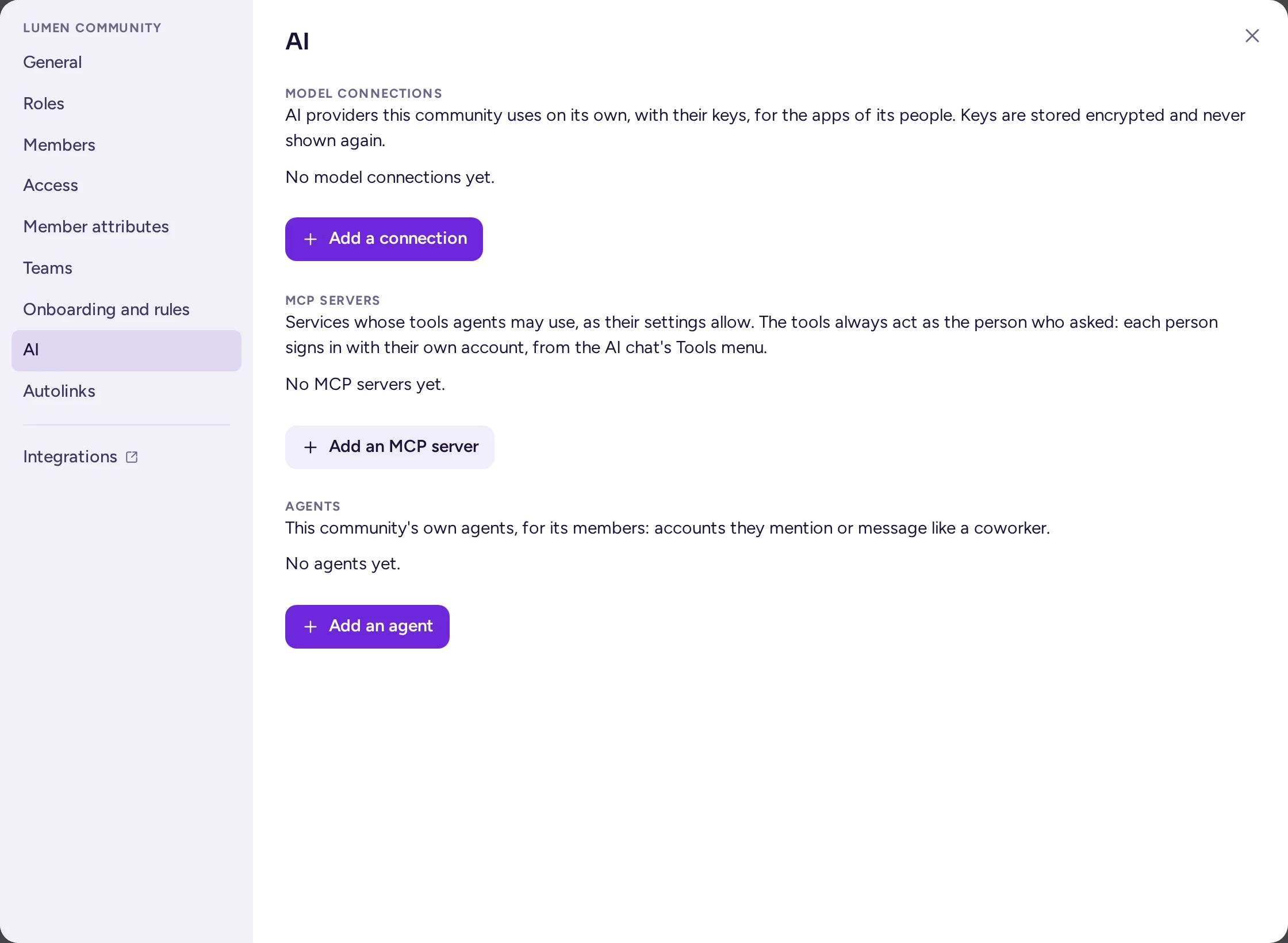
Връзка с модел е доставчик на изкуствен интелект (AI), като услуга, съвместима с OpenAI, или Anthropic, заедно с неговия адрес и ключ. Системният администратор настройва връзките за целия сървър. Едно общностно пространство може да има и свои собствени връзки, които приложенията на потребителите могат да използват в каналите на общността. Вградените AI функции на Antimatter (преписване, резюмета, автоматичен превод, текст в реч) използват връзките за целия сървър, избрани от системния администратор, а не тези на общността.
Администраторите на общността и ролите с право Управление на връзки с модели ги управляват в раздела Изкуствен интелект, в секцията „Връзки с модели“. Изберете Добавяне на връзка, след което попълнете:
- Име и Поставящ: Съвместим с OpenAI (повечето доставчици и гейтуейове) или Anthropic. Предварителни настройки попълват обичайните стойности.
- Базов URL и API ключ. Ключът се съхранява криптиран и никога не се показва отново, освен последните му четири знака. Допълнителни заглавки са необходими за гейтуейове, които изискват такива.
- Модели: моделът, използван за всяка възможност, когато приложението не посочи конкретен модел. Зареждане на модели изброява моделите, предлагани от крайната точка.
- Ограничения: брой заявки в минута и брой токени на месец, както за връзката, така и за отделен потребител. Пусто поле или 0 означава липса на ограничение.
- Кой може да я използва: Всички в общността или само избраните екипи, роли и администратори. Гостите могат да я използват само ако опцията И гости е включена, което по подразбиране е изключено.
Тестване на връзката проверява връзката преди или след запазване. Всяка връзка показва използването за текущия месец, а Използване предоставя подробностите. Изтриването на връзка забравя нейния ключ и функциите, които са я използвали, спират да използват AI. Разделът Изкуствен интелект изброява и собствените MCP сървъри на общността, под връзките с модели, за инструментите на собствените ѝ агенти.
Агенти
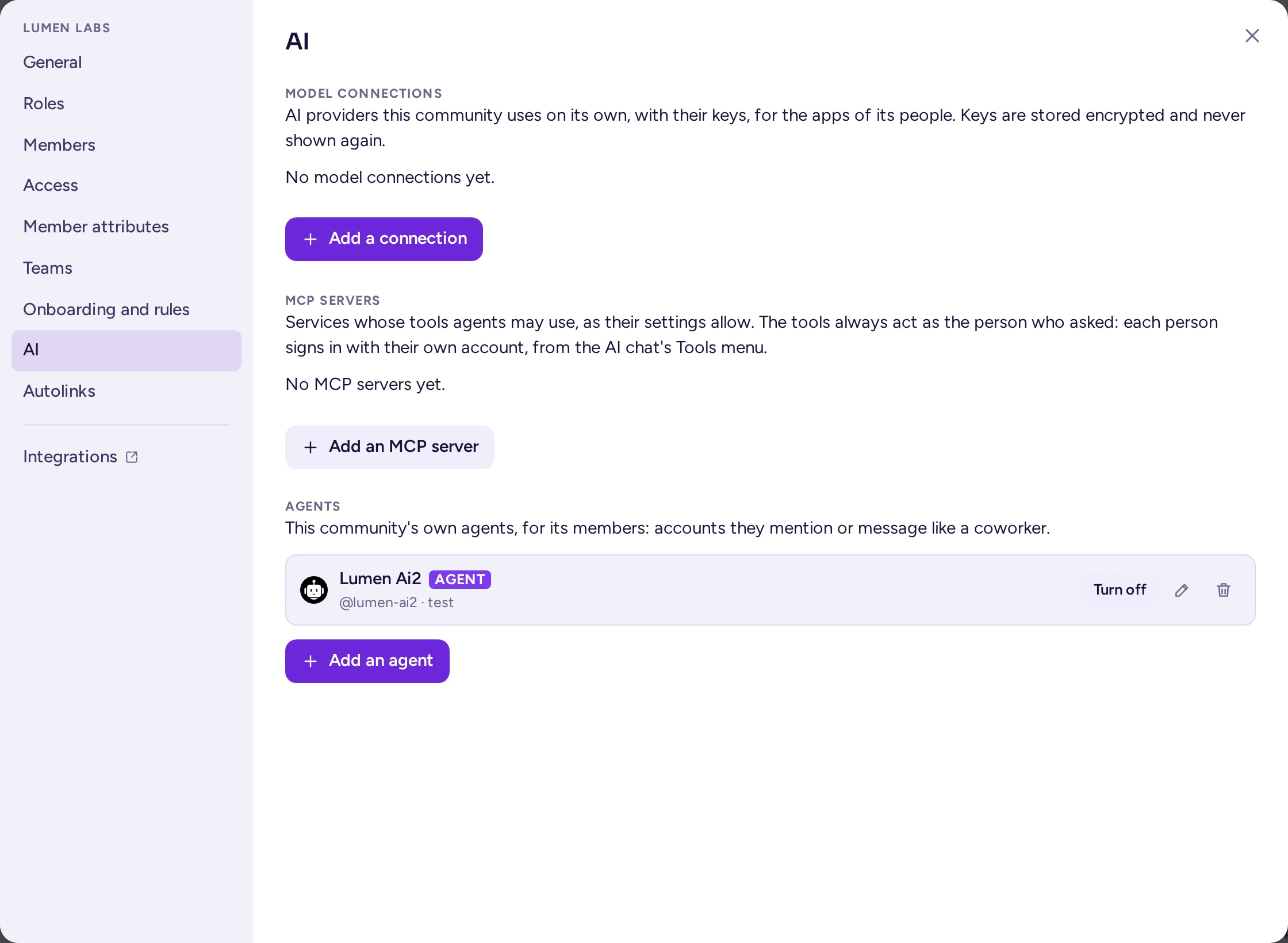
Агентът е AI асистент със собствена сметка, обозначен с етикет АГЕНТ: членовете ви го споменават или му изпращат съобщения като на колега, а той отговаря. Системният администратор може да настрои агенти за целия сървър; вашата общност може да има и свои собствени агенти за своите членове. В раздела Изкуствен интелект, в секцията „Агенти“, която се вижда от администраторите на общността:
- Изберете Добавяне на агент.
- Изберете Вид: Вградени (Antimatter отговаря вместо него, чрез връзка с модел) или Външен агент (програма на друго място отговаря вместо него, чрез токена на агента: системният администратор му го предоставя).
- Задайте му Показвано на име, Потребителско име (как хората го споменават) и по желание Описание.
- За вграден агент изберете неговата Връзка с модел: една от собствените на работното пространство или такава за целия сървър, споделена от системния администратор с работното пространство. Оставете полето Модел празно, за да използвате модела за чат на връзката, и напишете неговите Инструкции: кой е агентът и как работи. Хората, които разговарят с него, не ги виждат.
- Под Кой може да разговаря с него, оставете Всички в работното пространство или изберете роли и канали. Гостите могат да разговарят с него само ако И гости е включено.
- Изберете Добавяне на агент. Агентът се присъединява към работното пространство.
Вграденият агент отговаря като лицето, което задава въпроса, с неговите права: той чете само онова, което лицето може да чете, и използването му се брои срещу ограниченията на лицето за връзката. Превключвателят Инструменти във формуляра на агента му позволява да използва собствените инструменти на Antimatter, тези на всяко работещо приложение и собствените MCP сървъри на работното пространство или сървър за целия сървър, споделен с работното пространство (вижте Инструменти). От списъка можете да редактирате агент, да го изключите (никой не може да разговаря с него, докато не го включите отново) или да го изтриете; неговите съобщения остават. Начинът, по който членовете използват агенти, е описан в AI агенти.
Оформление на работното пространство, шаблони и примерни конфигурации
Оформлението е структурата на работното пространство: неговите категории за всички и каналите в тях, неговите канали, неговите роли и техни права, неговото въвеждане и неговият вид. Отворете секцията Оформление на екипа в раздела Общи.
Предлагат се три примерни конфигурации:
| Примерна конфигурация | Какво настройва |
|---|---|
| Хибридно (препоръчително) | Заключена категория „Information“ с канал General, открита категория „Community“ с канал Off-Topic, където членовете създават свои канали, и роля „Moderators“. Видът е зададен на Guild. |
| Общност | Категории, които само администраторите подреждат („Information“ с General и „Channels“ с Off-Topic), и роля „Moderators“. Видът е зададен на Guild. |
| Работно пространство | Всички подреждат свои категории и архивират каналите, които са създали. Това премахва категориите за всички; ролите остават. Видът е зададен на Workspace, което също изключва Членовете са във всички канали. |
Ролята „Модератори“ в шаблоните позволява редактиране и изтриване на съобщения на други потребители, закачане на съобщения отгоре, преименуване на канали и управление на техните членове, както и премахване и поставяне в таймаут на потребители. Тя не архивира канали (вижте Ролята модератор).
Когато администратор на общност за първи път отвори нова общност, която няма категории за всички и няма роли, Antimatter предлага шаблоните веднъж, под Настройка, последвано от името на общността. Изберете Не сега, за да пропуснете.
Копиране на оформление в друга общност
- В общността, която искате да копирате, отворете раздела Оформление на екипа в раздела Общи и изберете Експортиране като шаблон. Браузърът ви изтегля JSON файл.
- В другата общност отворете същия раздел, изберете Прилагане на шаблон… и посочете файла.
Прилагането на шаблон или предварително зададена конфигурация добавя липсващите канали и роли, актуализира ролите с еднакво име, разпределя каналите в категориите, замества началния екран за въвеждане и задава вида на общността. Нищо не се премахва, с изключение на категориите за всички, които шаблонът не включва. Експортът включва само каналите, в които сте член, и не включва съобщения. Шаблони, експортирани преди надграждането до версия 0.9.0, които използват името Town Square, поставят General на негово място.
Шаблонът носи предварително зададената конфигурация за всеки канал (вижте Раздел Тип), например форум за въпроси и отговори. Прилагането му на сървър, който не познава тази конфигурация, създава вместо това обикновен чат канал.
Настройки, които не са специфични за общността
- Директни съобщения и детайли от профила: всеки член избира собствените си настройки по подразбиране в Настройки › Поверителност и сигурност и може да направи различен избор за тази общност от менюто на общността в Настройки за поверителност, което определя дали директните им съобщения пристигат нормално, чакат като заявки или са отказани, и кои детайли от профила им виждат хората в тази общност. Администраторите на общността не могат да ги задават вместо тях, но все пак виждат собствените атрибути на общността (вижте Игнориране и блокиране).
- Персонализирани емоджи, Приложенията, ограничението за членове и видът на новите общности се задават за целия сървър от системен администратор. Системният администратор може също да изключи групирането на членове по роли за целия сървър, което има приоритет над вашия избор в Списък с членове на общността.
Напускане и изтриване на общност
Всеки може да напусне екип чрез Напускане на екипа в долната част на менюто на екипа. Администраторите на екипа не могат да архивират или изтриват екип от интерфейса на Antimatter: това се извършва от системен администратор в Системна конзола › Управление на потребители › Екипи, като отвори екипа и избере Архивиране на екип.