 Antimatter
Configuración del equipo
La configuración de una comunidad: su nombre e icono, quién puede unirse, su tipo, cómo funciona la pertenencia a los canales, dónde aterrizan los recién llegados, los enlaces que crea automáticamente, sus propios proveedores de IA y agentes, y su diseño.
Abrir la configuración del equipo
Abre el menú de la comunidad: haz clic en el nombre de la comunidad en la parte superior de la lista de canales o haz clic derecho en su icono en la barra lateral de comunidades. Luego elige Configuración del equipo. Los administradores de la comunidad, las personas con un rol que tenga Administrador y los administradores del sistema ven esta opción, al igual que cualquiera que gestione una parte de la comunidad: sus roles, sus conexiones de modelos, sus reglas de pertenencia o sus integraciones. Cada uno ve solo las pestañas que puede usar.
El diálogo de configuración tiene estas pestañas:
| Pestaña | Contenido |
|---|---|
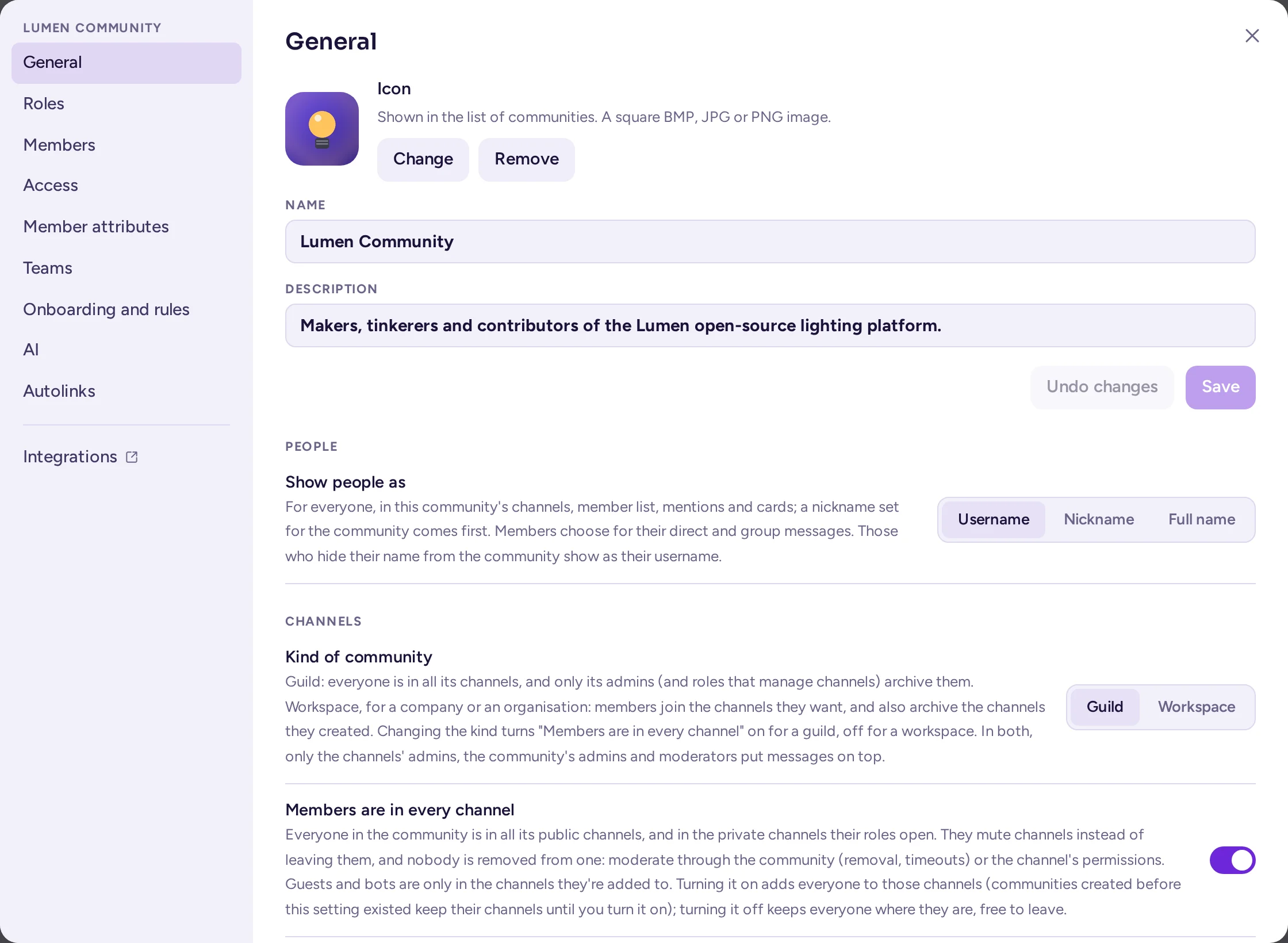
| General | Nombre, descripción e icono; luego Canales (el tipo de comunidad, todos en cada canal, el canal predeterminado, mensajes de unirse y salir), Personas (ver abajo) y Diseño de la comunidad (preajustes y plantillas, ver abajo). |
| Roles | Los roles de la comunidad, los colores de los roles y cómo la lista de miembros agrupa a las personas (ver Roles y permisos). |
| Miembros | Los miembros de la comunidad y sus roles, y Invitar Personas (ver Gestionar miembros). |
| Acceso | Público o privado, dominios de correo electrónico permitidos, el código de invitación. |
| Atributos de miembro | Detalles mostrados en las tarjetas de perfil de los miembros (ver Atributos de miembro). |
| Membresía del equipo y Membresía de canal | Reglas de membresía basadas en los atributos de las personas. Estas pestañas solo aparecen cuando un administrador del sistema ha activado el control de acceso basado en atributos. |
| Equipos | Los equipos de la comunidad, Crear equipo y Todos muestran una insignia de equipo (ver Equipos dentro de una comunidad). |
| Incorporación y reglas | Incorporación, el texto de bienvenida y las preguntas para los recién llegados (ver Incorporación), y Reglas, que los miembros aceptan antes de publicar (ver abajo); cada una tiene su propio botón Guardar. |
| IA | Las conexiones de modelos propias de la comunidad y luego sus propios agentes (ver abajo y abajo). |
| Enlaces automáticos | Patrones de texto que se convierten en enlaces en los mensajes. |
Después de las pestañas, Integraciones lleva a la configuración de las páginas de integraciones de la comunidad: webhooks, comandos con barra diagonal, cuentas de bot, aplicaciones OAuth y agentes, para quienes puedan gestionarlos (ver Webhooks, comandos con barra diagonal y bots).
En la pestaña General, el nombre y la descripción se guardan con los botones Guardar y Deshacer cambios de esa sección, y el icono se guarda en cuanto lo seleccionas. Las dos secciones de la pestaña Incorporación y normas tienen cada una su propio botón Guardar. En Roles, Atributos de miembro y Estructura del equipo, los cambios se guardan a medida que los realizas, con opciones de Guardar y Cancelar en sus editores, y Cerrar cierra el cuadro de diálogo. Si una pestaña tiene cambios sin guardar, Antimatter te avisa antes de cambiar de pestaña o cerrar el cuadro de diálogo.
Nombre, descripción e icono
En la pestaña General:
- Nombre del Equipo es el nombre que se muestra en la barra lateral de la comunidad y en la parte superior de la lista de canales. Puede tener de 2 a 64 caracteres.
- Descripción ayuda a las personas a elegir la comunidad adecuada cuando exploran las que pueden unirse. Puede tener hasta 50 caracteres.
- Icono del equipo es la imagen en la barra lateral de la comunidad: un archivo BMP, JPG o PNG. Si no hay una, la barra lateral muestra las iniciales de la comunidad. Eliminar imagen la elimina de inmediato.
La dirección de la comunidad (la parte de la URL después del nombre del servidor) se elige al crear la comunidad y no se puede cambiar después.
Quién puede unirse
En la pestaña Acceso:
- Descubribilidad: un Equipo público aparece en la lista de comunidades que cualquier persona con una cuenta en el servidor puede explorar y unirse. Un Equipo privado solo se puede unirse con una invitación. Cambiar de público a privado crea un nuevo enlace de invitación y hace que el anterior deje de funcionar.
- Permitir unirse a esta comunidad solo a personas con un dominio de correo electrónico específico: al marcar esta opción, solo pueden unirse las personas cuya dirección de correo electrónico termine en uno de los dominios que indiques, por ejemplo
example.org. Separa varios dominios con espacios o comas. Esta opción es adecuada para un espacio de trabajo de empresa; déjala desactivada para una comunidad pública. - Código de Invitación: el código en el enlace de invitación de la comunidad. Regenerar crea un nuevo enlace y hace que el anterior deje de funcionar. Haz esto si un enlace de invitación se compartió donde no debería haberlo sido.
Si los miembros de la comunidad provienen de grupos vinculados (un directorio como LDAP, configurado por un administrador del sistema), la pestaña Acceso lo indica, y estas opciones se reemplazan por la sincronización de grupos.
Unirse también depende de cómo se configure el servidor: si las personas pueden crear una cuenta en absoluto y desde qué dominios de correo electrónico. Estas son configuraciones del servidor; consulta a tu administrador del sistema (ver Qué consultar a tu administrador del sistema).
Tipo de comunidad
En la pestaña General, en la sección Canales, Tipo de comunidad indica a Antimatter cómo se gestiona tu comunidad. Se guarda en cuanto lo cambias y también activa (Los miembros están en todos los canales) o desactiva (un espacio de trabajo) esa opción; puedes seguir cambiando ese interruptor por separado después.
| Tipo | Para | Qué cambia |
|---|---|---|
| Gremio | Una comunidad pública o de aficiones. | Solo los administradores de la comunidad, y los roles con Gestionar canales, archivan canales. Las llamadas están desactivadas por defecto en sus canales: los canales de voz están para hablar. |
| Espacio de trabajo | Un espacio de trabajo de una empresa u organización. | Los administradores de un canal (quien lo creó y las personas a quienes nombró administradores) también lo archivan. Las llamadas en sus canales siguen el valor predeterminado de Llamadas del servidor, que está activado a menos que tu administrador del sistema lo haya cambiado. |
En ambos tipos, solo los administradores de un canal, los administradores de la comunidad y los moderadores con Gestionar mensajes pueden fijar mensajes en la parte superior. Un canal que tiene su propia configuración de Llamadas la conserva, y los mensajes directos y de grupo no se ven afectados por el tipo.
Las nuevas comunidades son del tipo que el administrador del sistema eligió para el servidor (Tipo de nuevas comunidades, que es Gremio a menos que se cambie). Aplicar un preajuste de estructura también establece el tipo: Híbrido y Comunidad crean un gremio, Espacio de trabajo crea un espacio de trabajo (consulta Estructura del equipo). Una plantilla conserva el tipo de la comunidad desde la que se exportó. El servidor almacena y lee el tipo de una comunidad con sus nombres antiguos, community y workplace; esto no cambia nada para ti.
Todos en todos los canales
En la pestaña General, en la sección Canales, Los miembros están en todos los canales determina cómo funciona la pertenencia a canales en tu comunidad.
- Encendido: todos los miembros están en todos los canales públicos y en los canales privados que sus roles permiten. Nadie se une ni sale de los canales: las personas silencia los canales que no desean seguir. El menú del canal muestra Silenciar Canal donde antes estaba Abandonar Canal, y los moderadores no pueden eliminar a nadie de un canal individual. Para excluir a alguien, elimínalo de la comunidad, ponle en pausa o cambia los permisos del canal. Los canales no muestran mensajes de entrada y salida, y no tienen una configuración de entrada/salida por canal.
- Apagado: las personas se unen a los canales que desean, pueden abandonarlos, y los administradores de canal pueden añadir y quitar miembros.
Los invitados y los bots nunca se añaden automáticamente: solo están en los canales a los que se les añade. Los canales privados que no están abiertos por un rol (canales solo por invitación) tampoco se ven afectados.
El interruptor se guarda en cuanto lo cambias. Al activarlo, se añade a todos en los canales que pueden ver; en una comunidad grande, esto lleva un poco de tiempo. Al desactivarlo, todos se quedan donde están y son libres de salir.
Los gremios tienen esta opción activada de forma predeterminada, a menos que el administrador del sistema haya cambiado ese valor predeterminado (Los nuevos gremios ponen a todos en cada canal en la Consola de sistema); los espacios de trabajo nunca lo tienen. Las comunidades creadas antes de que existiera esta configuración la tienen desactivada hasta que la actives.
El canal predeterminado
El canal predeterminado es donde aterrizan los recién llegados. Todos están en él y no pueden salir de él. Cuando se crea una comunidad, su canal predeterminado es General (su dirección es general).
Las comunidades más antiguas tenían Town Square. La actualización a Antimatter 0.9.0 lo renombró a General, con la dirección general, a menos que la comunidad ya tuviera un canal con esa dirección; se conserva el nombre que le hubieras dado tú. Los enlaces antiguos a town-square todavía llevan al canal predeterminado de la comunidad.
Para elegir otro, usa Canal predeterminado en la pestaña General, o abre el menú de un canal público y elige Hacerlo el canal predeterminado. El canal predeterminado debe ser un canal público que no esté archivado. Todos los usuarios se añaden al nuevo canal predeterminado.
General, Welcome (Off-Topic en comunidades antiguas) y el canal predeterminado pueden archivarse, pero solo por los administradores de la comunidad. Si el canal predeterminado se archiva, la comunidad ya no tiene un canal predeterminado: la configuración muestra Un canal archivado, y las personas aterrizan en el primer canal en el que estén hasta que elijas otro. Cuando General ya no existe, la lista ofrece Ninguno: el primer canal en el que esté cada persona.
Mensajes de entrada y salida
En la pestaña General, bajo Canales, Mensajes de entrada y salida elige el canal que informa sobre quién se une y quién sale de la comunidad: todos están en él. Las nuevas comunidades obtienen Bienvenida para esto; las antiguas mantienen el canal que usaban antes (su canal predeterminado, a menudo Off-Topic), sin cambios; o elige Apagado para ninguno. Una nueva comunidad también obtiene dos canales predeterminados: General, donde aterrizan las personas, y Bienvenida, para estos mensajes; Off-Topic ya no se crea para nuevas comunidades. No se migra nada para las comunidades existentes: mantienen sus canales, tipo y mensajes tal como están.
Personas: Mostrar personas como
En la pestaña General, en la sección Personas, Mostrar personas como permite elegir Nombre de usuario, Sobrenombre o Nombre completo para todos los canales, la lista de miembros, las menciones y las tarjetas de esta comunidad. Hasta que elijas una opción, se aplica el valor predeterminado del servidor. En el modo sobrenombre, se muestra primero el sobrenombre que alguien haya establecido para esta comunidad (consulta Restablecer sobrenombre y Restablecer imagen); si no lo hay, se usa el sobrenombre de Mi cuenta. Esto es independiente de la opción Mostrar personas como de los ajustes de cada persona, que solo afecta a sus mensajes directos y de grupo.
Reglas
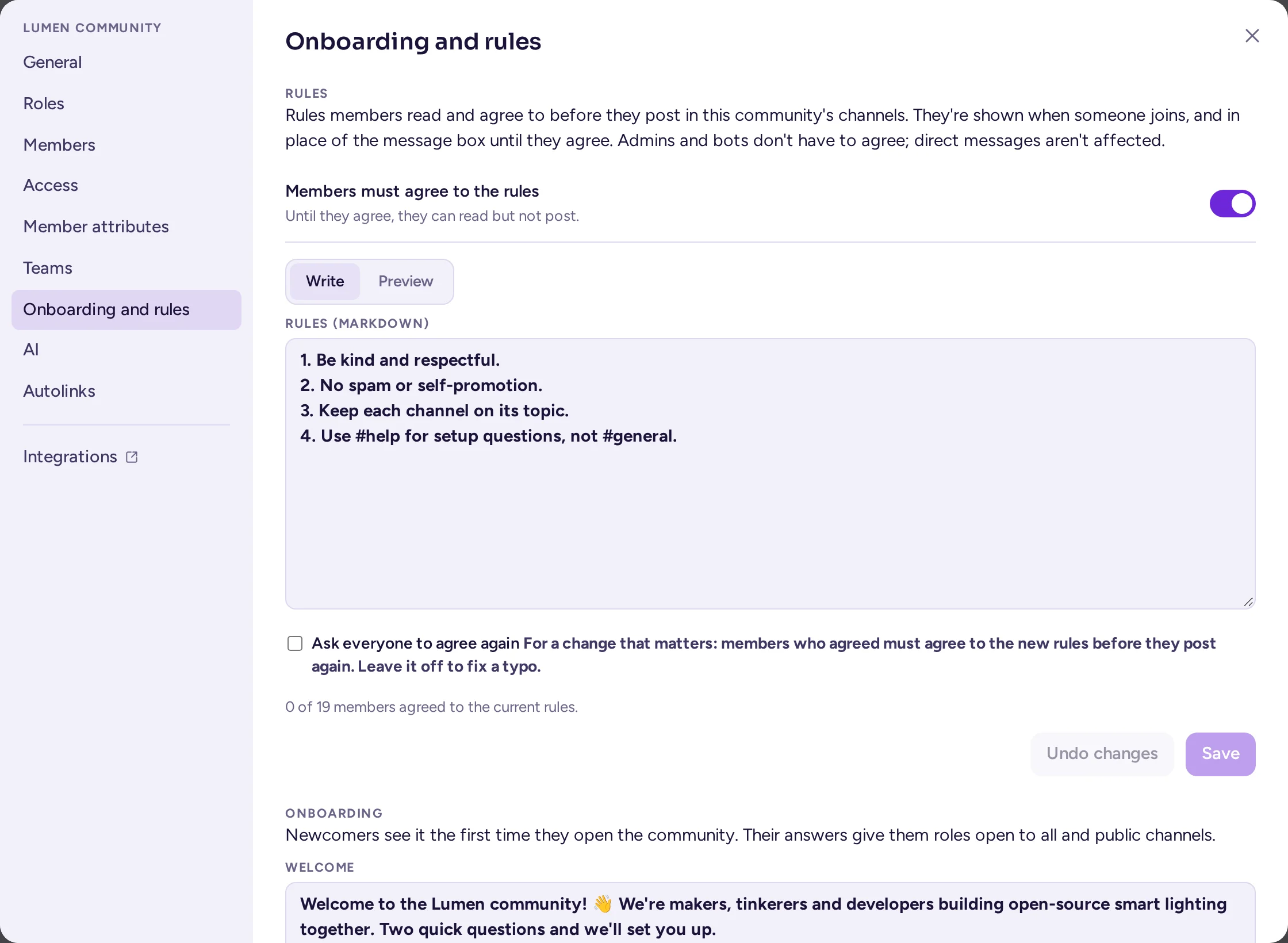
Una comunidad puede pedir a sus miembros que lean y acepten sus reglas antes de publicar en sus canales. Hasta que las acepten, pueden leerlo todo, pero no publicar, responder ni enviar archivos; aún pueden reaccionar, y los mensajes directos y de grupo no se ven afectados. Los administradores de la comunidad (y los roles con Administrador), los administradores del sistema y los bots no tienen que aceptarlas. El servidor aplica esta restricción en todas las aplicaciones.
- Abre la pestaña Incorporación y reglas de la configuración de la comunidad, en la sección Reglas.
- Escribe las reglas en Escribir, en Markdown (hasta 16 000 caracteres), y revísalas en Vista previa.
- Activa Los miembros deben aceptar las reglas.
- Haz clic en Guardar.
La pestaña indica cuántos miembros de la comunidad han aceptado las reglas actuales. Si las cambias más adelante, activa Pedir a todos que acepten de nuevo para un cambio importante: todos deben aceptar la nueva versión antes de volver a publicar. Déjalo desactivado para corregir una errata: quienes ya habían aceptado siguen habiéndolo hecho. Desactivar el interruptor permite que todos vuelvan a publicar. Lo que ven los miembros se describe en Qué ven los recién llegados.
Enlaces automáticos
Los enlaces automáticos convierten el texto en los mensajes en enlaces al publicarse. Un uso típico son las claves de incidencias: LUM-12 se convierte en un enlace a esa incidencia en tu rastreador. Se aplican a los mensajes publicados en tu comunidad, en todas las aplicaciones, notificaciones y búsquedas, porque el servidor reescribe el mensaje antes de guardarlo. El código, los enlaces y las imágenes se dejan intactos.
En la pestaña Enlaces automáticos:
- Elige Agregar un enlace automático. Puedes empezar con un patrón predefinido (claves de incidencias, solicitudes de extracción, solicitudes de fusión, identificadores CVE) o con En blanco.
- Asígnales un nombre, por ejemplo, «Incidencias de Jira».
- En Patrón, escribe una expresión regular, por ejemplo
(PROJ-\d+). - En Se convierte en, escribe en qué se transforma la coincidencia.
$0es todo el texto que coincide, y$1,$2, etc., son los grupos del patrón. Por ejemplo:[$1](https://issues.example.com/browse/$1). - Elige dónde se aplica: TODOS LOS CANALES o solo algunos canales.
- Opcionalmente, marca Solo palabras completas y También los mensajes de bots si los mensajes publicados por bots también deben enlazarse.
- Escribe un ejemplo en Probar un mensaje para ver el resultado y luego elige Guardar.
Cada enlace automático tiene una casilla Encendido para pausarlo sin eliminarlo. Enlazar también los mensajes editados aplica los enlaces automáticos a los mensajes cuando se editan; de lo contrario, solo se enlazan los mensajes nuevos. Una comunidad puede tener hasta 100 enlaces automáticos.
Conexiones de modelos
Una conexión de modelo es un proveedor de IA, como un servicio compatible con OpenAI o Anthropic, con su dirección y clave. Un administrador de sistema configura las conexiones de todo el servidor. Una comunidad también puede tener las suyas, que las aplicaciones de sus miembros pueden usar en los canales de la comunidad. Las funciones de IA integradas de Antimatter (reescritura, resúmenes, traducción automática, texto a voz) usan las conexiones de todo el servidor elegidas por el administrador de sistema, no las de la comunidad.
Los administradores de la comunidad y los roles con Gestionar conexiones de modelos las gestionan en la pestaña IA, en la sección Conexiones de modelos. Elige Añadir una conexión y completa los campos:
- Nombre y el Proveedor: Compatible con OpenAI (la mayoría de los proveedores y pasarelas) o Anthropic. Los Valores predefinidos rellenan los valores habituales.
- URL base y Clave de API. La clave se almacena cifrada y nunca se muestra de nuevo, solo sus últimos cuatro caracteres. Los Encabezados adicionales son para pasarelas que los necesitan.
- Modelos: el modelo usado para cada capacidad cuando una aplicación no especifica uno. Cargar modelos lista los que ofrece el punto de conexión.
- Límites: solicitudes por minuto y tokens por mes, para la conexión y por persona. Vacío o 0 significa sin límite.
- Quién puede usarlo: Todos en la comunidad, o solo los equipos, roles y administradores que elijas. Los invitados solo pueden usarlo con También invitados activado, que está desactivado por defecto.
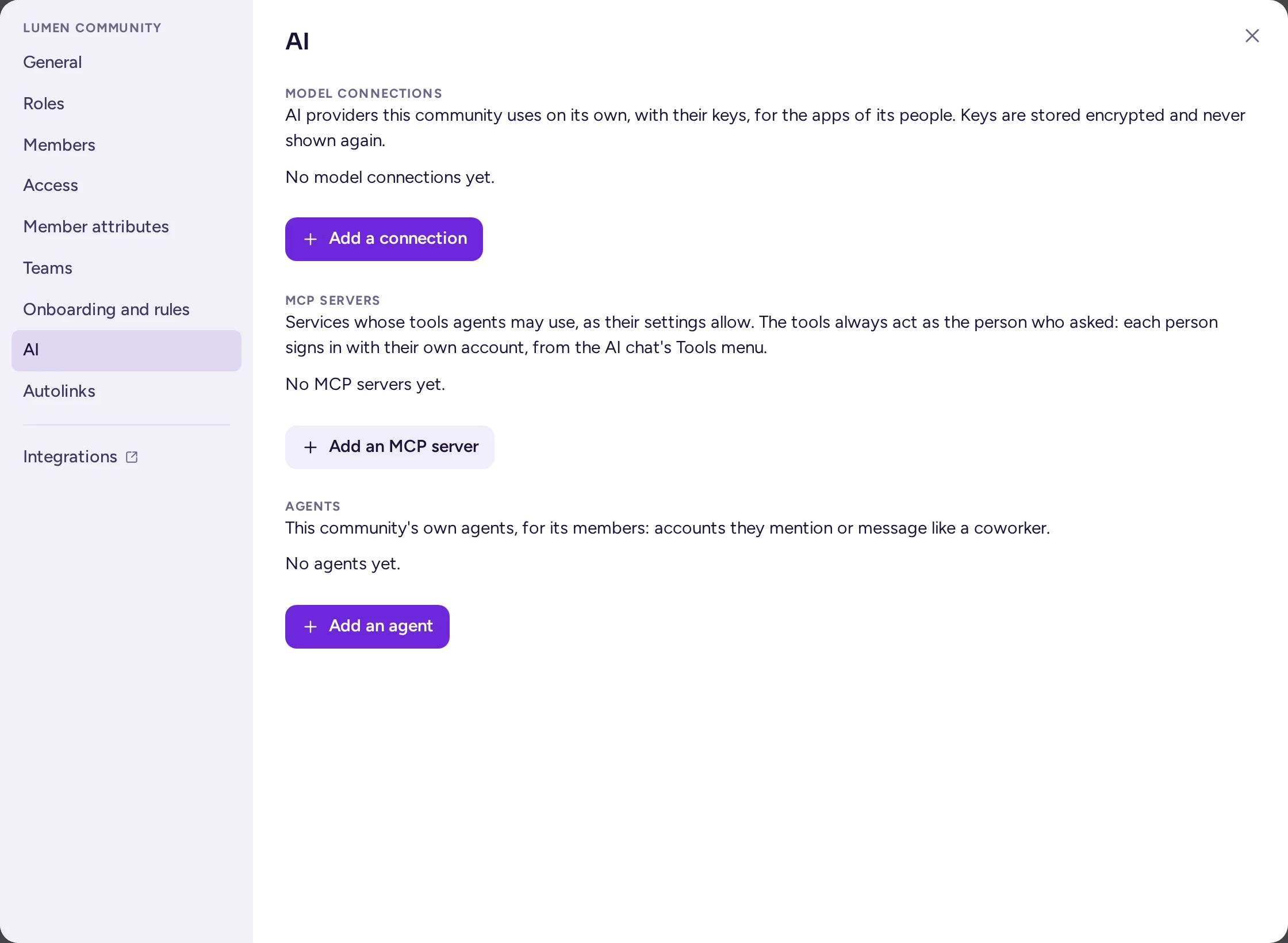
Probar conexión verifica la conexión antes o después de guardarla. Cada conexión muestra el uso del mes actual, y Uso ofrece los detalles. Al eliminar una conexión se olvida su clave, y lo que la usaba deja de usar IA. La pestaña IA también lista los servidores MCP de la propia comunidad, bajo las conexiones de modelos, para las herramientas de sus propios agentes.
Agentes
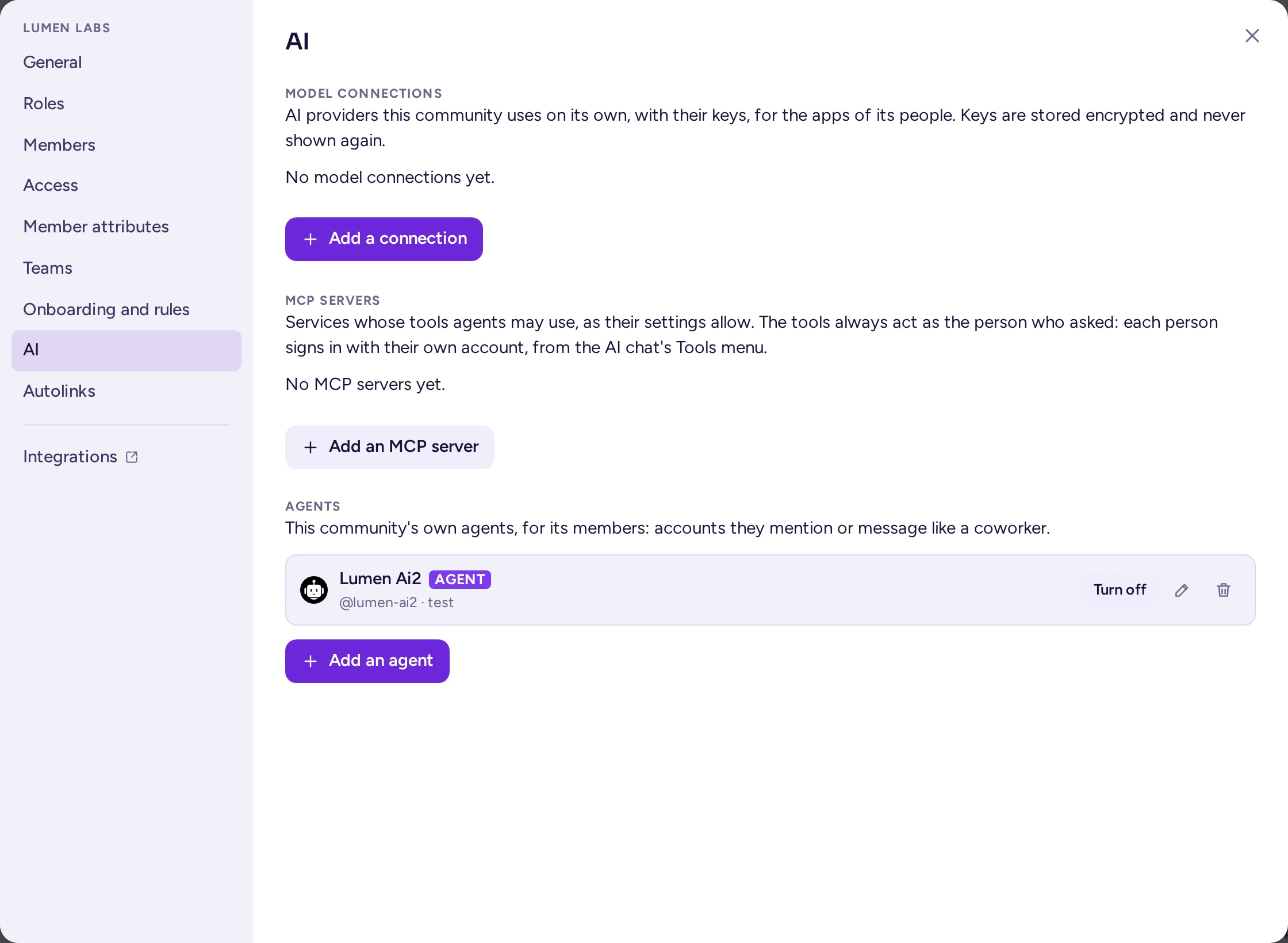
Un agente es un asistente de IA con una cuenta propia, identificado con la etiqueta AGENTE: los miembros pueden mencionarlo o enviarle mensajes como si fuera un colega, y él responde. Un administrador del sistema puede configurar agentes para todo el servidor; tu equipo también puede tener los suyos propios, para sus miembros. En la pestaña IA, en la sección Agentes, que los administradores del equipo pueden ver:
- Selecciona Añadir un agente.
- Elige el Tipo: Integrado (Antimatter responde por él, con una conexión de modelos) o Agente externo (un programa externo responde por él, con el token del agente: un administrador del sistema se lo proporciona).
- Asígnale un Nombre a mostrar, un Nombre de usuario (cómo lo mencionan las personas) y, opcionalmente, una Descripción.
- Para un agente integrado, selecciona su Conexión de modelos: una propia del equipo o una compartida con el equipo por un administrador del sistema. Deja Modelo vacío para usar el modelo de chat de la conexión y escribe sus Instrucciones: quién es el agente y cómo funciona. Las personas que hablan con él no ven estas instrucciones.
- En Quién puede hablar con él, mantén Todos en el equipo, o elige roles y canales. Los invitados solo pueden hablar con él si También invitados está activado.
- Selecciona Añadir agente. El agente se une al equipo.
Un agente integrado responde como la persona que pregunta, con sus permisos: solo lee lo que esa persona puede leer y su uso cuenta contra los límites de esa persona en la conexión. El interruptor Herramientas del formulario del agente le permite usar las herramientas propias de Antimatter, las de cada aplicación en ejecución y los servidores MCP propios del equipo o uno compartido con el equipo por el servidor (consulta Herramientas). Desde la lista, puedes editar un agente, desactivarlo (nadie puede hablar con él hasta que lo vuelvas a activar) o eliminarlo; sus mensajes permanecen. El uso que los miembros hacen de los agentes se explica en Agentes de IA.
Estructura del equipo, presets y plantillas
Una estructura es la organización del equipo: sus categorías para todos y los canales en ellas, sus canales, sus roles y sus permisos, su incorporación y su tipo. Abre la sección Estructura del equipo de la pestaña General.
Se ofrecen tres presets:
| Preset | Lo que configura |
|---|---|
| Híbrido (recomendado) | Una categoría "Información" bloqueada con General, una categoría "Comunidad" abierta con Off-Topic, donde los miembros crean sus propios canales, y un rol "Moderadores". El tipo está establecido en Gremio. |
| Comunidad | Categorías que solo los administradores organizan ("Información" con General, y "Canales" con Off-Topic), y un rol "Moderadores". El tipo está establecido en Gremio. |
| Espacio de trabajo | Cada persona organiza sus propias categorías y archiva los canales que ha creado. Esta acción elimina las categorías para todos; los roles se mantienen. El tipo se establece en Espacio de trabajo, lo que también desactiva Los miembros están en todos los canales. |
El rol «Moderadores» de los presets puede editar y eliminar mensajes de otras personas y fijar mensajes, renombrar canales y gestionar sus miembros, y expulsar y suspender temporalmente personas. No archiva canales (véase Un rol de moderadores).
La primera vez que un administrador de un equipo abre un nuevo equipo que no tiene categorías para todos ni roles, Antimatter ofrece los presets una vez, bajo Configurar seguido del nombre del equipo. Elija Ahora no para omitir.
Copiar una estructura a otro equipo
- En el equipo que desea copiar, abra la sección Estructura del equipo de la pestaña General y seleccione Exportar como plantilla. Su navegador descargará un archivo JSON.
- En el otro equipo, abra la misma sección, seleccione Aplicar una plantilla… y elija el archivo.
Aplicar un preset o una plantilla añade los canales y roles que faltan, actualiza los roles que tienen el mismo nombre, clasifica los canales en las categorías, reemplaza la incorporación y establece el tipo de equipo. No elimina nada, excepto las categorías para todos que la plantilla no incluye. La exportación solo incluye los canales de los que es miembro, y no los mensajes. Las plantillas exportadas antes de la actualización a 0.9.0 que nombraban Town Square ponen General en su lugar.
Una plantilla incluye la configuración predeterminada de cada canal (consulte La pestaña Tipo), por ejemplo, un foro de preguntas y respuestas. Si se aplica una plantilla en un servidor que no conoce una configuración predeterminada, se creará un canal de Chat estándar.
Configuraciones que no son del equipo
- Mensajes directos y detalles del perfil: cada miembro elige sus propias opciones predeterminadas en Configuración › Privacidad y seguridad, y puede elegir una opción diferente para este equipo desde Ajustes de privacidad del menú del equipo, que determina si sus mensajes directos llegan normalmente, quedan pendientes como solicitudes o son rechazados, y qué detalles de su perfil pueden ver las personas de este equipo. Los administradores del equipo no pueden configurarlo por ellos, pero siguen viendo los atributos propios del equipo (consulte Ignorar y bloquear).
- Los Emojis personalizados, las Aplicaciones, el límite de miembros y el tipo de nuevas comunidades se configuran para todo el servidor por un administrador del sistema. Un administrador del sistema también puede desactivar el agrupamiento de miembros por rol en todo el servidor, lo cual tiene prioridad sobre la opción de Lista de miembros de su comunidad.
Salir de una comunidad y eliminarla
Cualquiera puede salir de una comunidad con Salir del equipo en la parte inferior del menú de la comunidad. Los administradores de la comunidad no pueden archivar ni eliminar una comunidad desde la interfaz de Antimatter: un administrador del sistema lo hace en Consola de sistema › Gestión de Usuarios › Equipos, abriendo la comunidad y eligiendo Archivar Equipo.