 Antimatter
Mga setting ng komunidad
Ang mga setting na pag-aari ng isang community: ang pangalan at icon nito, sino ang pwedeng sumali, ang uri nito, kung paano gumagana ang pagiging miyembro ng channel, kung saan dumarating ang mga bagong miyembro, ang mga link na ginagawa nito nang awtomatiko, ang mga AI provider at agent nito, at ang layout nito.
Buksan ang mga setting ng komunidad
Buksan ang menu ng community: i-click ang pangalan ng community sa itaas ng listahan ng channel, o i-right-click ang icon nito sa community rail. Pagkatapos, piliin ang Mga setting ng team. Makikita ang item na ito ng mga admin ng community, mga taong may role na Administrator, at mga system admin, gayunpaman ang sinumang namamahala sa bahagi ng community: ang mga role, koneksyon ng model, mga patakaran sa pagiging miyembro o mga integration nito. Bawat isa ay nakikita lamang ang mga tab na maaari nilang gamitin.
May mga tab na ito ang dialog ng mga setting:
| Tab | Laman nito |
|---|---|
| Pangkalahatan | Pangalan, paglalarawan at icon; pagkatapos ay Channels (ang uri ng community, ang lahat sa bawat channel, ang default channel, mga mensahe sa pagsali at pag-alis), People (tingnan ang sa ibaba) at Community layout (mga preset at template, tingnan ang sa ibaba). |
| Mga Role | Ang mga role ng community, kulay ng role, at kung paano pinag-grupo ng listahan ng miyembro ang mga tao (tingnan ang Roles and permissions). |
| Mga Miyembro | Ang mga miyembro ng community at ang kanilang mga role, at Mag-imbita ng mga Tao (tingnan ang Manage members). |
| Access | Pampubliko o pribado, mga pinahihanggang email domain, at ang invitation code. |
| Mga attribute ng miyembro | Ang mga detalye na ipinapakita sa mga profile card ng miyembro (tingnan ang Mga attribute ng miyembro). |
| Kasapihan sa Team at Kasapihan sa Channel | Mga patakaran sa membership batay sa mga attribute ng mga tao. Lumalabas lamang ang mga tab na ito kapag na-on na ng isang system admin ang attribute-based access control. |
| Mga team | Ang mga team ng community, Create team, at Nagpapakita ang lahat ng badge ng team (tingnan ang Teams inside a community). |
| Onboarding at mga patakaran | Onboarding, ang welcome text at mga tanong para sa mga bagong miyembro (tingnan ang Onboarding), at Rules, na pinapayagan ng mga miyembro bago sila mag-post (tingnan ang sa ibaba); ang bawat isa ay may sariling Save. |
| AI | Ang mga koneksyon ng model ng community mismo, pagkatapos ay ang mga agent nito mismo (tingnan ang sa ibaba at sa ibaba). |
| Mga autolink | Mga pattern ng teksto na nagiging link sa mga mensahe. |
Pagkatapos ng mga tab, ang Mga Integration ay naglalagay ng mga setting para sa mga page ng integration ng community: webhooks, slash commands, bot accounts, OAuth apps at agents, para sa mga taong maaaring pamahalan ang mga ito (tingnan ang Webhooks, slash commands and bots).
Sa General na tab, ang pangalan at paglalarawan ay nai-save gamit ang mga button na I-save at I-undo ang mga pagbabago ng seksyon na iyon, habang ang icon ay agad na nai-save kapag pinili mo ito. Ang bawat isa sa dalawang seksyon sa Onboarding and rules na tab ay may sariling I-save. Sa Mga Role, Mga attribute ng miyembro, at Layout ng team, ang mga pagbabago ay nai-save habang ginagawa mo ang mga ito, na may mga button na I-save at Kanselahin sa kanilang mga editor, at ang Isara ay isinara ang dialog. Kung may mga hindi pa nai-save na pagbabago sa isang tab, babalaan ka ng Antimatter bago ka lumipat ng tab o isara ang dialog.
Pangalan, deskripsyon at icon
Sa General na tab:
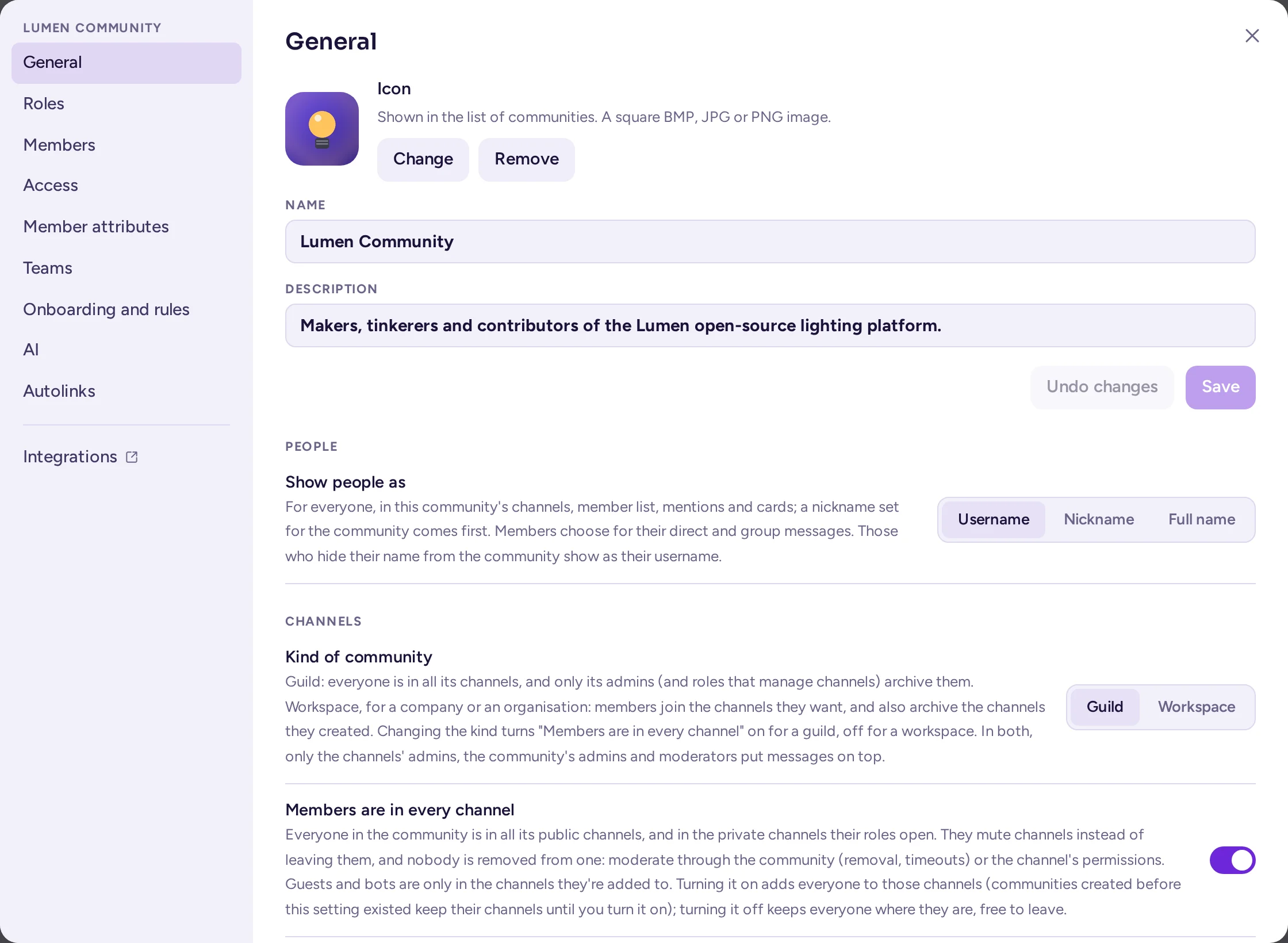
- Ang Pangalan ng Team ay ang pangalan na ipinapakita sa community rail at sa itaas ng listahan ng mga channel. Maaari itong magkaroon ng 2 hanggang 64 na karakter.
- Ang Paglalarawan ay tumutulong sa mga tao na piliin ang tamang community kapag tinataya nila ang mga makakapag-join. Maaari itong magkaroon ng hanggang 50 na karakter.
- Ang Team Icon ang larawan sa community rail: isang BMP, JPG o PNG file. Kung wala ito, ipapakita ng rail ang mga initials ng community. Tinatanggal agad nito ng Alisin ang larawan ito.
Ang address ng community (ang bahagi ng URL pagkatapos ng pangalan ng server) ay napipili kapag ginawa ang community at hindi na maaaring baguhin pagkatapos.
Sino ang makakapag-join
Sa tab na Access:
- Pagkakakilanlan: Makikita ang Pampublikong Team sa listahan ng mga community na maaaring suriin at pumasukan ng sinumang may account sa server. Ang Pribadong Team ay maaaring pumasukan lamang sa pamamagitan ng imbitasyon. Kapag nagbago mula pampubliko tungo sa pribado, lumilikha ito ng bagong invitation link at humihinto ang paggamit ng lumang isa.
- Payagan ang mga taong may partikular na email domain na sumali sa community na ito: kapag nakacheck ito, ang mga taong ang email address ay nagtatapos sa isa sa mga domain na ilalagay mo lamang ang makakasali, halimbawa
example.org. Hiwalayin ang maraming domain gamit ang space o comma. Angkop ito para sa workspace ng isang kompanya; huwag itong buksan para sa isang pampublikong community. - Invite Code: ang code sa invitation link ng community. Lumilikha ng bagong link ang I-regenerate at humihinto ang paggamit ng nakaraang isa. Gawin ito kung na-share ang invitation link sa lugar na hindi dapat.
Kung ang mga miyembro ng komunidad ay galing sa mga linked group (isang directory tulad ng LDAP, na inu-setup ng isang system admin), sinasabi nito ng Access tab, at ang mga pagpipilian na ito ay pinapalit ng group sync.
Ang pagpapasali ay nakadepende rin sa paraan ng pag-configure ng server: kung maaari man ng mga tao na gumawa ng account, at mula sa aling mga domain ng email. Ang mga ito ay mga setting ng server; tanungin ang iyong system admin (tingnan ang What to ask your system admin).
Uri ng community
Sa General na tab, sa ilalim ng Mga Channel, ang Uri ng komunidad ang nagsasabi sa Antimatter kung paano pinapatakbo ang inyong komunidad. Ito ay agad na nase-save kapag binago mo ito, at pinapagana (Nasa lahat ng channel ang mga miyembro) o pinapagana ang isang guild, o pinapagana ang isang workspace; maaari mo pa ring baguhin ang switch na iyon nang hiwalay pagkatapos.
| Uri | Para sa | Anong nagbabago |
|---|---|---|
| Guild | Pampublikong o hobby community. | Ang mga admin ng community lamang, at mga role na may Pamahalaan ang mga channel, ang nag-a-archive ng mga channel. Sa default, patay ang mga tawag sa mga channel nito: ang mga voice channel ay para sa pag-usap. |
| Workspace | Workspace ng kumpanya o organisasyon. | Ang mga admin ng channel (ang naglikha nito, at ang mga ginawa nilang admin) ay nag-a-archive din nito. Ang mga tawag sa mga channel nito ay sumusunod sa default ng Calls sa server, na bukas maliban kung binago ito ng iyong system admin. |
Sa parehong uri, ang mga admin ng channel, mga admin ng community, at mga moderator na may Pamahalaan ang mga mensahe lamang ang nagpapatong ng mga mensahe. Ang channel na may sariling setting para sa Calls ay panatilihin ito, at hindi naaapektuhan ng uri ang mga direct at group messages.
Ang mga bagong community ay ayon sa Uri ng mga bagong community na pinili ng system admin para sa server (na Guild maliban kung binago). Ang pag-apply ng layout preset ay nagtatakda rin ng uri: ang Hybrid at Community ay gumagawa ng guild, ang Workspace naman ay gumagawa ng workspace (tingnan ang Community layout). Ang template ay dala ang uri ng community kung saan ito na-export. Iniimbak at binabasa ng server ang uri ng community sa ilalim ng mga lumang pangalan nito, community at workplace; walang magbabago para sa iyo.
Lahat sa bawat channel
Sa General na tab, sa ilalim ng Mga Channel, ang Nasa lahat ng channel ang mga miyembro ang nagtatakda kung paano gumagana ang pagiging miyembro ng channel sa iyong komunidad.
- Naka-on: Nasa lahat ng miyembro ang bawat pampublikong channel, at ang mga pribadong channel na bukas para sa kanilang mga role. Walang sumasali o umalis sa mga channel: i-mute ng mga tao ang mga channel na hindi nila gustong sundan. Ipinapakita ng menu ng channel ang I-mute ang Channel kung saan dati ay Umalis sa Channel, at hindi maaaring alisin ng mga moderator ang sinuman mula sa isang partikular na channel. Upang bawasan ang access ng isang tao, alisin sila sa komunidad, i-time out sila, o baguhin ang mga pahintulot ng channel. Walang ipinapakita ang mga channel na mensahe ng pagsali at pag-alis, at walang per-channel na setting para sa pagsali/pag-alis.
- Patay: pumipili ang mga tao ng mga channel na gusto nilang sumali, maaari silang umalis, at maaaring magdagdag at alisin ng mga channel admin ang mga miyembro.
Hindi laging awtomatikong idinadagdag ang mga bisita at bot: nasa mga channel lamang sila na idinagdag sila. Ang mga pribadong channel na hindi binubuksan ng role (invite-only channels) ay hindi rin naaapektuhan.
Naka-save agad ang switch kapag binago mo ito. Kapag naka-on, idadagdag ang lahat sa mga channel na makikita nila; sa malaking community, may kaunting oras na kailangan para magawa ito. Kapag naka-off, mananatili sa kanilang kasalukuyang posisyon ang lahat, at malaya silang umalis.
Naka-on ang opsyong ito sa mga Guild bilang default, maliban kung binago ito ng system admin (New guilds put everyone in every channel sa System Console); hindi kailanman ito ginagawa sa mga workspace. Ang mga komunidad na nilikha bago pa dumating ang setting na ito ay naka-off hangga't hindi mo ito i-on.
Ang default na channel
Ang default channel ang dadaanin ng mga bagong miyembro. Nasa lahat ang channel na ito at hindi sila maaaring umalis dito. Kapag nilikha ang isang komunidad, ang default channel nito ay General (ang address nito ay general).
Ang mga lumang community ay may Town Square. Sa upgrade sa Antimatter 0.9.0, binago ang pangalan nito sa General, na may address na general, maliban kung mayroon na ang community ng channel na may address na iyon; ang pangalan na iyong ibinigay ay mananatili. Ang mga lumang link sa town-square ay patuloy na dadaan sa default channel ng community.
Upang pumili ng ibang default channel, gamitin ang Default channel sa General tab, o buksan ang menu ng isang pampublikong channel at piliin ang Gawing default channel. Ang default channel ay dapat na isang pampublikong channel na hindi na-archive. Idinadagdag ang lahat sa bagong default channel.
Maaaring i-archive ang General, Welcome (Off-Topic sa mga lumang komunidad) at ang default channel, ngunit ang mga admin ng komunidad lamang ang makakagawa nito. Kung na-archive ang default channel, wala nang default channel ang komunidad: ipinapakita ng setting ang Isang archived channel, at dadaan ang mga tao sa unang channel na nasa kanila hangga't hindi ka pumipili ng ibang default channel. Kapag wala na ang General, inaalok ng listahan ang Wala: ang unang channel ng bawat tao.
Mga mensahe ng pagsali at pag-alis
Sa General tab, sa ilalim ng Channels, pinipili ng Mga mensahe ng pagsali at pag-alis ang channel na nagpapahayag kung sino ang sumasali at umalis sa komunidad: nasa lahat ang channel na ito. Ang mga bagong komunidad ay nakakakuha ng Maligayang pagdating para dito; ang mga lumang komunidad ay pinapanatili ang channel na ginamit nila dati (ang kanilang default channel, madalas ay Off-Topic), hindi binago; o piliin ang Patay para sa walang mensahe. Ang isang bagong komunidad ay nakakakuha rin ng dalawang default channel: General, kung saan dadaan ang mga tao, at Welcome, para sa mga mensaheng ito; hindi na nililikha ang Off-Topic para sa mga bagong komunidad. Walang na-migrate para sa mga umiiral na komunidad: pinapanatili nila ang kanilang mga channel, uri, at mga mensahe nang hindi binago.
Mga Tao: Ipakita ang mga tao bilang
Sa General na tab, sa ilalim ng People, pinipili ng Show people as kung Username, Nickname o Full name ang ipapakita para sa lahat sa mga channel, listahan ng miyembro, mga mention at card ng komunidad na ito. Hangga't hindi ka pumipili, ang default ng server ang gagamitin. Sa nickname mode, ang nickname na itinakda ng isang tao para sa komunidad na ito (tingnan ang Reset nickname and Reset picture) ang una; kung wala, ang nickname nila mula sa My account ang gagamitin. Ito ay hiwalay sa sariling Show people as ng bawat tao sa kanilang mga setting, na ang aplikasyon lamang ay sa kanilang mga Direct Message at mensahe ng grupo.
Mga Patakaran
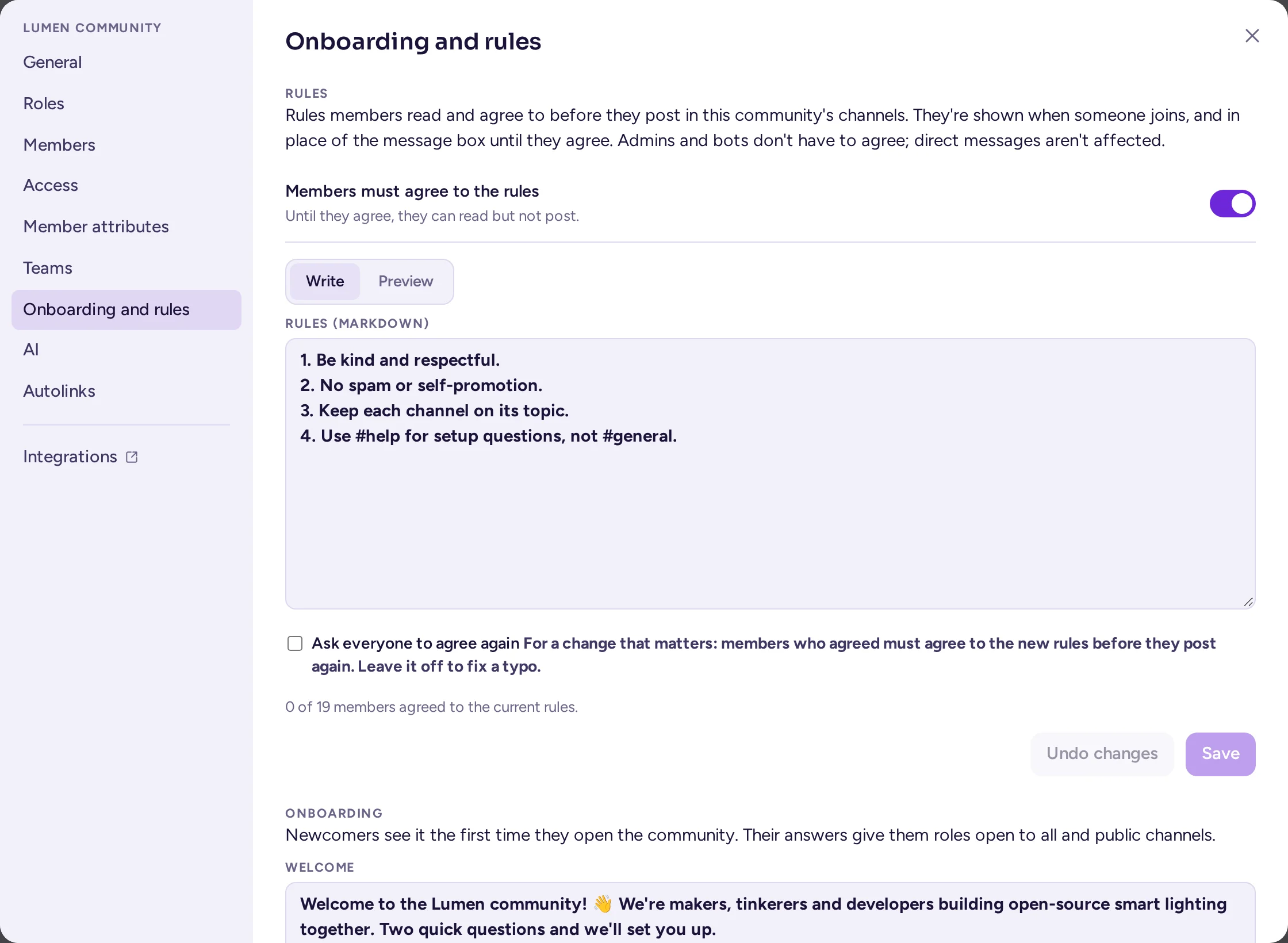
Maaaring hilingin ng komunidad sa mga miyembro nito na basahin at pumayag sa mga patakaran nito bago sila mag-post sa mga channel nito. Hangga't hindi sila pumapayag, maaari nilang basahin ang lahat, ngunit hindi mag-post, sumagot o magpadala ng mga file doon; maaari pa rin silang mag-react, at hindi naapektuhan ang mga Direct Message at mensahe ng grupo. Ang mga admin ng komunidad (at mga role na may Administrator), mga system admin at mga Bot ay hindi kailangang pumayag. Pinapatupad ito ng server, sa bawat app.
- Buksan ang Onboarding and rules na tab ng mga setting ng komunidad, sa ilalim ng Rules.
- Isulat ang mga patakaran sa ilalim ng Write, gamit ang Markdown (hanggang 16,000 karakter), at suriin ang mga ito sa ilalim ng Preview.
- I-on ang Members must agree to the rules.
- Pindutin ang I-save.
Ipinapakita ng tab kung ilang miyembro ng komunidad ang pumayag sa kasalukuyang mga patakaran. Kapag binago mo ang mga ito sa ibang pagkakataon, i-on ang Ask everyone to agree again para sa isang mahalagang pagbabago: kailangang pumayag ang lahat sa bagong bersyon bago sila mag-post muli. Iwanan itong naka-off para sa pagwawasto ng typo: ang mga pumayag ay mananatiling pumayag. Ang pag-off ng switch ay nagpapahintulot sa lahat na mag-post muli. Ang makikita ng mga miyembro ay inilalarawan sa What newcomers see.
Autolinks
Ginagawa ng Autolinks na maging link ang teksto sa mga mensahe habang ipinopost. Isang karaniwang gamit ay ang mga issue key: ang LUM-12 ay maging link sa issue na iyon sa tracker ninyo. Ito ay nakaka-apply sa mga mensahe na ipinopost sa community ninyo, sa bawat app, notisikasyon, at search, dahil binubuhay muli ng server ang mensahe bago ito i-save. Ang code, links, at mga larawan ay hindi binabago.
Sa tab ng Mga autolink:
- Piliin ang Magdagdag ng autolink. Magsimula mula sa isang handa nang pattern (issue keys, pull requests, merge requests, CVE identifiers) o mula sa Blangko.
- Bigyan ito ng pangalan, halimbawa "Jira issues".
- Sa Pattern, isulat ang isang regular expression, halimbawa
(PROJ-\d+). - Sa Magiging, isulat kung ano ang magiging resulta ng match. Ang
$0ay ang buong text na tumugma, at ang$1,$2, atbp. ay ang mga group ng pattern. Halimbawa:[$1](https://issues.example.com/browse/$1). - Piliin kung saan ito gagamitin: Lahat ng channel, o ilang channel lamang.
- Pangarap, i-check ang Buong salita lamang, at Pati mga mensahe ng bot kung ang mga mensahe na ipinost ng bot ay dapat ding ma-link.
- Mag-type ng halimbawa sa Subukan sa isang mensahe upang makita ang resulta, tapus piliin ang I-save.
Bawat autolink ay may Naka-on na kahon upang itigil ito nang hindi ito tinatanggal. Ang I-link din ang mga na-edit na mensahe ay nag-a-apply ng mga autolink sa mga mensahe kapag na-edit; kung hindi, ang mga bagong mensahe lang ang ma-link. Ang isang team ay maaaring magkaroon ng hanggang 100 autolinks.
Mga model connection
Ang model connection ay isang AI provider, tulad ng OpenAI-compatible na serbisyo o Anthropic, na may address at key. Ang system admin ang nagse-setup ng mga connection sa buong server. Ang isang team ay maaari ring magkaroon ng sarili nilang connection, na maaaring gamitin ng mga apps ng mga miyembro sa mga channel ng team. Ang mga built-in na AI feature ng Antimatter (rewriting, recaps, auto-translation, text to speech) ay gumagamit ng mga connection sa buong server na pinili ng system admin, hindi ng team.
Pamahalaan ang mga ito ng mga admin ng komunidad at mga role na may Manage model connections sa AI na tab, sa ilalim ng Model connections. Piliin ang Add a connection, at pagkatapos ay punan ang:
- Pangalan, at ang Provider: OpenAI-compatible (karamihan sa mga provider at gateway) o Anthropic. Ang Presets ay nagpupuno ng mga karaniwang halaga.
- Base URL at API key. Ang key ay na-encrypt at hindi na ipapakita ulit, maliban na lang ang huling apat na character nito. Ang Extra headers ay para sa mga gateway na nangangailangan nito.
- Models: ang model na gagamitin para sa bawat capability kapag hindi tinatawag ng app. Ang Load models ay naglilista ng mga model na inaalok ng endpoint.
- Limits: mga request bawat minuto at tokens bawat buwan, para sa connection at bawat tao. Ang walang laman o 0 ay nangangahulugang walang limitasyon.
- Sino ang maaari itong gamitin: Lahat sa team, o lamang ang mga team, role, at admin na piliin mo. Ang mga Bisita ay maaari itong gamitin lamang kung naka-on ang Guests too, na naka-off sa default.
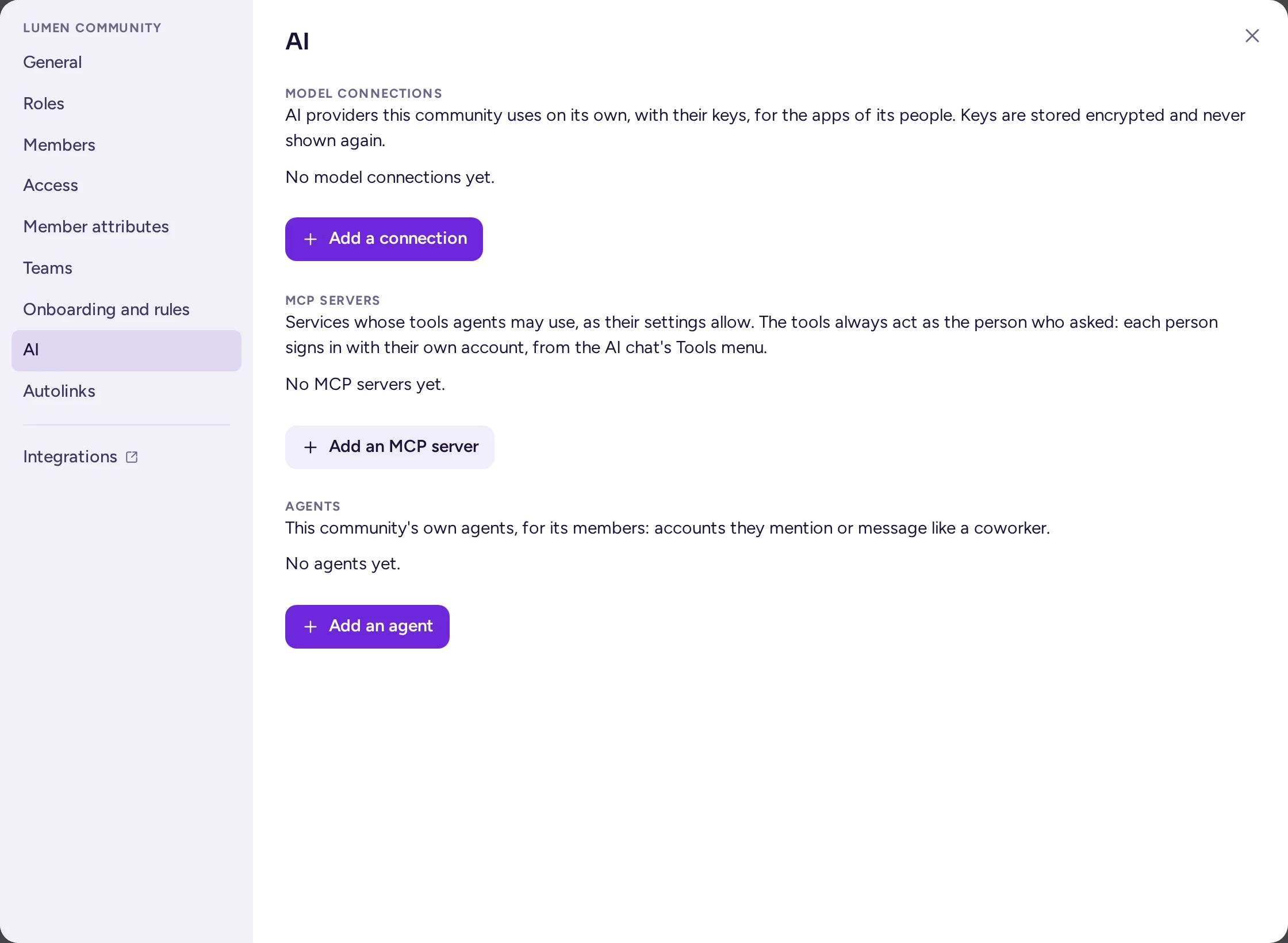
Sinusubok ng Test connection ang koneksyon bago o pagkatapos mong i-save. Ipinapakita ng bawat connection ang paggamit sa buwan na ito, at ang Usage ay nagbibigay ng mga detalye. Ang pagtanggal ng connection ay nagpapahintulot sa pagkalimot ng susi nito, at ang mga gumagamit nito ay titigil sa paggamit ng AI. Ipinapakita rin ng AI na tab ang mga sariling MCP servers ng komunidad, sa ilalim ng mga model connection, para sa mga tool ng sarili nitong mga Agent.
Mga Agent
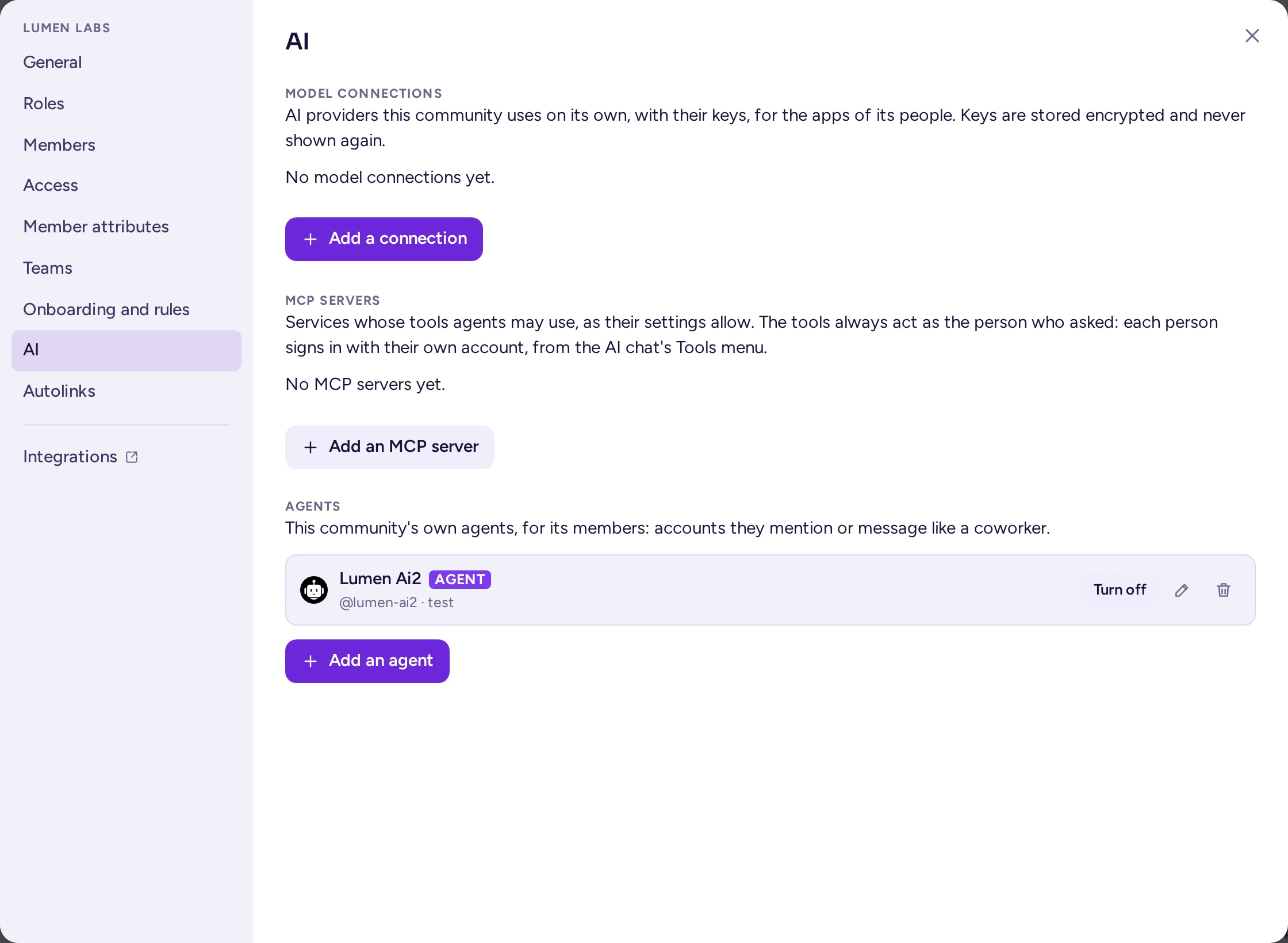
Ang isang agent ay isang AI assistant na may sariling account, na ipinapakita gamit ang AGENT tag: maaari itong i-mention o i-mensahe ng mga miyembro tulad ng isang katrabaho, at sasagutin nito sila. Maaaring magtakda ang isang system admin ng mga agent para sa buong server; maaari ring magkaroon ng sariling mga agent ang inyong community, para sa mga miyembro nito. Sa AI tab, sa ilalim ng Agents, na makikita ng mga admin ng community:
- Piliin ang Add an agent.
- Piliin ang Uri: Built-in (Ang Antimatter ang sasagot para dito, gamit ang model connection) o External agent (Ang isang programa sa ibang lugar ang sasagot para dito, gamit ang token ng agent: ibibigay ito ng isang system admin).
- Bigyan ito ng Display Name, isang Username (kung paano ito i-mention ng mga tao) at opsyonal na Paglalarawan.
- Para sa isang built-in agent, piliin ang Model connection nito: isa sa mga sarili ng community, o isang server-wide na ibinahagi ng isang system admin sa community. Iwanang blangko ang Model para sa chat model ng connection, at isulat ang mga Instructions nito: kung sino ang agent at kung paano ito gumagana. Hindi makikita ito ng mga taong kausapin ang agent.
- Sa ilalim ng Who may talk to it, panatilihin ang Lahat sa community, o piliin ang mga role at channel. Maaari lamang kausapin ng mga Bisita ang agent kung naka-on ang Kasama ang mga Bisita.
- Piliin ang Add agent. Sasali ang agent sa community.
Ang isang built-in agent ay sasagot bilang ang taong nagtatanong, kasama ang kanilang mga karapatan: babasain lamang nito ang mga bagay na maaari nilang basahin, at ang paggamit nito ay kakalkula sa kanilang mga limitasyon sa connection. Ang Tools switch sa form ng agent ay pinapayagan itong gumamit ng mga sariling tools ng Antimatter, ng bawat running app, at ng mga sariling MCP server ng community o isang server-wide na ibinahagi sa community (tingnan ang Tools). Mula sa listahan, maaari mong i-edit ang isang agent, isara ito (walang makakausap dito hangga't hindi mo ito muling bubuksan) o burahin ito; mananatili ang mga mensahe nito. Ang paraan ng paggamit ng mga agent ng mga miyembro ay ipinaliwanag sa AI agents.
Layout, presets, at templates ng community
Ang isang layout ay ang istruktura ng isang community: ang mga kategorya nito para sa lahat at ang mga channel sa loob nito, ang mga channel nito, ang mga role at mga pahintulot nito, ang onboarding nito, at ang uri nito. Buksan ang Layout ng team section ng General tab.
Tatlong presets ang iniaalok:
| Preset | Ang itinatag nito |
|---|---|
| Hybrid (inirerekomenda) | Isang naka-lock na "Information" category na may General, isang bukas na "Community" category na may Off-Topic, kung saan nagfa-file ang mga miyembro ng kanilang sariling mga channel, at isang "Moderators" role. Ang uri ay nakatakda sa Guild. |
| Komunidad | Mga kategorya na inaayos lamang ng mga admin ("Information" na may General, at "Channels" na may Off-Topic), at isang "Moderators" role. Ang uri ay nakatakda sa Guild. |
| Workspace | Inaayos ng bawat isa ang kanilang sariling mga kategorya, at ini-archive ang mga channel na kanilang ginawa. Tinatanggal nito ang mga kategorya para sa lahat; nananatili ang mga role. Itinakda ang uri sa Workspace, na pinapansarin din ang Nasa lahat ng channel ang mga miyembro. |
Ang "Moderators" role ng mga preset ay maaaring i-edit at burahin ang mga mensahe ng iba, ilagay ang mga mensahe sa itaas, palitan ang pangalan ng mga channel at pamahalaan ang mga miyembro nito, at tanggalin o i-time out ang mga tao. Hindi ito nag-a-archive ng mga channel (tingnan ang A moderators role).
Sa unang pagbukas ng isang bagong community ng isang community admin na walang mga kategorya para sa lahat at walang mga role, nag-aalok ang Antimatter ng mga presets nang isang beses, sa ilalim ng Set up na sinundan ng pangalan ng community. Piliin ang Hindi ngayon upang kalimutan.
Kopyahin ang layout sa ibang community
- Sa community na nais mong kopyahin, buksan ang seksiyong Layout ng team ng General na tab at piliin ang I-export bilang template. Idinownload ng iyong browser ang isang JSON file.
- Sa ibang community, buksan ang parehong seksiyon, piliin ang Mag-apply ng template… at piliin ang file.
Ang pag-apply ng isang preset o template ay nagdadagdag ng mga channel at role na kulang, nag-u-update ng mga role na may parehong pangalan, nag-file ng mga channel sa mga kategorya, nagpapalit ng onboarding, at nagse-set ng kind ng community. Walang tinatanggal maliban sa mga kategorya para sa lahat na hindi kasama sa template. Kasama lamang sa export ang mga channel na miyembro ka, at walang mga mensahe. Ang mga template na in-export bago ang upgrade sa 0.9.0 na may pangalan na Town Square ay naglagay ng General sa lugar nito.
Dala ng template ang preset ng bawat channel (tingnan ang The Type tab), halimbawa isang Q&A forum. Kapag ini-apply ito sa server na hindi kilala ang preset, gagawa ng simpleng Chat channel sa halip.
Mga setting na hindi ng community
- Mga Direct Message at detalye ng profile: Pinipili ng bawat miyembro ang kanilang sariling default sa Mga Setting › Privacy & safety, at maaari silang gumawa ng ibang pagpili para sa community na ito mula sa Privacy settings ng menu ng community, na nagtatakda kung darating ang kanilang mga direct message nang normal, maghihintay bilang mga request o tatanggihan, at kung alin sa kanilang mga detalye ng profile ang makikita ng mga tao sa community na ito. Hindi ito maitatakda ng mga admin ng community para sa kanila, ngunit nakikita pa rin nila ang mga katangian ng community mismo (tingnan ang Pag-ignore at pag-block).
- Ang Custom emoji, ang mga app, ang limit ng miyembro at ang kind ng mga bagong community ay naka-set para sa buong server ng isang system admin. Maaari ring patayin ng isang system admin ang pag-group ng mga miyembro ayon sa role para sa buong server, na nananalo sa Listahan ng mga miyembro na piliin ng iyong community.
Pag-uwala at pagtanggal ng isang community
Ang sinuman ay maaaring umalis sa isang community gamit ang Umalis sa team sa ibaba ng community menu. Hindi maaari ng mga community admin na i-archive o burahin ang isang community mula sa interface ng Antimatter: ginagawa ito ng isang system admin sa System Console › Pamamahala ng Mga User › Mga team, sa pamamagitan ng pagbukas ng community at pagpili ng I-archive ang Team.