 Antimatter
কমিউনিটি সেটিংস
কমিউনিটির সেটিংসমূহ: এর নাম ও আইকন, কারা এতে যোগ দিতে পারবেন, এর ধরন, চ্যানেল সদস্যতা কীভাবে কাজ করে, নতুন সদস্যরা কোথায় ল্যান্ড করে, এটি স্বয়ংক্রিয়ভাবে যে লিংকসমূহ তৈরি করে, এর নিজস্ব AI প্রোভাইডারসমূহ ও এজেন্টসমূহ, এবং এর লেআউট।
কমিউনিটি সেটিংস খুলুন
কমিউনিটি মেনু খুলুন: চ্যানেল তালিকার উপরে কমিউনিটির নামে ক্লিক করুন, অথবা কমিউনিটি রেলে এর আইকনে রাইট-ক্লিক করুন। তারপর টিম সেটিংস নির্বাচন করুন। কমিউনিটি অ্যাডমিনিস্ট্রেটর, যাদের ভূমিকায় অ্যাডমিনিস্ট্রেটর রয়েছে, এবং সিস্টেম অ্যাডমিনিস্ট্রেটররা এই আইটেমটি দেখতে পান, এবং যারা কমিউনিটির কোনো অংশ পরিচালনা করেন তারাও দেখতে পান: এর ভূমিকাসমূহ, এর মডেল সংযোগসমূহ, এর সদস্যতা নিয়মসমূহ বা এর ইন্টিগ্রেশনসমূহ। প্রত্যেকে কেবল সেই ট্যাবগুলোই দেখতে পান যা তারা ব্যবহার করতে পারেন।
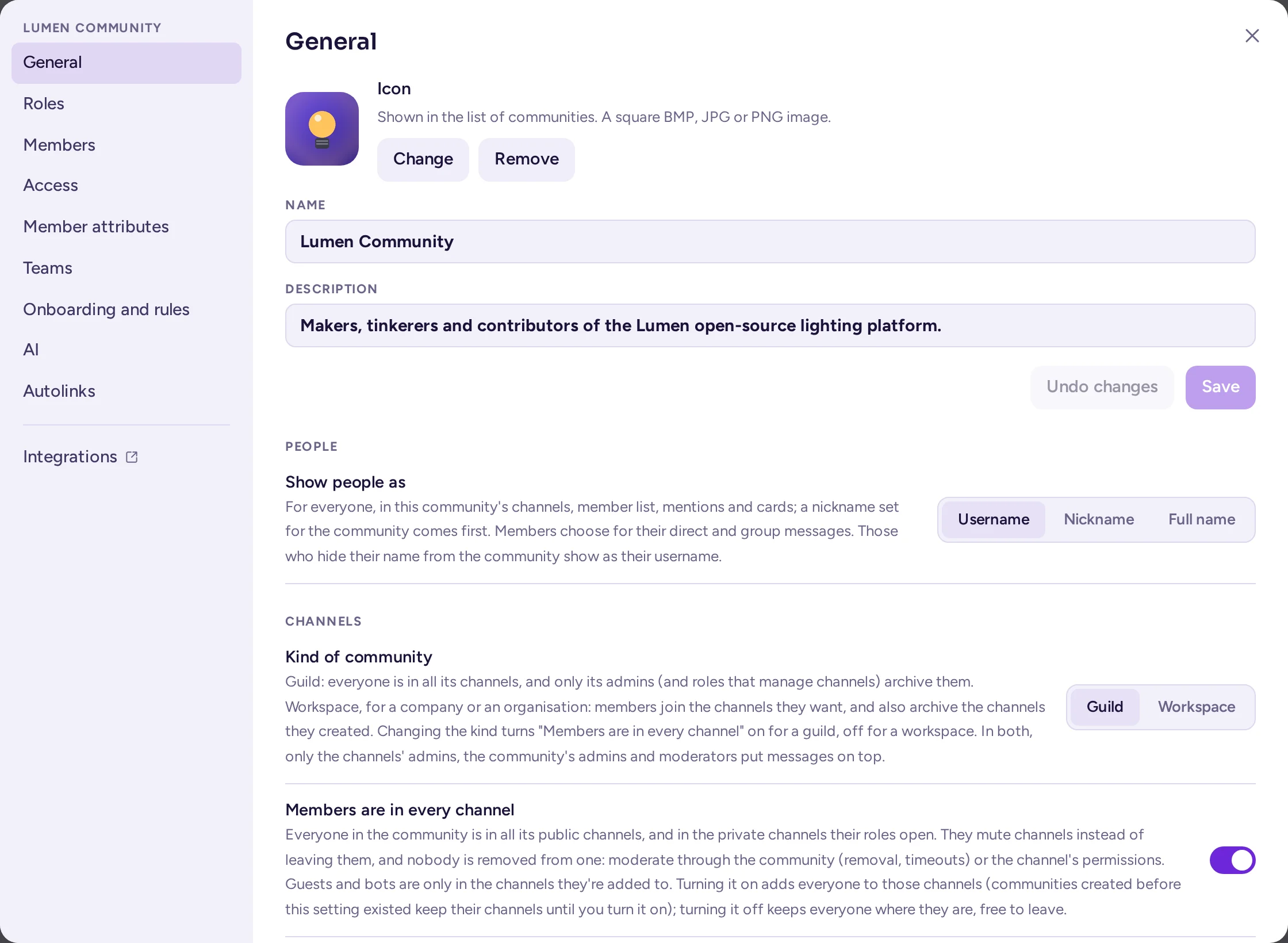
সেটিংস ডায়ালগে এই ট্যাবগুলো রয়েছে:
| ট্যাব | কী রয়েছে |
|---|---|
| সাধারণ | নাম, বিবরণ এবং আইকন; তারপর চ্যানেলসমূহ (সম্প্রদায়ের ধরন, সবাই প্রতিটি চ্যানেলে, ডিফল্ট চ্যানেল, যোগ দেওয়া এবং ছেড়ে যাওয়ার বার্তা), মানুষ (নিচে দেখুন) এবং টিম লেআউট (প্রিসেট এবং টেমপ্লেট, নিচে দেখুন)। |
| রোল | সম্প্রদায়ের রোল, রোল রঙ এবং সদস্য তালিকা কীভাবে মানুষকে গ্রুপ করে (দেখুন রোল এবং অনুমতি)। |
| সদস্য | কমিউনিটির সদস্য এবং তাদের ভূমিকাসমূহ, এবং মানুষ আমন্ত্রণ করুন (দেখুন সদস্য পরিচালনা)। |
| অ্যাক্সেস | পাবলিক বা প্রাইভেট, অনুমোদিত ইমেইল ডোমেইন, আমন্ত্রণ কোড। |
| সদস্য অ্যাট্রিবিউট | সদস্যদের প্রোফাইল কার্ডে প্রদর্শিত বিবরণ (দেখুন সদস্য অ্যাট্রিবিউট)। |
| টিম সদস্যতা এবং চ্যানেল সদস্যতা | মানুষের বৈশিষ্ট্যের ভিত্তিতে সদস্যপদের নিয়ম। এই ট্যাবগুলো শুধুমাত্র তখনই দেখা যায় যখন কোনো সিস্টেম অ্যাডমিন বৈশিষ্ট্য-ভিত্তিক অ্যাক্সেস কন্ট্রোল চালু করেছেন। |
| টিম | সম্প্রদায়ের টিমসমূহ, টিম তৈরি করুন, এবং সবাই একটি টিম ব্যাজ দেখান (দেখুন সম্প্রদায়ের মধ্যে টিমসমূহ)। |
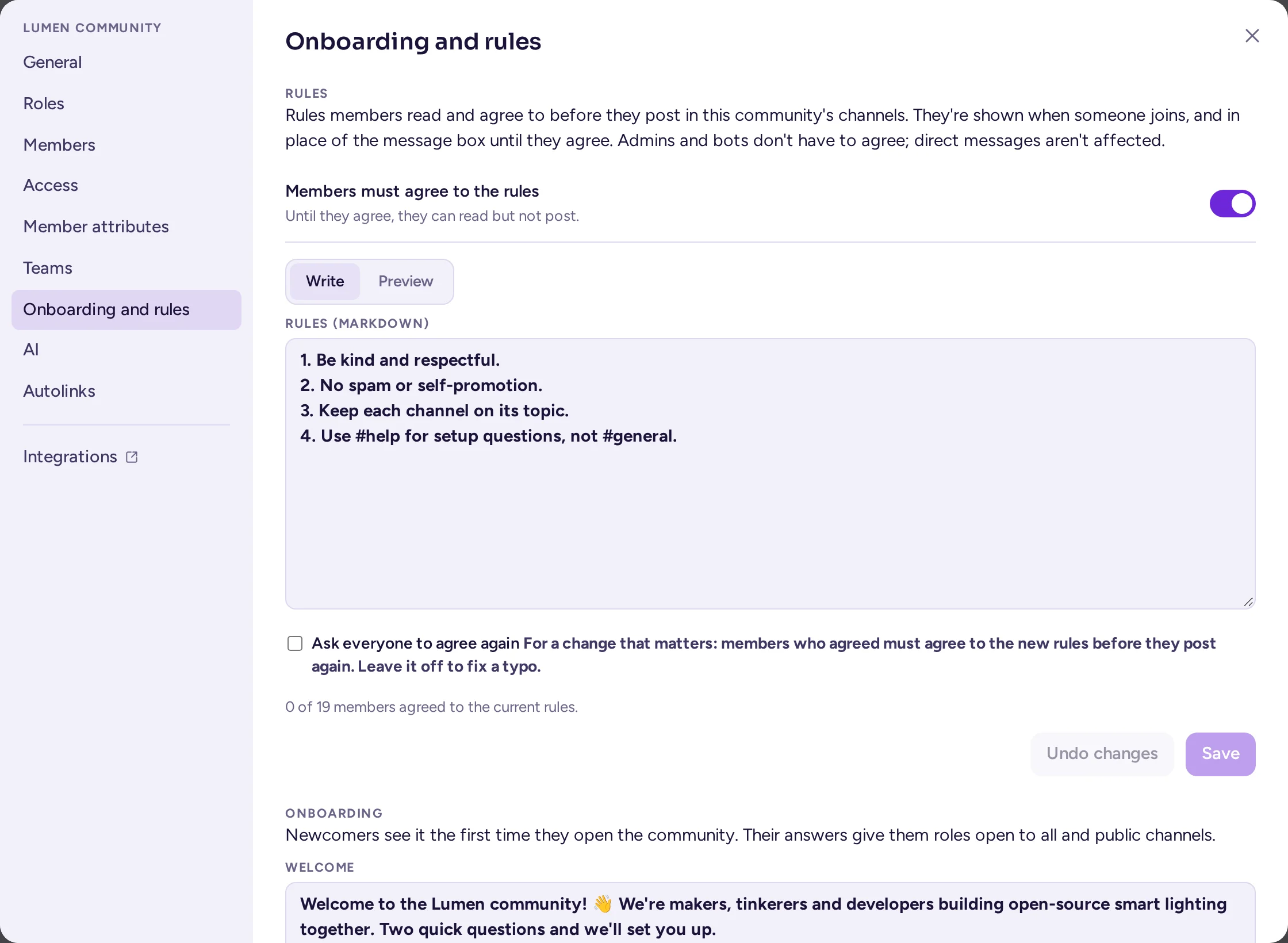
| অনবোর্ডিং এবং নিয়ম | অনবোর্ডিং, স্বাগতম বার্তা এবং নতুনদের জন্য প্রশ্ন (দেখুন অনবোর্ডিং), এবং নিয়ম, যা সদস্যরা পোস্ট করার আগে সম্মত হন (নিচে দেখুন); প্রতিটির নিজস্ব সংরক্ষণ করুন বোতাম আছে। |
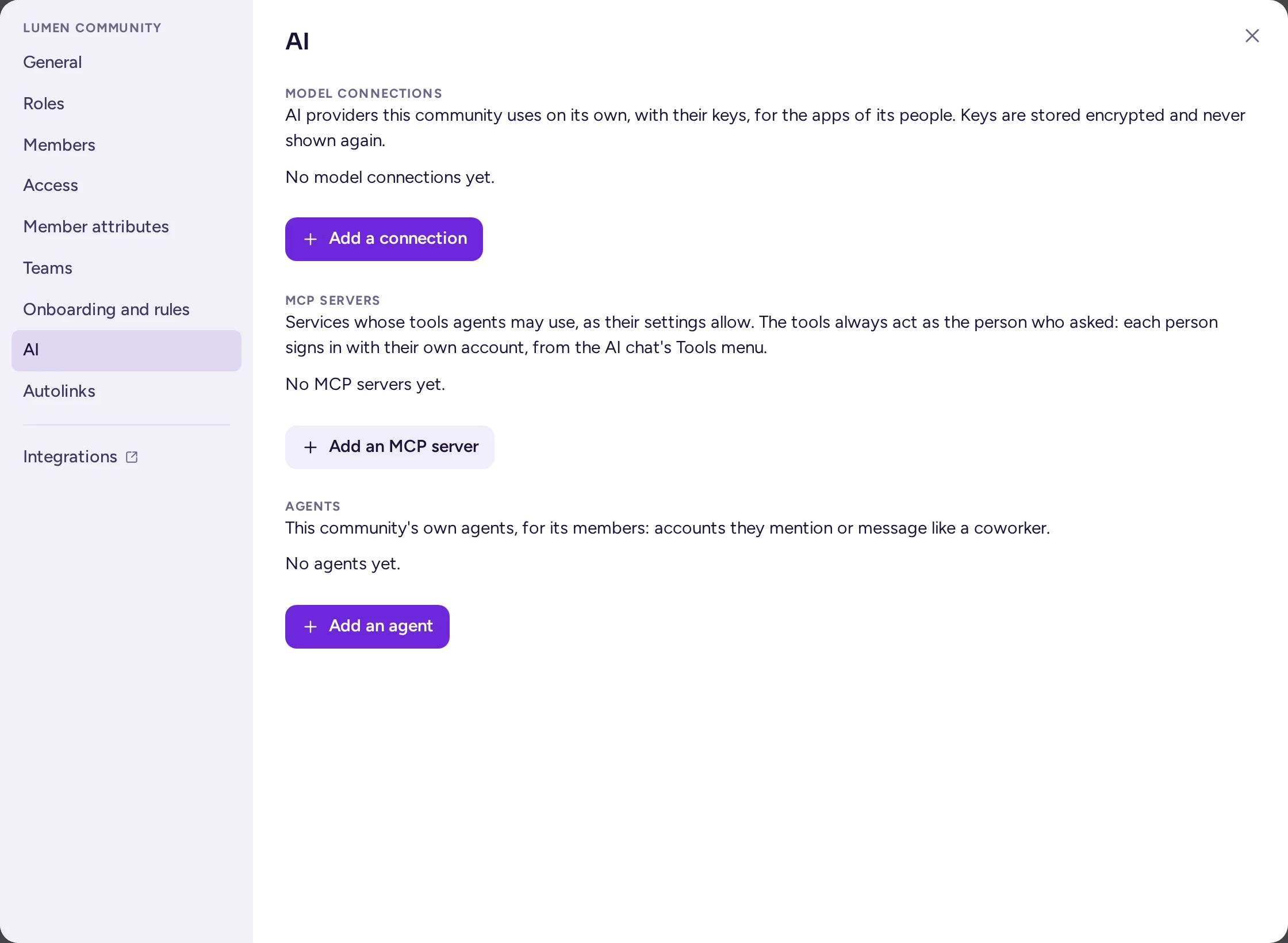
| AI | সম্প্রদায়ের নিজস্ব মডেল সংযোগ, তারপর তার নিজস্ব এজেন্টসমূহ (নিচে দেখুন এবং দেখুন)। |
| অটোলিংক | টেক্স্ট প্যাটার্ন যা মেসেজে লিংকে পরিণত হয়। |
ট্যাবসমূহের পরে, ইন্টিগ্রেশনসমূহ কমিউনিটির ইন্টিগ্রেশন পৃষ্ঠাগুলোর সেটিংস থেকে বেরিয়ে যায়: ওয়েবহুকসমূহ, স্লাশ কমান্ডসমূহ, বট অ্যাকাউন্টসমূহ, OAuth অ্যাপসমূহ এবং এজেন্টসমূহ, যারা এগুলো পরিচালনা করতে পারেন তাদের জন্য (দেখুন ওয়েবহুকসমূহ, স্লাশ কমান্ডসমূহ এবং বটসমূহ)।
সাধারণ ট্যাবে, নাম এবং বিবরণ সেই বিভাগের নিজস্ব সংরক্ষণ করুন এবং পরিবর্তন বাতিল করুন বোতাম দিয়ে সংরক্ষিত হয়, এবং আইকন আপনি বেছে নেওয়ার সাথে সাথেই সংরক্ষিত হয়। অনবোর্ডিং এবং নিয়ম ট্যাবের দুটি বিভাগের প্রতিটির নিজস্ব সংরক্ষণ করুন বোতাম আছে। রোল, সদস্য অ্যাট্রিবিউট এবং টিম লেআউট-এ, পরিবর্তনগুলো আপনি করার সাথে সাথেই সংরক্ষিত হয়, তাদের এডিটরে সংরক্ষণ করুন এবং বাতিল করুন বোতাম থাকে, এবং বন্ধ করুন ডায়ালগ বন্ধ করে দেয়। যদি কোনো ট্যাবে সংরক্ষণ করা হয়নি এমন পরিবর্তন থাকে, তবে ট্যাব পরিবর্তন করার আগে বা ডায়ালগ বন্ধ করার আগে Antimatter আপনাকে সতর্ক করে।
নাম, বর্ণনা এবং আইকন
সাধারণ ট্যাবে:
- টিমের নাম হলো কমিউনিটি রেল-এ এবং চ্যানেল তালিকার উপরে যে নাম দেখানো হয়। এতে ২ থেকে ৬৪টি অক্ষর থাকতে পারে।
- বর্ণনা মানুষকে তাদের যোগ দিতে পারে এমন কমিউনিটিগুলোর মধ্যে সঠিকটি বেছে নিতে সাহায্য করে। এতে সর্বোচ্চ ৫০টি অক্ষর থাকতে পারে।
- টিম আইকন হলো কমিউনিটি রেল-এ থাকা ছবি: একটি BMP, JPG বা PNG ফাইল। ছবি না থাকলে রেল-এ কমিউনিটির প্রথম অক্ষরগুলো দেখানো হয়। ছবি সরান ব্যবহার করে এটি সাথে সাথেই সরানো যায়।
সম্প্রদায়ের ঠিকানা (URL-এর সেই অংশ যা সার্ভারের নামের পরে আসে) সম্প্রদায় তৈরি করার সময় বেছে নেওয়া হয় এবং পরে পরিবর্তন করা যায় না।
কে যোগ দিতে পারবে
অ্যাক্সেস ট্যাবে:
- আবিষ্কারযোগ্যতা: পাবলিক টিম সার্ভারে অ্যাকাউন্ট থাকা যেকোনো ব্যক্তির দ্বারা ব্রাউজ এবং যোগদানের জন্য উপলব্ধ কমিউনিটির তালিকায় দেখা যায়। প্রাইভেট টিম-এ শুধুমাত্র আমন্ত্রণের মাধ্যমে যোগদান করা সম্ভব। পাবলিক থেকে প্রাইভেটে পরিবর্তন করলে একটি নতুন আমন্ত্রণ লিংক তৈরি হয় এবং আগেরটি আর কাজ করে না।
- শুধুমাত্র নির্দিষ্ট ইমেইল ডোমেইন বিশিষ্ট মানুষদের এই সম্প্রদায়ে যোগ দিতে অনুমতি দিন: এটি টিক দেওয়া থাকলে, শুধুমাত্র সেই মানুষদের যোগ দিতে পারবেন যাদের ইমেইল ঠিকানা আপনি যে ডোমেইনগুলো তালিকাভুক্ত করেছেন তার একটি দিয়ে শেষ হয়, উদাহরণস্বরূপ
example.org। একাধিক ডোমেইন স্পেস বা কমা দিয়ে আলাদা করুন। এটি একটি কোম্পানির ওয়ার্কস্পেসের জন্য উপযুক্ত; একটি পাবলিক সম্প্রদায়ের জন্য এটি বন্ধ রাখুন। - ইনভাইট কোড: কমিউনিটির আমন্ত্রণ লিঙ্কে থাকা কোড। পুনরায় তৈরি করুন একটি নতুন লিঙ্ক তৈরি করে এবং আগের লিঙ্কটি বন্ধ করে দেয়। যদি কোনো আমন্ত্রণ লিঙ্ক এমন জায়গায় শেয়ার করা হয়ে থাকে যেখানে তা শেয়ার করা উচিত ছিল না, তবে এটি করুন।
যদি কমিউনিটির সদস্যরা লিঙ্কড গ্রুপ (যেমন LDAP ডিরেক্টরি, যা সিস্টেম অ্যাডমিন সেটআপ করেন) থেকে আসে, তবে Access ট্যাবে তা উল্লেখ থাকে এবং গ্রুপ সিঙ্ক এই অপশনগুলিকে প্রতিস্থাপিত করে।
যোগদান সার্ভারের সেটআপের ওপরও নির্ভর করে: মানুষেরা মূলত অ্যাকাউন্ট তৈরি করতে পারেন কিনা এবং কোন ইমেইল ডোমেইন থেকে। এগুলি সার্ভার সেটিংস; আপনার সিস্টেম অ্যাডমিনকে জিজ্ঞাসা করুন (দেখুন আপনার সিস্টেম অ্যাডমিনকে কী জিজ্ঞাসা করবেন)।
কমিউনিটির ধরন
সাধারণ ট্যাবে, চ্যানেলসমূহের অধীনে, সম্প্রদায়ের ধরন Antimatter-কে বলে যে আপনার সম্প্রদায় কীভাবে পরিচালিত হয়। আপনি এটি পরিবর্তন করার সাথে সাথেই এটি সংরক্ষিত হয়, এবং এটি সদস্যরা প্রতিটি চ্যানেলে আছেন সুইচটিও চালু (একটি গিল্ড) বা বন্ধ (একটি ওয়ার্কস্পেস) করে দেয়; আপনি পরেও স্বাধীনভাবে সেই সুইচটি পরিবর্তন করতে পারেন।
| ধরন | যাদের জন্য | কী পরিবর্তিত হয় |
|---|---|---|
| Guild | একটি পাবলিক বা হব্বি কমিউনিটি। | শুধুমাত্র কমিউনিটির অ্যাডমিন এবং চ্যানেল পরিচালনা রোলযুক্ত ব্যক্তিরা চ্যানেল আর্কাইভ করতে পারেন। এর চ্যানেলে কলগুলো ডিফল্টভাবে বন্ধ থাকে: ভয়েস চ্যানেলগুলো কথা বলার জন্য রয়েছে। |
| ওয়ার্কস্পেস | কোম্পানি বা প্রতিষ্ঠানের ওয়ার্কস্পেস। | চ্যানেলের অ্যাডমিনরা (যেই তৈরি করেছিল এবং যাদের তারা অ্যাডমিন করেছে) এটি আর্কাইভ করতে পারে। চ্যানেলে কলগুলি সার্ভারের ডিফল্ট কল সেটিং অনুসারে চলে, যা চালু থাকে, যদি না আপনার সিস্টেম অ্যাডমিন তা পরিবর্তন করে থাকেন। |
দুই ধরনের ক্ষেত্রেই, শুধুমাত্র চ্যানেলের অ্যাডমিনরা, কমিউনিটির অ্যাডমিন এবং মেসেজ পরিচালনা অধিকারসম্পন্ন মডারেটররা মূল ম্যাসেজের উপরে নতুন ম্যাসেজ পোস্ট করতে পারে। চ্যানেল যদি নিজস্ব কল সেটিং রাখে, তবে সেটি বজায় থাকে, এবং ডাইরেক্ট ও গ্রুপ ম্যাসেজ এই ধরনের দ্বারা প্রভাবিত হয় না।
নতুন কমিউনিটিগুলো সেই ধরনের হয় যা সিস্টেম অ্যাডমিন সার্ভারের জন্য বেছে নিয়েছেন (Kind of new communities, যা পরিবর্তন না করলে Guild থাকে)। একটি লেআউট প্রিসেট প্রয়োগ করলেও ধরন নির্ধারণ করা হয়: Hybrid এবং Community একটি গিল্ড তৈরি করে, Workspace একটি ওয়ার্কস্পেস তৈরি করে (দেখুন Community layout)। একটি টেমপ্লেট সেই কমিউনিটির ধরন বহন করে যখান থেকে এটি এক্সপোর্ট করা হয়েছিল। সার্ভার একটি কমিউনিটির ধরন তার পুরনো নাম community এবং workplace এর অধীনে সংরক্ষণ এবং পড়ে; এটি আপনার জন্য কোনো পরিবর্তন আনে না।
প্রতিটি চ্যানেলে সবাই
General ট্যাবে, Channels এর অধীনে, Members are in every channel আপনার কমিউনিটিতে চ্যানেল সদস্যতা কীভাবে কাজ করে তা নির্ধারণ করে।
- On: প্রতিটি সদস্য প্রতিটি পাবলিক চ্যানেলে এবং তাদের ভূমিকা অনুযায়ী যেসব প্রাইভেট চ্যানেলে প্রবেশাধিকার পায় সেসব চ্যানেলে থাকে। কেউ চ্যানেলে যোগ দেয় বা ছেড়ে যায় না: মানুষ যেসব চ্যানেল ফলো করতে চায় না সেগুলো মিউট করে। চ্যানেল মেনুতে Leave channel যেখানে ছিল সেখানে এখন Mute channel দেখায়, এবং মডারেটররা কোনো একক চ্যানেল থেকে কাউকে সরিয়ে দিতে পারেন না। কাউকে বাদ রাখতে, তাকে কমিউনিটি থেকে সরান, টাইম আউট দিন, বা চ্যানেলের অনুমতি পরিবর্তন করুন। চ্যানেলগুলোতে যোগ দেওয়া বা ছেড়ে যাওয়ার কোনো মেসেজ দেখায় না, এবং চ্যানেল-ভিত্তিক যোগ/বহিষ্কার সেটিংস থাকে না।
- বন্ধ: মানুষ যে চ্যানেলে চায় সেখানে যোগদান করতে পারে, সেখান থেকে ছেড়ে যেতে পারে, এবং চ্যানেলের অ্যাডমিনরা সদস্য যোগ করতে বা সরিয়ে ফেলতে পারে।
অতিথি এবং বট কখনো স্বয়ংক্রিয়ভাবে যোগ করা হয় না: তারা শুধুমাত্র সেই চ্যানেলে থাকে যেখানে তাদের যোগ করা হয়েছে। রোল দ্বারা খোলা না হওয়া প্রাইভেট চ্যানেল (শুধুমাত্র আমন্ত্রণসাপেক্ষ চ্যানেল) এর প্রভাবও পায় না।
আপনি পরিবর্তন করার সাথে সাথেই সুইচটি সংরক্ষিত হয়। এটি চালু করলে সবাই তাদের দেখতে পায় এমন চ্যানেলে যোগ করা হয়; একটি বড় কমিউনিটির ক্ষেত্রে এতে কিছুটা সময় লাগতে পারে। এটি বন্ধ রাখলে সবাই যেখানে আছে সেখানেই থাকে, এবং তারা চাইলে ছেড়ে যেতে পারে।
গিল্ডগুলোতে এটি ডিফল্টভাবে চালু থাকে, যদি না সিস্টেম অ্যাডমিন সেই ডিফল্ট পরিবর্তন করে থাকেন (System Console এ New guilds put everyone in every channel); ওয়ার্কস্পেসগুলোতে কখনোই থাকে না। এই সেটিংসটি তৈরি হওয়ার আগে যেসব কমিউনিটি তৈরি হয়েছিল সেগুলোতে এটি বন্ধ থাকে যতক্ষণ না আপনি এটি চালু করেন।
ডিফল্ট চ্যানেল
ডিফল্ট চ্যানেল হলো সেই জায়গা যেখানে নতুনরা পৌঁছায়। সবাই এতে থাকে এবং এটি ছেড়ে যেতে পারে না। একটি কমিউনিটি তৈরি হলে, এর ডিফল্ট চ্যানেল হলো General (যার ঠিকানা general)।
পুরনো কমিউনিটিতে Town Square ছিল। Antimatter 0.9.0-এ আপগ্রেডের সময় এটি General-এ নাম পরিবর্তন করা হয়েছে, ঠিকানা general, যদি কমিউনিটিতে আগে থেকেই সেই ঠিকানার চ্যানেল না থাকে; আপনি নিজে যে নাম দিয়েছিলেন তা বজায় থাকে। town-square-এর পুরনো লিংক এখনো কমিউনিটির ডিফল্ট চ্যানেলে নিয়ে যায়।
অন্য একটি বেছে নিতে, General ট্যাবে Default channel ব্যবহার করুন, অথবা একটি পাবলিক চ্যানেলের মেনু খুলে Make it the default channel বেছে নিন। ডিফল্ট চ্যানেল অবশ্যই একটি পাবলিক চ্যানেল হতে হবে যা আর্কাইভ করা নয়। নতুন ডিফল্ট চ্যানেলে সবাই যোগ করা হয়।
General, Welcome (পুরনো কমিউনিটিতে Off-Topic) এবং ডিফল্ট চ্যানেল আর্কাইভ করা যেতে পারে, কিন্তু শুধুমাত্র কমিউনিটি অ্যাডমিনদের দ্বারা। যদি ডিফল্ট চ্যানেল আর্কাইভ করা হয়, তাহলে কমিউনিটির আর কোনো ডিফল্ট চ্যানেল থাকে না: সেটিংসে An archived channel দেখায়, এবং আপনি অন্যটি বেছে না নেওয়া পর্যন্ত মানুষ সেই চ্যানেলে পৌঁছায় যেখানে তারা প্রথমে ছিল। General নেই হলে, তালিকা None: the first channel each person is in অফার করে।
যোগ দেওয়া এবং ছেড়ে যাওয়ার মেসেজ
General ট্যাবে, Channels-এর অধীনে, Join and leave messages সেই চ্যানেলটি নির্বাচন করে যা জানায় কে কমিউনিটিতে যোগ দিচ্ছে বা ছেড়ে যাচ্ছে: সবাই এতে থাকে। নতুন কমিউনিটিতে এই কাজের জন্য Welcome চ্যানেলটি থাকে; পুরনো কমিউনিটিগুলো তাদের আগে যে চ্যানেলটি ব্যবহার করত (সাধারণত তাদের ডিফল্ট চ্যানেল, অনেক সময় Off-Topic), তা অপরিবর্তিত রেখে দেয়; অথবা কোনো বার্তা না দেখাতে Off বেছে নিন। একটি নতুন কমিউনিটিতে দুটি ডিফল্ট চ্যানেলও থাকে: General, যেখানে মানুষ পৌঁছায়, এবং Welcome, এই বার্তাগুলোর জন্য; নতুন কমিউনিটির জন্য আর Off-Topic তৈরি করা হয় না। বিদ্যমান কমিউনিটিগুলোর জন্য কিছুই মাইগ্রেট করা হয় না: তারা তাদের চ্যানেলসমূহ, ধরন এবং বার্তাগুলো যেমন আছে তেমনই রাখবে।
People: লোকজনের নাম যেভাবে দেখাবে
General ট্যাবে, People-এর অধীনে, Show people as এই কমিউনিটির চ্যানেলসমূহ, সদস্য তালিকা, মেনশনসমূহ এবং কার্ডে সবার জন্য Username, Nickname অথবা Full name নির্বাচন করে। আপনি নির্বাচন না করা পর্যন্ত সার্ভারের নিজস্ব ডিফল্ট প্রযোজ্য থাকবে। নিকনেম মোডে, এই কমিউনিটির জন্য কেউ যে নিকনেম সেট করেছেন (দেখুন Reset nickname and Reset picture) তা প্রথমে আসে; না হলে My account থেকে তাদের নিকনেম ব্যবহার করা হয়। এটি প্রতিটি ব্যক্তির নিজস্ব সেটিংসে থাকা Show people as থেকে আলাদা, যা শুধুমাত্র তাদের ডাইরেক্ট মেসেজ এবং গ্রুপ মেসেজে প্রযোজ্য।
নিয়ম
একটি কমিউনিটি তার সদস্যদের চ্যানেলসমূহে পোস্ট করার আগে এর নিয়মসমূহ পড়তে এবং সম্মত হতে বলতে পারে। তারা সম্মত না হওয়া পর্যন্ত, তারা সবকিছু পড়তে পারে, কিন্তু সেখানে পোস্ট, উত্তর বা ফাইল পাঠাতে পারে না; তারা প্রতিক্রিয়া দেখাতে পারে, এবং ডাইরেক্ট মেসেজ ও গ্রুপ মেসেজ প্রভাবিত হয় না। কমিউনিটির অ্যাডমিনিস্ট্রেটর (এবং অ্যাডমিনিস্ট্রেটর ভূমিকাযুক্তরা), সিস্টেম অ্যাডমিনিস্ট্রেটর এবং বটদের সম্মত হতে হয় না। সার্ভার এটি প্রতিটি অ্যাপে প্রয়োগ করে।
- কমিউনিটি সেটিংসের Onboarding and rules ট্যাবটি খুলুন, Rules-এর অধীনে।
- Write-এর নিচে Markdown-এ (সর্বোচ্চ ১৬,০০০ অক্ষর) নিয়মসমূহ লিখুন, এবং প্রিভিউ-তে সেগুলো পরীক্ষা করুন।
- সদস্যদের নিয়মসমূহে সম্মত হতে হবে টার্ন অন করুন।
- সংরক্ষণ করুন-এ ক্লিক করুন।
ট্যাবে দেখানো হয় কমিউনিটির কতজন সদস্য বর্তমান নিয়মাবলিতে সম্মত হয়েছেন। পরে যখন আপনি নিয়মাবলি পরিবর্তন করবেন, তখন গুরুত্বপূর্ণ পরিবর্তনের জন্য Ask everyone to agree again টগলটি চালু করুন: নতুন সংস্করণে পোস্ট করার আগে সবাইকে নতুন সংস্করণে সম্মত হতে হবে। বানান ভুল সংশোধনের জন্য এটি বন্ধ রাখুন: যারা আগে সম্মত হয়েছেন, তারা সম্মত থাকবেন। সুইচটি বন্ধ করলে সবাই আবার পোস্ট করতে পারবেন। সদস্যরা যা দেখেন তা What newcomers see বিভাগে বর্ণনা করা হয়েছে।
অটোলিংক
অটোলিংকস ম্যাসেজের টেক্সটকে লিংকে রূপান্তর করে, যখন সেটি পোস্ট করা হয়। একটি সাধারণ ব্যবহার হলো ইস্যু কী: LUM-12 আপনার ট্র্যাকারে সেই ইস্যুর লিংকে রূপান্তরিত হয়। এগুলি আপনার কমিউনিটিতে পোস্ট করা ম্যাসেজগুলিতে, প্রতিটি অ্যাপ, নোটিফিকেশন এবং সার্চে প্রযোজ্য, কারণ সার্ভার সেটি সংরক্ষণের আগে ম্যাসেজটি পুনর্লিখন করে। কোড, লিংক এবং ইমেজ অপরিবর্তিত থাকে।
অটোলিংক ট্যাবে:
- একটি অটোলিংক যোগ করুন বেছে নিন। প্রস্তুত প্যাটার্ন (ইস্যু কী, পুল রিকোয়েস্ট, মার্জ রিকোয়েস্ট, CVE আইডেন্টিফায়ার) থেকে শুরু করুন, অথবা খালি থেকে।
- এটি একটি নাম দিন, যেমন "Jira issues"।
- প্যাটার্ন-এ একটি রেগুলার এক্সপ্রেশন লিখুন, যেমন
(PROJ-\d+)। - হয়ে যায়-এ লিখুন ম্যাচটি কীতে রূপান্তরিত হবে।
$0হলো পুরো ম্যাচ করা টেক্সট, এবং$1,$2ইত্যাদি হলো প্যাটার্নের গ্রুপ। উদাহরণস্বরূপ:[$1](https://issues.example.com/browse/$1)। - কোথায় প্রযোজ্য তা বেছে নিন: সব চ্যানেল, অথবা শুধুমাত্র কিছু চ্যানেল।
- ঐচ্ছিকভাবে, শুধুমাত্র পূর্ণ শব্দ চেক করুন, এবং যদি বট দ্বারা পোস্ট করা মESSAGES-এও লিংক করা হয় তাহলে বটের মেসেজেও চেক করুন।
- ফলাফল দেখতে একটি মেসেজ দিয়ে পরীক্ষা করুন-এ একটি উদাহরণ লিখুন, তারপর সংরক্ষণ করুন বেছে নিন।
প্রতিটি অটোলিংকের একটি চালু বক্স থাকে যা এটি মুছে না ফেলে থামিয়ে রাখে। সম্পাদিত মেসেজেও লিংক করুন মESSAGES-এ সম্পাদনা করার সময় অটোলিংক প্রয়োগ করে; অন্যথায় শুধুমাত্র নতুন মESSAGES-এ লিংক করা হয়। একটি কমিউনিটির সর্বোচ্চ ১০০টি অটোলিংক থাকতে পারে।
মডেল কানেকশন
মডেল কানেকশন হলো একটি AI প্রোভাইডার, যেমন OpenAI-সম্পাদক সার্ভিস বা Anthropic, যার ঠিকানা এবং কী সহ। সিস্টেম অ্যাডমিন সার্ভার-ওয়াইড কানেকশনসমূহ সেটআপ করেন। একটি কমিউনিটিও নিজস্ব কানেকশন রাখতে পারে, যা কমিউনিটির সদস্যদের অ্যাপস কমিউনিটির চ্যানেলে ব্যবহার করতে পারে। Antimatter-এর বিল্ট-ইন AI ফিচার (রিস্রাইটিং, রিক্যাপ, অটো-ট্রান্সলেসন, টেক্সট টু স্পিচ) কমিউনিটির নয়, বরং সিস্টেম অ্যাডমিন নির্বাচিত সার্ভার-ওয়াইড কানেকশন ব্যবহার করে।
কমিউনিটি অ্যাডমিন এবং Manage model connections বিশিষ্ট ভূমিকাগুলো AI ট্যাবে, Model connections-এর অধীনে এগুলো পরিচালনা করে। Add a connection বেছে নিন, তারপর পূরণ করুন:
- নাম, এবং প্রোভাইডার: OpenAI-compatible (বেশিরভাগ প্রোভাইডার এবং গেটওয়ে) বা Anthropic। প্রিসেট সাধারণ মানগুলো পূরণ করে দেয়।
- Base URL এবং API কী। কীটি এনক্রিপ্ট করে সংরক্ষিত থাকে এবং পরে আর দেখানো হয় না, শুধুমাত্র এর শেষ চারটি অক্ষর দেখানো হয়। Extra headers সেই গেটওয়েগুলোর জন্য যাগুলোর এগুলোর প্রয়োজন হয়।
- মডেলসমূহ: যখন কোনো অ্যাপ নির্দিষ্ট মডেলের নাম না দেয়, তখন প্রতিটি ক্ষমতার জন্য কোন মডেল ব্যবহার হবে তা নির্ধারণ করে। Load models এন্ডপয়েন্টটি যেসব মডেল অফার করে তা তালিকাভুক্ত করে।
- সীমাবদ্ধতা: প্রতি মিনিটে রিকোয়েস্ট এবং প্রতি মাসে টোকেন, কানেকশন এবং প্রতিটি ব্যক্তির জন্য। খালি বা 0 মানে কোনো সীমাবদ্ধতা নেই।
- কে এটি ব্যবহার করতে পারবে: কমিউনিটির সবাই, অথবা শুধুমাত্র আপনি যে টিম, রোল এবং অ্যাডমিন নির্বাচন করবেন। অতিথিরা শুধুমাত্র Guests too চালু থাকলে এটি ব্যবহার করতে পারবে, যা ডিফল্ট অবস্থায় বন্ধ থাকে।
Test connection সংরক্ষণ করার আগে বা পরে এটি পরীক্ষা করে। প্রতিটি কানেকশন এই মাসের ব্যবহার দেখায়, এবং Usage বিস্তারিত তথ্য দেয়। একটি কানেকশন মুছে ফেললে তার কী ভুলে যায়, এবং যা এটি ব্যবহার করত তা AI ব্যবহার করা বন্ধ করে দেয়। AI ট্যাবটি কমিউনিটির নিজস্ব MCP servers-ও তালিকাভুক্ত করে, মডেল কানেকশনসমূহের নিচে, এর নিজস্ব এজেন্টদের টুলসের জন্য।
এজেন্টসমূহ
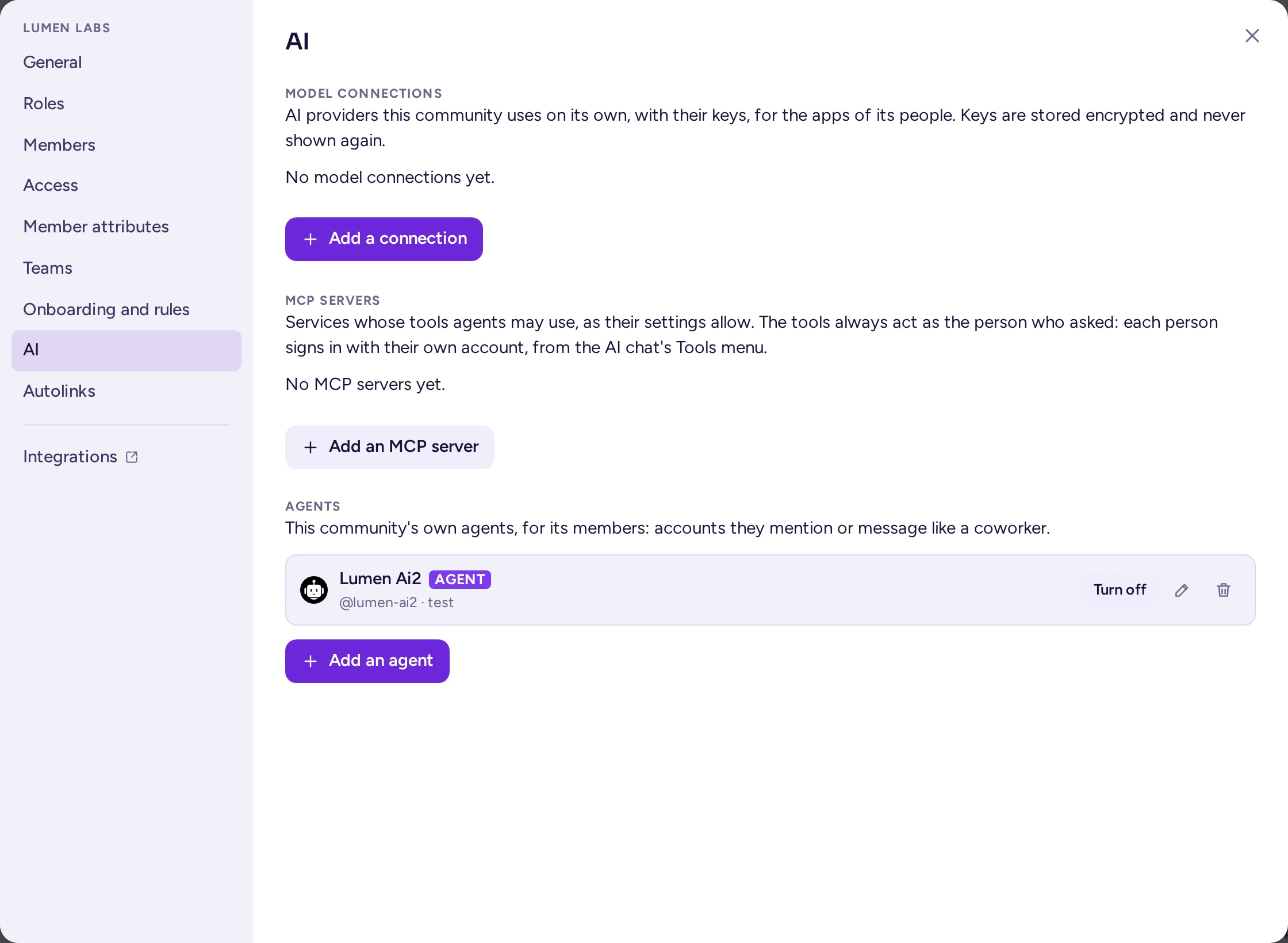
একটি এজেন্ট হলো একটি AI সহকারী যার নিজস্ব অ্যাকাউন্ট আছে, একটি AGENT ট্যাগসহ দেখানো হয়: আপনার সদস্যরা একে সহকর্মীর মতো মেনশন করে বা মেসেজ পাঠায়, এবং এটি উত্তর দেয়। একজন সিস্টেম অ্যাডমিন পুরো সার্ভারের জন্য এজেন্ট সেট আপ করতে পারেন; আপনার কমিউনিটিরও নিজস্ব এজেন্ট থাকতে পারে, তাদের সদস্যদের জন্য। AI ট্যাবে, Agents-এর অধীনে, যা কমিউনিটি অ্যাডমিনরা দেখেন:
- Add an agent নির্বাচন করুন।
- Kind নির্বাচন করুন: Built-in (Antimatter একটি মডেল কানেকশন ব্যবহার করে এর পক্ষে উত্তর দেয়) অথবা External agent (অন্যত্র অবস্থিত একটি প্রোগ্রাম এজেন্টের টোকেন ব্যবহার করে এর পক্ষে উত্তর দেয়: একজন সিস্টেম অ্যাডমিন এটিকে একটি টোকেন প্রদান করেন)।
- এর জন্য একটি Display name, একটি Username (কীভাবে মানুষ এটিকে মেনশন করে) এবং ঐচ্ছিকভাবে একটি Description দিন।
- একটি বিল্ট-ইন এজেন্টের জন্য, এর Model connection নির্বাচন করুন: কমিউনিটির নিজস্ব কানেকশনগুলোর একটি, অথবা সিস্টেম অ্যাডমিন দ্বারা কমিউনিটির সাথে শেয়ার করা সার্ভার-ওয়াইড কানেকশনগুলোর একটি। কানেকশনের চ্যাট মডেলের জন্য Model ফিল্ডটি খালি রাখুন এবং এর Instructions লিখুন: এজেন্ট কে এবং এটি কীভাবে কাজ করে। যারা এজেন্টের সাথে কথা বলেন, তারা এই নির্দেশনাগুলো দেখতে পান না।
- Who may talk to it এর অধীনে, কমিউনিটির Everyone রাখুন, অথবা ভূমিকা এবং চ্যানেলসমূহ নির্বাচন করুন। অতিথিরা শুধুমাত্র Guests too চালু থাকলে এজেন্টের সাথে কথা বলতে পারবেন।
- Add agent নির্বাচন করুন। এজেন্ট কমিউনিটিতে যোগ দেয়।
একটি বিল্ট-ইন এজেন্ট সেই ব্যক্তির হয়ে উত্তর দেয় যিনি প্রশ্ন করেন, তাঁর অনুমতি অনুযায়ী: এটি কেবলমাত্র সেই তথ্য পড়তে পারে যা পড়ার অনুমতি তাঁর আছে, এবং এটি ব্যবহার করলে কানেকশনের তাঁর লিমিট খরচ হয়। এজেন্ট ফর্মের টুলস সুইচটি চালু করলে এজেন্ট Antimatter-এর নিজস্ব টুলস, প্রতিটি অ্যাপের টুলস এবং কমিউনিটির নিজস্ব MCP সার্ভার বা কমিউনিটির সাথে শেয়ার করা সার্ভার-ওয়াইড একটি সার্ভার ব্যবহার করতে পারে (দেখুন টুলস)। তালিকা থেকে আপনি একটি এজেন্ট সম্পাদনা করতে পারেন, সেটি বন্ধ করতে পারেন (আপনি আবার চালু না করা পর্যন্ত কেউ এটির সাথে কথা বলতে পারবে না) বা মুছে ফেলতে পারেন; তবে এর মেসেজসমূহ থেকে যাবে। সদস্যরা কীভাবে এজেন্ট ব্যবহার করবেন তা AI এজেন্ট নথিতে ব্যাখ্যা করা হয়েছে।
কমিউনিটির লেআউট, প্রিসেট এবং টেমপ্লেট
একটি লেআউট হলো কমিউনিটির গঠন: সবার জন্য ক্যাটাগরি এবং সেগুলোর মধ্যে থাকা চ্যানেলসমূহ, চ্যানেলসমূহ, রোল এবং তাদের অনুমতিসমূহ, অনবোর্ডিং এবং এর ধরন। General ট্যাবের টিম লেআউট সেকশনটি খুলুন।
তিনটি প্রিসেট দেওয়া হয়েছে:
| প্রিসেট | এটি কী সেটআপ করে |
|---|---|
| হাইব্রিড (প্রস্তাবিত) | General সহ একটি লক করা "Information" ক্যাটাগরি, Off-Topic সহ একটি খোলা "Community" ক্যাটাগরি যেখানে সদস্যরা তাদের নিজস্ব চ্যানেল তৈরি করেন, এবং একটি "Moderators" রোল। ধরনটি Guild হিসেবে সেট করা আছে। |
| কমিউনিটি | কেবলমাত্র অ্যাডমিনরা যে ক্যাটাগরিগুলো সাজান (General সহ "Information" এবং Off-Topic সহ "Channels"), এবং একটি "Moderators" রোল। ধরনটি Guild হিসেবে সেট করা আছে। |
| ওয়ার্কস্পেস | প্রতিটি সদস্য তাদের নিজস্ব ক্যাটাগরি সাজান এবং তারা যে চ্যানেলগুলো তৈরি করেছেন সেগুলো আর্কাইভ করেন। এটি সবার জন্য ক্যাটাগরিগুলো সরিয়ে দেয়; রোলসমূহ থেকে যায়। ধরনটি Workspace হিসেবে সেট করা আছে, যা সদস্যরা প্রতিটি চ্যানেলে আছেন বিকল্পটিও বন্ধ করে দেয়। |
প্রিসেটের "মোডারেটর" রোল অন্যদের ম্যাসেজ সম্পাদনা ও মুছে ফেলতে, ম্যাসেজকে উপরে রাখতে, চ্যানেলের নাম পরিবর্তন ও সদস্য পরিচালনা করতে এবং মানুষকে সরিয়ে বা সাময়িকভাবে নিষ্ক্রিয় করতে পারে। এটি চ্যানেল আর্কাইভ করে না (দেখুন একটি মোডারেটর রোল)।
প্রথমবার একটি কমিউনিটি অ্যাডমিন একটি নতুন কমিউনিটি খোলেন যেখানে সবার জন্য কোনো ক্যাটাগরি বা ভূমিকা নেই, Antimatter Set up এর পরে কমিউনিটির নামের নিচে প্রিসেটগুলি একবার অফার করে। স্কিপ করতে এখন নয় বেছে নিন।
লেআউট অন্য কমিউনিটিতে কপি করুন
- যে কমিউনিটিটি আপনি কপি করতে চান, সেখানে General ট্যাবের টিম লেআউট সেকশনটি খুলুন এবং টেমপ্লেট হিসেবে এক্সপোর্ট করুন বেছে নিন। আপনার ব্রাউজার একটি JSON ফাইল ডাউনলোড করবে।
- অন্য কমিউনিটিটিতে, একই সেকশনটি খুলুন, টেমপ্লেট প্রয়োগ করুন… বেছে নিন এবং ফাইলটি নির্বাচন করুন।
একটি প্রিসেট বা টেমপ্লেট প্রয়োগ করলে অনুপস্থিত চ্যানেল ও রোল যোগ হয়, একই নামের রোল আপডেট হয়, চ্যানেলগুলো ক্যাটাগরিতে সাজানো হয়, অনবোর্ডিং প্রতিস্থাপিত হয় এবং কমিউনিটির ধরন নির্ধারিত হয়। টেমপ্লেটে যাদের অন্তর্ভুক্ত নেই, শুধুমাত্র তাদের জন্য সবাইয়ের ক্যাটাগরিগুলো মুছে ফেলা হয়। এক্সপোর্টে শুধুমাত্র আপনি যে চ্যানেলের সদস্য তার অন্তর্ভুক্ত থাকে, কোনো ম্যাসেজ নয়। ০.৯.০ ভার্সনে আপগ্রেডের আগে এক্সপোর্ট করা টেমপ্লেটে Town Square নাম থাকলে General এর স্থান দখল করে।
একটি টেমপ্লেটে প্রতিটি চ্যানেলের প্রিসেট থাকে (দেখুন The Type ট্যাব), যেমন একটি Q&A ফোরাম। যে সার্ভারে একটি প্রিসেট সম্পর্কে জানা নেই, সেখানে একটি টেমপ্লেট প্রয়োগ করলে পরিবর্তে একটি সাধারণ Chat চ্যানেল তৈরি হবে।
কমিউনিটির নয় এমন সেটিংস
- ডাইরেক্ট মেসেজ এবং প্রোফাইল বিবরণ: প্রতিটি সদস্য সেটিংস › গোপনীয়তা এবং নিরাপত্তা থেকে তাদের নিজস্ব ডিফল্ট নির্বাচন করেন, এবং কমিউনিটি মেনু থেকে গোপনীয়তা সেটিংস ব্যবহার করে এই কমিউনিটির জন্য আলাদা পছন্দ করতে পারেন। এই সেটিংসটি নির্ধারণ করে যে তাদের ডাইরেক্ট মেসেজগুলো স্বাভাবিকভাবে পৌঁছাবে, অনুরোধ হিসেবে অপেক্ষা করবে নাকি প্রত্যাখ্যান করা হবে, এবং এই কমিউনিটির মানুষ তাদের প্রোফাইলের কোন তথ্যগুলো দেখতে পাবে। কমিউনিটি অ্যাডমিনরা তাদের পক্ষে এটি নির্ধারণ করতে পারেন না, তবে কমিউনিটির নিজস্ব বৈশিষ্ট্যগুলো তারা দেখতে পান (দেখুন উপেক্ষা এবং ব্লকিং)।
- কাস্টম ইমোজি, অ্যাপস, সদস্য সীমা এবং নতুন কমিউনিটির ধরন সিস্টেম অ্যাডমিন দ্বারা পুরো সার্ভারের জন্য সেট করা হয়। সিস্টেম অ্যাডমিন পুরো সার্ভারে রোল অনুযায়ী সদস্যদের গ্রুপিং বন্ধ করতে পারেন, যা আপনার কমিউনিটির সদস্য তালিকা পছন্দকে অতিক্রম করে।
কমিউনিটি থেকে ছেড়ে যাওয়া এবং কমিউনিটি মুছে ফেলা
যেকোনো সদস্য কমিউনিটি মেনুর নিচের টিম ছেড়ে যান অপশন ব্যবহার করে কমিউনিটি ছেড়ে যেতে পারেন। Antimatter-এর ইন্টারফেস থেকে কমিউনিটি অ্যাডমিন কমিউনিটি আর্কাইভ বা ডিলিট করতে পারেন না: এটি সিস্টেম অ্যাডমিন সিস্টেম কনসোল › ব্যবহারকারী ব্যবস্থাপনা › টিম থেকে করেন, যেখানে কমিউনিটিটি খুলে টিম আর্কাইভ করুন নির্বাচন করতে হয়।