 Antimatter
ভূমিকা ও পারমিশন
কীভাবে কমিউনিটি অ্যাডমিন বানাবেন, নিজস্ব রঙ ও পারমিশনসহ ভূমিকা তৈরি করবেন, মানুষকে নিজে ভূমিকা বেছে নিতে দেবেন এবং মানুষকে টিমে সাজাবেন। শেষে একটি টেবিলে দেখানো হয়েছে কে কী করতে পারে।
বিল্ট-ইন ভূমিকা
প্রতিটি কমিউনিটির একই বিল্ট-ইন ভূমিকা থাকে। এদের পারমিশন সার্ভারের পারমিশন স্কিম থেকে আসে, যা শুধুমাত্র সিস্টেম অ্যাডমিন পরিবর্তন করতে পারে।
| ভূমিকা | কীভাবে দেখানো হয় | ডিফল্টভাবে কী করতে পারে |
|---|---|---|
| সিস্টেম অ্যাডমিন | সিস্টেম অ্যাডমিন চিপ | সব কমিউনিটিতে সবকিছু, এবং সিস্টেম কনসোল। |
| কমিউনিটি অ্যাডমিন | কমিউনিটি অ্যাডমিন চিপ | কমিউনিটির সেটিংস, রোল, অনবোর্ডিং, লেআউট, মডেল সংযোগ এবং এজেন্টসমূহ; সদস্যদের মডারেট করা এবং সরিয়ে ফেলা; যেকারও মেসেজ মুছে ফেলা এবং মেসেজ উপরে স্থানান্তর করা; চ্যানেলসমূহকে প্রাইভেট চ্যানেলে রূপান্তর করা; কমিউনিটির যেকোনো চ্যানেল আর্কাইভ করা, ডিফল্ট চ্যানেলসমূহসহ; ওয়েবহুক এবং স্লাশ কমান্ড। |
| সদস্য | কোনো চিপ নেই | পাবলিক চ্যানেলসমূহে যোগদান, পাবলিক এবং প্রাইভেট চ্যানেল তৈরি করা, এবং লোকজনকে আমন্ত্রণ করা। যে চ্যানেলসমূহে তারা আছে: পোস্ট করা, চ্যানেলের নাম পরিবর্তন এবং এর হেডার ও উদ্দেশ্য পরিবর্তন করা, এবং এর সদস্যদের পরিচালনা করা। সদস্যরা চ্যানেল আর্কাইভ করেন না বা মেসেজসমূহকে উপরে স্থাপন করেন না, তবে চ্যানেল অ্যাডমিন হিসেবে (নিচে দেখুন) তারা তা করতে পারেন। |
| অতিথি | অতিথি চিপ ও ট্যাগ | শুধুমাত্র যে চ্যানেলে তাদের যোগ করা হয়েছে। |
| চ্যানেল অ্যাডমিন | চ্যানেল অ্যাডমিন চিপ | একটি চ্যানেল, এর অনুমতি এবং ব্যানার পরিচালনা করা, এবং এর মেসেজসমূহ উপরে স্থানান্তর করা। একটি ওয়ার্কস্পেস কমিউনিটিতে, এটি আর্কাইভ করাও অন্তর্ভুক্ত। যে ব্যক্তি একটি চ্যানেল তৈরি করেন, তিনিই এর প্রথম অ্যাডমিন। |
কিছু ডিফল্ট কমিউনিটির ধরনের উপর নির্ভর করে, যা কমিউনিটি অ্যাডমিনরা টিম সেটিংস › সাধারণ থেকে বেছে নেন (দেখুন কমিউনিটির ধরন):
- একটি গিল্ডে, ডিফল্ট ধরন, শুধুমাত্র কমিউনিটি অ্যাডমিন এবং চ্যানেল পরিচালনা অনুমতি সম্পন্ন রোলগুলো চ্যানেল আর্কাইভ করতে পারে। সদস্যরা পারেন না, এমনকি তারা যে চ্যানেলগুলো তৈরি করেছেন সেগুলোও না।
- একটি ওয়ার্কস্পেসে, একটি কোম্পানি বা সংস্থার ওয়ার্কস্পেস, চ্যানেলের অ্যাডমিনরাও এটি আর্কাইভ করতে পারেন: যিনি এটি তৈরি করেছেন এবং যাদের তিনি অ্যাডমিন করেছেন।
- উভয় ধরনে, শুধুমাত্র চ্যানেলের অ্যাডমিনরা, কমিউনিটির অ্যাডমিনরা এবং মেসেজ পরিচালনা পারমিশনসম্পন্ন মডারেটররা মেসেজসমূহকে উপরে স্থাপন করেন বা সেখান থেকে সরিয়ে নেন।
উভয় ধরনে, সদস্যরা এখনও যে চ্যানেলসমূহে আছে সেগুলির নাম পরিবর্তন করে এবং তাদের সদস্যদের পরিচালনা করে। আপনি যদি চান সদস্যরা কম কাজ করুক, তবে আপনার সিস্টেম অ্যাডমিনকে আপনার কমিউনিটির জন্য পারমিশন সামঞ্জস্য করতে বলুন সিস্টেম কনসোল › ব্যবহারকারী ব্যবস্থাপনা › পারমিশন-এ, যেখানে একটি টিম ওভাররাইড স্কিম শুধুমাত্র আপনার কমিউনিটির প্রযোজ্য হতে পারে।
কেউ একজনকে কমিউনিটি অ্যাডমিন বানান
- কমিউনিটি মেনু খুলুন, টিম সেটিংস বেছে নিন, তারপর সদস্য ট্যাবে যান।
- ব্যক্তিকে খুঁজে বের করুন, তাদের রলের পাশের মেনুটি খুলুন, এবং টিম অ্যাডমিন করুন বেছে নিন। (এই তালিকায় এখনও কমিউনিটির জন্য "টিম" শব্দটি ব্যবহার করা হয়েছে।)
ভূমিকাটি ফিরিয়ে নিতে, টিম সদস্য করুন নির্বাচন করুন। শুধুমাত্র কমিউনিটি অ্যাডমিন ও সিস্টেম অ্যাডমিন এটি করতে পারে: কোনো কাস্টম ভূমিকা কেউ একজনকে কমিউনিটি অ্যাডমিন বানাতে পারে না।
কাস্টম ভূমিকা
কাস্টম ভূমিকা হলো আপনার কমিউনিটির জন্য আপনি যে ভূমিকা তৈরি করেন, যেমন "মডারেটর", "স্টাফ", "বিটা টেস্টার", "কন্ট্রিবিউটর"। একটি ভূমিকা মানুষকে একটি রঙ, সদস্য তালিকায় তাদের নিজস্ব গ্রুপ, এবং পারমিশন দিতে পারে। প্রতিটি ভূমিকা মেনশন করাও যায়, যা এটি যাদের আছে তাদের সবাইকে নোটিফাই করে।
রোলগুলো কমিউনিটি সেটিংসের রোল ট্যাবে পরিচালনা করা হয়: কমিউনিটি মেনু খুলুন, টিম সেটিংস বেছে নিন, তারপর রোল। কমিউনিটি অ্যাডমিন এবং রোল পরিচালনা অনুমতি সম্পন্ন ব্যক্তিরা এই ট্যাবটি দেখতে পান; যারা রোল পরিচালনা করেন কিন্তু কমিউনিটি নয়, তারা শুধুমাত্র সেই ট্যাবগুলো দেখতে পান যা তারা ব্যবহার করতে পারেন। এই ট্যাবে পরিবর্তনগুলো আপনি করার সাথে সাথেই সংরক্ষিত হয়, রোল সম্পাদকের সংরক্ষণ করুন এবং বাতিল করুন ব্যবহার করে; বন্ধ করুন সেটিংস বন্ধ করে দেয়।
রোল তৈরি করুন
- রোল ট্যাবে, রোল তৈরি করুন নির্বাচন করুন।
- একটি নাম লিখুন।
- একটি রং বেছে নিন, অথবা একটি কালার কোড লিখুন।
- যদি রোলটির অনলাইন সদস্যদের সদস্য তালিকায় আলাদা গ্রুপে দেখানো হয়, তবে সদস্যদের আলাদাভাবে দেখান চালু রাখুন।
- যদি সদস্যরা নিজেদের এই রোলটি নিতে পারে, তবে যে কেউ নিতে পারেন চালু করুন (দেখুন যে কেউ নিতে পারে এমন রোলসমূহ)।
- রোলটি যে পারমিশন দেবে, সেগুলো চালু করুন (নিচের টেবিলটি দেখুন)।
- সদস্য অংশে, টিমের লোকজন যোগ করুন… দিয়ে লোকজন যোগ করুন।
- রোল তৈরি করুন বেছে নিন।
রোলসমূহের তালিকায়, উপরে সরান এবং নিচে সরান দিয়ে ক্রম নির্ধারণ করা হয়। ক্রমটি গুরুত্বপূর্ণ: একজন ব্যক্তির সর্বোচ্চ রোল তার নামের রং নির্ধারণ করে এবং এটি সিদ্ধান্ত নেয় যে সে কারা পরিচালনা করতে পারে (দেখুন রোলসমূহের ক্রম)। রোল মুছে ফেলুন দিয়ে এটি সাথে সাথে মুছে যায়, কোনো নিশ্চিতকরণ ছাড়াই।
ডিফল্ট রোল
রোল ট্যাবের শেষ সারিটি কমিউনিটির ডিফল্ট রোল, যা প্রথমবার ট্যাবটি খোলার সময় তৈরি করা হয়: অতিথি এবং বট ব্যতীত কমিউনিটির সবাই এটি ধারণ করে। এর অনুমতিগুলো হলো যা প্রতিটি সদস্য সার্ভারের নিজস্ব ডিফল্টের উপর করতে পারে, এবং এর রঙ হলো সেই সদস্যদের যাদের অন্য কোনো রঙিন রোল নেই। আপনি এটি সম্পাদনা করতে পারেন, কিন্তু সরানো, মুছে ফেলা, দেওয়া বা কেড়ে নেওয়া, বা সবার জন্য খোলা যায় না; এটি কারও রোলের মধ্যে দেখানো হয় না।
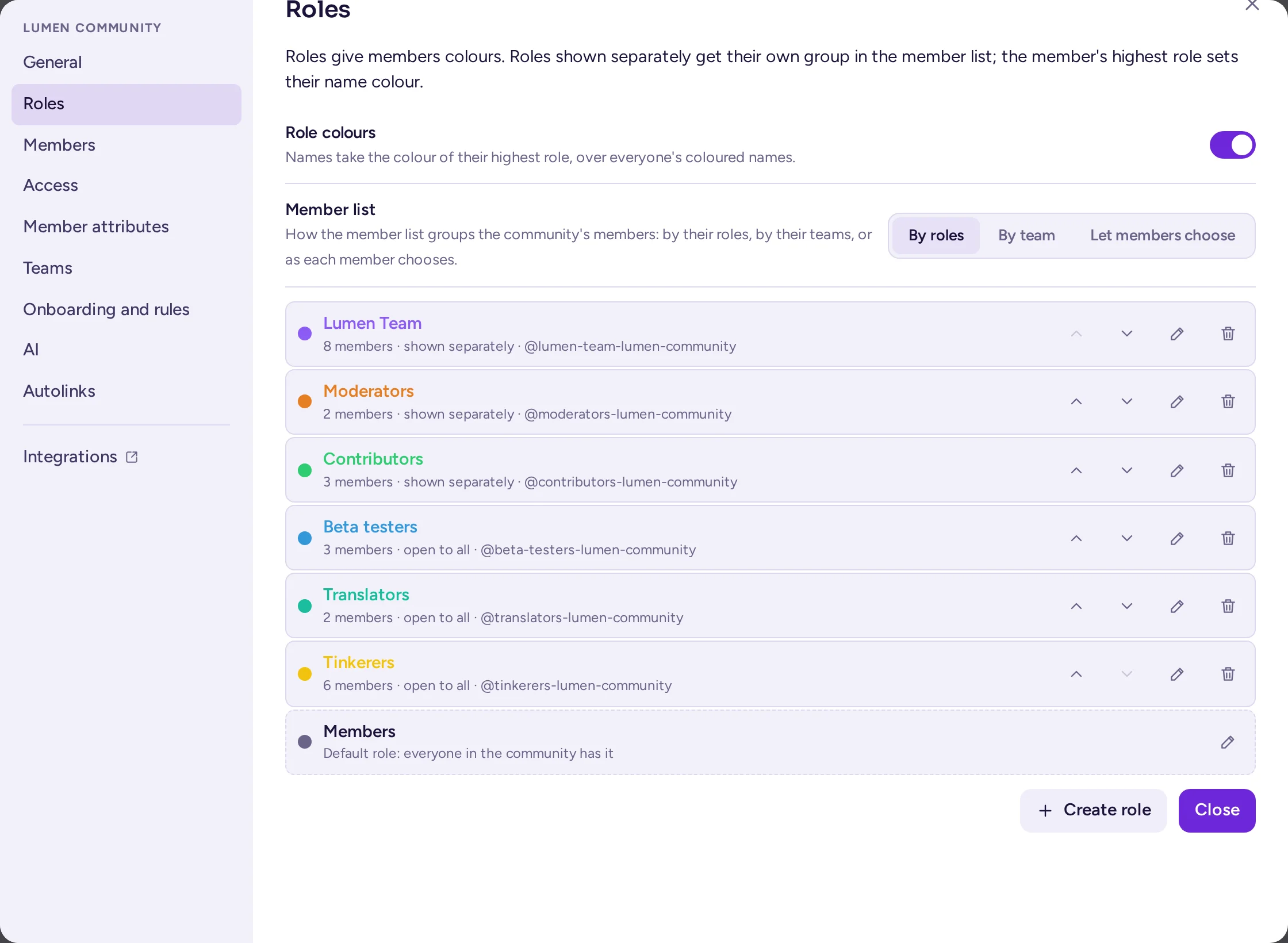
রোল যে পারমিশন দিতে পারে
| সুইচ | এটি কী অনুমতি দেয় |
|---|---|
| অ্যাডমিনিস্ট্রেটর | কমিউনিটির অ্যাডমিনরা যা করতে পারেন তা একটি রোল দিতে পারে: কমিউনিটি সেটিংস, অনবোর্ডিং, নিয়মাবলী, লেআউট, সদস্য বৈশিষ্ট্য এবং ক্যাটাগরি অনুমতি, যেকোনো রোল সম্পাদনা এবং নিচের অন্যান্য সুইচসমূহ। এটি ব্যানার, যোগদানের অনুরোধ, খুঁজে পাওয়ার সুবিধা এবং প্রতিটি চ্যানেলের অটো-অনুবাদও অন্তর্ভুক্ত করে। যাদের এই রোল আছে তারা চ্যানেল অনুমতি দ্বারা প্রভাবিত হয় না এবং তাদের টাইম আউট করা যায় না। |
| রোল পরিচালনা | নিজের নিচের রোলসমূহ তৈরি এবং সম্পাদনা করা, এবং সেগুলো লোকজনের কাছে দেওয়া। এছাড়া টিমসমূহ তৈরি এবং সম্পাদনা করা। |
| মানুষ আমন্ত্রণ করুন | কমিউনিটিতে লোকজন যোগ করা। |
| লোকজনকে সরানো | কমিউনিটি থেকে লোকজনকে সরানো, এবং যাদের রোল তাদের নিচে, তাদের টাইম আউট করা। |
| পাবলিক চ্যানেল তৈরি | চ্যানেল তৈরি করা যেখানে কমিউনিটির যেকোনো সদস্য যোগ দিতে পারে। |
| প্রাইভেট চ্যানেল তৈরি | আমন্ত্রিত লোকজনের জন্য চ্যানেল তৈরি করা। |
| চ্যানেল পরিচালনা | চ্যানেল রিনেম, কনভার্ট এবং আরকাইভ করা, তাদের সদস্যদের পরিচালনা করা, এবং তাদের পারমিশন সেট করা। |
| মেসেজ পরিচালনা করুন | অন্যের মেসেজ সম্পাদনা ও মুছে ফেলা, এবং চ্যানেলে মেসেজকে উপরে রাখা। |
| ইন্টিগ্রেশন পরিচালনা | ওয়েবহুক এবং স্ল্যাশ কমান্ড, নিজের এবং অন্যদের। |
| মডেল কানেকশনসমূহ পরিচালনা | কমিউনিটির নিজস্ব AI প্রোভাইডার এবং তাদের কী যোগ করা, এবং তারা কী ব্যবহার করছে তা দেখা (দেখুন মডেল কানেকশনসমূহ)। |
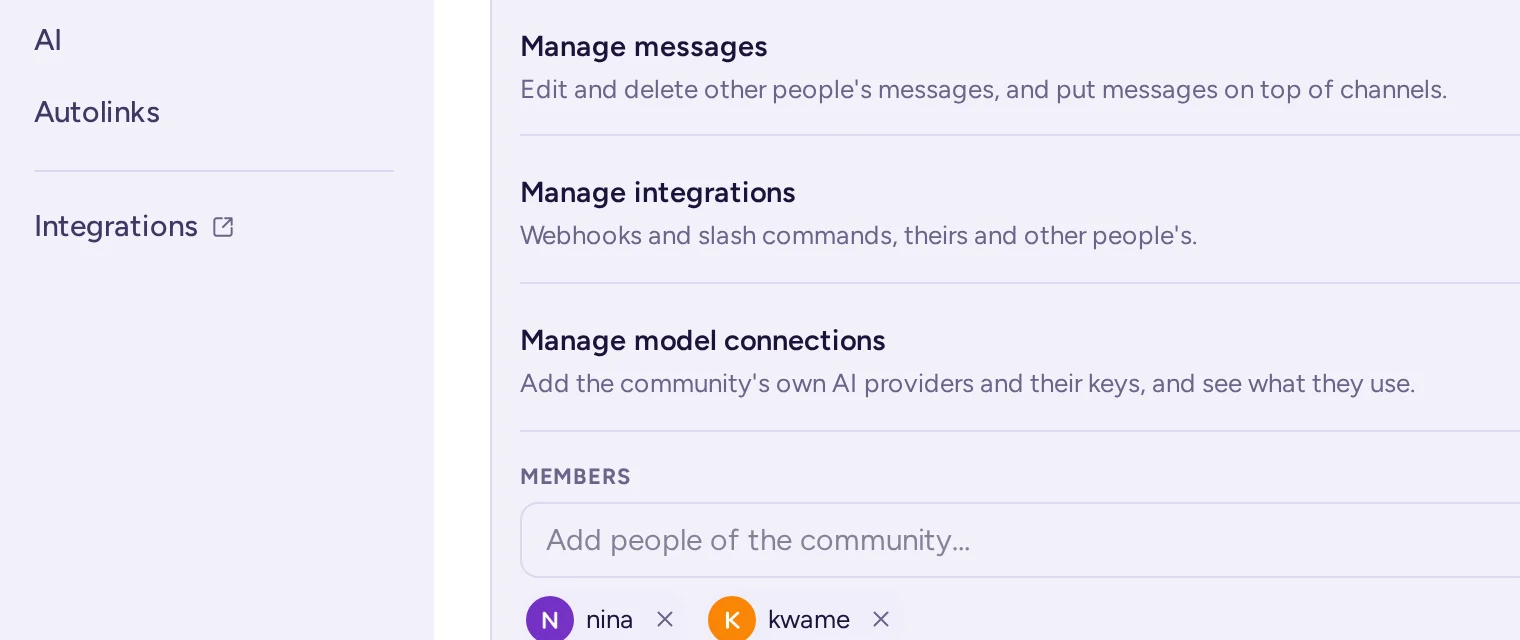
- যখন আপনি অ্যাডমিনিস্ট্রেটর চালু করেন, রোল এডিটরে অন্য সুইচগুলো চালু দেখা যায়: রোলটি কমিউনিটির অ্যাডমিনিস্ট্রেটরদের কাছে যা আছে সব পায়, যার মধ্যে রোল পরিচালনা, লোকজনকে সরানো এবং মডেল কানেকশনসমূহ পরিচালনা অন্তর্ভুক্ত। এটি এমন কিছু দেয় না যা শুধুমাত্র সিস্টেম অ্যাডমিন করতে পারেন, যেমন পারমিশন স্কিম পরিবর্তন করা। 0.9.0 ভার্সনে আপগ্রেডের আগে যাদের অ্যাডমিনিস্ট্রেটর রোল ছিল, তারা একবারই একই অনুমতি পেয়েছিল।
- একটি রোল শুধুমাত্র পারমিশন যোগ করতে পারে। মানুষ আমন্ত্রণ করুন এবং দুটি তৈরি করুন সুইচটি ডিফল্টভাবে প্রতিটি সদস্যকে দেওয়া থাকে, তাই এগুলো শুধুমাত্র তখনই গুরুত্বপূর্ণ যদি আপনার সিস্টেম অ্যাডমিন সদস্যদের থেকে সেগুলো সরিয়ে ফেলে থাকে।
- যে ব্যক্তি কমিউনিটি অ্যাডমিন নয়, সে শুধুমাত্র নিজের যে পারমিশন আছে, সেগুলোই অন্য রোলে দিতে পারে।
একটি মডারেটর রোল
একটি পাবলিক কমিউনিটির জন্য, একটি সাধারণ "মোডারেটর" রোলে মেসেজ পরিচালনা, লোকজনকে সরানো এবং চ্যানেল পরিচালনা থাকে, এবং এটি আলাদাভাবে তার নিজস্ব রঙে দেখানো হয়। লেআউট প্রিসেট যে "মোডারেটর" রোল তৈরি করে, তা অন্যের মেসেজ সম্পাদনা ও মুছে ফেলতে পারে এবং মেসেজকে উপরে রাখতে পারে, চ্যানেলের নাম পরিবর্তন করতে পারে এবং তাদের সদস্যদের পরিচালনা করতে পারে, এবং লোকজনকে সরিয়ে ও টাইম আউট করতে পারে। এটি চ্যানেল আর্কাইভ করে না: যদি আপনার মোডারেটররা চ্যানেল আর্কাইভ করতে চান, তবে চ্যানেল পরিচালনা চালু করুন। 0.9.0 ভার্সনে আপগ্রেডের আগে তৈরি প্রিসেট রোলে লোকজনকে সরানো অনুমতি ছিল না; আপগ্রেডে যাদের অনুমতি কখনো পরিবর্তন করা হয়নি, তাদের একবারই এই অনুমতি যোগ করা হয়েছিল।
রোলগুলির ক্রম
রোলগুলি তালিকার অবস্থান অনুযায়ী র্যাংক করা হয়, সর্বোচ্চটি প্রথমে:
- রোল পরিচালনা থাক এমন ব্যক্তিরা কেবল তাদের নিজস্ব সর্বোচ্চ রোলের নিচের রোলগুলি সম্পাদনা, সরানো এবং প্রদান করতে পারেন, এবং তার নিচে নতুন রোল তৈরি করতে পারেন।
- লোকজনকে সরানো থাক এমন ব্যক্তিরা কেবল তাদের নিজস্ব সর্বোচ্চ রোলের নিচের রোল থাক এমন লোকজনকে টাইম আউট করতে পারেন।
- যে রোল যে কেউ নিতে পারে, সেগুলি র্যাংকের হিসাবে গণ্য হয় না।
- কমিউনিটি অ্যাডমিনরা প্রতিটি রোলের উপরে থাকেন। তাদেরকে টাইম আউট করা যায় না।
কেউকে একটি রোল প্রদান করা
এর তিনটি উপায় আছে:
- রোল ট্যাবে, রোলটি সম্পাদনা করুন এবং সদস্য অংশের নিচে সেই ব্যক্তিকে যোগ করুন।
- ব্যক্তির মড ভিউতে, রোল সেকশনে, একটি রোল যোগ করুন ব্যবহার করুন, অথবা একটি রোল থেকে সরিয়ে দিতে × ব্যবহার করুন (দেখুন মড ভিউ)।
- অনবোর্ডিংয়ের মাধ্যমে, যে রোল যে কেউ নিতে পারে (দেখুন অনবোর্ডিং)।
কমিউনিটির সদস্যরাই তার রোল পেতে পারে। যে কেউ কমিউনিটি থেকে ছেড়ে গেলে তার রোল হারিয়ে যায়, এবং ফিরে এলেও সেগুলো পুনরায় পাওয়া যায় না।
যে রোল যে কেউ নিতে পারে
যে কেউ নিতে পারেন থাকা একটি রোল সবাইয়ের জন্য উন্মুক্ত: সদস্যরা কমিউনিটি মেনু থেকে আপনার রোল… অংশ থেকে নিজেদেরকে এটি দিতে পারেন বা সরিয়ে দিতে পারেন। এই আইটেমটি কেবল তখনই দেখা যায় যখন কমিউনিটিতে এমন রোল থাকে। এগুলি আগ্রহ বা নোটিফিকেশন গ্রুপের জন্য ব্যবহার করুন, যেমন "Announcements", "Linux users" বা "Paris meetups", যা লোকজন মেনশন করতে পারে।
রং, গ্রুপ এবং ব্যাজ
রোল ট্যাবে, কমিউনিটির অ্যাডমিনিস্ট্রেটরদের পুরো কমিউনিটির জন্য এই বিকল্পগুলো আছে:
- রোলের রং: নামগুলি ব্যক্তির সর্বোচ্চ রোলের রং ধারণ করে। ডিফল্টভাবে চালু থাকে।
- সদস্য তালিকা: সদস্য তালিকা কমিউনিটির সদস্যদের কীভাবে গ্রুপ করে: রোল অনুযায়ী, টিম অনুযায়ী, বা সদস্যরা বেছে নিতে পারবে (ডিফল্ট)।
সদস্য তালিকায়, প্রতিটি আলাদাভাবে দেখানো রোল তার নিজস্ব অনলাইন সদস্যদের গ্রুপ তৈরি করে, সর্বোচ্চ রোলটি প্রথমে। কোনো রোল আলাদাভাবে দেখানো না হলে, তালিকাটি অ্যাডমিন এবং মডারেটরদের অ্যাডমিন এবং মডারেটরসমূহ গ্রুপের আওতায় দেখায়। সদস্যরা বেছে নিতে পারেন নির্বাচনে, সদস্যরা তালিকাটি রোল এবং টিম এর মধ্যে পরিবর্তন করতে পারেন; অন্য দুটি নির্বাচনে তালিকায় কোনো পরিবর্তন সুবিধা থাকে না। সিস্টেম অ্যাডমিন সিস্টেম কনসোলের সদস্যদের ভূমিকা অনুযায়ী গ্রুপ করুন সেটিং দিয়ে পুরো সার্ভারে রোল অনুযায়ী গ্রুপিং বন্ধ করতে পারেন, এবং এই সেটিংটি সবচেয়ে আগে প্রযোজ্য হয়।
কমিউনিটির ভেতরের টিম
Antimatter-এ, একটি টিম হলো একটি কমিউনিটির ভেতরের মানুষের একটি গ্রুপ, যেমন একটি বিভাগ, একটি প্রজেক্ট বা একটি কাজের গ্রুপ। একটি টিমের একটি নাম থাকে যা মেনশন করা যায়, একটি ছোট ট্যাগ (সর্বোচ্চ ৮ অক্ষর, যেমন "DET"), একটি লিড, একটি বর্ণনা এবং একটি টিম চ্যানেল। সদস্যরা তাদের নামের পাশে তাদের যেকোনো একটি টিমের ট্যাগ দেখাতে পারেন।

একটি টিম তৈরি করুন
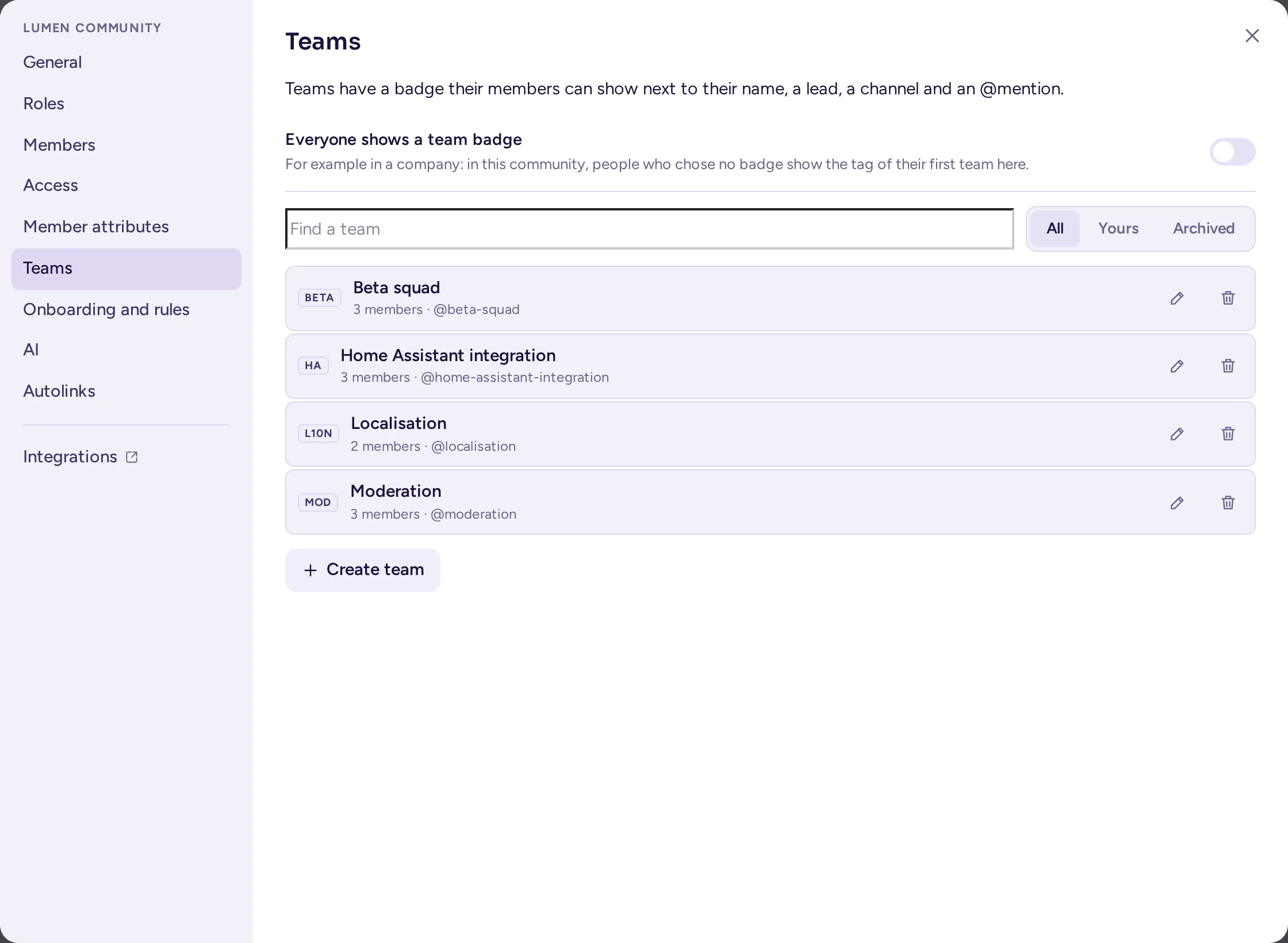
- কমিউনিটি মেনু খুলুন, টিম সেটিংস নির্বাচন করুন, তারপর টিমসমূহ ট্যাবে যান। এটি কমিউনিটির টিমসমূহের একটি তালিকা দেখায়, একটি সার্চ বক্স এবং সব, আপনার জন্য এবং আর্কাইভ করা ফিল্টার সহ।
- টিম তৈরি করুন নির্বাচন করুন, যা তালিকার নিচে একটি সম্পাদক খুলে দেয়: টিমের নাম এবং মেনশন লিখুন, তারপর এর ট্যাগ, লিড, চ্যানেল, টিমটি কী করে এবং এর সদস্যদের বিবরণ দিন।
- প্রতিটি টিমের সারির ডানদিকে সম্পাদনা এবং আর্কাইভ করুন বোতাম থাকে (আর্কাইভ করা টিমের জন্য পুনরুদ্ধার করুন)।
কমিউনিটি অ্যাডমিন এবং রোল পরিচালনা রোলযুক্ত ব্যক্তিরা টিম তৈরি এবং সম্পাদনা করেন। লিডের কোনো অতিরিক্ত অধিকার নেই: এই শিরোনামটি শুধুমাত্র তথ্যমূলক। যাদের কমিউনিটি সেটিংস নেই তারা কমিউনিটি মেনুর ইউজার গ্রুপ… থেকে একই তালিকা পান; একটি টিমের কার্ড একটি ডায়ালগে একই সম্পাদক খুলে দেয়, যেখানে টিম সম্পাদনা করুন থাকে।
টিমসমূহ ট্যাবে আরও আছে: সবাই একটি টিম ব্যাজ দেখান, যা তাদের প্রথম টিমের ট্যাগ দেখায় যারা তাদের নিজস্ব কোনো ব্যাজ নির্বাচন করেননি। ডিফল্টভাবে এটি বন্ধ থাকে; একটি কোম্পানিতে এটি উপকারী, যেখানে ব্যাজটি দেখায় কে কোন বিভাগে কাজ করে। প্রতিটি সদস্য কমিউনিটি মেনুর <কমিউনিটি>-তে আপনার প্রোফাইল… থেকে তাদের নিজস্ব ব্যাজ নির্বাচন করেন (দেখুন কমিউনিটিতে আপনার প্রোফাইল)।
সদস্য তালিকা টিম অনুযায়ী মানুষকে গ্রুপ করতে পারে: তালিকার উপরে সদস্যদের যেভাবে গ্রুপ করবেন এর নিচে টিম নির্বাচন করুন, যদি কমিউনিটির অ্যাডমিনরা রোল ট্যাবে গ্রুপিংটি স্থির করে না থাকেন।
একটি চ্যানেলে অধিকার
রোলগুলো কমিউনিটির প্রতিটি চ্যানেলে প্রযোজ্য। একটি নির্দিষ্ট চ্যানেল বা ক্যাটাগরিতে কোনো রোলকে বেশি বা কম অধিকার দিতে চ্যানেল পারমিশন ব্যবহার করুন: চ্যানেল পারমিশন দেখুন। একটি প্রাইভেট চ্যানেল কেবল কিছু নির্দিষ্ট রোলদের জন্য রাখাও সম্ভব: তখন তার সদস্যরা স্বয়ংক্রিয়ভাবে সেই রোলগুলো ফলো করে।
কে কী করতে পারে
সার্ভারের ডিফল্ট পারমিশনসমূহের সাথে:
| কার্য | সিস্টেম অ্যাডমিন | কমিউনিটি অ্যাডমিন | কাস্টম রোল | সদস্য | অতিথি |
|---|---|---|---|---|---|
| পারমিশন স্কিম এবং সিস্টেম কনসোল পরিবর্তন | হ্যাঁ | না | না | না | না |
| কেউ একজনকে কমিউনিটি অ্যাডমিন বানান | হ্যাঁ | হ্যাঁ | না | না | না |
| কমিউনিটি সেটিংস, অনবোর্ডিং, নিয়মাবলী, লেআউট, সদস্য বৈশিষ্ট্য | হ্যাঁ | হ্যাঁ | অ্যাডমিনিস্ট্রেটর-এর সাথে | না | না |
| রোল তৈরি করুন এবং দিন | হ্যাঁ | হ্যাঁ | রোল পরিচালনা-র সাথে, নিজের নিচের | না | না |
| টিম তৈরি করুন | হ্যাঁ | হ্যাঁ | রোল পরিচালনা-র সাথে | না | না |
| মানুষকে আমন্ত্রণ জানান | হ্যাঁ | হ্যাঁ | হ্যাঁ | হ্যাঁ | না |
| চ্যানেল তৈরি করুন | হ্যাঁ | হ্যাঁ | হ্যাঁ | হ্যাঁ | না |
| চ্যানেলের নাম পরিবর্তন করুন এবং এর সদস্যদের পরিচালনা করুন | হ্যাঁ | হ্যাঁ | চ্যানেল পরিচালনা-র সাথে, যেকোনো চ্যানেলে | যে চ্যানেলে তারা আছে | না |
| চ্যানেল আর্কাইভ করুন | হ্যাঁ | হ্যাঁ, যেকোনো চ্যানেল | চ্যানেল পরিচালনা-র সাথে | একটি ওয়ার্কস্পেসে, চ্যানেলের অ্যাডমিন হিসেবে | না |
| একটি চ্যানেলের পারমিশন সেট করুন | হ্যাঁ | হ্যাঁ | চ্যানেল পরিচালনা-র সাথে | চ্যানেল অ্যাডমিন হিসেবে | না |
| অন্যের ম্যাসেজ ডিলিট করুন | হ্যাঁ | হ্যাঁ | Manage messages দিয়ে | না | না |
| অন্যদের ম্যাসেজ সম্পাদনা করুন | হ্যাঁ | না | Manage messages দিয়ে | না | না |
| মেসেজগুলো উপরে রাখুন এবং সেগুলো সরিয়ে ফেলুন | হ্যাঁ | হ্যাঁ | Manage messages দিয়ে | চ্যানেল অ্যাডমিন হিসেবে | না |
| মড ভিউ খুলুন | হ্যাঁ | হ্যাঁ | Remove people, Manage roles বা Manage messages দিয়ে | না | না |
| ব্যক্তিগতভাবে সময়সীমা দিন | হ্যাঁ | হ্যাঁ, তবে অ্যাডমিনদের নয় | Remove people দিয়ে, তাদের র্যাংকের নিচে | না | না |
| কমিউনিটি থেকে ব্যক্তিগতভাবে সরান | হ্যাঁ | হ্যাঁ | Remove people দিয়ে | না | না |
| সার্বিক সার্ভারে একটি অ্যাকাউন্ট নিষ্ক্রিয় করুন | হ্যাঁ | না | না | না | না |
| ওয়েবহুক এবং স্ল্যাশ কমান্ড | হ্যাঁ | হ্যাঁ | Manage integrations দিয়ে | না | না |
| কমিউনিটির মডেল সংযোগসমূহ | হ্যাঁ | হ্যাঁ | মডেল সংযোগ পরিচালনা করুন | না | না |
| কমিউনিটির এজেন্টসমূহ | হ্যাঁ | হ্যাঁ | অ্যাডমিনিস্ট্রেটর-এর সাথে | না | না |
| যেকোনো ব্যক্তি গ্রহণ করতে পারে এমন ভূমিকা গ্রহণ করুন | হ্যাঁ | হ্যাঁ | হ্যাঁ | হ্যাঁ | হ্যাঁ |
যদি কোনো সিস্টেম অ্যাডমিন পারমিশন স্কিম পরিবর্তন করে থাকেন, তবে আপনার সার্ভার ভিন্ন হতে পারে।