 Antimatter
Roller og rettigheder
Sådan gør du: hvordan du laver samfundsadministratorer, opretter roller med deres egne farver og rettigheder, lader folk vælge roller selv og grupperer folk i teams. En tabel i slutningen opsummerer, hvem der kan hvad.
De indbyggede roller
Hvert samfund har de samme indbyggede roller. Deres rettigheder kommer fra serverens rettighedsskema, som kun en systemadministrator kan ændre.
| Rolle | Vist som | Hvad den kan gøre som standard |
|---|---|---|
| Systemadministrator | Systemadministrator-chip | Alt, i alle samfund, og Systemkonsol. |
| Samfundsadministrator | Teamadministrator-chip | Samfundets indstillinger, roller, onboarding, layout, modeltilslutninger og agenter; moderering og fjernelse af medlemmer; sletning af nogens beskeder og fastgørelse af beskeder øverst; konvertering af kanaler til private; arkivering af enhver kanal i samfundet, herunder standardkanaler; webhooks og skråstregskommandoer. |
| Medlem | ingen chip | Deltagelse i offentlige kanaler, oprettelse af offentlige og private kanaler samt invitation af personer. I de kanaler, de er medlem af: indlæg, omdøbning af kanalen og ændring af dens overskrift og formål samt administration af dens medlemmer. Medlemmer arkiverer ikke kanaler eller fastgør beskeder, medmindre de er kanaladministratorer (se nedenfor). |
| Gæst | Gæst-chip og tag | Kun de kanaler, de blev tilføjet til. |
| Kanaladministrator | Kanaladministrator-chip | Administrér én kanal, dens tilladelser og dens banner, og fremhæv dens beskeder. I et arbejdsområde-fællesskab kan du også arkivere den. Den, der opretter en kanal, er dens første administrator. |
Nogle standardindstillinger afhænger af fællesskabets type, som fællesskabsadministratorer vælger under Teamindstillinger › Generelt (se Fællesskabets type):
- I et Laug, som er standardtypen, kan kun fællesskabsadministratorer og roller med Administrer kanaler arkivere kanaler. Medlemmer kan ikke, ikke engang de kanaler, de selv har oprettet.
- I et Arbejdsområde, dvs. en virksomheds eller organisations arbejdsområde, kan kanalens administratorer også arkivere den: den, der oprettede den, og de personer, som denne har gjort til administratorer.
- I begge typer kan kun kanalens administratorer, fællesskabets administratorer og moderatorer med Administrer beskeder fastgøre beskeder eller fjerne dem fra toppen.
I begge typer kan medlemmer stadig omdøbe de kanaler, de er i, og administrere deres medlemmer. Hvis du ønsker, at medlemmer skal have færre rettigheder, bed din systemadministrator om at justere rettighederne for dit fællesskab i Systemkonsol › Brugerstyring › Rettigheder, hvor et Team Override Scheme kan anvendes kun på dit fællesskab.
Gør nogen til samfundsadministrator
- Åbn samfundsmenuen, vælg Teamindstillinger, og vælg derefter fanen Medlemmer.
- Find personen, åbn menuen ved siden af deres rolle, og vælg Gør til teamadministrator. (Denne liste bruger stadig "team" i stedet for samfund.)
For at fjerne rollen, vælg Gør til teammedlem. Kun teamadministratorer og systemadministratorer kan gøre dette: ingen brugerdefineret rolle kan gøre nogen til teamadministrator.
Brugerdefinerede roller
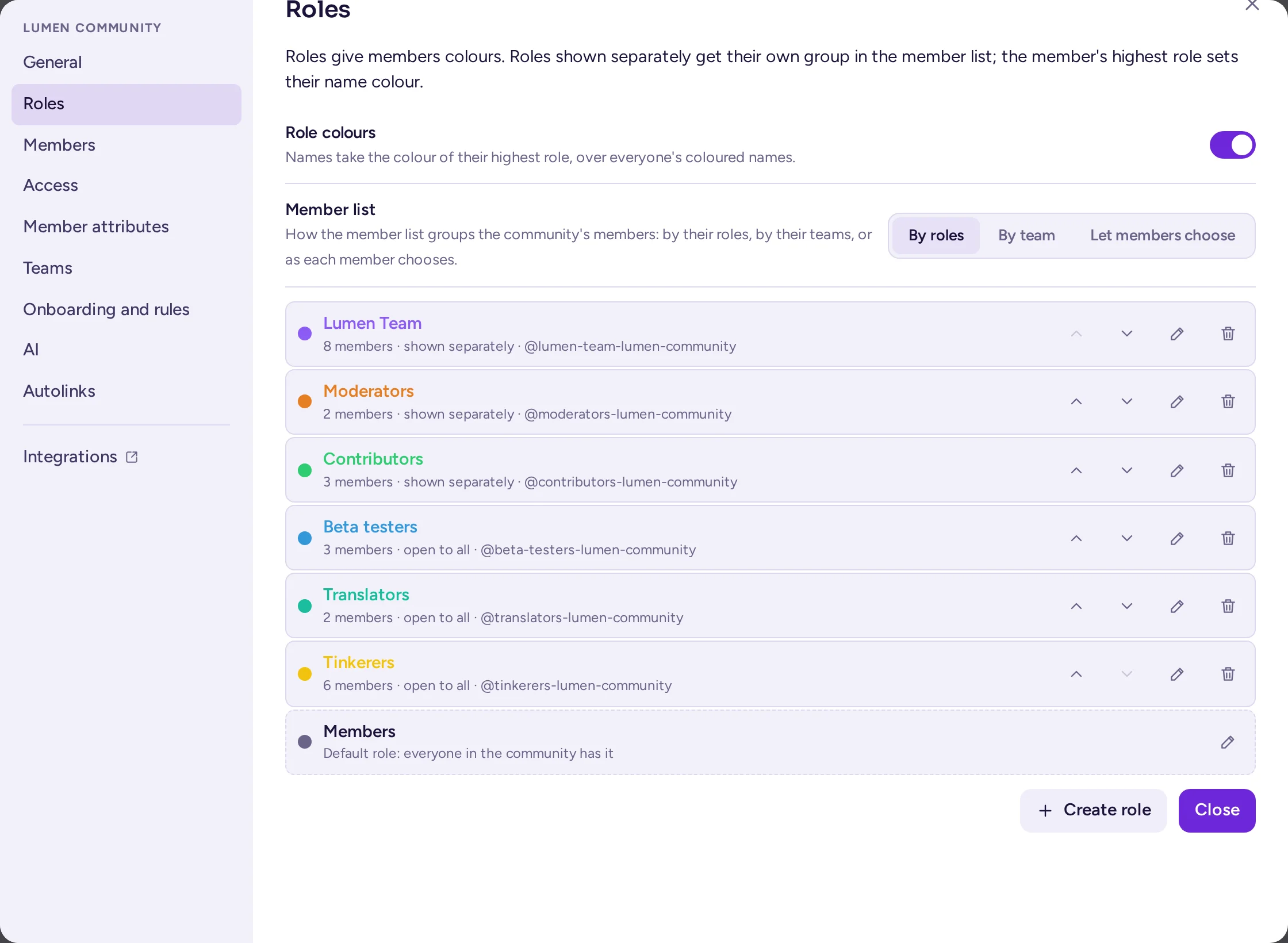
Tilpassede roller er roller, du opretter til dit fællesskab, såsom "Moderatorer", "Personale", "Beta-testere" og "Bidragydere". En rolle kan give personer en farve, en egen gruppe i medlemslisten og rettigheder. Hver rolle kan også omtales, hvilket sender en notifikation til alle, der har rollen.
Roller administreres på fanen Roller i teamindstillingerne: Åbn samfundsmenuen, vælg Teamindstillinger, og vælg derefter Roller. Samfundsadministratorer og personer med tilladelsen Administrer roller ser denne fane; personer, der administrerer roller, men ikke samfundet, ser kun de faner, de må bruge. Ændringer på denne fane gemmes, mens du foretager dem, med Gem og Annullér i rolleeditoren; Luk lukker indstillingerne.
Opret en rolle
- På fanen Roller vælger du Opret rolle.
- Indtast et Navn.
- Vælg en Farve, eller indtast en farvekode.
- Lad Vis medlemmer separat være slået til, hvis rollens online medlemmer skal have deres egen gruppe i medlemslisten.
- Slå Alle kan tage den til, hvis medlemmer må give sig selv denne rolle (se Roller alle kan tage).
- Slå de Rettigheder til, som rollen skal give (se tabellen nedenfor).
- Under Medlemmer, tilføj personer med Tilføj personer fra teamet….
- Vælg Opret rolle.
I listen over roller sætter Flyt op og Flyt ned rækkefølgen. Rækkefølgen er vigtig: en persons højeste rolle bestemmer farven på deres navn og afgør, hvem de kan administrere (se Rækkefølgen af roller). Slet rollen sletter den øjeblikkeligt, uden at spørge om bekræftelse.
Standardrollen
Den sidste række i fanen Roller er fællesskabets standardrolle, som oprettes, når nogen åbner fanen for første gang: Alle i fællesskabet har den, undtagen gæster og bots. Dens tilladelser er det, hvert medlem kan gøre ud over serverens egne standardindstillinger, og dens farve er den samme som for medlemmer uden andre farvede roller. Du kan redigere den, men ikke flytte, slette, tildele eller fjerne den, eller åbne den for alle; den vises ikke blandt nogens roller.
De tilladelser, en rolle kan give
| Kontakt | Hvad den tillader |
|---|---|
| Administrator | Alt, hvad samfundets administratorer kan gøre, som en rolle kan give: teamindstillinger, onboarding, regler, layout, medlemsattributter og kategoritilladelser, redigering af enhver rolle samt alle de andre kontakter nedenfor. Det dækker også bannere, deltagelsesforespørgsler, synlighed og automatisk oversættelse af alle kanaler. Personer med denne tilladelse påvirkes ikke af kanaltilladelser og kan ikke få tidsafkøling. |
| Administrer roller | Oprettelse og redigering af roller under deres egen samt tildeling af disse til personer. Også oprettelse og redigering af teams. |
| Inviter personer | Tilføjelse af personer til fællesskabet. |
| Fjern personer | Fjernelse af personer fra fællesskabet samt tidsbegrænsning af personer, hvis roller er under deres egen. |
| Opret offentlige kanaler | Oprettelse af kanaler, som alle i fællesskabet kan deltage i. |
| Opret private kanaler | Oprettelse af kanaler for de inviterede personer. |
| Administrer kanaler | Omdøbning, konvertering og arkivering af kanaler, administration af deres medlemmer samt indstilling af deres tilladelser. |
| Administrer beskeder | Redigering og sletning af andres beskeder samt fastgørelse af beskeder i kanaler. |
| Administrer integrationer | Webhooks og skråstregskommandoer, både egne og andres. |
| Administrer modelforbindelser | Tilføjelse af teamets egne AI-udbydere og deres nøgler samt visning af deres forbrug (se Modelforbindelser). |
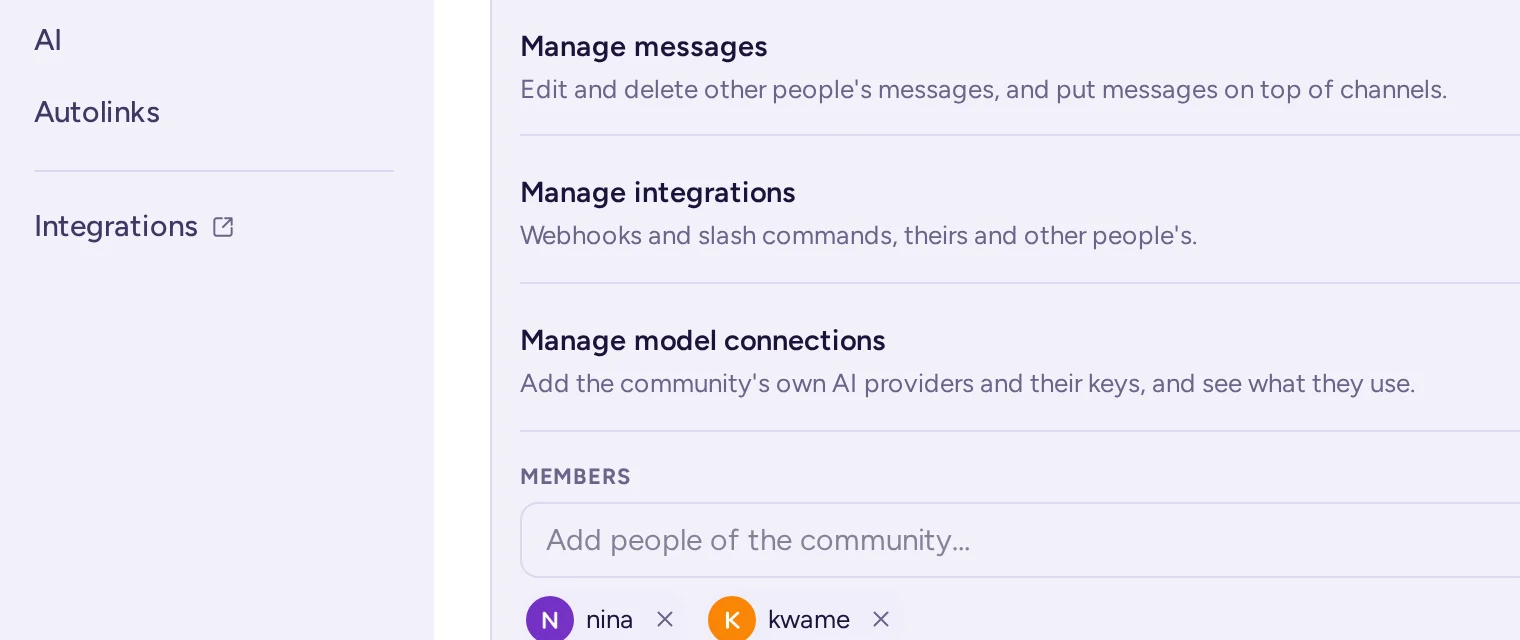
- Når du slår Administrator til, viser rolleditoren de andre skifter: rollen får alt det, som teamets administratorer har, herunder Administrer roller, Fjern personer og Administrer modelforbindelser. Det giver ikke det, som kun systemadministratorer kan gøre, såsom ændring af tilladelsesskemaer. Roller, der havde Administrator før opgraderingen til 0.9.0, fik de samme tilladelser én gang.
- En rolle kan kun tilføje tilladelser. Inviter personer og de to Opret-kontakter gives som standard til alle medlemmer, så de kun har betydning, hvis din systemadministrator har fjernet dem fra medlemmerne.
- En person, der ikke er fællesskabsadministrator, kan kun give en rolle de tilladelser, de selv har.
En moderatorrolle
For et offentligt team har en typisk "Moderatorer"-rolle Administrer beskeder, Fjern personer og Administrer kanaler, og vises separat med sin egen farve. "Moderatorer"-rollen, som layoutforudindstillingerne opretter, kan redigere og slette andres beskeder og fastgøre beskeder, omdøbe kanaler og administrere deres medlemmer samt fjerne og sætte personer i timeout. Den arkiverer ikke kanaler: slå Administrer kanaler til, hvis dine moderatorer skal det. Forudindstillede roller oprettet før opgraderingen til 0.9.0 manglede Fjern personer; opgraderingen tilføjede det én gang til dem, hvis tilladelser aldrig var blevet ændret.
Rangordenen for roller
Roller rangeres efter deres plads i listen, med den højeste øverst:
- Personer med Administrer roller kan kun redigere, flytte og yde roller, der ligger under deres egen højeste rolle, samt oprette nye roller under den.
- Personer med Fjern personer kan kun udelukke personer, hvis højeste rolle ligger under deres egen.
- Roller, som alle kan tage, tæller ikke med i rangen.
- Fællesskabsadministratorer ligger over alle roller. De kan ikke udelukkes.
Giv nogen en rolle
Der er tre måder:
- På fanen Roller redigerer du rollen og tilføjer personen under Medlemmer.
- I personens moderatorvisning, i Roller-sektionen, brug Tilføj en rolle, eller × på en rolle for at fjerne den (se Moderatorvisningen).
- Gennem onboarding, for roller som alle kan tage (se Onboarding).
Kun medlemmer af fællesskabet kan have dets roller. Nogen, der forlader fællesskabet, mister dets roller og får dem ikke tilbage, hvis de vender tilbage.
Roller, som alle kan tage
En rolle med Alle kan tage den er åben for alle: Medlemmer giver den til sig selv eller fjerner den fra fællesskabsmenuen under Dine roller…. Dette punkt vises kun, når fællesskabet har sådanne roller. Brug dem til interesser eller notifikationsgrupper, f.eks. "Meddelelser", "Linux-brugere" eller "Paris-møder", som personer kan omtale.
Farver, grupper og badges
På fanen Roller har fællesskabsadministratorer følgende valg for hele fællesskabet:
- Rollefarver: navne får farven på personens højeste rolle. Slået til som standard.
- Medlemsliste: Sådan grupperer medlemslisten fællesskabets medlemmer: Efter roller, Efter team eller Lad medlemmer vælge (standard).
I medlemslisten får hver rolle, der vises separat, sin egen gruppe af online medlemmer, hvor den højeste rolle kommer først. Hvis ingen rolle vises separat, grupperer listen administratorer og moderatorer under Administrator og Moderatorer. Med Lad medlemmer vælge kan medlemmer skifte listen mellem Roller og Teams; med de to andre valg har listen ingen skifter. En systemadministrator kan slå gruppering efter rolle fra for hele serveren med Gruppér medlemmer efter rolle i Systemkonsolen, og denne indstilling har forrang.
Teams i en community
I Antimatter er et team en gruppe af personer i en community, såsom en afdeling, et projekt eller en arbejdsgruppe. Et team har et navn, der kan omtales, en kort tag (op til 8 tegn, for eksempel "DET"), en leder, en beskrivelse og en teamkanal. Medlemmer kan vise tagget for ét af deres teams ved siden af deres navn.

Opret et team
- Åbn fællesskabsmenuen, vælg Teamindstillinger, og vælg derefter fanen Teams. Her vises fællesskabets teams med en søgefelt samt filtrene Alt, Dine og Arkiveret.
- Vælg Opret team, hvilket åbner en editor under listen: Indtast teamets Navn og Omtale, derefter dets Mærke, Ansvarlig, Kanal, Hvad teamet laver og dets medlemmer.
- Hver team-række har knapperne Rediger og Arkivér (Gendan for et arkiveret team) til højre.
Fællesskabsadministratorer og personer med Administrer roller kan oprette og redigere teams. Den ansvarlige har ingen ekstra rettigheder: titlen er kun informativ. Personer uden adgang til teamindstillingerne får den samme liste fra fællesskabsmenuens Brugergrupper…; et teams kort åbner stadig den samme editor i en dialogboks med Rediger teamet.
På fanen Teams findes også Alle viser et teambadge, som viser mærket for den første team, en person er medlem af i dette fællesskab, til personer, der ikke selv har valgt et badge. Slået fra som standard; nyttigt i virksomheder, hvor badget angiver, hvilken afdeling en person arbejder i. Hver medlem vælger sit eget badge fra fællesskabets menu under Din profil i <community>… (se Din profil i et fællesskab).
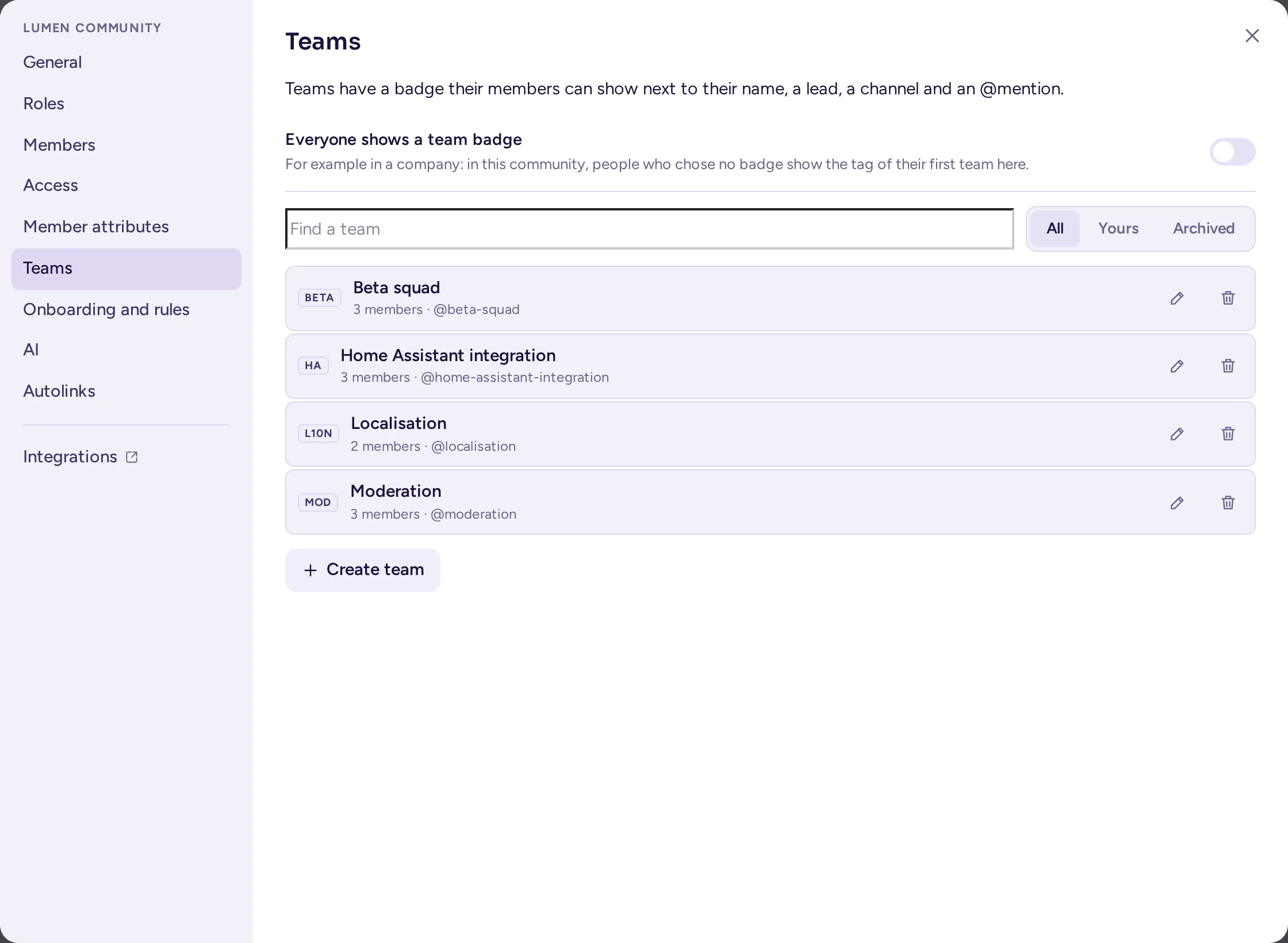
Medlemslisten kan gruppere personer efter team: Vælg Teams under Gruppér medlemmer efter øverst i listen, medmindre fællesskabsadministratorer har fastsat grupperingen på fanen Roller.
Rettigheder i én kanal
Roller gælder i alle kanaler i communityen. For at give en rolle flere eller færre rettigheder i én kanal eller én kategori, skal du bruge kanalrettigheder: se Kanalrettigheder. En privat kanal kan også holdes for bestemte roller: dens medlemmer følger da automatisk rollerne.
Hvem kan hvad
Med serverens forvalgte rettigheder:
| Handling | Systemadministrator | Samfundsadministrator | Tilpasset rolle | Medlem | Gæst |
|---|---|---|---|---|---|
| Ændre rettighedsordninger og Systemkonsolen | Ja | Nej | Nej | Nej | Nej |
| Gør nogen til samfundsadministrator | Ja | Ja | Nej | Nej | Nej |
| Teamindstillinger, onboarding, regler, layout, medlemsattributter | Ja | Ja | Med Administrator | Nej | Nej |
| Oprette roller og give dem | Ja | Ja | Med Administrér roller, under deres egne | Nej | Nej |
| Oprette teams | Ja | Ja | Med Administrér roller | Nej | Nej |
| Inviter folk | Ja | Ja | Ja | Ja | Nej |
| Oprette kanaler | Ja | Ja | Ja | Ja | Nej |
| Omdøb en kanal og administrer dens medlemmer | Ja | Ja | Med Administrér kanaler, i enhver kanal | I de kanaler, de er i | Nej |
| Arkivér en kanal | Ja | Ja, enhver kanal | Med Administrér kanaler | I et arbejdsområde, som kanalens administrator | Nej |
| Indstille en kanals rettigheder | Ja | Ja | Med Administrér kanaler | Som kanaladministrator | Nej |
| Slette andres beskeder | Ja | Ja | Med Administrer beskeder | Nej | Nej |
| Rediger andres beskeder | Ja | Nej | Med Administrer beskeder | Nej | Nej |
| Fastgør beskeder øverst og fjern dem igen | Ja | Ja | Med Administrer beskeder | Som kanaladministrator | Nej |
| Åbn moderansigtsvisning | Ja | Ja | Med Fjern personer, Administrer roller eller Administrer beskeder | Nej | Nej |
| Sæt personer i time-out | Ja | Ja, undtagen administratorer | Med Fjern personer, under deres rang | Nej | Nej |
| Fjern personer fra fællesskabet | Ja | Ja | Med Fjern personer | Nej | Nej |
| Deaktiver en konto på hele serveren | Ja | Nej | Nej | Nej | Nej |
| Webhooks og skråstregskommandoer | Ja | Ja | Med Administrer integrationer | Nej | Nej |
| Fællesskabets modelforbindelser | Ja | Ja | Med Administrer modelforbindelser | Nej | Nej |
| Samfundets agenter | Ja | Ja | Med Administrator | Nej | Nej |
| Tag roller, som alle kan tage | Ja | Ja | Ja | Ja | Ja |
Din server kan afvige, hvis en systemadministrator har ændret rettighedsskemaerne.