 Antimatter
Apps og integrationer
Hvilke apps jeres medlemmer har, hvad du selv kan opsætte for dit samfund, og hvad der kræver en systemadministrator.
De apps, jeres medlemmer har
Antimatter leveres med en række apps. Medmindre en systemadministrator har slået nogle af dem fra, har hvert samfund på serveren dem:
| App | Hvad den gør |
|---|---|
| Opkald og Lydkanaler | Opkald i enhver kanal, og lydkanaler: altid åbne opkald, som folk hopper ind og ud af. |
| Afstemninger | Afstemninger i en samtale, med live resultater, anonyme stemmer og en sluttid. /poll opretter én. |
| To-do | Fælles to-do-lister i hver kanal og samtale, så mange som nødvendigt, samt personlige lister. |
| Noter | Dokumenter, der redigeres sammen i realtid, deles med en kanal eller holdes personlige. |
| Whiteboard | Whiteboards, der deles med en kanal eller holdes personlige. |
| GIF'er og memes | En GIF- og sticker-vælger, og memes lavet fra skabeloner, i emoji-vælgeren. |
| Kalender og e-mail | Hver persons egen kalender og indbakke, koblet til deres egne konti. |
| AI-chat | Et sidepanel til at tale med AI-agenter, som et medlem kan bruge, samt AI-handlinger på beskeder. Agenterne opsættes af en systemadministrator eller af dig i Teamindstillinger › AI (se Agenter). |
| GitHub, GitLab og Jira | Notifikationer og kommandoer for disse tjenester, når de er koblet til. |
Kanban (boards med kort i kolonner, i sit eget sidepanel) og Playbooks (tjeklister for gentagelige processer, i sit eget sidepanel) er ikke længere installeret som standard: Spørg din systemadministrator, hvis din server ikke har dem (se Indbyggede apps).
De fleste apps åbnes fra app-bjælken, kolonnen med ikoner på højre kant af vinduet. Apps slås til eller fra for hele serveren i Systemkonsol › Plugins: en samfundsadministrator kan ikke slå en app til eller fra for ét enkelt samfund. Deres indstillinger er også serveromfattende, medmindre denne side siger andet. For at tilføje en app eller ændre dens indstillinger, skal du kontakte din systemadministrator.
Inden for et fællesskab følger app’erne kanalerens rettigheder: For eksempel kan personer, der kun kan læse en kanal, se dens to-do-lister og noter, men ikke ændre dem, og kanalens administratorer kan slette dens noter. Administratorer og personer med Administrer beskeder kan lukke enhver afstemning i kanalen.
En kanals to-do-lister tilhører dens medlemmer: Alle, der kan skrive i kanalen, kan tilføje og afkrydse to-dos, samt omdøbe eller arkivere en liste. En liste slettes af den, der oprettede den, og en to-do slettes af den, der tilføjede den, eller af kanalens administratorer, fællesskabets administratorer og systemadministratorer: Andre medlemmer kan ikke slette dem, selv om de kan omdøbe kanalen. I en arkiveret eller kun-læse-kanal kan listerne kun læses. Gæster kan kun sende to-dos til personer, de deler en kanal med.
Brugerdefinerede emoji
Brugerdefinerede emoji er billeder, som folk bruger i beskeder og reaktioner som andre emoji, ved at skrive deres navn mellem koloner, f.eks. :party_parrot:.
- Åbn emoji-vælgeren (i beskedfeltet, på en besked’s reaktioner eller til din status).
- Vælg + (Tilføj brugerdefineret emoji) ved siden af søgefeltet. Vælgeren viser sin tilføjelsesvisning.
- Træk, indsæt eller vælg et billede: PNG, GIF (også animerede), JPEG eller WebP, op til 512 KB og 1028 × 1028 pixels. Vælgeren viser en forudvisning i de størrelser, emoji vises i.
- Giv det et navn: små bogstaver, tal og
-,+eller_, op til 64 tegn. Vælgeren fortæller straks, om navnet er optaget eller er en standard-emoji. - Vælg Gem. Den nye emoji kommer først i vælgeren, under Netop tilføjet.
Knappen Brugerdefinerede emoji ved siden af + viser serverens brugerdefinerede emoji med et søgefelt, hvem der har tilføjet hver enkelt og hvornår, samt en slet-knap for dem, du har tilladelse til at slette. Den samme liste findes i Integrationer › Brugerdefinerede emoji.
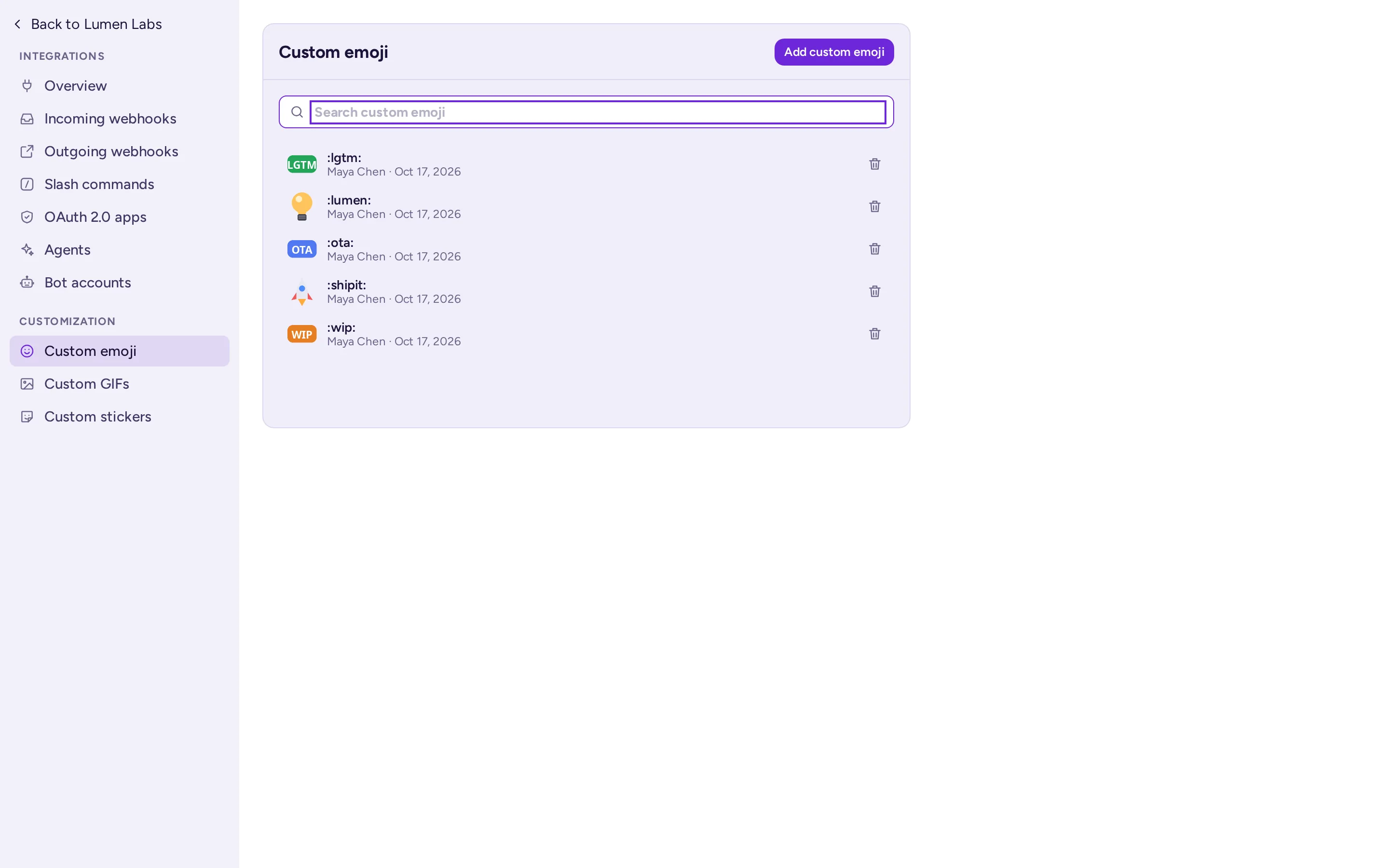
- Brugerdefinerede emoji tilhører hele serveren og ikke kun én enkelt fællesskab: alle på serveren kan bruge dem. Vælg navne, der ikke kolliderer med emoji fra andre fællesskaber.
- Som standard kan alle medlemmer tilføje brugerdefinerede emoji; gæster kan ikke tilføje eller slette nogen. Personer kan slette deres egne; kun systemadministratorer kan slette andres emoji, så bed en om at fjerne en uønsket emoji. En systemadministrator kan ændre dette i serverens rettigheder eller slukke for brugerdefinerede emoji med Aktivér brugerdefinerede emoji i Systemkonsolen.
GIF'er, klistermærker og memes
Emoji-vælgeren har faner for GIF'er, Klistermærker og Memes, når disse apps er aktiveret.
- GIF'er og stickers kommer fra en GIF-tjeneste, som systemadministratoren vælger, med en aldersgrænse, som systemadministratoren sætter. Når systemadministratoren tillader det, kan folk tilføje deres egne GIF'er og stickers. Som standard kan kun systemadministratorer gøre det, men systemadministratoren kan åbne det op for alle undtagen gæster (Hvem kan tilføje GIF'er og stickers). I fanebladene for GIF'er og stickers åbner + ved søgefeltet tilføjelsesvisningen (Tilføj en GIF, Tilføj en sticker), og knappen til administration (Administrer GIF'er, Administrer stickers) viser, hvad folk har tilføjet, samt hvem og hvornår. Egen GIF og Egen sticker på integrationssiderne fungerer også. Tilføjede GIF'er og stickers er tilgængelige for alle på serveren; den, der har tilføjet dem, og systemadministratorer kan slette dem.
- Memes: Alle kan vælge en skabelon i fanebladet Memes, skrive teksterne og indsende memen.
/memefungerer også. Som standard kan alle undtagen gæster tilføje en meme-skabelon med + ved søgefeltet i fanebladet Memes, og knappen til administration viser de egne skabeloner, samt hvem der har tilføjet dem og hvornår. En systemadministrator kan begrænse dette til systemadministratorer eller vælge Ingen (egen skabelon slået fra): de skabeloner, der allerede er tilføjet, forbliver i brug. Skabeloner deles af hele serveren, og kun deres skabere og systemadministratorer kan slette dem.
I et offentligt fællesskab kan det være en god idé at bede din systemadministrator om at begrænse upload af GIF'er og meme-skabeloner til administratorer.
Whiteboard-biblioteker
Fællesskabsadministratorer kan tilføje formbiblioteker for alle i fællesskabet: I et whiteboard åbner du boardets menu eller biblioteks-panelet og vælger Manage libraries. Et bibliotek er en .excalidrawlib-fil på op til 5 MB.
Webhooks, skråstregskommandoer og bots
Integrationer forbinder dit arbejdsområde med andre værktøjer: et overvågningssystem, der sender advarsler, en formular, der sender sine svar, eller en kommando, der slår noget op. For at opsætte dem skal du åbne arbejdsområdemenuen, vælge Teamindstillinger og klikke på Integrationer i slutningen af fanerne. Du ser de typer af integrationer, du har tilladelse til at administrere:
| Integration | Hvad den gør | Hvem kan oprette det, som standard |
|---|---|---|
| Indgående webhooks | En anden tjeneste poster beskeder i en kanal ved at kalde en hemmelig URL. | Fællesskabsadministratorer |
| Udgående webhooks | Beskeder med et udløsende ord i en kanal sendes til en anden tjeneste, som kan svare. Eller en beskedhandling: folk sender én besked til tjenesten fra beskedmenuen. | Fællesskabsadministratorer |
| Skråstregskommandoer | En kommando som /weather kalder en anden service, som svarer i kanalen. | Fællesskabsadministratorer |
| Bot-konti | Konti til programmer, der poster med deres eget navn og et Bot-mærke. | Systemadministratorer |
| OAuth 2.0-apps | Apps, der logger personer ind med deres Antimatter-konto. | Systemadministratorer |
Beskedhandlinger
En udgående webhook, hvis Udløses ved er Fra beskedmenuen, udløses ikke ved indsendte beskeder. Den bliver en handling i beskedmenuen, under Flere handlinger, i en Integrationer-gruppe: ved at vælge den sendes den pågældende besked til tjenesten, som kan svare i kanalen eller direkte til personen. Giv den et titel (handlingens navn i menuen) og, hvis du vil, en Ikone: en billed-URL eller et uploadet billede, vist i grå. Bind den til én offentlig kanal, eller lad kanalen stå tom for at tilbyde den i alle offentlige kanaler i fællesskabet. Når en kanal arkiveres, slettes de webhooks, der er bundet til den, så en arkiveret kanal beholder kun fællesskabsbrede handlinger. Gæster ser kun de handlinger, der er bundet til en kanal, de er i.
En brugerdefineret rolle med Administrer integrationer giver andre muligheden for også at administrere webhooks og skråstregskommandoer (se Roller og rettigheder). Webhooks og skråstregskommandoer tilhører det fællesskab, de blev oprettet i.
En systemadministrator skal have slået hver type integration til i Systemkonsol › Integrationer › Integrationshåndtering. Indgående og udgående webhooks samt skråstregskommandoer er til som standard; oprettelse af bot-konti er fra. Behandle en webhooks URL og en kommandos token som adgangskoder: alle, der har dem, kan poste i dit fællesskab.
Se Bygning på Antimatter, hvis du vil bygge en integration, en bot eller en app.
Autolinks
Autolinks omdanner tekst, såsom sag-numre, til links i alle beskeder i dit team uden, at der skal installeres nogen app. Teamadministratorer konfigurerer dem i Teamindstillinger › Autolinks; se Autolinks.
Playbooks
En playbook er en tjekliste til en proces, som du gentager: håndtering af en hændelse, onboarding af en ny kollega, forberedelse af en udgivelse. Hver gang processen starter, kører du playbogen: Antimatter opretter eller bruger en kanal til kørslen, hvor tjeklisten, dens ejer og dens statusopdateringer befinder sig.

Åbn Playbooks fra app-bjælken: dens sidepanel viser kanalens kørsler og tjeklister. Knappen øverst i panelet (Vis kørsler, playbooks og opgaver) åbner visningen, hvor du kan se Alle kørsler, Alle playbooks og Dine opgaver, og hvor du kan oprette en playbook (Opret playbook) eller importere en. Playbook-redigeren udvider panelet, mens den er åben. Kanalets indgang Kanalautomatisering… i menuen giver dig mulighed for at indstille en velkomstbesked, en kategori for nye medlemmer og playbook-forslag baseret på nøgleord.
Playbooks tilhører et community. Som standard kan alle, der kan oprette kanaler, også oprette playbooks, så i praksis kan alle medlemmer. En playbook kan være offentlig for communityet eller holdes privat for dens medlemmer.
Nogle gode playbooks til et fællesskab: velkomst til en ny moderator, håndtering af en anmeldelse, forberedelse af en begivenhed. Til en organisation: hændelsesrespons, ankomst og afgang af en medarbejder.