 Antimatter
Aplicacions i integracions
Quines aplicacions tenen els vostres membres, què podeu configurar vosaltres mateixos per a la vostra comunitat i què requereix un administrador del sistema.
Les aplicacions que tenen els vostres membres
Antimatter inclou un conjunt d'aplicacions. A menys que un administrador del sistema n'hagi desactivat alguna, totes les comunitats del servidor les tenen:
| Aplicació | Què fa |
|---|---|
| Trucades i canals de veu | Trucades en qualsevol canal i canals de veu: trucades sempre obertes on la gent hi entra i n'hi surt. |
| Enquestes | Enquestes en una conversa, amb resultats en directe, vots anònims i una hora de finalització. /poll n'crea una. |
| Tasques pendents | Llistes de tasques pendents compartides en cada canal i conversa, tantes com calgui, i llistes personals. |
| Notes | Documents editats conjuntament en temps real, compartits amb un canal o mantinguts personals. |
| Pissarra | Pissarres compartides amb un canal o mantingudes personals. |
| GIF i memes | Un selector de GIF i adhesius, i memes fets a partir de plantilles, al selector d'emoji. |
| Calendari i correu | El calendari i la bústia de correu de cada persona, connectats als seus propis comptes. |
| Xat d'IA | Un panell lateral per parlar amb els agents d’IA que un membre pot utilitzar, i les accions d’IA sobre els missatges. Els agents els configuren un administrador del sistema, o tu a Configuració de l’equip › IA (consulta Agents). |
| GitHub, GitLab i Jira | Notificacions i comandes per a aquests serveis, un cop connectats. |
Kanban (taulers de targetes en columnes, en el seu propi panell lateral) i les Guies d'actuació (llistes de verificació per a processos repetitius, en el seu propi panell lateral) ja no s’instal·len per defecte: demana al teu administrador del sistema qualsevol d’elles si el teu servidor no les té (consulta Aplicacions integrades).
La majoria de les aplicacions s'obren des de la barra d'aplicacions, la columna d'icones del costat dret de la finestra. Les aplicacions s'activen o desactiven per a tot el servidor, a Consola del sistema › Connectors: un administrador de l'equip no pot activar o desactivar una aplicació per a un equip concret. La seva configuració també és per a tot el servidor, llevat que aquesta pàgina indiqui el contrari. Per afegir una aplicació o canviar-ne la configuració, demana-ho al teu administrador del sistema.
Dins d'una comunitat, les aplicacions segueixen els permisos dels canals: per exemple, les persones que només poden llegir un canal poden veure les seves llistes de tasques pendents i notes, però no modificar-les, i els administradors d'un canal poden suprimir-ne les notes. Els administradors i les persones amb Gestiona els missatges poden tancar qualsevol enquesta del canal.
Les llistes de tasques pendents d'un canal pertanyen als seus membres: tothom que pot publicar-hi afegeix i marca com a fetes les tasques, i canvia el nom o arxiva una llista. Una llista es suprimeix per la persona que la va crear, i una tasca per la persona que la va afegir, o pels administradors del canal, els administradors de la comunitat i els administradors del sistema: la resta de membres no poden suprimir-les, fins i tot si poden canviar el nom del canal. En un canal arxivat o de només lectura, les llistes només es poden llegir. Els convidats envien tasques només a les persones amb qui comparteixen un canal.
Emoji personalitzats
Els emoji personalitzats són imatges que la gent utilitza en missatges i reaccions com qualsevol altre emoji, escrivint-ne el nom entre dos punts, com ara :party_parrot:.
- Obre el selector d'emoji (a la caixa de missatges, a les reaccions d'un missatge o per al teu estat).
- Tria + (Afegeix un emoji personalitzat) al costat de la caixa de cerca. El selector mostra la seva vista d'addició.
- Arrossega, enganxa o tria una imatge: PNG, GIF (també animats), JPEG o WebP, fins a 512 KB i 1028 × 1028 píxels. El selector la mostra en vista prèvia amb les mides amb què es mostren els emoji.
- Dona-li un nom: lletres minúscules, números i
-,+o_, fins a 64 caràcters. El selector indica de seguida si el nom està ocupat o és un emoji estàndard. - Tria Desa. L'emoji nou apareix primer al selector, sota Acabat d'afegir.
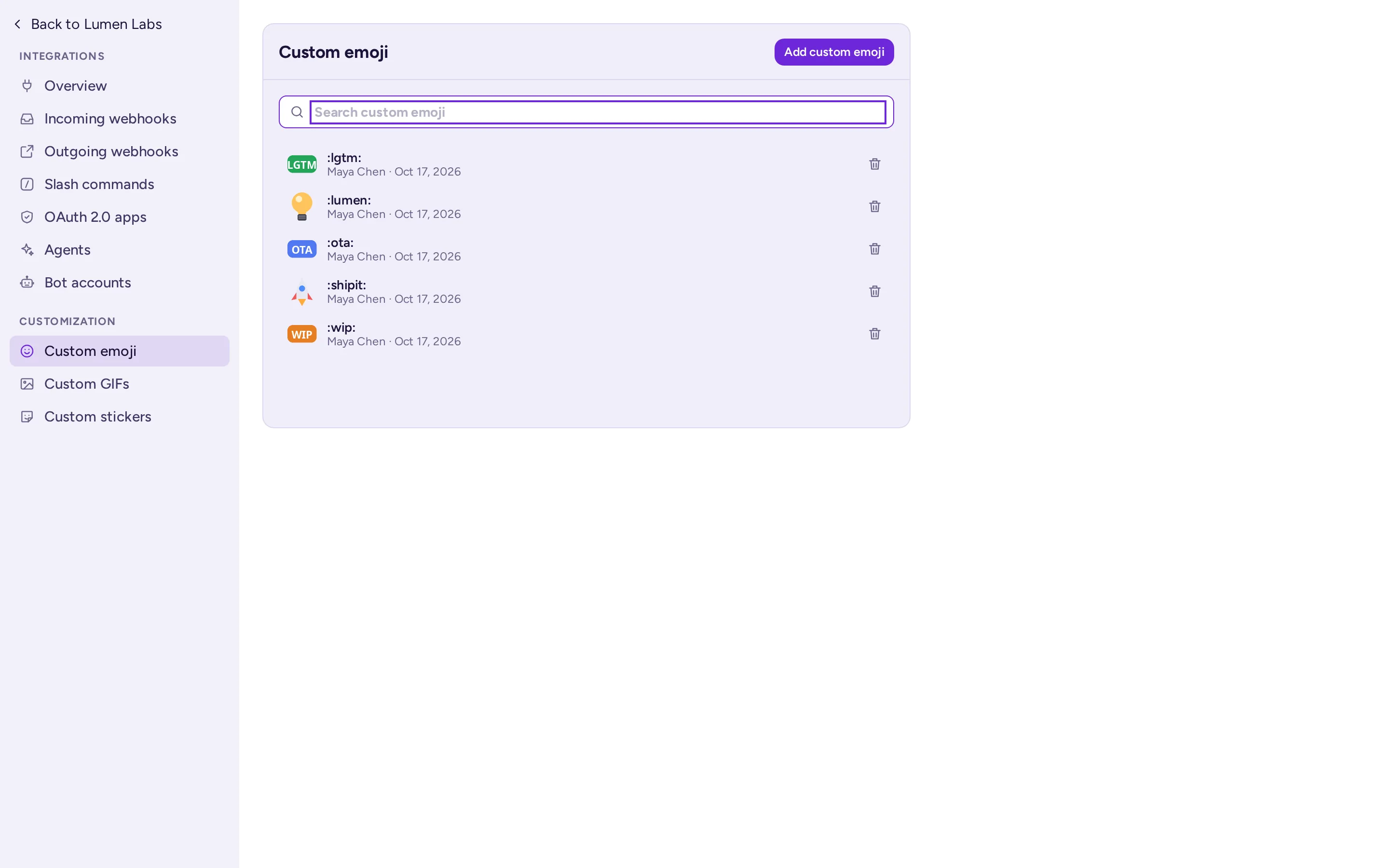
El botó Emoji personalitzats al costat de + llista els emoji personalitzats del servidor, amb una caixa de cerca, qui n'ha afegit cadascun i quan, i un botó de supressió per als que tens permís de suprimir. La mateixa llista és a Integracions › Emoji personalitzats.
- Els emoji personalitzats pertanyen a tot el servidor, no a una sola comunitat: tothom del servidor els pot utilitzar. Tria noms que no entrin en conflicte amb els emoji d'altres comunitats.
- Per defecte, tots els membres poden afegir emoji personalitzats; els convidats no poden afegir-ne ni suprimir-ne cap. Les persones poden suprimir els seus propis; només els administradors del sistema poden suprimir els emoji d'altres persones, així que demana a un d'ells que suprimeixi un emoji no desitjat. Un administrador del sistema pot canviar-ho als permisos del servidor, o desactivar els emoji personalitzats amb Activa els emoji personalitzats a la Consola del sistema.
GIF, adhesius i memes
El selector d'emoji té les pestanyes GIF, Adhesius i Memes quan aquestes aplicacions estan activades.
- Els GIF i els adhesius provenen d'un servei de GIF triat per l'administrador del sistema, amb una classificació de contingut establerta per l'administrador del sistema. Quan l'administrador del sistema ho permet, les persones poden afegir els seus propis GIF i adhesius. Per defecte, només els administradors del sistema ho poden fer; l'administrador del sistema pot obrir-ho a tothom excepte els convidats (Qui pot afegir GIF i adhesius). A les pestanyes de GIF i Adhesius, el + al costat de la caixa de cerca obre la vista d'addició (Afegeix un GIF, Afegeix un adhesiu) i el botó de gestió (Gestiona els GIF, Gestiona els adhesius) llista el que la gent ha afegit, amb qui i quan. Els GIF personalitzats i els adhesius personalitzats a les pàgines d'integracions també funcionen. Els GIF i els adhesius afegits estan disponibles per a tothom al servidor; qui els ha afegit, i els administradors del sistema, els poden eliminar.
- Memes: qualsevol persona tria una plantilla a la pestanya de Memes, escriu les llegendes i publica el meme.
/memetambé funciona. Per defecte, tothom excepte els convidats pot afegir una plantilla de meme amb el + al costat de la caixa de cerca de la pestanya de Memes, i el botó de gestió llista les plantilles personalitzades amb qui les va afegir i quan. Un administrador del sistema pot limitar-ho als administradors del sistema, o triar Ningú (plantilles personalitzades desactivades): les plantilles ja afegides continuen sent utilitzables. Les plantilles es comparteixen per a tot el servidor, i només els seus creadors i els administradors del sistema les poden eliminar.
En una comunitat pública, considera demanar al teu administrador del sistema que mantingui les pujades de GIF i plantilles de memes només per als administradors.
Biblioteques de pissarra
Els administradors de la comunitat poden afegir biblioteques de formes per a tothom de la comunitat: en una pissarra, obre el menú del tauler o el panell de la biblioteca i tria Gestiona les biblioteques. Una biblioteca és un fitxer .excalidrawlib de fins a 5 MB.
Webhooks, comandes amb barra i bots
Les integracions connecten el teu equip amb altres eines: un sistema de monitoratge que publica alertes, un formulari que publica les respostes, una comanda que cerca informació. Per configurar-les, obre el menú de l'equip, tria Configuració de l’equip i fes clic a Integracions al final de les pestanyes. Veus els tipus d'integració que pots gestionar:
| Integració | Què fa | Qui pot crear-la, per defecte |
|---|---|---|
| Webhooks entrants | Un altre servei publica missatges en un canal cridant una URL secreta. | Administradors de la comunitat |
| Webhooks sortints | Els missatges amb una paraula de desencadenament en un canal s'envien a un altre servei, que pot respondre. O bé una acció de missatge: les persones envien un missatge al servei des del menú del missatge. | Administradors de la comunitat |
| Comandes amb barra | Una comanda com /weather crida un altre servei, que respon al canal. | Administradors de la comunitat |
| Comptes de bot | Comptes per a programes, que publiquen amb el seu propi nom i una etiqueta Bot. | Administradors del sistema |
| Aplicacions OAuth 2.0 | Aplicacions que fan iniciar sessió les persones amb el seu compte d'Antimatter. | Administradors del sistema |
Accions de missatge
Un webhook sortent el Trigger When del qual és From the message menu no s'activa amb missatges publicats. Es converteix en una acció al menú dels missatges, sota Més accions, en un grup Integracions: en triar-lo, s'envia aquest únic missatge al servei, que pot respondre al canal o només a la persona. Doneu-li un títol (el nom de l'acció al menú) i, si voleu, una Icona: una URL d'imatge o una imatge penjada, mostrada en gris. Lligueu-lo a un canal públic, o deixeu el canal buit per oferir-lo en tots els canals públics de la comunitat. Arxivar un canal elimina els webhooks lligats a ell, de manera que un canal arxivat només manté les accions de tota la comunitat. Els convidats només veuen les accions lligades a un canal en què estan.
Un rol personalitzat amb Gestiona les integracions permet a altres persones gestionar també els webhooks i les comandes amb barra (vegeu Rols i permisos). Els webhooks i les comandes amb barra pertanyen a l'equip on s'han creat.
Un administrador del sistema ha d'haver activat cada tipus d'integració a Consola del sistema › Integracions › Gestió d'integracions. Els webhooks entrants i sortints i les comandes amb barra estan activats per defecte; la creació de comptes de bot està desactivada. Tracta l'URL d'un webhook i el token d'una comanda com si fossin contrasenyes: qualsevol persona que els tingui pot publicar a la teva comunitat.
Per crear una integració, un bot o una aplicació, consulta Creació d'aplicacions a Antimatter.
Enllaços automàtics
Els enllaços automàtics converteixen el text, com ara els números de problema, en enllaços en tots els missatges del teu equip, sense necessitat d'instal·lar cap aplicació. Els administradors de l'equip els configuren a Configuració de l’equip › Enllaços automàtics; vegeu Enllaços automàtics.
Guies d'actuació
Una guia d'actuació és una llista de verificació per a un procés que es repeteix: gestionar un incident, incorporar un nou col·lega, preparar una publicació. Cada vegada que comença el procés, s'executa la guia d'actuació: Antimatter crea o utilitza un canal per a l'execució, on hi viuen la llista de verificació, el seu responsable i les actualitzacions del seu estat.

Obre les guies d'actuació des de la barra d'aplicacions: el seu panell lateral mostra les execucions i les llistes de verificació del canal. El botó a la part superior del panell (Consulta execucions, guies d'actuació i tasques) obre la vista de consulta, amb Totes les execucions, Totes les guies d'actuació i Les teves tasques, on pots crear una guia d'actuació (Crea una guia d'actuació) o importar-ne una. L'editor de guies d'actuació amplia el panell mentre està obert. L'entrada Automatització del canal… del canal, al seu menú, permet establir un missatge de benvinguda, una categoria per als nous membres i suggeriments de guies d'actuació basats en paraules clau.
Les guies d'actuació pertanyen a una comunitat. Per defecte, qualsevol persona que pugui crear canals pot crear guies d'actuació, de manera que, en la pràctica, tots els membres ho poden fer. Una guia d'actuació pot ser pública per a la comunitat o reservada per als seus membres.
Algunes bones guies d'actuació per a una comunitat: donar la benvinguda a un nou moderador, gestionar una denúncia, preparar un esdeveniment. Per a una organització: resposta a incidents, l'arribada i la sortida d'un empleat.