 Antimatter
Εφαρμογές και ολοκληρώσεις
Ποιες εφαρμογές έχουν τα μέλη σας, τι μπορείτε να ρυθμίσετε μόνοι σας για την κοινότητά σας και τι απαιτεί διαχειριστή συστήματος.
Οι εφαρμογές των μελών σας
Το Antimatter συνοδεύεται από ένα σύνολο εφαρμογών. Εκτός αν ένας διαχειριστής συστήματος τις έχει απενεργοποιήσει, κάθε κοινότητα στον διακομιστή τις διαθέτει:
| Εφαρμογή | Λειτουργία |
|---|---|
| Κλήσεις και Φωνητικά κανάλια | Κλήσεις σε οποιοδήποτε κανάλι, καθώς και φωνητικά κανάλια: πάντα ανοιχτές κλήσεις στις οποίες οι χρήστες μπαίνουν και βγαίνουν. |
| Ψηφοφορίες | Ψηφοφορίες σε μια συζήτηση, με ζωντανά αποτελέσματα, ανώνυμες ψήφους και ώρα λήξης. Η εντολή /poll δημιουργεί μία. |
| Εκκρεμότητες | Κοινόχρηστες λίστες εκκρεμοτήτων σε κάθε κανάλι και συνομιλία, όσες χρειάζεστε, καθώς και προσωπικές λίστες. |
| Σημειώσεις | Έγγραφα που επεξεργάζονται μαζί σε πραγματικό χρόνο, κοινά με ένα κανάλι ή προσωπικά. |
| Λευκός πίνακας | Πίνακες σχεδίασης κοινά με ένα κανάλι ή προσωπικοί. |
| GIF και Μίμες | Επιборόπτης GIF και αυτοκόλλητων, καθώς και μίμες που δημιουργούνται από προτύπα, μέσα από τον επιборόπτη emoji. |
| Ημερολόγιο και Αλληλογραφία | Το δικό τους ημερολόγιο και ταχυδρομικό κουτί για κάθε χρήστη, συνδεδεμένα με τα δικά τους λογαριασμάτα. |
| Συνομιλία AI | Ένα πλευρικό πάνελ για συνομιλία με τους πράκτορες AI που μπορεί να χρησιμοποιεί ένα μέλος, και ενέργειες AI σε μηνύματα. Οι ίδιοι οι πράκτορες ρυθμίζονται από έναν διαχειριστή συστήματος ή από εσάς στις Ρυθμίσεις ομάδας › AI (δείτε Πράκτορες). |
| GitHub, GitLab και Jira | Ειδοποιήσεις και εντολές για αυτές τις υπηρεσίες, μόλις συνδεθούν. |
Τα Kanban (πίνακες με κάρτες σε στήλες, σε δικό τους πλευρικό πάνελ) και τα Playbooks ( λίστες ελέγχου για επαναλαμβανόμενες διαδικασίες, σε δικό τους πλευρικό πάνελ) δεν εγκαθίστανται πλέον από προεπιλογή: ζητήστε τα από τον διαχειριστή του συστήματος αν ο διακομιστής σας δεν τα διαθέτει (δείτε Ενσωματωμένες εφαρμογές).
Οι περισσότερες εφαρμογές ανοίγουν από τη μπάρα εφαρμογών, τη στήλη εικονιδίων στην δεξιά άκρη του παραθύρου. Οι εφαρμογές ενεργοποιούνται ή απενεργοποιούνται για ολόκληρο τον διακομιστή, στη Κονσόλα συστήματος › Προσθήκες: ένας διαχειριστής κοινότητας δεν μπορεί να ενεργοποιήσει ή να απενεργοποιήσει μια εφαρμογή για μία μόνο κοινότητα. Οι ρυθμίσεις τους είναι επίσης για ολόκληρο τον διακομιστή, εκτός αν αναφέρεται διαφορετικά σε αυτήν τη σελίδα. Για να προσθέσετε μια εφαρμογή ή να αλλάξετε τις ρυθμίσεις της, ζητήστε από τον διαχειριστή συστήματος.
Μέσα σε μια ομάδα, οι εφαρμογές ακολουθούν τα δικαιώματα των καναλιών: για παράδειγμα, τα άτομα που μπορούν μόνο να διαβάσουν ένα κανάλι μπορούν να δουν τις λίστες εκκρεμοτήτων και τις σημειώσεις του, αλλά όχι να τις αλλάξουν, και οι διαχειριστές ενός καναλιού μπορούν να διαγράψουν τις σημειώσεις του. Οι διαχειριστές και τα άτομα με δικαίωμα Διαχείριση μηνυμάτων μπορούν να κλείσουν οποιαδήποτε ψηφοφορία στο κανάλι.
Οι λίστες εκκρεμοτήτων ενός καναλιού ανήκουν στα μέλη του: όλοι όσοι μπορούν να αναρτήσουν στο κανάλι προσθέτουν και τσεκάρουν εκκρεμότητες, και μετονομάζουν ή αρχειοθετούν μια λίστα. Μια λίστα διαγράφεται από αυτόν που τη δημιούργησε, και μια εκκρεμότητα από αυτόν που την πρόσθεσε, ή από τους διαχειριστές του καναλιού, τους διαχειριστές της ομάδας και τους διαχειριστές του συστήματος: τα άλλα μέλη δεν μπορούν να τις διαγράψουν, ακόμα κι αν μπορούν να μετονομάσουν το κανάλι. Σε ένα αρχειοθετημένο ή μόνο για ανάγνωση κανάλι, οι λίστες μπορούν μόνο να διαβαστούν. Οι επισκέπτες στέλνουν εκκρεμότητες μόνο σε άτομα με τα οποία μοιράζονται ένα κανάλι.
Προσαρμοσμένα emoji
Τα προσαρμοσμένα emoji είναι εικόνες που χρησιμοποιούν οι χρήστες σε μηνύματα και αντιδράσεις όπως οποιοδήποτε άλλο emoji, πληκτρολογώντας το όνομά τους ανάμεσα σε δύο αποστροφές, όπως :party_parrot:.
- Ανοίξτε τον επιλογέα emoji (στο πλαίσιο μηνύματος, στις αντιδράσεις ενός μηνύματος ή για την κατάστασή σας).
- Επιλέξτε + (Προσθήκη προσαρμοσμένου emoji) δίπλα στο πλαίσιο αναζήτησης. Ο επιλογάς εμφανίζει την προβολή προσθήκης.
- Σύρετε, επικολλήστε ή επιλέξτε μια εικόνα: PNG, GIF (και κινούμενο), JPEG ή WebP, έως 512 KB και 1028 × 1028 pixel. Ο επιλογέας την προεπισκοπεί στις διαστάσεις στις οποίες εμφανίζονται τα emoji.
- Δώστε της ένα όνομα: πεζά γράμματα, αριθμούς και
-,+ή_, έως 64 χαρακτήρες. Ο επιλογέας σας ενημερώνει αμέσως αν το όνομα έχει ήδη ληφθεί ή αν είναι ένα τυπικό emoji. - Επιλέξτε Αποθήκευση. Το νέο emoji εμφανίζεται πρώτο στον επιλογέα, κάτω από την κατηγορία Προστέθηκε τώρα.
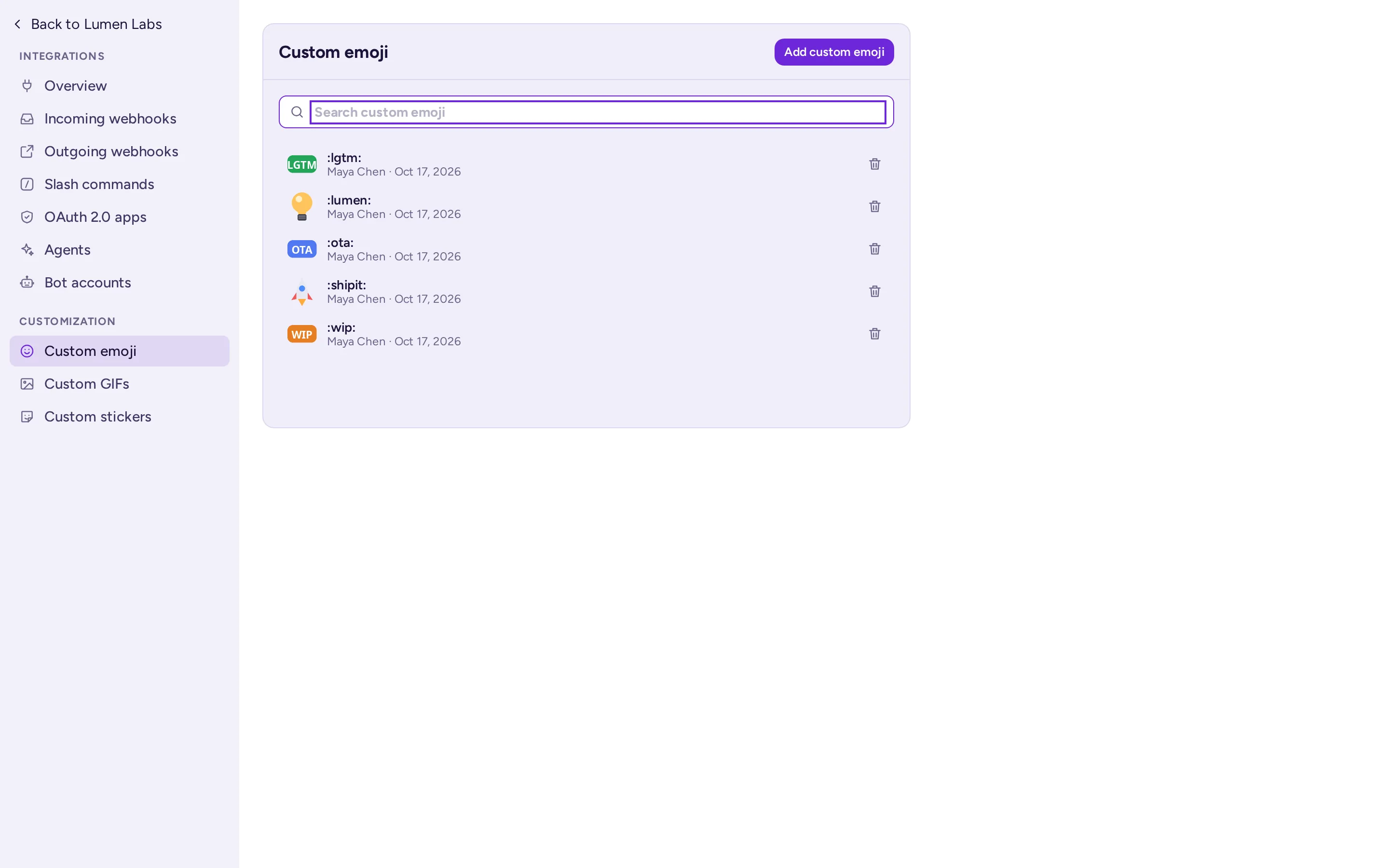
Το κουμπί Προσαρμοσμένα emoji δίπλα στο + παραθέτει τα προσαρμοσμένα emoji του διακομιστή, με πλαίσιο αναζήτησης, πληροφορίες για το ποιος πρόσθεσε το καθένα και πότε, και ένα κουμπί διαγραφής για αυτά που έχετε δικαίωμα να διαγράψετε. Η ίδια λίστα βρίσκεται στις Ολοκληρώσεις › Προσαρμοσμένα emoji.
- Τα προσαρμοσμένα emoji ανήκουν σε ολόκληρο τον server, όχι σε μία μόνο κοινότητα: όλοι οι χρήστες του server μπορούν να τα χρησιμοποιήσουν. Επιλέξτε ονόματα που δεν θα συγκρούονται με τα emoji άλλων κοινοτήτων.
- Από προεπιλογή, κάθε μέλος μπορεί να προσθέτει προσαρμοσμένα emoji· οι επισκέπτες δεν μπορούν να προσθέσουν ή να διαγράψουν κανένα. Οι χρήστες μπορούν να διαγράψουν τα δικά τους· μόνο οι διαχειριστές συστήματος μπορούν να διαγράψουν τα emoji άλλων, οπότε ζητήστε από έναν διαχειριστή να αφαιρέσει ένα ανεπιθύμητο emoji. Ένας διαχειριστής συστήματος μπορεί να αλλάξει αυτή τη ρύθμιση στα δικαιώματα του διακομιστή ή να απενεργοποιήσει τα προσαρμοσμένα emoji με την επιλογή Ενεργοποίηση προσαρμοσμένων emoji στην Κονσόλα συστήματος.
GIF, αυτοκόλλητα και μεμ
Ο επιλογέας emoji διαθέτει καρτέλες για GIF, Stickers και Memes, όταν αυτές οι εφαρμογές είναι ενεργοποιημένες.
- Τα GIF και stickers προέρχονται από μια υπηρεσία GIF που επιλέγει ο διαχειριστής συστήματος, με βαθμολογία περιεχομένου που ορίζει ο διαχειριστής συστήματος. Όταν το επιτρέπει ο διαχειριστής συστήματος, οι χρήστες μπορούν να προσθέτουν τα δικά τους GIF και stickers. Από προεπιλογή, μόνο οι διαχειριστές συστήματος μπορούν· ο διαχειριστής συστήματος μπορεί να το ανοίξει σε όλους εκτός από τους επισκέπτες (Ποιοι μπορούν να προσθέσουν GIF και stickers). Στην καρτέλα GIF και Stickers, το + δίπλα στο πλαίσιο αναζήτησης ανοίγει την προβολή προσθήκης (Προσθήκη GIF, Προσθήκη sticker) και το κουμπί διαχείρισης (Διαχείριση GIF, Διαχείριση stickers) εμφανίζει τη λίστα με όσα πρόσθεσαν οι χρήστες, μαζί με το ποιος τα πρόσθεσε και πότε. Τα Προσαρμοσμένα GIF και Προσαρμοσμένα stickers στις σελίδες ολοκληρώσεων λειτουργούν επίσης. Τα GIF και stickers που προστίθενται είναι διαθέσιμα σε όλους στον διακομιστή· όποιος τα πρόσθεσε, καθώς και οι διαχειριστές συστήματος, μπορούν να τα διαγράψουν.
- Memes: οποιοσδήποτε μπορεί να επιλέξει ένα πρότυπο στην καρτέλα Memes, να γράψει τις λεζάντες και να αναρτήσει το meme. Η εντολή
/memeλειτουργεί επίσης. Από προεπιλογή, όλοι εκτός από τους επισκέπτες μπορούν να προσθέσουν ένα πρότυπο meme με το + δίπλα στο πλαίσιο αναζήτησης της καρτέλας Memes, και το κουμπί διαχείρισης εμφανίζει τη λίστα με τα προσαρμοσμένα πρότυπα, μαζί με το ποιος τα πρόσθεσε και πότε. Ένας διαχειριστής συστήματος μπορεί να περιορίσει αυτή τη δυνατότητα μόνο στους διαχειριστές συστήματος ή να επιλέξει Κανείς (απενεργοποίηση προσαρμοσμένων προτύπων): τα πρότυπα που έχουν ήδη προστεθεί παραμένουν διαθέσιμα. Τα πρότυπα είναι κοινόχρηστα σε ολόκληρο τον διακομιστή και μόνο οι δημιουργοί τους και οι διαχειριστές συστήματος μπορούν να τα διαγράψουν.
Σε μια δημόσια κοινότητα, σκεφτείτε να ζητήσετε από τον διαχειριστή συστήματος να επιτρέψει το ανέβασμα GIF και προτύπων meme μόνο σε διαχειριστές.
Βιβλιοθήκες λευκών πινάκων
Οι διαχειριστές κοινότητας μπορούν να προσθέσουν βιβλιοθήκες σχημάτων για όλους στην κοινότητα: σε έναν λευκό πίνακα, ανοίξτε το μενού του πίνακα ή το πάνελ βιβλιοθήκης και επιλέξτε Διαχείριση βιβλιοθηκών. Μια βιβλιοθήκη είναι ένα αρχείο .excalidrawlib μεγέθους έως 5 MB.
Webhooks, εντολές καθέτου και bots
Οι ολοκληρώσεις συνδέουν την κοινότητά σας με άλλα εργαλεία: ένα σύστημα παρακολούθησης που αναρτεί ειδοποιήσεις, μια φόρμα που αναρτεί τις απαντήσεις της, ή μια εντολή που εκτελεί μια αναζήτηση. Για να τις ρυθμίσετε, ανοίξτε το μενού της κοινότητας, επιλέξτε Ρυθμίσεις ομάδας και κάντε κλικ στην επιλογή Ολοκληρώσεις στο τέλος των καρτελών της. Θα δείτε τους τύπους ολοκληρώσεων που έχετε δικαίωμα να διαχειριστείτε:
| Ολοκλήρωση | Λειτουργία | Ποιος μπορεί να τη δημιουργήσει, εξ ορισμού |
|---|---|---|
| Εισερχόμενα Webhooks | Μια άλλη υπηρεσία δημοσιεύει μηνύματα σε ένα κανάλι καλώντας ένα μυστικό URL. | Διαχειριστές κοινότητας |
| Εξερχόμενα Webhooks | Τα μηνύματα που περιέχουν μια λέξη-κλειδί ενεργοποίησης σε ένα κανάλι στέλνονται σε μια άλλη υπηρεσία, η οποία μπορεί να απαντήσει. Εναλλακτικά, μια ενέργεια μηνύματος: οι χρήστες στέλνουν ένα μήνυμα στην υπηρεσία από το μενού του μηνύματος. | Διαχειριστές κοινότητας |
| Εντολές καθέτου | Μια εντολή όπως η /weather καλεί μια άλλη υπηρεσία, η οποία απαντά στο κανάλι. | Διαχειριστές κοινότητας |
| Λογαριασμοί bot | Λογαριασμοί για προγράμματα, τα οποία δημοσιεύουν με το δικό τους όνομα και την ετικέτα BOT. | Διαχειριστές συστήματος |
| Εφαρμογές OAuth 2.0 | Εφαρμογές που συνδέουν τους χρήστες με τον λογαριασμό Antimatter τους. | Διαχειριστές συστήματος |
Ενέργειες μηνύματος
Ένα εξερχόμενο webhook του οποίου η Ενεργοποίηση όταν είναι Από το μενού μηνύματος δεν ενεργοποιείται σε αναρτημένα μηνύματα. Αντίθετα, γίνεται μια ενέργεια στο μενού των μηνυμάτων, στην ομάδα Ολοκληρώσεις κάτω από τις Περισσότερες ενέργειες: η επιλογή της στέλνει αυτό το συγκεκριμένο μήνυμα στην υπηρεσία, η οποία μπορεί να απαντήσει στο κανάλι ή αποκλειστικά στο άτομο. Δώστε του έναν τίτλο (το όνομα της ενέργειας στο μενού) και, αν θέλετε, ένα Εικονίδιο: μια διεύθυνση URL εικόνας ή μια μεταφορτωμένη εικόνα, που εμφανίζεται σε γκρι χρώμα. Συνδέστε το με ένα δημόσιο κανάλι ή αφήστε το πεδίο του καναλιού κενό για να το διαθέσετε σε όλα τα δημόσια κανάλια της κοινότητας. Η αρχειοθέτηση ενός καναλιού διαγράφει τα webhooks που είναι συνδεδεμένα με αυτό, οπότε ένα αρχειοθετημένο κανάλι διατηρεί μόνο τις ενέργειες που ισχύουν για όλη την κοινότητα. Οι επισκέπτες βλέπουν μόνο τις ενέργειες που είναι συνδεδεμένες με κανάλια στα οποία συμμετέχουν.
Ένας προσαρμοσμένος ρόλος με Διαχείριση ενσωματώσεων επιτρέπει σε άλλους χρήστες να διαχειρίζονται επίσης webhooks και εντολές καθέτου (βλ. Ρόλοι και δικαιώματα). Τα webhooks και οι εντολές καθέτου ανήκουν στην ομάδα στην οποία δημιουργήθηκαν.
Ένας διαχειριστής συστήματος πρέπει να έχει ενεργοποιήσει κάθε είδος ολοκλήρωσης στο Κονσόλα συστήματος › Ολοκληρώσεις › Διαχείριση ολοκληρώσεων. Τα εισερχόμενα και εξερχόμενα webhooks και οι εντολές καθέτου είναι ενεργοποιημένα από προεπιλογή· η δημιουργία λογαριασμών bot είναι απενεργοποιημένη. Θεωρείτε το URL ενός webhook και το token μιας εντολής ως κωδικούς πρόσβασης: οποιονδήποτε που τα κατέχει μπορεί να δημοσιεύσει στην ομάδα σας.
Για να δημιουργήσετε μια ολοκλήρωση, ένα bot ή μια εφαρμογή, δείτε Δημιουργία σε Antimatter.
Αυτόματοι σύνδεσμοι
Οι αυτόματοι σύνδεσμοι μετατρέπουν κείμενο, όπως αριθμούς θεμάτων, σε συνδέσμους σε κάθε μήνυμα της ομάδας σας, χωρίς την ανάγκη εγκατάστασης εφαρμογής. Οι διαχειριστές ομάδας τους ρυθμίζουν στις Ρυθμίσεις ομάδας › Αυτόματοι σύνδεσμοι· δείτε Αυτόματοι σύνδεσμοι.
Playbooks
Ένα playbook είναι μια λίστα ελέγχου για μια διαδικασία που επαναλαμβάνεται: διαχείριση συμβάντος, ενσωμάτωση νέου συναδέλφου, προετοιμασία έκδοσης. Κάθε φορά που ξεκινά η διαδικασία, εκτελείτε το playbook: το Antimatter δημιουργεί ή χρησιμοποιεί ένα κανάλι για την εκτέλεση, όπου διαμένουν η λίστα ελέγχου, ο υπεύθυνος και οι ενημερώσεις κατάστασης.

Ανοίξτε τα Playbooks από τη γραμμή εφαρμογών: ο πλευρικός πίνακας εμφανίζει τις εκτελέσεις και τις λίστες ελέγχου του καναλιού. Το κουμπί στην κορυφή του πίνακα (Αναζήτηση εκτελέσεων, playbooks και εργασιών) ανοίγει την προβολή αναζήτησης, με τις επιλογές Όλες οι εκτελέσεις, Όλα τα playbooks και Οι εργασίες σας, όπου μπορείτε να δημιουργήσετε ένα playbook (Δημιουργία playbook) ή να εισάγετε ένα υπάρχον. Ο επεξεργαστής playbook διευρύνει τον πλευρικό πίνακα όσο είναι ανοιχτός. Η καταχώρηση Αυτοματοποίηση καναλιού…, στο μενού του καναλιού, ορίζει ένα μήνυμα καλωσορίσματος, μια κατηγορία για τα νέα μέλη και προτάσεις playbook βάσει λέξεων-κλειδιών.
Τα Playbooks ανήκουν σε μια κοινότητα. Από προεπιλογή, οποιοσδήποτε μπορεί να δημιουργήσει κανάλια μπορεί επίσης να δημιουργήσει playbooks, οπότε στην πράξη κάθε μέλος μπορεί να το κάνει. Ένα playbook μπορεί να είναι δημόσιο για την κοινότητα ή να διατηρείται αποκλειστικά για τα μέλη του.
Κάποια καλά playbooks για μια ομάδα: καλωσόρισμα νέου διαχειριστή, διαχείριση αναφοράς, προετοιμασία συμβάντος. Για έναν οργανισμό: απόκριση σε συμβάν, άφιξη και αποχώρηση υπαλλήλου.