 Antimatter
برنامهها و یکپارچهسازیها
برنامههایی که اعضای شما دارند، آنچه میتوانید خودتان برای جامعهتان تنظیم کنید، و چه چیزهایی نیاز به یک مدیر سیستم دارند.
برنامههایی که اعضای شما دارند
Antimatter با مجموعهای از برنامهها همراه است. مگر اینکه یک مدیر سیستم برخی از آنها را غیرفعال کرده باشد، هر جامعهای روی سرور به آنها دسترسی دارد:
| اپلیکیشن | عملکرد |
|---|---|
| مکالمات و کانالهای صوتی | مکالمات در هر کانال، و کانالهای صوتی: مکالمات همیشه باز که افراد میتوانند به آنها بپیوندند و از آنها خارج شوند. |
| نظرسنجیها | نظرسنجی در یک مکالمه، با نتایج زنده، رأیگیری ناشناس و زمان پایان. /poll یکی را ایجاد میکند. |
| کارهای در انتظار | فهرستهای کارهای در انتظار مشترک در هر کانال و مکالمه، به تعداد دلخواه، و فهرستهای شخصی. |
| یادداشتها | مستنداتی که بهصورت مشترک و در زمان واقعی ویرایش میشوند، با یک کانال به اشتراک گذاشته میشوند یا شخصی نگه داشته میشوند. |
| تخته سفید | تختههای نقاشی که با یک کانال به اشتراک گذاشته میشوند یا شخصی نگه داشته میشوند. |
| GIFها و میمها | یک انتخابگر GIF و استیکر، و میمهای ساختهشده از قالبها، در انتخابگر ایموجی. |
| تقویم و ایمیل | تقویم و صندوق ایمیل شخصی هر فرد، که به حسابهای شخصی آنها متصل است. |
| گفتگوی هوش مصنوعی | پنل کناری برای گفتگو با عاملهای هوش مصنوعی که اعضا میتوانند از آن استفاده کنند، و اقدامات هوش مصنوعی روی پیامها. خودِ عاملها توسط مدیر سیستم یا توسط شما در تنظیمات تیم › هوش مصنوعی تنظیم میشوند (برای اطلاعات بیشتر به عاملها مراجعه کنید). |
| GitHub، GitLab و Jira | اعلانها و دستورات برای این خدمات، پس از اتصال. |
کانبان (تختههایی از کارتها در ستونها، در پنل کناری اختصاصی خود) و پلیبوکها (چکلیستهایی برای فرآیندهای تکراری، در پنل کناری اختصاصی خود) دیگر به صورت پیشفرض نصب نمیشوند: اگر سرور شما آنها را ندارد، از مدیر سیستم خود بخواهید (برای اطلاعات بیشتر به اپلیکیشنهای همراه مراجعه کنید).
بیشتر برنامهها از نوار برنامهها، ستون آیکونها در لبه راست پنجره، باز میشوند. برنامهها برای کل سرور فعال یا غیرفعال میشوند، در کنسول سیستم › پلاگین ها: یک مدیر جامعه نمیتواند یک برنامه را فقط برای یک جامعه خاص فعال یا غیرفعال کند. تنظیمات آنها نیز در سراسر سرور اعمال میشوند، مگر اینکه در این صفحه خلاف آن ذکر شده باشد. برای افزودن یک برنامه یا تغییر تنظیمات آن، از مدیر سیستم خود بخواهید.
درون یک جامعه، برنامهها از مجوزهای کانالها پیروی میکنند: برای مثال، افرادی که فقط میتوانند یک کانال را بخوانند، فهرستهای کارهای در انتظار و یادداشتهای آن را میبینند اما نمیتوانند تغییرشان دهند، و مدیران کانال میتوانند یادداشتهای آن را حذف کنند. مدیران و افرادی که مدیریت پیامها دارند میتوانند هر نظرسنجی در کانال را ببندند.
فهرستهای کارهای در انتظار یک کانال متعلق به اعضای آن هستند: هر کسی که میتواند در کانال پیام بفرستد، کارهای در انتظار را اضافه و تیک میزند، و فهرست را تغییر نام یا بایگانی میکند. فهرست توسط کسی که آن را ساخته حذف میشود، و یک کار در انتظار توسط کسی که آن را اضافه کرده، یا توسط مدیران کانال، مدیران جامعه و مدیران سیستم: سایر اعضا نمیتوانند آنها را حذف کنند، حتی اگر بتوانند نام کانال را تغییر دهند. در یک کانال بایگانیشده یا فقط برای خواندن، فهرستها فقط قابل خواندن هستند. مهمانها فقط کارهای در انتظار را برای افرادی میفرستند که با آنها کانالی مشترک دارند.
ایموجی سفارشی
ایموجیهای سفارشی تصاویری هستند که افراد آنها را در پیامها و واکنشها مانند هر ایموجی دیگری استفاده میکنند، با تایپ نام آنها بین دو نقطه و خط، مانند :party_parrot:.
- انتخابگر ایموجی را باز کنید (در جعبه پیام، روی واکنشهای یک پیام، یا برای وضعیت شما).
- کنار جعبه جستجو، + (افزودن ایموجی سفارشی) را انتخاب کنید. انتخابگر نمای افزودن را نشان میدهد.
- یک تصویر را رها کنید، بچسبانید یا انتخاب کنید: PNG، GIF (حتی متحرک)، JPEG یا WebP، حداکثر 512 کیلوبایت و 1028 × 1028 پیکسل. انتخابگر آن را در اندازههایی که ایموجیها در آنها نمایش داده میشوند پیشنمایش میکند.
- به آن یک نام بدهید: حروف کوچک، اعداد، و
-،+یا_، حداکثر 64 کاراکتر. انتخابگر فوراً میگوید اگر نام گرفته شده باشد یا یک ایموجی استاندارد باشد. - صرفه جویی را انتخاب کنید. ایموجی جدید اول در انتخابگر، زیر Just added ظاهر میشود.
دکمهی ایموجی سفارشی کنار + ایموجیهای سفارشی سرور را فهرست میکند، با جعبه جستجو، اینکه هر کدام را چه کسی و چه زمانی اضافه کرده، و یک دکمه حذف برای آنهایی که اجازه حذفشان را دارید. فهرست مشابه در ادغام ها › ایموجی سفارشی است.
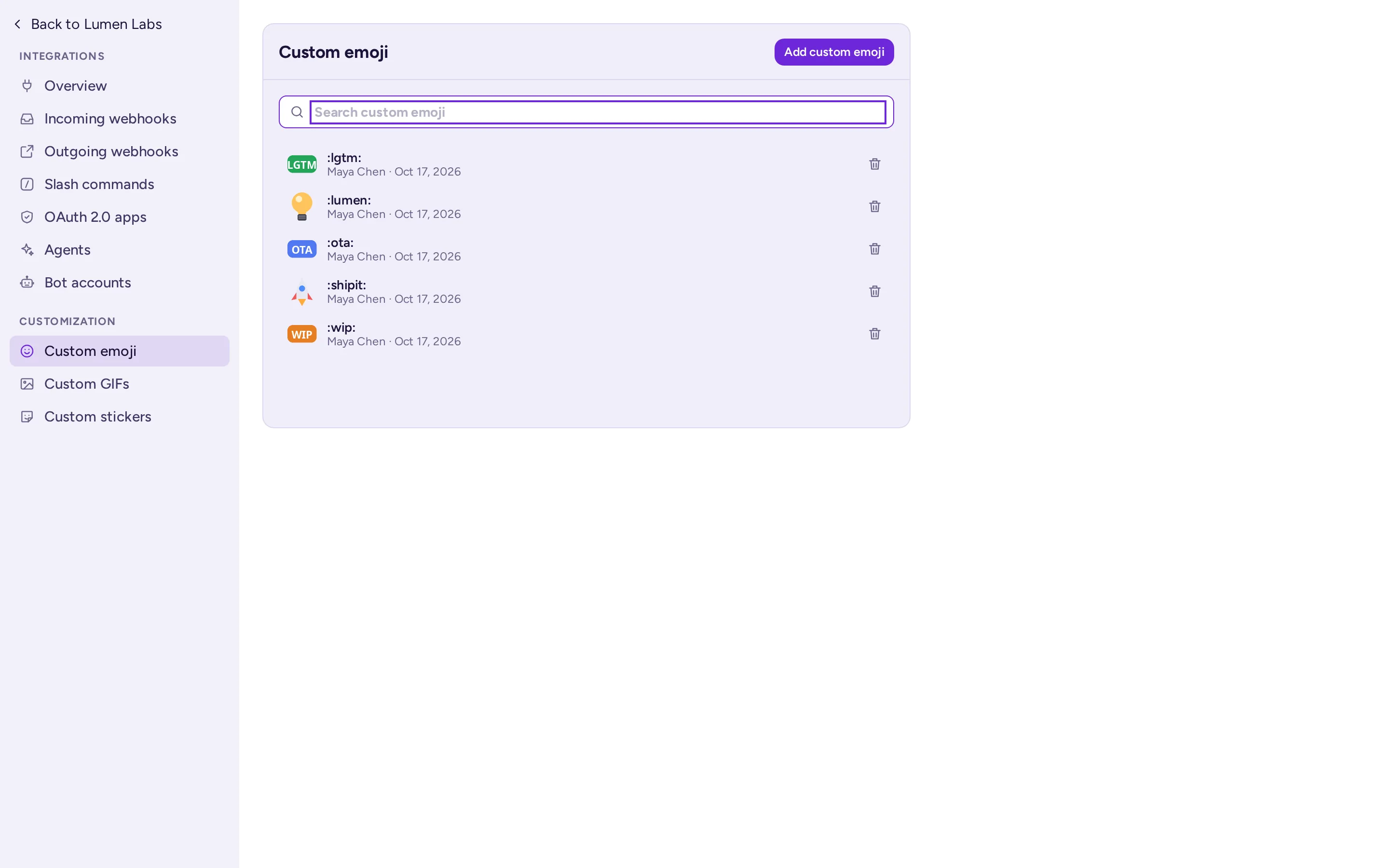
- ایموجیهای سفارشی به کل سرور تعلق دارند، نه به یک جامعه: همه افراد در سرور میتوانند از آنها استفاده کنند. نامهایی انتخاب کنید که با ایموجیهای سایر جوامع تداخل نداشته باشند.
- بهطور پیشفرض هر عضو میتواند ایموجی سفارشی اضافه کند؛ مهمانها نمیتوانند هیچکدام را اضافه یا حذف کنند. افراد میتوانند ایموجیهای خودشان را حذف کنند؛ فقط مدیران سیستم میتوانند ایموجیهای دیگران را حذف کنند، پس از یکی از آنها بخواهید یک ایموجی ناخواسته را حذف کند. یک مدیر سیستم میتواند این را در مجوزهای سرور تغییر دهد، یا با فعال کردن ایموجی سفارشی در کنسول سیستم، ایموجی سفارشی را غیرفعال کند.
GIFها، استیکرها و میمها
اگر این اپلیکیشنها فعال باشند، انتخابگر ایموجی تبهای GIFها، استیکرها و میمها را دارد.
- GIFها و استیکرها از یک سرویس GIF انتخابشده توسط مدیر سیستم، با درجهبندی محتوایی که مدیر سیستم تعیین میکند، ارائه میشوند. اگر مدیر سیستم اجازه دهد، افراد میتوانند GIFها و استیکرهای خود را اضافه کنند. بهطور پیشفرض فقط مدیران سیستم این امکان را دارند؛ اما مدیر سیستم میتواند این دسترسی را برای همه بهجز مهمانها باز کند (چه کسانی میتوانند GIF و استیکر اضافه کنند). در تبهای GIFها و استیکرها، + کنار جعبه جستجو نمای افزودن (افزودن یک GIF، افزودن یک استیکر) را باز میکند و دکمه مدیریت (مدیریت GIFها، مدیریت استیکرها) مواردی که افراد اضافه کردهاند را به همراه نام و زمان افزودن فهرست میکند. GIFهای سفارشی و استیکرهای سفارشی در صفحات ادغامها نیز کار میکنند. GIFها و استیکرهای اضافهشده برای همه در سرور در دسترس هستند؛ هرکسی که یکی را اضافه کرده و مدیران سیستم میتوانند آن را حذف کنند.
- میمها: هرکسی میتواند در تب میمها یک قالب را انتخاب کند، زیرنویسها را بنویسد و میم را منتشر کند.
/memeنیز کار میکند. بهطور پیشفرض همه بهجز مهمانها میتوانند با + کنار جعبه جستجوی تب میمها یک قالب میم اضافه کنند و دکمه مدیریت قالبهای سفارشی را به همراه نام و زمان افزودنکنندهها فهرست میکند. مدیر سیستم میتواند این دسترسی را به مدیران سیستم محدود کند یا گزینه هیچکس (قالبهای سفارشی غیرفعال) را انتخاب کند: قالبهای از قبل اضافهشده همچنان قابل استفاده میمانند. قالبها در کل سرور به اشتراک گذاشته میشوند و فقط سازندگان آنها و مدیران سیستم میتوانند آنها را حذف کنند.
در یک جامعه عمومی، در نظر بگیرید که از مدیر سیستم بخواهید بارگذاری GIFها و قالبهای میم را فقط برای مدیران در نظر بگیرد.
کتابخانههای تخته سفید
مدیران جامعه میتوانند کتابخانههای شکل برای همه افراد در جامعه اضافه کنند: در یک تخته سفید، منوی تخته یا پنل کتابخانه را باز کنید و مدیریت کتابخانهها را انتخاب کنید. یک کتابخانه یک فایل .excalidrawlib با حداکثر 5 مگابایت است.
وبهوکها، دستورات اسلش و رباتها
ادغامها تیم شما را به ابزارهای دیگر متصل میکنند: یک سیستم نظارتی که هشدارها را ارسال میکند، فرمی که پاسخهای خود را ارسال میکند، یا دستوری که چیزی را جستجو میکند. برای تنظیم آنها، منوی تیم را باز کنید، تنظیمات تیم را انتخاب کنید و در انتهای تبها روی ادغام ها کلیک کنید. شما انواع ادغامهایی که مجاز به مدیریت آنها هستید را مشاهده میکنید:
| یکپارچهسازی | عملکرد | چه کسی بهطور پیشفرض میتواند آن را ایجاد کند |
|---|---|---|
| وب هوک های ورودی | سرویس دیگری با فراخوانی یک URL مخفی، پیامها را در یک کانال ارسال میکند. | مدیران جامعه |
| وب هوک های خروجی | پیامهایی که کلمه ماشه را در یک کانال دارند، به سرویس دیگری ارسال میشوند که میتواند پاسخ دهد. یا یک اقدام پیام: افراد یک پیام را از منوی پیام به سرویس ارسال میکنند. | مدیران جامعه |
| دستورهای اسلش | دستوری مانند /weather سرویس دیگری را فراخوانی میکند که پاسخ را در کانال منتشر میکند. | مدیران جامعه |
| حسابهای ربات | حسابهایی برای برنامهها که با نام خودشان و برچسب ربات پیام میفرستند. | مدیران سیستم |
| برنامههای OAuth 2.0 | برنامههایی که افراد را با حساب آنتیمتر آنها وارد میکنند. | مدیران سیستم |
اقدامات پیام
یک وبهوک خروجی که ماشه وقتی آن از منوی پیام است، روی پیامهای منتشرشده فعال نمیشود. این وبهوک به یک اقدام در منوی پیامها تبدیل میشود، زیر اقدامات بیشتر، در یک گروه ادغامها: با انتخاب آن، همان یک پیام به سرویس ارسال میشود که میتواند در کانال یا بهطور خصوصی به شخص پاسخ دهد. برای آن یک عنوان (نام اقدام در منو) و در صورت تمایل یک آیکون تعیین کنید: یک URL تصویر یا یک تصویر بارگذاریشده که به رنگ خاکستری نمایش داده میشود. آن را به یک کانال عمومی خاص متصل کنید یا کانال را خالی بگذارید تا در تمام کانالهای عمومی جامعه ارائه شود. بایگانی یک کانال، وبهوکهای متصل به آن را حذف میکند، بنابراین یک کانال بایگانیشده فقط اقدامات سراسری جامعه را نگه میدارد. مهمانها فقط اقدامات متصل به کانالی را میبینند که عضو آن هستند.
یک نقش سفارشی با مدیریت یکپارچهسازیها به افراد دیگر نیز اجازه میدهد وبهوکها و دستورهای اسلش را مدیریت کنند (به نقشها و مجوزها مراجعه کنید). وبهوکها و دستورهای اسلش به جامعهای تعلق دارند که در آنجا ایجاد شدهاند.
یک مدیر سیستم باید هر نوع ادغام را در کنسول سیستم › ادغام ها › مدیریت یکپارچه سازی فعال کرده باشد. وبهوکهای ورودی و خروجی و دستورهای اسلش بهطور پیشفرض فعال هستند؛ ایجاد حسابهای ربات غیرفعال است. URL یک وبهوک و توکن یک دستور را مانند رمز عبور در نظر بگیرید: هر کس که به آنها دسترسی داشته باشد میتواند در جامعه شما پیام ارسال کند.
برای ساخت یک یکپارچهسازی، ربات یا برنامه، به ساخت روی آنتیمتر مراجعه کنید.
لینکهای خودکار
خودپیوندها متنهایی مانند شمارههای مشکل را در تمام پیامهای جامعه شما به پیوندها تبدیل میکنند، بدون نیاز به نصب برنامه. مدیران جامعه آنها را در تنظیمات تیم › خودپیوندها تنظیم میکنند؛ برای جزئیات بیشتر به خودپیوندها مراجعه کنید.
Playbooks
یک پلیبوک یک چکلیست برای فرآیندی است که تکرار میشود: مدیریت یک حادثه، آشناسازی با یک همکار جدید، یا آمادهسازی یک انتشار. هر بار که فرآیند شروع میشود، پلیبوک را اجرا میکنید: آنتیمتر یک کانال برای اجرا ایجاد میکند یا از کانال موجود استفاده میکند، جایی که چکلیست، مالک آن و بهروزرسانیهای وضعیت در آن قرار دارند.

پلیبوکها را از نوار برنامهها باز کنید: پنل کناری آن، اجراها و چکلیستهای کانال را نشان میدهد. دکمه در بالای پنل (مشاهده اجراها، پلیبوکها و وظایف) نمای مرور را باز میکند که شامل همه اجراها، همه پلیبوکها و وظایف شما است؛ جایی که میتوانید پلیبوک بسازید (ساخت پلیبوک) یا یکی را وارد کنید. ویرایشگر پلیبوک هنگام باز بودن، پنل را گستردهتر میکند. گزینه اتوماسیون کانال… در منوی کانال، پیام خوشآمدگویی، دستهبندی برای تازهواردها و پیشنهادهای پلیبوک بر اساس کلمات کلیدی را تنظیم میکند.
پلیبوکها به یک جامعه تعلق دارند. بهطور پیشفرض، هر کسی که میتواند کانال بسازد، میتواند پلیبوک هم بسازد؛ بنابراین در عمل همه اعضا این امکان را دارند. یک پلیبوک میتواند برای عموم جامعه عمومی باشد یا فقط برای اعضا باقی بماند.
برخی پلیبوکهای خوب برای یک جامعه: خوشآمدگویی به یک مدیر جدید، رسیدگی به یک گزارش، یا آمادهسازی یک رویداد. برای یک سازمان: پاسخ به حادثه، ورود و خروج یک کارمند.