 Antimatter
Mga App at Integrasyon
Ang mga app na may mga miyembro mo, ang mga maaari mong i-setup para sa iyong komunidad, at ang mga nangangailangan ng system admin.
Ang mga app ng iyong mga miyembro
May kasamang set ng apps ang Antimatter. Maliban kung pinatanggal ng isang system admin ang ilang bahagi, bawat komunidad sa server ay may mga ito:
| App | Ginagawa nito |
|---|---|
| Tawag at Voice Channels | Tawag sa anumang channel, at voice channels: palaging bukas na tawag na pumasok at lumabas ang mga tao. |
| Poll | Poll sa usapan, na may live results, anonymous votes at end time. Ang /poll ang gumagawa nito. |
| To-do | Mga shared na listahan ng to-do sa bawat channel at usapan, bilang ang kailangan, at mga personal na listahan. |
| Tala | Mga dokumentong pinagsasama-samang in-edit sa real time, na ibinabahagi sa isang channel o pinapanatili bilang personal. |
| Whiteboard | Mga whiteboard na ibinabahagi sa isang channel o pinapanatili bilang personal. |
| GIF at Memes | Isang GIF at sticker picker, at mga memes na gawa mula sa mga template, sa emoji picker. |
| Kalendaryo at Mail | Ang sariling kalendaryo at mailbox ng bawat tao, na nakakonekta sa kanilang sariling mga account. |
| AI chat | Isang side panel para makipag-usap sa mga AI agent na magagamit ng isang miyembro, at mga AI action sa mga mensahe. Ang mga agent mismo ay itinatag ng isang system admin, o ng iyo sa Mga setting ng team › AI (tingnan ang Mga Agent). |
| GitHub, GitLab, at Jira | Mga notisikasyon at mga utos para sa mga serbisyo na ito, pagkatapos ito ay nakakonekta. |
Ang Kanban (mga board ng mga card sa mga column, sa sarili nitong side panel) at Playbooks (mga checklist para sa mga proseso na maaaring ulitin, sa sarili nitong side panel) ay hindi na default na naka-install: hilingin sa iyong system admin ang alinman dito kung wala sa iyong server (tingnan ang Mga Bundled app).
Karamihan ng mga app ay binubuksan mula sa app bar, ang hanay ng mga icon sa kanang gilid ng window. I-on o i-off ang mga app para sa buong server sa System Console › Mga Plugin: hindi maaaring i-on o i-off ng isang community admin ang isang app para sa iisang community lang. Server-wide din ang mga setting nito, maliban kung sinasabi ng pahinang ito na hindi. Para magdagdag ng app o baguhin ang mga setting nito, humingi ng tulong sa inyong system admin.
Sa loob ng isang community, ang mga app ay sumusunod sa mga permiso ng channel: halimbawa, ang mga taong makakabasa lamang ng isang channel ay makikita ang mga listahan ng to-do at mga tala nito ngunit hindi mabago ang mga ito, at ang mga admin ng channel ay maaaring mag-delete ng mga tala nito. Ang mga Admin at mga taong may Pamahalaan ang mga mensahe ay maaaring isara ang anumang poll sa channel.
Ang mga listahan ng to-do ng isang channel ay pag-aari ng mga miyembro nito: ang lahat ng makakapag-post sa channel ay maaaring magdagdag at mag-check off ng mga to-do, at mag-rename o i-archive ng isang listahan. Ang isang listahan ay binubura ng taong lumikha nito, at ang isang to-do ay binubura ng taong nagdagdag nito, o ng mga admin ng channel, mga admin ng community, at mga system admin: hindi maaaring burahin ng ibang mga miyembro ang mga ito, kahit na maaari nilang baguhin ang pangalan ng channel. Sa isang naka-archive o read-only na channel, mababasa lamang ang mga listahan. Ang mga Bisita ay maaaring magpadala lamang ng mga to-do sa mga taong kasama nila sa isang channel.
Custom emoji
Ang mga custom emoji ay mga larawang ginagamit ng mga tao sa mga mensahe at reaksyon tulad ng anumang ibang emoji, sa pamamagitan ng pag-type ng pangalan nito sa pagitan ng mga colon, tulad ng :party_parrot:.
- Buksan ang emoji picker (sa message box, sa mga reaksyon ng isang mensahe, o para sa iyong Status).
- Piliin ang + (Magdagdag ng custom emoji) sa tabi ng search box. Ipinapakita ng picker ang view nito para sa pagdagdag.
- I-drop, i-paste o piliin ang isang imahe: PNG, GIF (animated din), JPEG o WebP, hanggang sa 512 KB at 1028 × 1028 pixels. I-preview ng picker ito sa mga sukat kung saan ipinapakita ang mga emoji.
- Bigyan ito ng pangalan: maliit na letra, numero, at
-,+o_, hanggang sa 64 karakter. Agad na sinasabi ng picker kung ang pangalan ay ginagamit na o kung ito ay isang standard na emoji. - Piliin ang I-save. Ang bagong emoji ay lalabas sa pinaka-itaas ng picker, sa ilalim ng Kasabay na idinagdag.
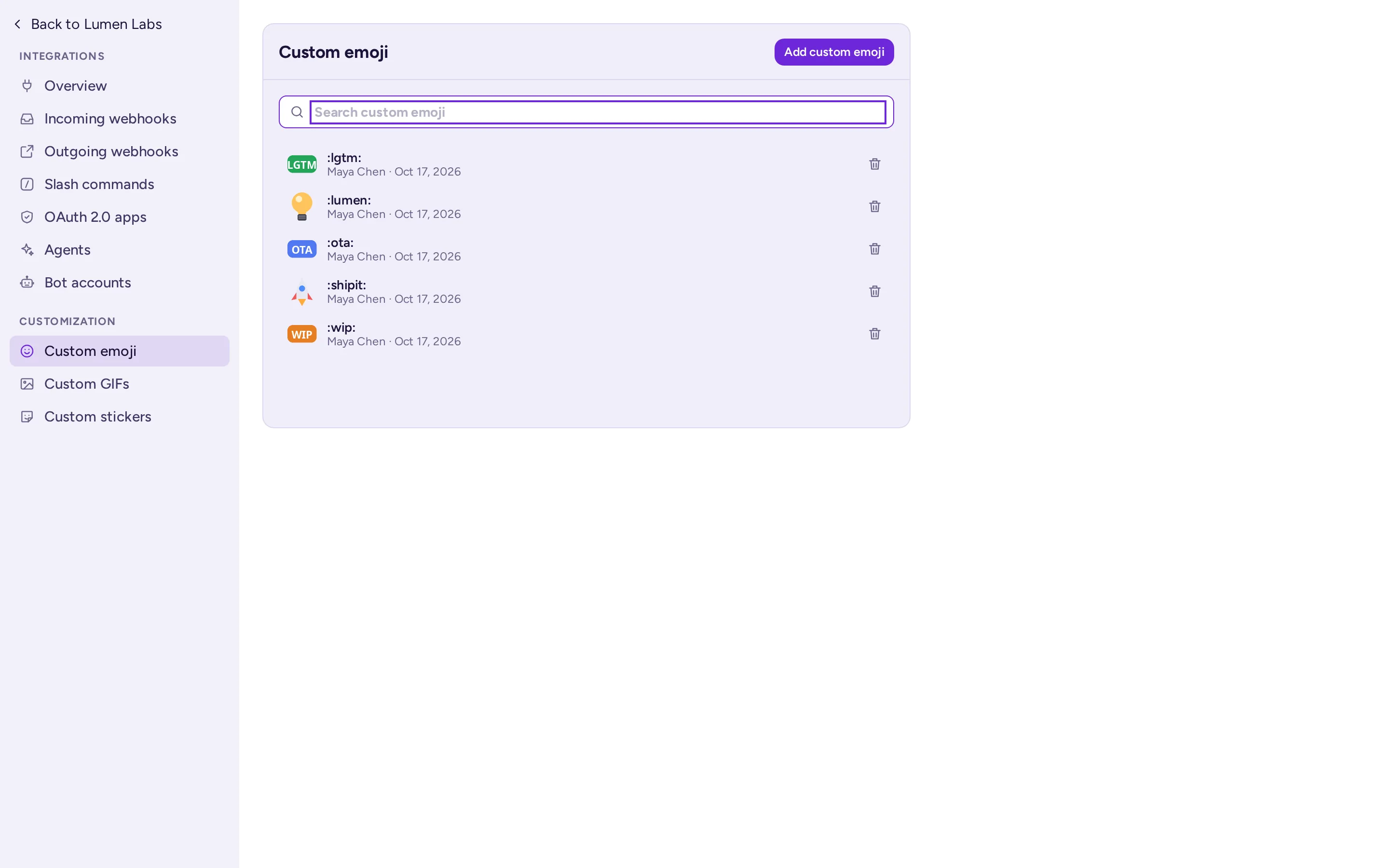
Ang Custom emoji button sa tabi ng + ay naglilista ng mga custom emoji ng server, na may search box, kung sino ang nagdagdag sa bawat isa at kailan, at isang delete button sa mga maaari mong burahin. Ang parehong listahan ay nasa Mga Integration › Custom emoji.
- Ang custom emoji ay para sa buong server, hindi sa isang community: maaari silang gamitin ng lahat sa server. Pumili ng mga pangalan na hindi magkakaroon ng pagkakasalo sa emoji ng ibang community.
- Sa default, lahat ng miyembro ay pwedeng magdagdag ng custom emoji; hindi pwede ng mga bisita na magdagdag o magtanggal ng kahit anong emoji. Pwede ng mga tao na tanggalin ang kanilang sariling emoji; ang mga system admin lang ang pwedeng magtanggal ng emoji ng ibang tao, kaya humingi sa isang admin na alisin ang hindi gustong emoji. Pwede itong baguhin ng system admin sa mga permiso ng server, o patayin ang custom emoji gamit ang Pahintulutan ang Custom Emoji sa System Console.
Mga GIF, sticker, at meme
May mga tab para sa GIFs, Stickers, at Memes ang emoji picker kapag aktibo ang mga app na ito.
- Galing sa isang serbisyo ng GIF na pinili ng system admin ang mga GIF at sticker, na may content rating na nakatakda ng system admin. Kapag pinayagan ng system admin, pwede ng mga tao na magdagdag ng kanilang sariling GIF at sticker. Sa default, ang mga system admin lang ang pwede; pwede itong buksan ng system admin sa lahat maliban sa mga bisita (Sino ang pwedeng magdagdag ng GIF at sticker). Sa mga tab na GIFs at Stickers, ang + sa tabi ng search box ay nagbubukas ng view para magdagdag (Magdagdag ng GIF, Magdagdag ng sticker) at ang pindutan na manage (I-manage ang mga GIF, I-manage ang mga sticker) ay naglilista ng mga idinagdag ng mga tao, kasama kung sino at kailan. Gumagana rin ang Custom GIF at Custom sticker sa mga page ng integrations. Ang mga idinagdag na GIF at sticker ay available sa lahat sa server; ang nagdagdag nito, at ang mga system admin, ang pwedeng magtanggal.
- Meme: sinumang tao ay pwedeng pumili ng template sa tab na Memes, isulat ang mga caption, at i-post ang meme. Gumagana rin ang
/meme. Sa default, lahat maliban sa mga bisita ay pwedeng magdagdag ng template ng meme gamit ang + sa tabi ng search box ng tab na Memes, at ang pindutan na manage ay naglilista ng mga custom template kasama kung sino ang nagdagdag at kailan. Pwede itong limitahan ng system admin sa mga system admin, o piliin ang Walang sino (naka-off ang custom template): ang mga template na naidagdag na ay mananatiling magamit. Ang mga template ay ibinahagi ng buong server, at ang mga lumikha nito at ang mga system admin lang ang pwedeng magtanggal.
Sa isang pampublikong community, isipin ang paghingi sa iyong system admin na panatilihing para sa mga admin lamang ang mga upload ng GIFs at meme templates.
Mga library ng Whiteboard
Maaari ng mga community admin magdagdag ng mga shape library para sa lahat sa community: sa isang whiteboard, buksan ang menu ng board o ang library panel at piliin ang Manage libraries. Ang isang library ay isang .excalidrawlib file na hanggang 5 MB.
Mga Webhook, slash command, at bot
Konektado ng mga Integration ang iyong community sa ibang tools: isang monitoring system na nagpo-post ng mga alerto, isang form na nagpo-post ng mga sagot, o isang command na naghahanap ng impormasyon. Para i-set up ang mga ito, buksan ang menu ng community, piliin ang Mga setting ng team, at pindutin ang Mga Integration sa dulo ng mga tab nito. Makikita mo ang mga uri ng integration na pinapayagan mong i-manage:
| Integrations | Ginagawa nito | Sino ang maaaring lumikha nito, sa default |
|---|---|---|
| Mga Incoming Webhook | I-post ng ibang serbisyo ang mga mensahe sa isang channel sa pamamagitan ng pagtawag sa isang secret URL. | Mga community admin |
| Mga Outgoing Webhook | Ang mga mensahe na may trigger word sa isang channel ay ipinadala sa ibang serbisyo, na pwedeng sumagot. O kaya ay isang aksyon sa mensahe: ipinadala ng mga tao ang isang mensahe sa serbisyo mula sa menu ng mensahe. | Mga community admin |
| Mga Slash Command | Ang isang command tulad ng /weather ay tumatawag sa ibang serbisyo, na sumasagot sa channel. | Mga community admin |
| Mga Bot account | Mga account para sa mga program, na nagpo-post gamit ang kanilang sariling pangalan at may Bot tag. | Mga system admin |
| Mga OAuth 2.0 app | Mga app na pumapasok ng mga tao gamit ang kanilang Antimatter account. | Mga system admin |
Mga aksyon sa mensahe
Ang isang outgoing webhook na ang Paggamit ng trigger words ay Mula sa menu ng mensahe ay hindi gumagana sa mga na-post na mensahe. Nagiging aksyon ito sa menu ng mga mensahe, sa ilalim ng Mga Karagdagang Aksyon, sa isang pangkat na Mga Integration: kapag pinili mo ito, ipinadadala ang mensaheng iyon sa serbisyo, na maaaring sumagot sa channel o sa tao lamang. Bigyan ito ng pamagat (ang pangalan ng aksyon sa menu) at, kung gusto mo, isang Icon: isang URL ng imahe o isang na-upload na imahe, na ipinapakita sa kulay abo. I-bind ito sa isang pampublikong channel, o iwanang walang channel upang maalok ito sa lahat ng pampublikong channel ng komunidad. Ang pag-archive ng channel ay nagtatanggal ng mga webhook na nakatali dito, kaya ang isang naka-archive na channel ay pinapanatili lamang ang mga aksyon na pangkomunidad. Makikita lamang ng mga Bisita ang mga aksyon na nakatali sa channel na sila ay nasa loob.
Ang custom role na may Pamahalaan ang mga integration ay nagpapahintulot sa iba na pamahalaan din ang mga webhook at slash command (tingnan ang Roles and permissions). Ang mga webhook at slash command ay kinalaman ng community kung saan nila ito nilikha.
Kailangang i-on ng system admin ang bawat uri ng integration sa System Console › Mga Integration › Pamamahala ng Integration. On sa default ang mga incoming at outgoing webhook at slash command; off ang paglikha ng bot accounts. Gamitin ang URL ng webhook at token ng command bilang password: ang sinumang may mga ito ay maaaring mag-post sa inyong community.
Para gumawa ng integration, bot, o app, tingnan ang Building on Antimatter.
Autolinks
Ang mga autolink ay nagbabago ng text tulad ng mga issue number na naging link sa bawat mensahe ng inyong community, nang walang app na kailangang i-install. Ipinapatakbo ng mga community admin sa Mga setting ng team › Mga autolink; tingnan ang Mga autolink.
Playbooks
Ang playbook ay isang checklist para sa isang proseso na paulit-ulit: paghahanda ng isang incident, onboarding ng bagong kasamahan, paghahanda ng isang release. Bawat pagsimula ng proseso, pinapa-run ang playbook: nililikha o ginagamit ng Antimatter ang isang channel para sa run, kung saan nakatira ang checklist, ang kanyang may-ari, at ang mga update ng status.

Buksan ang Playbooks mula sa app bar: ang side panel nito ay nagpapakita ng mga run at checklist ng channel. Ang pindutan sa itaas ng panel (Browse runs, playbooks and tasks) ay nagbubukas ng browse view, na may All runs, All playbooks at Your tasks, kung saan maaari kang gumawa ng playbook (Create playbook) o mag-import ng isa. Ang editor ng playbook ay pinapalawak ang panel habang bukas ito. Ang entry na Channel automation… ng isang channel, sa menu nito, ay nagtatakda ng welcome message, isang kategorya para sa mga bagong miyembro at mga suhestiyon ng playbook base sa mga keyword.
Ang mga Playbook ay pag-aari ng isang komunidad. Sa default, sinumang makakagawa ng mga channel ay makakagawa ng mga playbook, kaya sa praktika, lahat ng miyembro ay makakagawa. Ang isang playbook ay maaaring pampubliko sa komunidad o panatilihin lamang para sa mga miyembro nito.
Mga magandang playbook para sa isang community: pagpapagandang ng bagong moderator, paglilipat ng isang report, paghahanda ng isang kaganapan. Para sa isang organisasyon: incident response, pagdating at pag-alis ng isang empleyado.