 Antimatter
Apps und Integrationen
Welche Apps Ihre Mitglieder haben, was Sie für Ihre Community selbst einrichten können und was einen Systemadministrator erfordert.
Die Apps Ihrer Mitglieder
Antimatter wird mit einer Reihe von Apps ausgeliefert. Sofern ein Systemadministrator sie nicht deaktiviert hat, stehen sie jeder Community auf dem Server zur Verfügung:
| App | Funktion |
|---|---|
| Anrufe und Sprachkanäle | Anrufe in jedem Kanal sowie Sprachkanäle: dauerhaft geöffnete Anrufe, in die Teilnehmer ein- und aussteigen können. |
| Umfragen | Umfragen in einem Gespräch mit Live-Ergebnissen, anonymen Stimmen und einer Endzeit. /poll erstellt eine Umfrage. |
| Zu erledigen | Gemeinsame Listen für Zu-erledigen-Aufgaben in jedem Kanal und jeder Unterhaltung, so viele wie benötigt, sowie persönliche Listen. |
| Notizen | Dokumente, die gemeinsam in Echtzeit bearbeitet werden, geteilt mit einem Kanal oder privat gehalten. |
| Whiteboard | Whiteboards, die mit einem Kanal geteilt oder privat gehalten werden. |
| GIFs und Memes | Ein GIF- und Sticker-Auswahlmenü sowie Memes aus Vorlagen, im Emoji-Auswahlmenü. |
| Kalender und E-Mail | Der eigene Kalender und das eigene Postfach jeder Person, verbunden mit deren eigenen Konten. |
| KI-Chat | Ein Seitenpanel, um mit den KI-Agenten zu sprechen, die ein Mitglied nutzen kann, sowie für KI-Aktionen auf Nachrichten. Die Agenten selbst werden von einem Systemadministrator oder von Ihnen unter Teameinstellungen › KI eingerichtet (siehe Agenten). |
| GitHub, GitLab und Jira | Benachrichtigungen und Befehle für diese Dienste, sobald sie verbunden sind. |
Kanban (Boards mit Karten in Spalten, in einem eigenen Seitenpanel) und Playbooks (Checklisten für wiederkehrende Prozesse, in einem eigenen Seitenpanel) sind nicht mehr standardmäßig installiert: Fragen Sie Ihren Systemadministrator, wenn Ihr Server diese Apps nicht hat (siehe Bundled apps).
Die meisten Apps werden über die App-Leiste geöffnet, die Spalte mit Symbolen am rechten Rand des Fensters. Apps werden für den gesamten Server in der Systemkonsole › Plugins aktiviert oder deaktiviert: Ein Community-Administrator kann eine App nicht für eine einzelne Community aktivieren oder deaktivieren. Auch deren Einstellungen gelten serverweit, es sei denn, diese Seite weist auf etwas anderes hin. Um eine App hinzuzufügen oder ihre Einstellungen zu ändern, wenden Sie sich an Ihren Systemadministrator.
Innerhalb einer Community unterliegen die Apps den Berechtigungen der Kanäle: Personen, die nur einen Kanal lesen können, sehen dessen Listen für Zu-erledigen-Aufgaben und Notizen, können sie aber nicht ändern, während die Administratoren eines Kanals dessen Notizen löschen können. Administratoren und Personen mit der Berechtigung Nachrichten verwalten können jede Umfrage im Kanal schließen.
Die Listen für Zu-erledigen-Aufgaben eines Kanals gehören zu seinen Mitgliedern: Jeder, der im Kanal posten kann, fügt Aufgaben hinzu, erledigt sie und benennt oder archiviert eine Liste. Eine Liste wird von der Person gelöscht, die sie erstellt hat, und eine Aufgabe von der Person, die sie hinzugefügt hat, oder von den Administratoren des Kanals, der Community und des Systems: Andere Mitglieder können sie nicht löschen, selbst wenn sie den Kanal umbenennen dürfen. In einem archivierten oder schreibgeschützten Kanal können die Listen nur gelesen werden. Gäste senden Aufgaben nur an Personen, mit denen sie einen Kanal teilen.
Benutzerdefinierte Emojis
Benutzerdefinierte Emojis sind Bilder, die in Nachrichten und Reaktionen wie jedes andere Emoji verwendet werden, indem ihr Name zwischen Doppelpunkten eingegeben wird, z. B. :party_parrot:.
- Öffnen Sie den Emoji-Auswahlbereich (im Nachrichtenfeld, bei den Reaktionen einer Nachricht oder für Ihren Status).
- Wählen Sie + (Eigenes Emoji hinzufügen) neben dem Suchfeld. Der Auswahlbereich zeigt die Ansicht zum Hinzufügen an.
- Ziehen Sie ein Bild hinein, fügen Sie es ein oder wählen Sie es aus: PNG, GIF (auch animiert), JPEG oder WebP, maximal 512 KB und 1028 × 1028 Pixel. Der Auswahlbereich zeigt eine Vorschau in den Größen an, in denen Emojis angezeigt werden.
- Vergeben Sie einen Namen: Kleinbuchstaben, Ziffern sowie
-,+oder_, maximal 64 Zeichen. Der Auswahlbereich gibt sofort an, ob der Name bereits vergeben ist oder einem Standard-Emoji entspricht. - Wählen Sie Speichern. Das neue Emoji erscheint zuerst im Auswahlbereich, unter Gerade hinzugefügt.
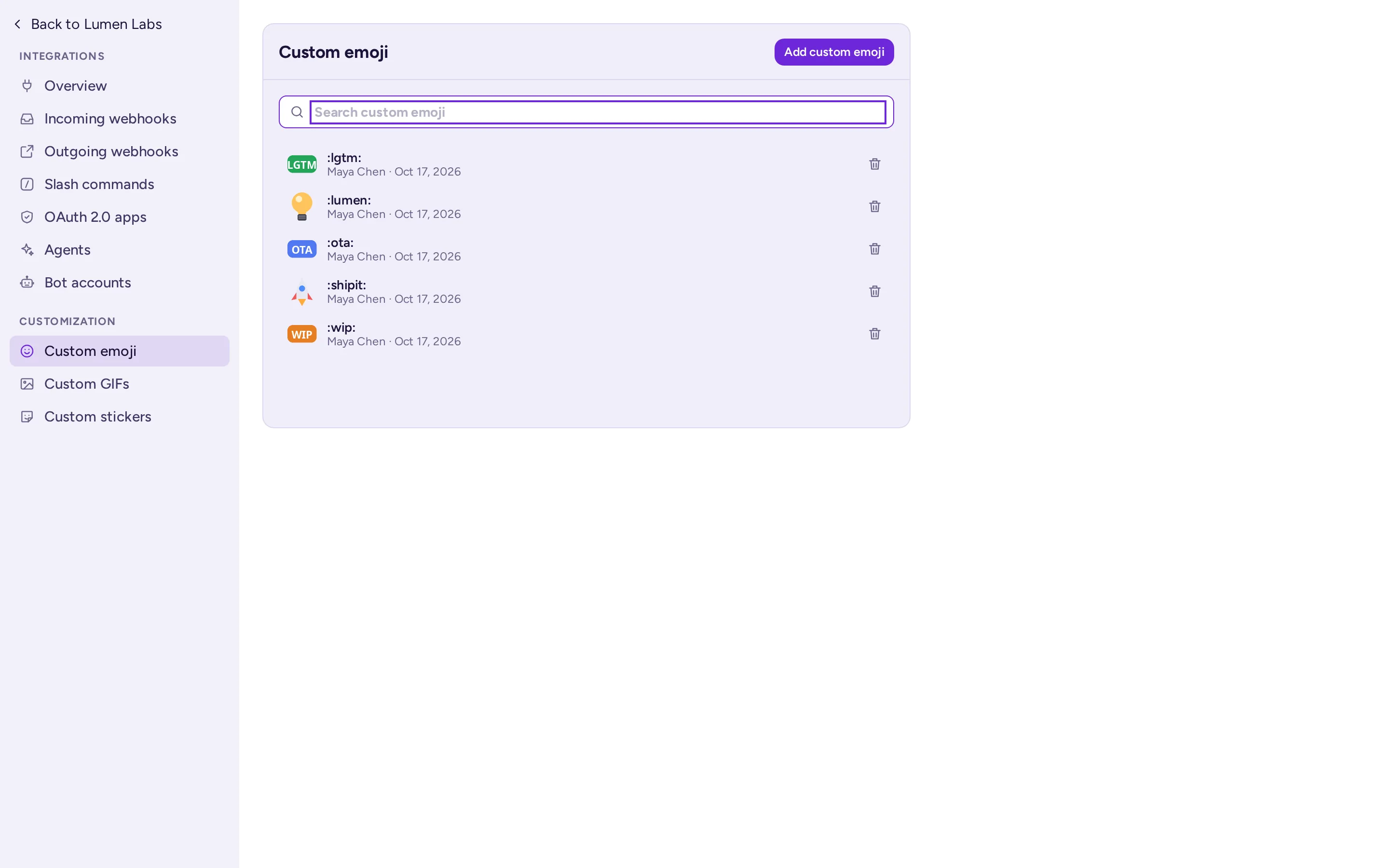
Die Schaltfläche Benutzerdefinierte Emojis neben + listet die benutzerdefinierten Emojis des Servers auf, mit einem Suchfeld, der Person, die jedes hinzugefügt hat, dem Zeitpunkt und einer Schaltfläche zum Löschen für Emojis, die Sie löschen dürfen. Die gleiche Liste befindet sich unter Integrationen › Benutzerdefinierte Emojis.
- Benutzerdefinierte Emojis gehören zum gesamten Server, nicht zu einer einzelnen Community: Alle auf dem Server können sie verwenden. Wählen Sie Namen, die nicht mit den Emojis anderer Communities kollidieren.
- Standardmäßig kann jedes Mitglied benutzerdefinierte Emojis hinzufügen; Gäste können keine hinzufügen oder löschen. Personen können ihre eigenen löschen; nur Systemadministratoren können die Emojis anderer Personen löschen, daher bitten Sie einen darum, ein unerwünschtes Emoji zu entfernen. Ein Systemadministrator kann dies in den Berechtigungen des Servers ändern oder benutzerdefinierte Emojis über Eigene Emoji ermöglichen in der Systemkonsole deaktivieren.
GIFs, Sticker und Memes
Der Emoji-Auswahlbereich enthält Reiter für GIFs, Sticker und Memes, wenn diese Apps aktiviert sind.
- GIFs und Sticker stammen von einem GIF-Dienst, den der Systemadministrator auswählt, mit einer vom Systemadministrator festgelegten Altersfreigabe. Wenn der Systemadministrator es erlaubt, können Personen eigene GIFs und Sticker hinzufügen. Standardmäßig können dies nur Systemadministratoren; der Systemadministrator kann dies für alle außer Gäste öffnen (Wer kann GIFs und Sticker hinzufügen). In den Tabs „GIFs“ und „Sticker“ öffnet das + neben dem Suchfeld die Ansicht zum Hinzufügen (GIF hinzufügen, Sticker hinzufügen), und die Schaltfläche zum Verwalten (GIFs verwalten, Sticker verwalten) listet auf, was Personen hinzugefügt haben, sowie von wem und wann. Benutzerdefinierte GIFs und Benutzerdefinierte Sticker auf den Integrationsseiten funktionieren ebenfalls. Hinzugefügte GIFs und Sticker sind für alle auf dem Server verfügbar; wer sie hinzugefügt hat, sowie Systemadministratoren, können sie löschen.
- Memes: Jede Person wählt in der Registerkarte Memes eine Vorlage aus, schreibt die Bildunterschriften und veröffentlicht den Meme.
/memefunktioniert ebenfalls. Standardmäßig kann jede Person außer Gäste eine Meme-Vorlage hinzufügen, indem sie auf + neben dem Suchfeld der Registerkarte Memes klickt. Der Verwaltungsknopf listet die benutzerdefinierten Vorlagen auf, zusammen mit der Person, die sie hinzugefügt hat, und dem Zeitpunkt. Ein Systemadministrator kann dies auf Systemadministratoren beschränken oder Niemand (benutzerdefinierte Vorlagen deaktiviert) auswählen: Bereits hinzugefügte Vorlagen bleiben weiterhin nutzbar. Vorlagen werden auf dem gesamten Server geteilt, und nur ihre Ersteller und Systemadministratoren können sie löschen.
In einer öffentlichen Community sollten Sie Ihren Systemadministrator bitten, das Hochladen von GIFs und Meme-Vorlagen nur für Administratoren zu erlauben.
Whiteboard-Bibliotheken
Community-Administratoren können Formbibliotheken für alle in der Community hinzufügen: Öffnen Sie in einem Whiteboard das Menü des Boards oder das Bibliotheken-Panel und wählen Sie Bibliotheken verwalten. Eine Bibliothek ist eine .excalidrawlib-Datei von bis zu 5 MB.
Webhooks, Slash-Befehle und Bots
Integrationen verbinden Ihren Arbeitsbereich mit anderen Tools: einem Monitoring-System, das Warnungen postet, einem Formular, das seine Antworten postet, oder einem Befehl, der etwas nachschlägt. Um sie einzurichten, öffnen Sie das Arbeitsbereich-Menü, wählen Sie Teameinstellungen und klicken Sie am Ende der Tabs auf Integrationen. Sie sehen die Arten von Integrationen, die Sie verwalten dürfen:
| Integration | Funktion | Wer kann sie standardmäßig erstellen |
|---|---|---|
| Eingehende Webhooks | Ein anderer Dienst postet Nachrichten in einen Kanal, indem er eine geheime URL aufruft. | Community-Administratoren |
| Ausgehende Webhooks | Nachrichten mit einem Auslösewort in einem Kanal werden an einen anderen Dienst gesendet, der antworten kann. Oder eine Nachrichtenaktion: Personen senden eine Nachricht über das Nachrichtenmenü an den Dienst. | Community-Administratoren |
| Slash-Befehle | Ein Befehl wie /weather ruft einen anderen Dienst auf, der im Kanal antwortet. | Community-Administratoren |
| Bot-Konten | Konten für Programme, die unter ihrem eigenen Namen und mit einem Bot-Tag posten. | Systemadministratoren |
| OAuth-2.0-Apps | Apps, mit denen sich Personen über ihr Antimatter-Konto anmelden. | Systemadministratoren |
Nachrichtenaktionen
Ein ausgehender Webhook, dessen Auslösen sobald auf Aus dem Nachrichtenmenü gesetzt ist, wird nicht bei veröffentlichten Nachrichten ausgelöst. Er wird zu einer Aktion im Menü von Nachrichten, unter Weitere Aktionen, in einer Gruppe Integrationen: Wenn man ihn auswählt, wird diese eine Nachricht an den Dienst gesendet, der im Kanal oder nur an die Person antworten kann. Geben Sie ihm einen Titel (der Name der Aktion im Menü) und, wenn gewünscht, ein Symbol: eine Bild-URL oder ein hochgeladenes Bild, das in Grau angezeigt wird. Binden Sie ihn an einen öffentlichen Kanal, oder lassen Sie den Kanal leer, um ihn in jedem öffentlichen Kanal der Community anzubieten. Das Archivieren eines Kanals löscht die an ihn gebundenen Webhooks, sodass ein archivierter Kanal nur die communityweiten Aktionen behält. Gäste sehen nur die Aktionen, die an einen Kanal gebunden sind, in dem sie sich befinden.
Eine benutzerdefinierte Rolle mit Integrationen verwalten ermöglicht es anderen Personen, Webhooks und Slash-Befehle ebenfalls zu verwalten (siehe Rollen und Berechtigungen). Webhooks und Slash-Befehle gehören zur Community, in der sie erstellt wurden.
Ein Systemadministrator muss jede Art von Integration in Systemkonsole › Integrationen › Integrationsverwaltung aktivieren. Eingehende und ausgehende Webhooks sowie Slash-Befehle sind standardmäßig aktiviert; das Erstellen von Bot-Konten ist deaktiviert. Behandle die URL eines Webhooks und das Token eines Befehls wie ein Passwort: Jeder, der sie besitzt, kann in deiner Community posten.
Um eine Integration, einen Bot oder eine App zu erstellen, siehe Entwicklung auf Antimatter.
Autolinks
Autolinks verwandeln Text wie Issue-Nummern in jedem Beitrag Ihrer Community in Links, ohne dass eine App installiert werden muss. Community-Administratoren richten sie unter Teameinstellungen › Autolinks ein; siehe Autolinks.
Playbooks
Ein Playbook ist eine Checkliste für einen wiederkehrenden Prozess: das Behandeln eines Vorfalls, das Onboarding einer neuen Kollegin oder eines neuen Kollegen, die Vorbereitung eines Releases. Jedes Mal, wenn der Prozess startet, wird das Playbook ausgeführt: Antimatter erstellt oder verwendet einen Kanal für den Durchlauf, in dem die Checkliste, deren Verantwortliche Person und deren Statusaktualisierungen abgelegt sind.

Öffnen Sie Playbooks über die App-Leiste: Das Seitenpanel zeigt die Durchläufe und Checklisten des Kanals. Der Button oben im Panel (Durchläufe, Playbooks und Aufgaben durchsuchen) öffnet die Ansicht zum Durchsuchen, mit Alle Durchläufe, Alle Playbooks und Ihre Aufgaben, in der Sie ein Playbook erstellen (Playbook erstellen) oder eins importieren können. Der Playbook-Editor vergrößert das Panel, während er geöffnet ist. Der Eintrag Kanal-Automatisierung… im Menü eines Kanals legt eine Willkommensnachricht, eine Kategorie für neue Mitglieder und Playbook-Vorschläge zu Schlüsselwörtern fest.
Playbooks gehören zu einer Community. Standardmäßig kann jeder, der Kanäle erstellen kann, auch Playbooks erstellen, sodass in der Praxis jedes Mitglied dies tun kann. Ein Playbook kann für die gesamte Community öffentlich sein oder nur für deren Mitglieder bestimmt sein.
Gute Playbooks für eine Community: Begrüßung einer neuen Moderatorin oder eines neuen Moderators, Bearbeitung eines Berichts, Vorbereitung eines Termins. Für eine Organisation: Incident Response, Ankunft und Abgang einer Mitarbeiterin oder eines Mitarbeiters.