 Antimatter
Community-Einstellungen
Die Einstellungen einer Community: Name und Symbol, Beitrittsrechte, Typ, Funktionsweise der Kanalmitgliedschaft, Zielort für Neulinge, automatisch erstellte Links, eigene KI-Anbieter und Agenten sowie das Layout.
Community-Einstellungen öffnen
Öffnen des Community-Menüs: Klicken Sie auf den Namen der Community oben in der Kanalliste oder klicken Sie mit der rechten Maustaste auf das Symbol in der Community-Leiste. Wählen Sie anschließend Teameinstellungen. Diese Option sehen Community-Administratoren, Personen mit einer Rolle, die Administrator hat, und Systemadministratoren. Sie ist auch für alle sichtbar, die Teile der Community verwalten: deren Rollen, Modellverbindungen, Mitgliedschaftsregeln oder Integrationen. Jeder sieht nur die Registerkarten, auf die er zugreifen darf.
Der Einstellungsdialog hat diese Registerkarten:
| Registerkarte | Inhalt |
|---|---|
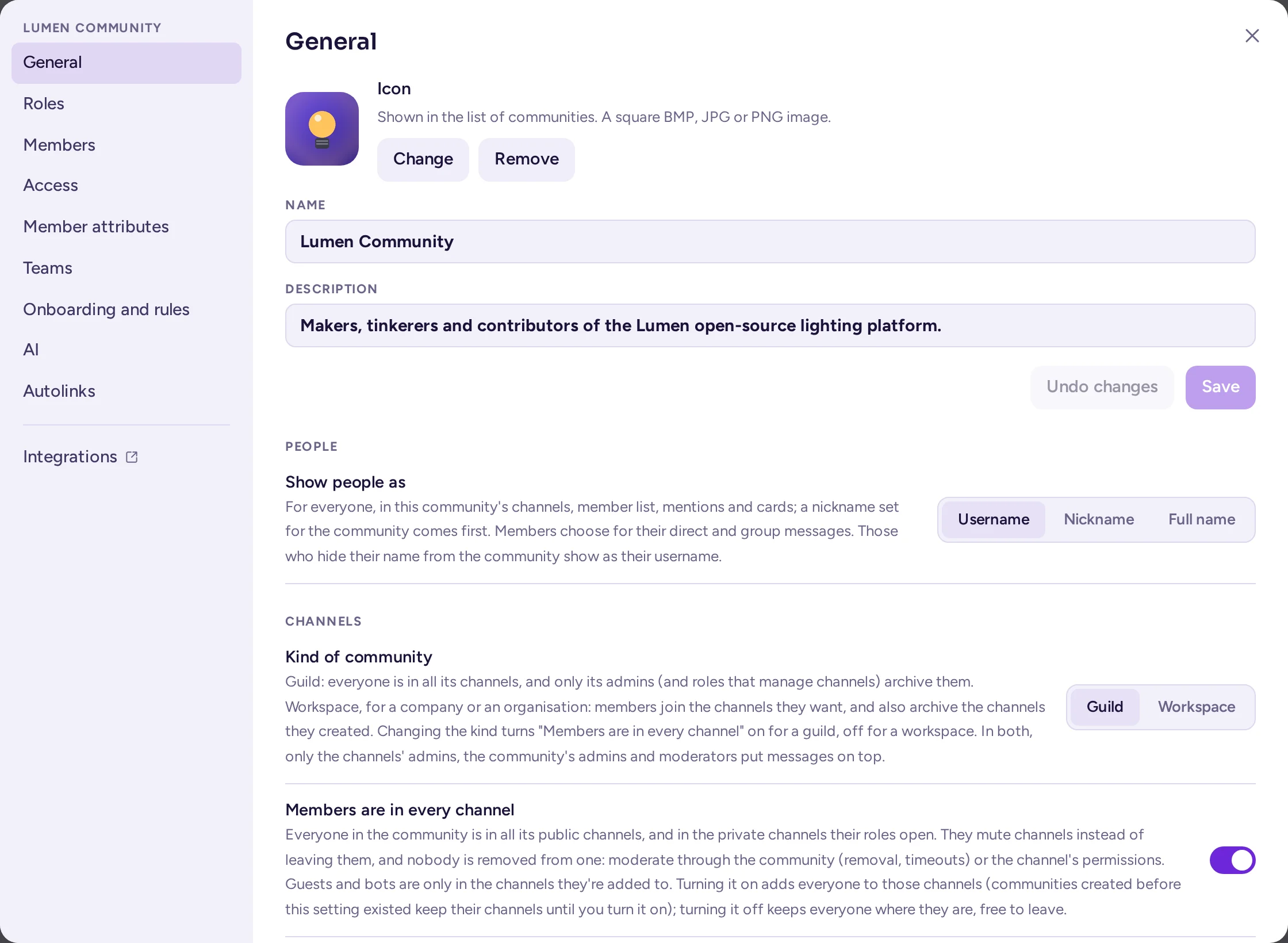
| Allgemein | Name, Beschreibung und Symbol; anschließend Kanäle (Community-Typ, Mitglieder in allen Kanälen, Standardkanal, Nachrichten beim Beitritt und Verlassen), Personen (siehe unten) und Community-Layout (Vorlagen und Templates, siehe unten). |
| Rollen | Die Rollen der Community, die Rollenfärbung und die Gruppierung der Mitgliederliste (siehe Rollen und Berechtigungen). |
| Mitglieder | Die Mitglieder der Community und ihre Rollen sowie Personen einladen (siehe Mitglieder verwalten). |
| Zugang | Öffentlich oder privat, erlaubte E-Mail-Domains, der Einladungscode. |
| Mitgliedsattribute | Details, die auf den Profilkarten der Mitglieder angezeigt werden (siehe Mitgliedsattribute). |
| Teammitgliedschaft und Kanalmitgliedschaft | Mitgliedschaftsregeln basierend auf Attributen der Personen. Diese Registerkarten erscheinen nur, wenn ein Systemadministrator die attributbasierte Zugriffskontrolle aktiviert hat. |
| Teams | Die Teams der Community, Team erstellen und Alle zeigen ein Teamabzeichen (siehe Teams innerhalb einer Community). |
| Onboarding und Regeln | Onboarding, der Begrüßungstext und die Fragen für Neulinge (siehe Onboarding) sowie Regeln, denen Mitglieder vor dem ersten Posten zustimmen müssen (siehe unten). Jeder Abschnitt verfügt über eine eigene Speichern-Schaltfläche. |
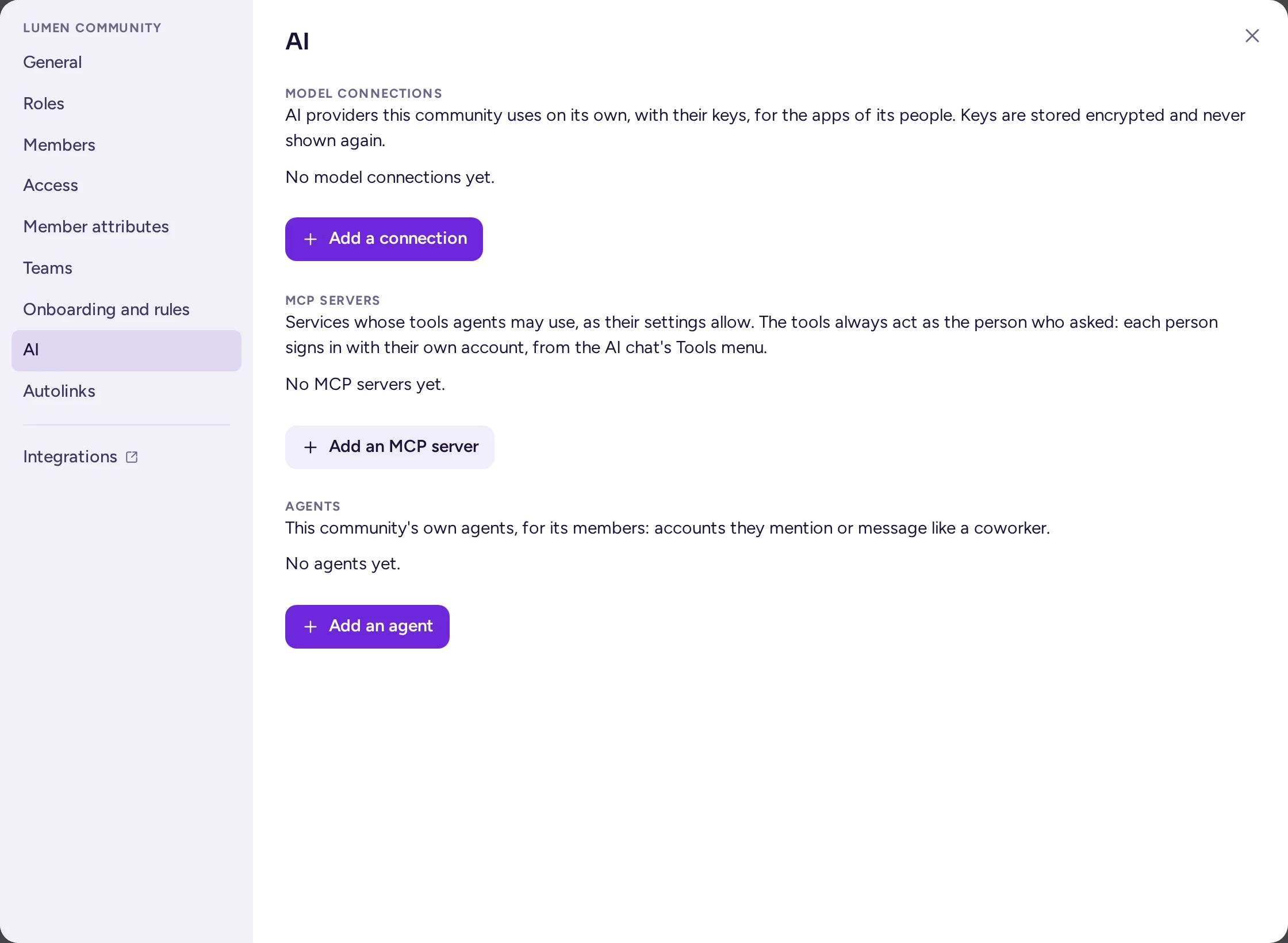
| KI | Die eigenen Modellverbindungen der Community, gefolgt von ihren eigenen Agenten (siehe unten und unten). |
| Autolinks | Textmuster, die in Nachrichten zu Links werden. |
Nach den Registerkarten führt Integrationen zu den Einstellungen für die Integrationsseiten der Community: Webhooks, Slash-Befehle, Bot-Konten, OAuth-Apps und Agenten, für Personen, die diese verwalten dürfen (siehe Webhooks, Slash-Befehle und Bots).
Auf der Registerkarte Allgemein werden der Name und die Beschreibung mit den Schaltflächen Speichern und Änderungen rückgängig machen dieses Abschnitts gespeichert, das Symbol wird sofort nach der Auswahl übernommen. Die beiden Abschnitte auf der Registerkarte Onboarding und Regeln verfügen jeweils über eine eigene Speichern-Schaltfläche. Bei Rollen, Mitgliedsattribute und Teamlayout werden Änderungen sofort beim Vornehmen gespeichert, wobei die Editoren über Speichern und Abbrechen verfügen; Schließen schließt das Dialogfeld. Wenn eine Registerkarte nicht gespeicherte Änderungen enthält, warnt Antimatter Sie, bevor Sie die Registerkarte wechseln oder das Dialogfeld schließen.
Name, Beschreibung und Symbol
Auf der Registerkarte Allgemein:
- Teamname ist der Name, der in der Community-Leiste und oben in der Kanalliste angezeigt wird. Er kann 2 bis 64 Zeichen lang sein.
- Beschreibung hilft Menschen, die richtige Community auszuwählen, wenn sie die Communities durchsuchen, denen sie beitreten können. Sie kann bis zu 50 Zeichen lang sein.
- Team Symbol ist das Bild in der Community-Leiste: eine BMP-, JPG- oder PNG-Datei. Ohne Bild zeigt die Leiste die Initialen der Community. Bild entfernen entfernt es sofort.
Die Adresse der Community (der Teil der URL nach dem Servernamen) wird bei der Erstellung der Community festgelegt und kann anschließend nicht geändert werden.
Wer beitreten kann
Auf der Registerkarte Zugang:
- Sichtbarkeit: Ein Öffentliches Team erscheint in der Liste der Communities, die jeder mit einem Konto auf dem Server durchsuchen und beitreten kann. Ein Privates Team kann nur mit einer Einladung beigetreten werden. Der Wechsel von öffentlich zu privat erstellt einen neuen Einladungslink und deaktiviert den alten.
- Nur Personen mit einer bestimmten E-Mail-Domain erlauben, dieser Community beizutreten: Wenn diese Option aktiviert ist, können nur Personen beitreten, deren E-Mail-Adresse auf eine der von Ihnen aufgelisteten Domains endet, z. B.
example.org. Trennen Sie mehrere Domains durch Leerzeichen oder Kommas. Diese Option eignet sich für einen Unternehmens-Arbeitsbereich; lassen Sie sie für eine öffentliche Community deaktiviert. - Einladungscode: Der Code im Einladungslink der Community. Neu generieren erstellt einen neuen Link und deaktiviert den vorherigen. Führen Sie dies aus, wenn ein Einladungslink an einem Ort geteilt wurde, an dem er nicht hätte geteilt werden sollen.
Wenn die Mitglieder der Community aus verknüpften Gruppen stammen (ein Verzeichnis wie LDAP, eingerichtet durch einen Systemadministrator), weist der Tab „Zugriff“ darauf hin, und diese Optionen werden durch die Gruppensynchronisierung ersetzt.
Das Beitreten hängt auch davon ab, wie der Server konfiguriert ist: ob Personen überhaupt ein Konto erstellen können und aus welchen E-Mail-Domains. Dies sind Servereinstellungen; wenden Sie sich an Ihren Systemadministrator (siehe Was Sie von Ihrem Systemadministrator verlangen können).
Art der Community
Auf der Registerkarte Allgemein unter „Kanäle“ gibt Art der Community an, wie Ihre Community verwaltet wird. Die Einstellung wird sofort beim Ändern gespeichert und schaltet Mitglieder sind in allen Kanälen ein (bei einer Guild) oder aus (bei einem Workspace); Sie können diesen Schalter auch danach noch separat ändern.
| Art | Für | Was sich ändert |
|---|---|---|
| Guild | Eine öffentliche oder Hobby-Community. | Nur die Administratoren der Community und Rollen mit Kanäle verwalten archivieren Kanäle. Anrufe sind in ihren Kanälen standardmäßig deaktiviert: Sprachkanäle dienen zum Sprechen. |
| Workspace | Der Arbeitsbereich eines Unternehmens oder einer Organisation. | Die Administratoren eines Kanals (die Person, die ihn erstellt hat, sowie die Personen, die sie zu Administratoren gemacht hat), können ihn ebenfalls archivieren. Anrufe in seinen Kanälen folgen der Standardkonfiguration für Anrufe des Servers, die aktiviert ist, es sei denn, Ihr Systemadministrator hat sie geändert. |
Bei beiden Arten können nur die Administratoren eines Kanals sowie die Administratoren und Moderatoren der Community mit der Berechtigung Nachrichten verwalten Nachrichten an die Spitze setzen. Ein Kanal mit eigener Anruf-Konfiguration behält diese bei, und Direktnachrichten sowie Gruppennachrichten werden von der Art nicht beeinflusst.
Neue Communities haben die Art, die der Systemadministrator für den Server festgelegt hat (Art der neuen Communities, standardmäßig Guild, sofern nicht geändert). Das Anwenden eines Layout-Vorlagen setzt ebenfalls die Art: Hybrid und Community erstellen eine Guild, Workspace einen Workspace (siehe Teamlayout). Eine Vorlage übernimmt die Art der Community, aus der sie exportiert wurde. Der Server speichert und liest die Art einer Community unter ihren älteren Bezeichnungen community und workplace; dies hat für Sie keine Auswirkung.
Alle in jedem Kanal
Auf der Registerkarte Allgemein unter „Kanäle“ legt Mitglieder sind in allen Kanälen fest, wie die Kanalmitgliedschaft in Ihrer Community funktioniert.
- Ein: Jedes Mitglied ist in jedem öffentlichen Kanal und in den privaten Kanälen, auf die ihre Rollen Zugriff haben. Niemand tritt Kanälen bei oder verlässt sie: Personen schalten Kanäle stumm, denen sie nicht folgen möchten. Im Kanalmenü wird Kanal stummschalten anstelle von Kanal verlassen angezeigt, und Moderatoren können niemanden aus einem einzelnen Kanal entfernen. Um jemanden auszuschließen, entfernen Sie ihn aus der Community, setzen Sie ihn auf Zeitstrafe oder ändern Sie die Berechtigungen des Kanals. Kanäle zeigen keine Beitritts- und Austrittsnachrichten an und haben keine Einstellung für Beitritts-/Austrittsnachrichten pro Kanal.
- Aus: Personen treten den Kanälen bei, die sie möchten, können sie verlassen, und Kanaladministratoren können Mitglieder hinzufügen und entfernen.
Gäste und Bots werden nie automatisch hinzugefügt: Sie befinden sich nur in den Kanälen, in die sie hinzugefügt wurden. Auch private Kanäle, die nicht durch eine Rolle geöffnet werden (nur per Einladung), sind nicht betroffen.
Die Einstellung wird gespeichert, sobald Sie sie ändern. Wenn Sie sie aktivieren, werden alle Mitglieder den Kanälen hinzugefügt, die sie sehen können. In großen Communities kann dies etwas dauern. Wenn Sie sie deaktivieren, bleiben alle dort, wo sie gerade sind, und können frei austreten.
Bei Guilds ist dies standardmäßig aktiviert, es sei denn, der Systemadministrator hat diese Standardeinstellung geändert (Neue Guilds setzen alle Mitglieder in jeden Kanal in der Systemkonsole); bei Arbeitsbereichen ist dies nie der Fall. Communities, die vor Einführung dieser Einstellung erstellt wurden, haben sie deaktiviert, bis Sie sie aktivieren.
Der Standardkanal
Der Standardkanal ist der Ort, an dem neue Mitglieder landen. Alle sind darin und können ihn nicht verlassen. Wenn eine Community erstellt wird, ist ihr Standardkanal General (seine Adresse ist general).
Ältere Communities hatten Town Square. Das Upgrade auf Antimatter 0.9.0 benannte es in General um, mit der Adresse general, es sei denn, die Community hatte bereits einen Kanal mit dieser Adresse; ein Name, den Sie selbst vergeben hatten, bleibt erhalten. Alte Links zu town-square führen weiterhin zum Standardkanal der Community.
Um einen anderen Standardkanal auszuwählen, verwenden Sie Standardkanal auf der Registerkarte Allgemein oder öffnen Sie das Menü eines öffentlichen Kanals und wählen Sie Als Standardkanal festlegen. Der Standardkanal muss ein öffentlicher Kanal sein, der nicht archiviert ist. Alle werden zum neuen Standardkanal hinzugefügt.
General, Welcome (in älteren Communities Off-Topic) und der Standardkanal können archiviert werden, jedoch nur von Community-Administratoren. Wenn der Standardkanal archiviert ist, hat die Community keinen Standardkanal mehr: Die Einstellung zeigt Ein archivierter Kanal an, und Personen landen im ersten Kanal, dem sie angehören, bis Sie einen anderen auswählen. Wenn General nicht mehr vorhanden ist, bietet die Liste Keine: der erste Kanal, dem jede Person angehört an.
Beitritts- und Austrittsnachrichten
Auf der Registerkarte Allgemein unter Kanäle legt Beitritts- und Austrittsnachrichten fest, in welchem Kanal mitgeteilt wird, wer der Community beitritt oder sie verlässt: Alle sind darin. Neue Communities erhalten dafür Willkommen; ältere behalten den Kanal, den sie zuvor verwendet haben (ihren Standardkanal, oft Off-Topic), unverändert bei; oder wählen Sie Aus für keine. Eine neue Community erhält außerdem zwei Standardkanäle: General, wo Personen landen, und Willkommen für diese Nachrichten; Off-Topic wird für neue Communities nicht mehr erstellt. Für bestehende Communities wird nichts migriert: Sie behalten ihre Kanäle, deren Typ und Nachrichten wie sie sind.
Personen: Personen anzeigen als
Auf der Registerkarte Allgemein unter „Personen“ legt Personen anzeigen als fest, ob Benutzername, Spitzname oder Vollständiger Name in den Kanälen, der Mitgliederliste, den Erwähnungen und Karten dieser Community angezeigt wird. Solange keine Auswahl getroffen wird, gilt der Standardwert des Servers. Im Spitznamenmodus hat ein Spitzname Vorrang, den jemand für diese Community festgelegt hat (siehe Spitznamen und Bild zurücksetzen); andernfalls wird der Spitzname aus „Mein Konto“ verwendet. Dies ist getrennt von der persönlichen Einstellung Personen anzeigen als jeder Person, die nur auf deren Direktnachrichten und Gruppennachrichten angewendet wird.
Regeln
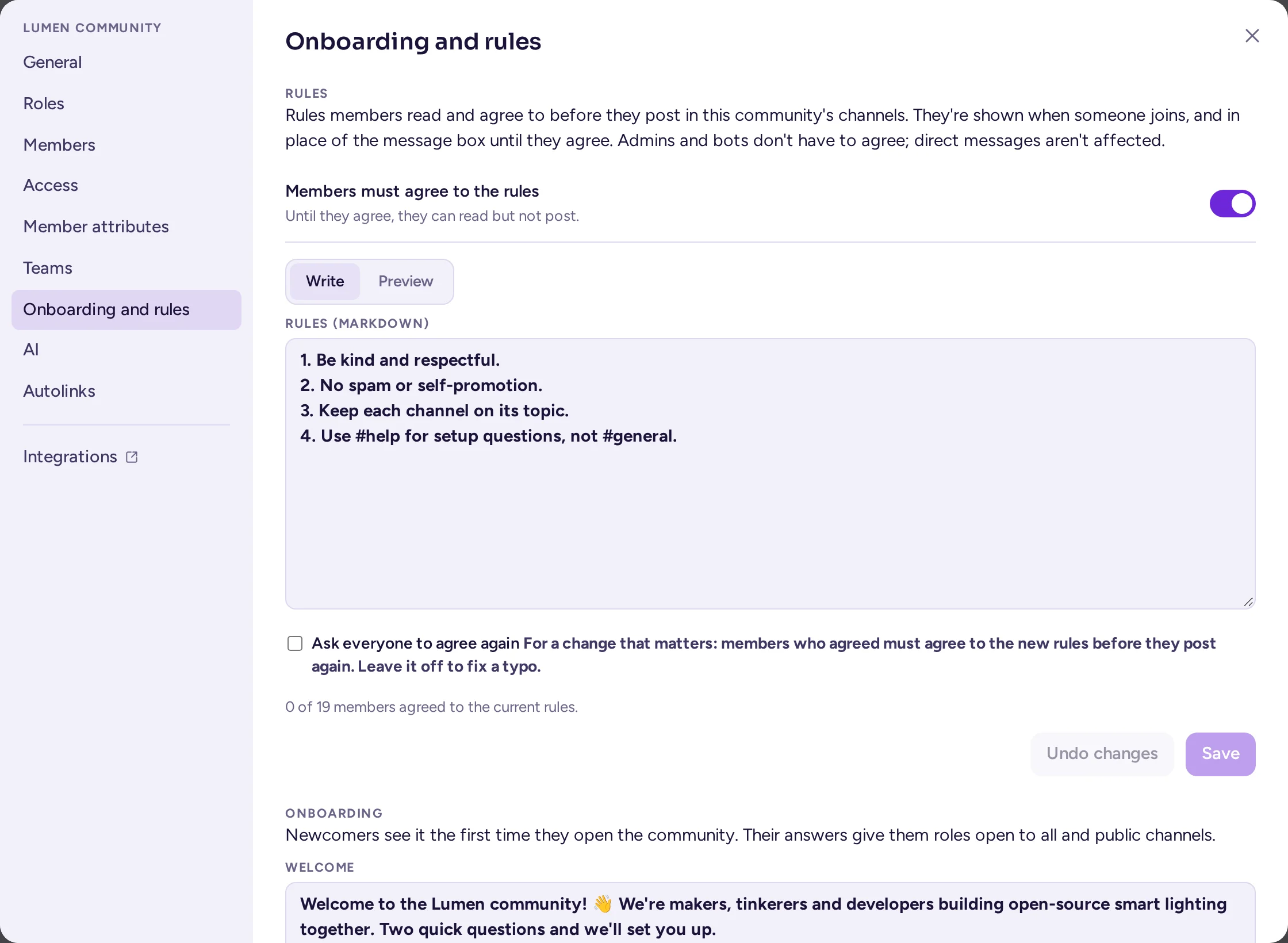
Eine Community kann von ihren Mitgliedern verlangen, dass sie die Regeln lesen und zustimmen, bevor sie in ihren Kanälen posten. Bis zur Zustimmung können sie alles lesen, aber nicht posten, antworten oder Dateien senden; Reaktionen sind weiterhin möglich, und Direktnachrichten sowie Gruppennachrichten sind nicht betroffen. Administratoren der Community (und Rollen mit Administrator), Systemadministratoren und Bots müssen nicht zustimmen. Der Server setzt dies in jeder App durch.
- Öffnen Sie die Registerkarte Onboarding und Regeln der Community-Einstellungen unter „Regeln“.
- Schreiben Sie die Regeln unter Verfassen in Markdown (bis zu 16.000 Zeichen) und prüfen Sie sie unter Vorschau.
- Aktivieren Sie Mitglieder müssen den Regeln zustimmen.
- Klicken Sie auf Speichern.
Die Registerkarte zeigt an, wie viele Mitglieder der Community den aktuellen Regeln zugestimmt haben. Wenn Sie die Regeln später ändern, aktivieren Sie Alle bitten, erneut zuzustimmen für eine wesentliche Änderung: Alle müssen der neuen Version zustimmen, bevor sie wieder posten können. Lassen Sie diese Option deaktiviert, um einen Tippfehler zu korrigieren: Wer bereits zugestimmt hat, bleibt bei der Zustimmung. Wenn Sie den Schalter deaktivieren, können alle wieder posten. Was die Mitglieder sehen, wird unter Was Neueinsteiger sehen beschrieben.
Autolinks
Autolinks wandeln Text in Nachrichten in Links um, sobald diese gepostet werden. Ein typischer Anwendungsfall sind Issue-Keys: LUM-12 wird zu einem Link zu diesem Issue in Ihrem Tracker. Sie gelten für die in Ihrer Community geposteten Nachrichten, in jeder App, Benachrichtigung und Suche, da der Server die Nachricht vor dem Speichern umschreibt. Code, Links und Bilder bleiben unverändert.
Auf der Registerkarte Autolinks:
- Wählen Sie Autolink hinzufügen. Beginnen Sie mit einem vorgefertigten Muster (Issue-Keys, Pull Requests, Merge Requests, CVE-Identifikatoren) oder mit Leer.
- Geben Sie ihm einen Namen, zum Beispiel "Jira issues".
- Geben Sie unter Muster einen regulären Ausdruck ein, zum Beispiel
(PROJ-\d+). - Geben Sie unter Wird zu ein, wozu der Treffer wird.
$0ist der gesamte übereinstimmende Text, und$1,$2usw. sind die Gruppen des Musters. Zum Beispiel:[$1](https://issues.example.com/browse/$1). - Wählen Sie aus, wo es angewendet wird: Alle Kanäle oder nur bestimmte Kanäle.
- Wählen Sie optional Nur ganze Wörter und, falls auch Nachrichten von Bots verlinkt werden sollen, Auch Nachrichten von Bots.
- Geben Sie in Mit einer Nachricht testen ein Beispiel ein, um das Ergebnis zu sehen, und wählen Sie dann Speichern.
Jeder Autolink hat ein Ein-Kästchen, um ihn zu pausieren, ohne ihn zu löschen. Auch in bearbeiteten Nachrichten verlinken wendet die Autolinks auf Nachrichten an, wenn diese bearbeitet werden; andernfalls werden nur neue Nachrichten verlinkt. Eine Community kann bis zu 100 Autolinks haben.
Modellverbindungen
Eine Modellverbindung ist ein KI-Anbieter, wie ein OpenAI-kompatibler Dienst oder Anthropic, mit seiner Adresse und seinem Schlüssel. Ein Systemadministrator richtet die serverweiten Verbindungen ein. Eine Community kann auch eigene haben, die die Apps ihrer Mitglieder in den Kanälen der Community verwenden können. Die integrierten KI-Funktionen von Antimatter (Umschreiben, Zusammenfassungen, automatische Übersetzung, Text-to-Speech) verwenden die serverweiten Verbindungen, die der Systemadministrator ausgewählt hat, nicht die der Community.
Administratoren der Community und Rollen mit Modellverbindungen verwalten verwalten diese auf der Registerkarte KI unter „Modellverbindungen“. Wählen Sie Verbindung hinzufügen und füllen Sie die folgenden Felder aus:
- Name und Provider: OpenAI-kompatibel (die meisten Anbieter und Gateways) oder Anthropic. Voreinstellungen füllen die üblichen Werte ein.
- Base URL und API-Schlüssel. Der Schlüssel wird verschlüsselt gespeichert und nie wieder angezeigt, nur die letzten vier Zeichen. Zusätzliche Header sind für Gateways, die sie benötigen.
- Modelle: das Modell, das für jede Funktion verwendet wird, wenn eine App keines angibt. Modelle laden listet die vom Endpunkt angebotenen Modelle auf.
- Grenzwerte: Anfragen pro Minute und Tokens pro Monat, für die Verbindung und pro Person. Leer oder 0 bedeutet keine Grenze.
- Wer darf es verwenden: Alle in der Community oder nur die Teams, Rollen und Administratoren, die Sie auswählen. Gäste dürfen es nur verwenden, wenn Gäste ebenfalls aktiviert ist, was standardmäßig deaktiviert ist.
Verbindung testen prüft die Verbindung vor oder nach dem Speichern. Jede Verbindung zeigt die Nutzung des aktuellen Monats an, und Nutzung liefert die Details. Wenn Sie eine Verbindung löschen, wird ihr Schlüssel vergessen, und alles, was sie verwendet hat, nutzt keine KI mehr. Auf der Registerkarte KI werden auch die eigenen MCP-Server der Community unter den Modellverbindungen aufgeführt, die den Tools ihrer eigenen Agenten dienen.
Agenten
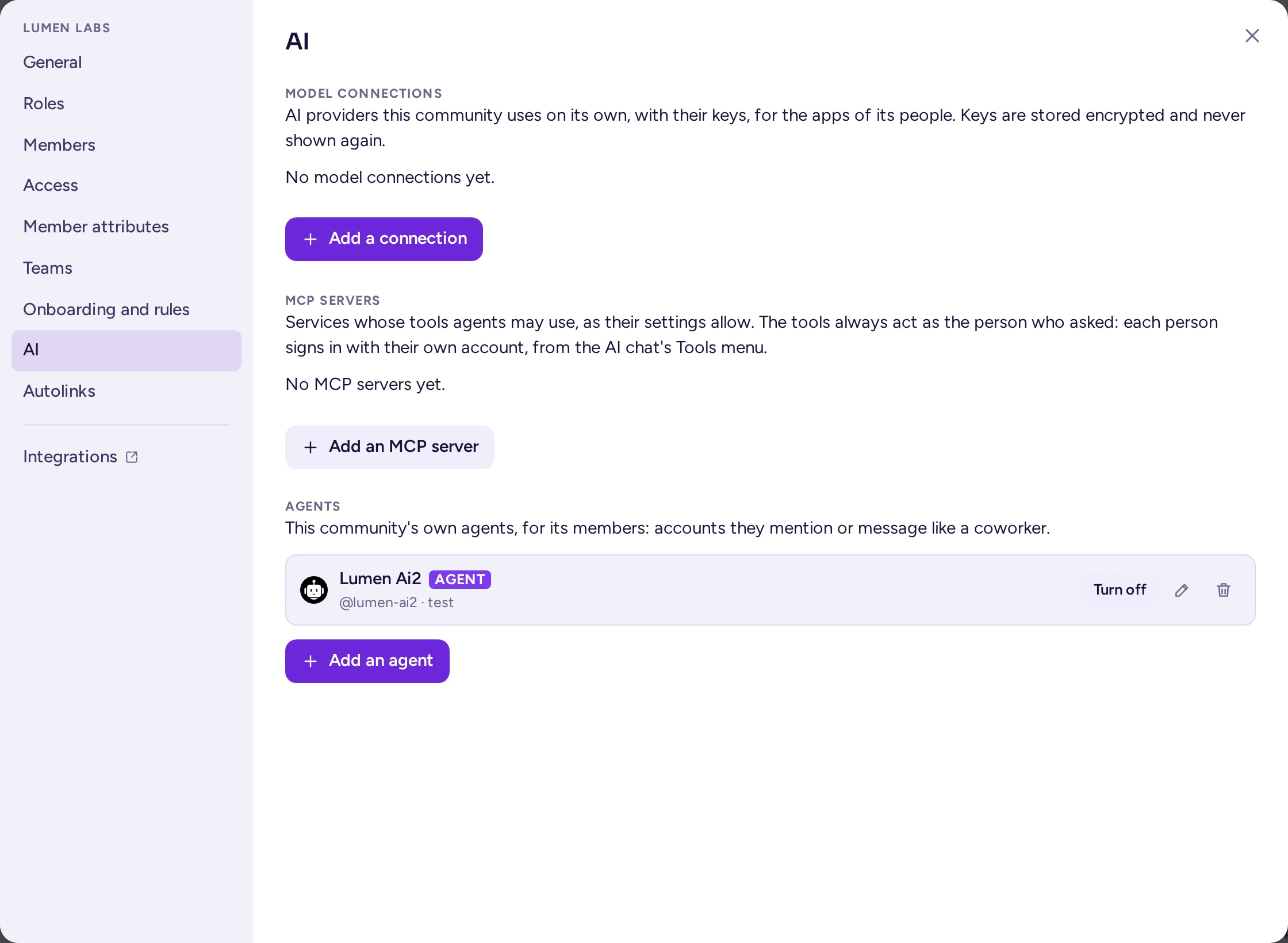
Ein Agent ist ein KI-Assistent mit einem eigenen Konto, gekennzeichnet durch das Tag AGENT: Mitglieder können ihn wie eine Kollegin oder einen Kollegen erwähnen oder ihm schreiben, und er antwortet. Ein Systemadministrator kann Agents für den gesamten Server einrichten; Ihre Community kann auch eigene Agents für ihre Mitglieder haben. Auf der Registerkarte KI unter Agents, die Community-Administratoren sehen:
- Wählen Sie Agent hinzufügen.
- Wählen Sie den Typ: Integriert (Antimatter antwortet für ihn, mit einer Modellverbindung) oder Externer Agent (ein Programm an anderer Stelle antwortet für ihn, mit dem Token des Agents: Ein Systemadministrator weist ihm eines zu).
- Geben Sie ihm einen Anzeigename, einen Benutzernamen (wie man ihn erwähnt) und optional eine Beschreibung.
- Wählen Sie für einen integrierten Agenten seine Modellverbindung: eine eigene der Community oder eine serverweite, die ein Systemadministrator mit der Community geteilt hat. Lassen Sie das Feld Modell leer, um das Chatmodell der Verbindung zu verwenden, und schreiben Sie seine Anweisungen: wer der Agent ist und wie er funktioniert. Personen, die mit ihm sprechen, sehen diese Anweisungen nicht.
- Legen Sie unter Wer darf mit ihm sprechen fest, ob Alle in der Community sprechen dürfen, oder wählen Sie Rollen und Kanäle. Gäste dürfen nur mit ihm sprechen, wenn Auch Gäste aktiviert ist.
- Wählen Sie Agent hinzufügen. Der Agent tritt der Community bei.
Ein integrierter Agent antwortet im Namen der fragenden Person und mit deren Rechten: Er liest nur, was diese Person lesen darf, und seine Nutzung zählt gegen deren Limits für die Verbindung. Der Schalter Tools im Agentenformular ermöglicht es ihm, Antimatters eigene Tools, die Tools jeder laufenden App sowie die eigenen MCP-Server der Community oder einen serverweiten MCP-Server zu nutzen, der mit der Community geteilt wurde (siehe Tools). Aus der Liste können Sie einen Agenten bearbeiten, deaktivieren (niemand kann mit ihm sprechen, bis Sie ihn wieder aktivieren) oder löschen; seine Nachrichten bleiben erhalten. Wie Mitglieder Agents nutzen, wird unter KI-Agents erklärt.
Community-Layout, Voreinstellungen und Vorlagen
Ein Layout ist die Struktur einer Community: ihre Kategorien für alle und die Kanäle darin, ihre Kanäle, ihre Rollen und deren Berechtigungen, ihr Onboarding und ihr Typ. Öffnen Sie den Bereich Teamlayout auf der Registerkarte Allgemein.
Es werden drei Voreinstellungen angeboten:
| Voreinstellung | Was sie einrichtet |
|---|---|
| Hybrid (empfohlen) | Eine gesperrte Kategorie „Information“ mit General, eine offene Kategorie „Community“ mit Off-Topic, wo Mitglieder ihre eigenen Kanäle erstellen, und eine Rolle „Moderators“. Der Typ ist auf Guild eingestellt. |
| Community | Kategorien, die nur Administratoren anordnen („Information“ mit General und „Channels“ mit Off-Topic), und eine Rolle „Moderators“. Der Typ ist auf Guild eingestellt. |
| Workspace | Jedes Mitglied richtet seine eigenen Kategorien ein und archiviert die von ihm erstellten Kanäle. Dies entfernt die Kategorien für alle; die Rollen bleiben erhalten. Der Typ wird auf Arbeitsbereich gesetzt, wodurch auch Mitglieder sind in allen Kanälen deaktiviert wird. |
Die Rolle „Moderatoren“ der Voreinstellungen kann Nachrichten anderer Personen bearbeiten und löschen, Nachrichten nach oben verschieben, Kanäle umbenennen und deren Mitglieder verwalten, sowie Personen entfernen und zeitlich sperren. Sie archiviert keine Kanäle (siehe Eine Moderatorenrolle).
Wenn ein Community-Administrator zum ersten Mal eine neue Community öffnet, die keine Kategorien für alle und keine Rollen hat, bietet Antimatter die Voreinstellungen einmalig unter Einrichten gefolgt vom Namen der Community an. Wählen Sie Nicht jetzt, um zu überspringen.
Ein Layout in eine andere Community kopieren
- Öffnen Sie im Community, die Sie kopieren möchten, den Abschnitt Teamlayout im Tab Allgemein und wählen Sie Als Vorlage exportieren. Ihr Browser lädt eine JSON-Datei herunter.
- Öffnen Sie im anderen Community denselben Abschnitt, wählen Sie Vorlage anwenden… und wählen Sie die Datei aus.
Wenn Sie ein Preset oder eine Vorlage anwenden, werden die fehlenden Kanäle und Rollen hinzugefügt, die Rollen mit demselben Namen aktualisiert, die Kanäle den Kategorien zugeordnet, das Onboarding ersetzt und die Art der Community festgelegt. Es wird nichts entfernt, mit Ausnahme der Kategorien für alle, die in der Vorlage nicht enthalten sind. Der Export enthält nur die Kanäle, denen Sie beitreten haben, und keine Nachrichten. Vorlagen, die vor dem Upgrade auf 0.9.0 exportiert wurden und „Town Square“ benannten, ersetzen diesen durch „General“.
Eine Vorlage enthält die Voreinstellung jedes Kanals (siehe Tab „Typ“), z. B. ein Q&A-Forum. Wird eine Vorlage auf einem Server angewendet, der eine bestimmte Voreinstellung nicht kennt, wird stattdessen ein einfacher Chat-Kanal erstellt.
Einstellungen, die nicht zur Community gehören
- Direktnachrichten und Profildetails: Jedes Mitglied legt seine eigenen Standardwerte unter Einstellungen › Datenschutz & Sicherheit fest und kann über Datenschutzeinstellungen im Community-Menü eine abweichende Einstellung für dieses Community vornehmen. Diese legt fest, ob deren Direktnachrichten normal empfangen, als Anfragen gewartet oder abgelehnt werden und welche Profildetails von den Personen dieses Communitys gesehen werden. Community-Administratoren können dies nicht für sie festlegen, sehen aber weiterhin die Attribute des Communitys selbst (siehe Ignorieren und Blockieren).
- Benutzerdefinierte Emojis, die Apps, die Maximale Mitgliederanzahl und die Art neuer Communities werden von einem Systemadministrator für den gesamten Server festgelegt. Ein Systemadministrator kann auch das Gruppieren von Mitgliedern nach Rolle für den gesamten Server deaktivieren, was Vorrang vor der Auswahl in der Mitgliederliste Ihrer Community hat.
Verlassen und Löschen einer Community
Jede Person kann eine Community mit Team verlassen am unteren Rand des Community-Menüs verlassen. Community-Administratoren können eine Community nicht über die Antimatter-Oberfläche archivieren oder löschen: Ein Systemadministrator erledigt dies in Systemkonsole › Benutzerverwaltung › Teams, indem er die Community öffnet und Team archivieren auswählt.