 Antimatter
Yhteisön asetukset
Yhteisön asetukset: sen nimi ja kuvake, kuka voi liittyä siihen, sen tyyppi, miten kanavajäsenyys toimii, mihin uudet tulokkaat ohjautuvat, linkit, jotka se luo automaattisesti, sen omat tekoälypalveluntarjoajat ja agentit sekä sen asettelu.
Avaa yhteisön asetukset
Avaa yhteisövalikko: napsauta yhteisön nimeä kanavaluettelon yläosassa tai napsauta sen kuvaketta oikealla painikkeella yhteisöpalkissa. Valitse sitten Tiimin asetukset. Yhteisön ylläpitäjät, henkilöt, joilla on rooli, jolla on Ylläpitäjä-oikeus, ja järjestelmän ylläpitäjät näkevät tämän kohdan, samoin kuin kaikki, jotka hallinnoivat osaa yhteisöstä: sen rooleja, malliyhteyksiä, jäsenyyssääntöjä tai integraatioita. Jokainen näkee vain ne välilehdet, joita hän saa käyttää.
Asetusikkunassa on nämä välilehdet:
| Välilehti | Sisältö |
|---|---|
| Yleiset | Nimi, kuvaus ja kuvake; sitten Kanavat (yhteisön tyyppi, kaikki jokaisessa kanavassa, oletuskanava, liittymis- ja poistumisviestit), Henkilöt (katso alla) ja Yhteisön asettelu (esiasetukset ja mallit, katso alla). |
| Roolit | Yhteisön roolit, roolien värit ja se, miten jäsenluettelo ryhmittelee henkilöt (katso Roolit ja käyttöoikeudet). |
| Jäsenet | Yhteisön jäsenet ja heidän roolinsa sekä Kutsu ihmisiä (katso Jäsenten hallinta). |
| Pääsy | Julkinen tai yksityinen, sallitut sähköpostidomenit ja kutsukoodi. |
| Jäsenominaisuudet | Tiedot, jotka näkyvät jäsenten profiilikorteissa (ks. Jäsenominaisuudet). |
| Tiimijäsenyys ja Kanavajäsenyys | Jäsenyyssäännöt, jotka perustuvat henkilöiden ominaisuuksiin. Nämä välilehdet näkyvät vain, jos järjestelmän ylläpitäjä on ottanut käyttöön ominaisuuksiin perustuvan pääsyoikeuksien hallinnan. |
| Tiimit | Yhteisön tiimit, Luo tiimi ja Kaikilla näkyy tiimimerkki (katso Tiimit yhteisön sisällä). |
| Alkuunpääsy ja säännöt | Alkuunpääsy, tervetuloteksti ja kysymykset uusille tulokkaille (katso Alkuunpääsy) sekä Säännöt, jotka jäsenet hyväksyvät ennen julkaisua (katso alla); kummallakin on oma Tallenna-painike. |
| Tekoäly | Yhteisön omat malliyhteydet ja sitten sen omat agentit (katso alla ja alla). |
| Automaattilinkit | Tekstimuodot, jotka muuttuvat viesteissä linkkeiksi. |
Välilehtien jälkeen Integraatiot vie yhteisön integraatiosivujen asetuksiin: webhookit, kauttaviivakomennot, bottitilit, OAuth-sovellukset ja agentit niille, jotka saavat hallita niitä (katso Webhookit, kauttaviivakomennot ja botit).
Välilehdellä Yleiset nimi ja kuvaus tallentuvat kyseisen osion omilla painikkeilla Tallenna ja Kumoa muutokset, ja kuvake tallentuu heti, kun valitset sen. Välilehden Alkuunpääsy ja säännöt kahdella osiolla on kullakin oma Tallenna-painikkeensa. Välilehdillä Roolit, Jäsenominaisuudet ja Tiimin asettelu muutokset tallentuvat tekemisen yhteydessä, ja niiden muokkausnäkymissä on Tallenna- ja Peruuta-painikkeet. Sulje sulkee valintaikkunan. Jos välilehdellä on tallentamattomia muutoksia, Antimatter varoittaa sinua ennen kuin vaihdat välilehteä tai suljet valintaikkunan.
Nimi, kuvaus ja ikoni
Välilehdellä Yleiset:
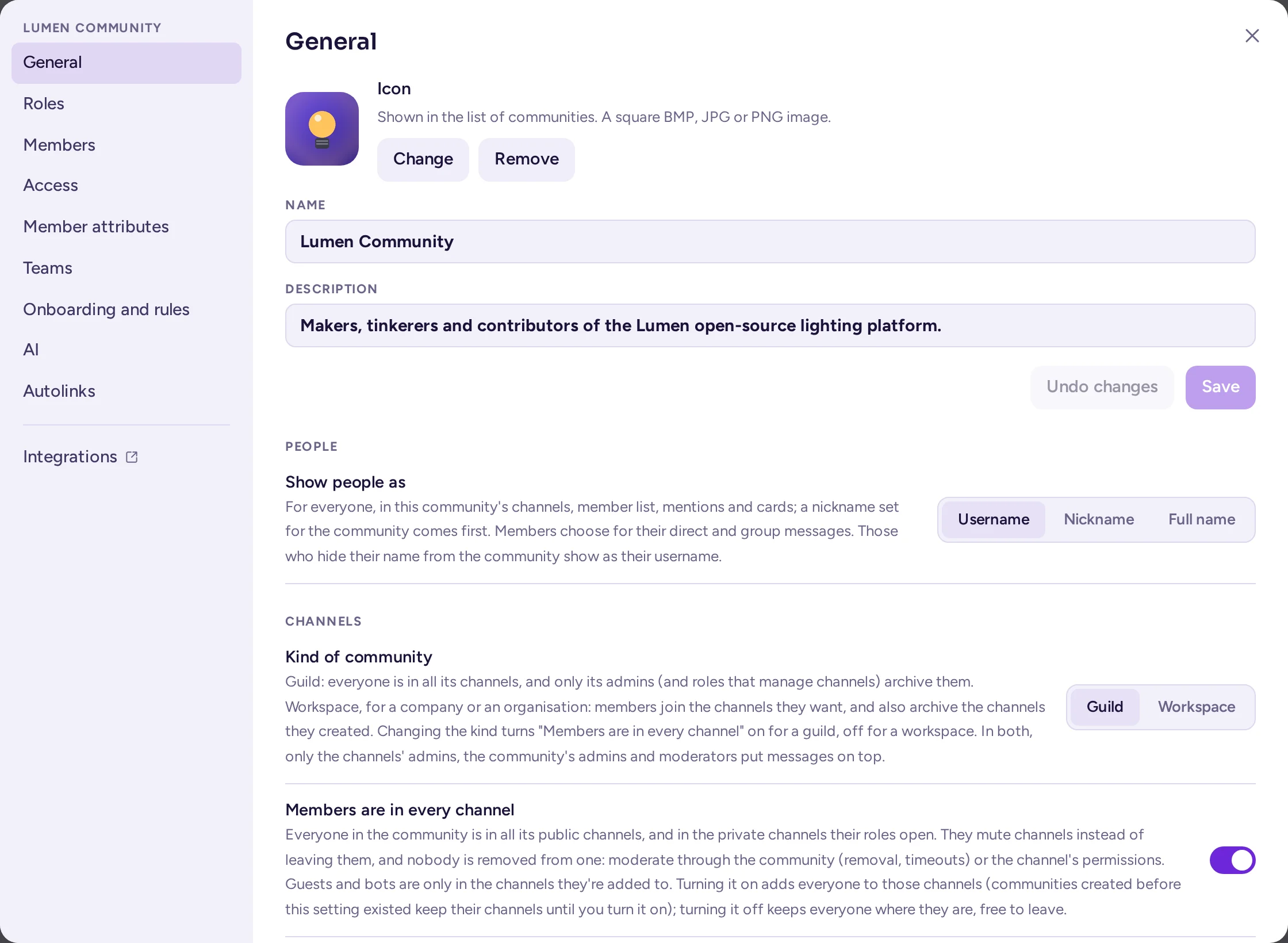
- Tiimin nimi on nimi, joka näkyy tiimipalkissa ja kanavalistan yläreunassa. Sen pituus voi olla 2–64 merkkiä.
- Kuvaus auttaa valitsemaan oikean yhteisön, kun selaillaan liityttävissä olevia yhteisöjä. Sen pituus voi olla enintään 50 merkkiä.
- Tiimin ikoni on tiimipalkin kuva: BMP-, JPG- tai PNG-tiedosto. Jos ikonia ei ole, palkki näyttää tiimin alkukirjaimet. Poista kuva poistaa sen heti.
Yhteisön osoite (URL-osoitteen osa palvelimen nimen jälkeen) valitaan yhteisöä luodessa, eikä sitä voi muuttaa myöhemmin.
Kuka voi liittyä
Pääsy-välilehdellä:
- Löytömahdollisuus: Julkinen tiimi näkyy luettelossa, jonka kaikki palvelimella olevat käyttäjät voivat selata ja liittyä. Yksityinen tiimi vaatii liittymiseen kutsun. Kun vaihdat julkisesta yksityiseksi, luodaan uusi kutsulinkki ja vanha linkki lakkaa toimimasta.
- Salli vain tietyn sähköpostiverkkotunnuksen omaavien henkilöiden liittyä tähän yhteisöön: kun tämä on valittuna, vain henkilöt, joiden sähköpostiosoite päättyy yhteen listatuista verkkotunnuksista, voivat liittyä yhteisöön, esimerkiksi
example.org. Erota useat verkkotunnukset välilyönneillä tai pilkuilla. Tämä sopii yrityksen työtilaan; jätä valitsematta julkista yhteisöä varten. - Kutsukoodi: koodi yhteisön kutsulinkissä. Uusi koodi luo uuden linkin ja tekee edellisestä linkistä toimimattoman. Tee tämä, jos kutsulinkki on jaettu sellaisessa paikassa, jossa sitä ei olisi pitänyt.
Jos yhteisön jäsenet tulevat linkitetyistä ryhmistä (hakemisto, kuten LDAP, jonka järjestelmänvalvoja on määrittänyt), Käyttöoikeudet-välilehdessä näkyy tämä, ja nämä vaihtoehdot korvataan ryhmäsynkronoinnilla.
Liittyminen riippuu myös siitä, miten palvelin on määritetty: voivatko ihmiset ylipäätään luoda tilin ja miltä sähköpostidomaineilta. Nämä ovat palvelimen asetuksia; kysy järjestelmänvalvojaltasi (ks. Mitä kysyä järjestelmänvalvojaltasi).
Yhteisön tyyppi
Välilehdellä Yleiset kohdassa Kanavat asetus Yhteisön tyyppi kertoo Antimatterille, miten yhteisöäsi hallinnoidaan. Muutos tallentuu heti, ja se myös kytkee asetuksen Jäsenet ovat jokaisessa kanavassa päälle (kilta) tai pois päältä (työtila); voit edelleen vaihtaa kytkimen tilaa erikseen myöhemmin.
| Tyyppi | Käyttötarkoitus | Mitä muuttuu |
|---|---|---|
| Yhteisö | Julkinen tai harrasteyhteisö. | Vain yhteisön ylläpitäjät ja roolit, joilla on Hallitse kanavia-oikeus, voivat arkistoida kanavia. Puhelut ovat oletusarvoisesti pois näissä kanavissa: äänikanavat on tarkoitettu keskusteluun. |
| Työtila | Yrityksen tai järjestön työtila. | Kanavan ylläpitäjät (kanavan luoja ja heidän nimittämänsä ylläpitäjät) voivat myös arkistoida kanavan. Kanavien puhelut noudattavat palvelimen puheluasetuksen oletusarvoa, joka on päällä, ellei järjestelmän ylläpitäjä ole muuttanut sitä. |
Molemmissa tyypeissä vain kanavan ylläpitäjät, yhteisön ylläpitäjät ja moderaattorit, joilla on Hallitse viestejä-oikeus, voivat kiinnittää viestejä. Kanava, jolla on oma puheluasetus, säilyttää sen, ja suorat viestit sekä ryhmäviestit eivät ole yhteisön tyypin alaisia.
Uudet yhteisöt ovat tyyppiä, jonka järjestelmän ylläpitäjä on valinnut palvelimelle (Uusien yhteisöjen tyyppi, oletuksena Kilta, ellei sitä ole muutettu). Asetelupikemuotojen käyttäminen asettaa myös tyypin: Hybrid ja Community luovat kiltayhteisön, Workspace työtilayhteisön (katso Tiimin asettelu). Malli perii tyypin yhteisöstä, josta se on viety. Palvelin tallentaa ja lukee yhteisön tyypin sen vanhoilla nimillä community ja workplace; tämä ei vaikuta sinun toimintaasi.
Kaikki jokaisessa kanavassa
Välilehdellä Yleiset kohdassa Kanavat asetus Jäsenet ovat jokaisessa kanavassa määrittää, miten kanavajäsenyys toimii yhteisössäsi.
- Päällä: jokainen jäsen on kaikissa julkisissa kanavissa ja niissä yksityisissä kanavissa, joihin heidän roolinsa oikeuttavat. Kukaan ei liity kanaviin tai poistu niistä: ihmiset mykistävät kanavat, joita he eivät halua seurata. Kanavavalikossa näkyy Mykistä kanava kohdassa, jossa ennen oli Poistu kanavasta, eikä moderaattorit voi poistaa ketään yksittäisestä kanavasta. Jotta voit estää jonkun pääsyn kanavalle, poista hänet yhteisöstä, aseta hänelle aikakatkaisu tai muuta kanavan käyttöoikeuksia. Kanavissa ei näytetä liittymis- tai poistumisviestejä, eikä niissä ole kanavakohtaista asettaa liittymis- ja poistumisviesteille.
- Pois: ihmiset liittyvät haluamiinsa kanaviin, voivat poistua niistä, ja kanavan ylläpitäjät voivat lisätä ja poistaa jäseniä.
Vieraita ja bottia ei koskaan lisätä automaattisesti: ne ovat vain niissä kanavissa, joihin ne on lisätty. Myös roolin avaamattomat yksityiset kanavat (vain kutsuun perustuvat kanavat) eivät ole tästä vaikutuksen alaisia.
Vaihto tallennetaan heti, kun se muutetaan. Kun vaihde on päällä, kaikki lisätään kanaviin, joita he voivat nähdä; suurissa yhteisöissä tämä voi kestää hetken. Kun vaihde on pois päältä, kaikki jäävät sinne, missä he ovat, ja he voivat poistua kanavista vapaasti.
Tämä asetus on oletuksena päällä Guildsissä, ellei järjestelmän ylläpitäjä ole muuttanut oletusta (Lisää kaikki uudet guildit kaikkiin kanaviin Järjestelmäkonsolissa); työtiloissa se ei ole oletuksena päällä. Yhteisöissä, jotka on luotu ennen tämän asetuksen käyttöönottoa, asetus on pois päältä, kunnes otat sen käyttöön.
Oletuskanava
Oletuskanava on paikka, jonne uudet tulokkaat ohjautuvat. Kaikki ovat siellä kanavassa eivätkä voi poistua siitä. Kun yhteisö luodaan, sen oletuskanava on General (sen osoite on general).
Vanhemmissa yhteisöissä oli Town Square. Antimatter 0.9.0 -päivitys muutti sen nimen Generaliksi osoitteella general, ellei yhteisössä ollut jo kanavaa sillä osoitteella. Jos olit antanut kanavalle nimen itse, se säilyy. Vanhat linkit osoitteeseen town-square vievät silti yhteisön oletuskanavaan.
Voit valita toisen oletuskanavan käyttämällä Oletuskanava-asetusta General-välilehdellä tai avaamalla julkisen kanavan valikon ja valitsemalla Tee kanavasta oletuskanava. Oletuskanavan on oltava julkinen kanava, jota ei ole arkistoitu. Kaikki lisätään uuteen oletuskanavaan.
General, Welcome (Off-Topic vanhemmissa yhteisöissä) ja oletuskanava voidaan arkistoida, mutta vain yhteisön ylläpitäjät voivat tehdä sen. Jos oletuskanava arkistoidaan, yhteisöllä ei enää ole oletuskanavaa: asetuksessa näkyy Arkistoitu kanava, ja ihmiset ohjautuvat ensimmäiseen kanavaan, jossa he ovat, kunnes valitset toisen oletuskanavan. Kun General on poistettu, vaihtoehdot listassa sisältävät Ei: jokaisen ensimmäinen kanava.
Liittymis- ja poistumisviestit
General-välilehdellä Kanavat-osiossa Liittymis- ja poistumisviestit määrittää kanavan, jossa kerrotaan, kuka liittyy yhteisöön ja kuka poistuu siitä: kaikki ovat tässä kanavassa. Uudet yhteisöt saavat tähän Welcome-kanavan; vanhemmat yhteisöt säilyttävät aiemmin käyttämänsä kanavan (oletuskanavansa, usein Off-Topic) ennallaan; tai voit valita Pois, jolloin viestejä ei lähetetä. Uuteen yhteisöön luodaan myös kaksi oletuskanavaa: General, jonne ihmiset ohjautuvat, ja Welcome, joka on tarkoitettu näille viesteille; Off-Topic-kanavaa ei enää luoda uusiin yhteisöihin. Olemassa oleviin yhteisöihin ei tehdä mitään muutoksia: ne säilyttävät kanavansa, kanavatyypinsä ja viestinsä sellaisina kuin ne ovat.
Ihmiset: Näytä ihmiset muodossa
Välilehdellä Yleiset kohdassa Henkilöt asetus Näytä henkilöt muodossa valitsee muodon Käyttäjätunnus, Lempinimi tai Koko nimi kaikille tämän yhteisön kanavilla, jäsenluettelossa, maininnoissa ja korteissa. Kunnes teet valinnan, palvelimen oma oletus on voimassa. Lempinimitilassa ensisijainen on kyseiselle yhteisölle asetettu lempinimi (katso Lempinimen ja kuvan nollaaminen), muutoin käytetään käyttäjän lempinimeä kohdasta Oma tili. Tämä on erillinen asetus kuin kunkin henkilön oma Näytä henkilöt muodossa hänen asetuksissaan, joka koskee vain hänen suoria ja ryhmäviestejään.
Säännöt
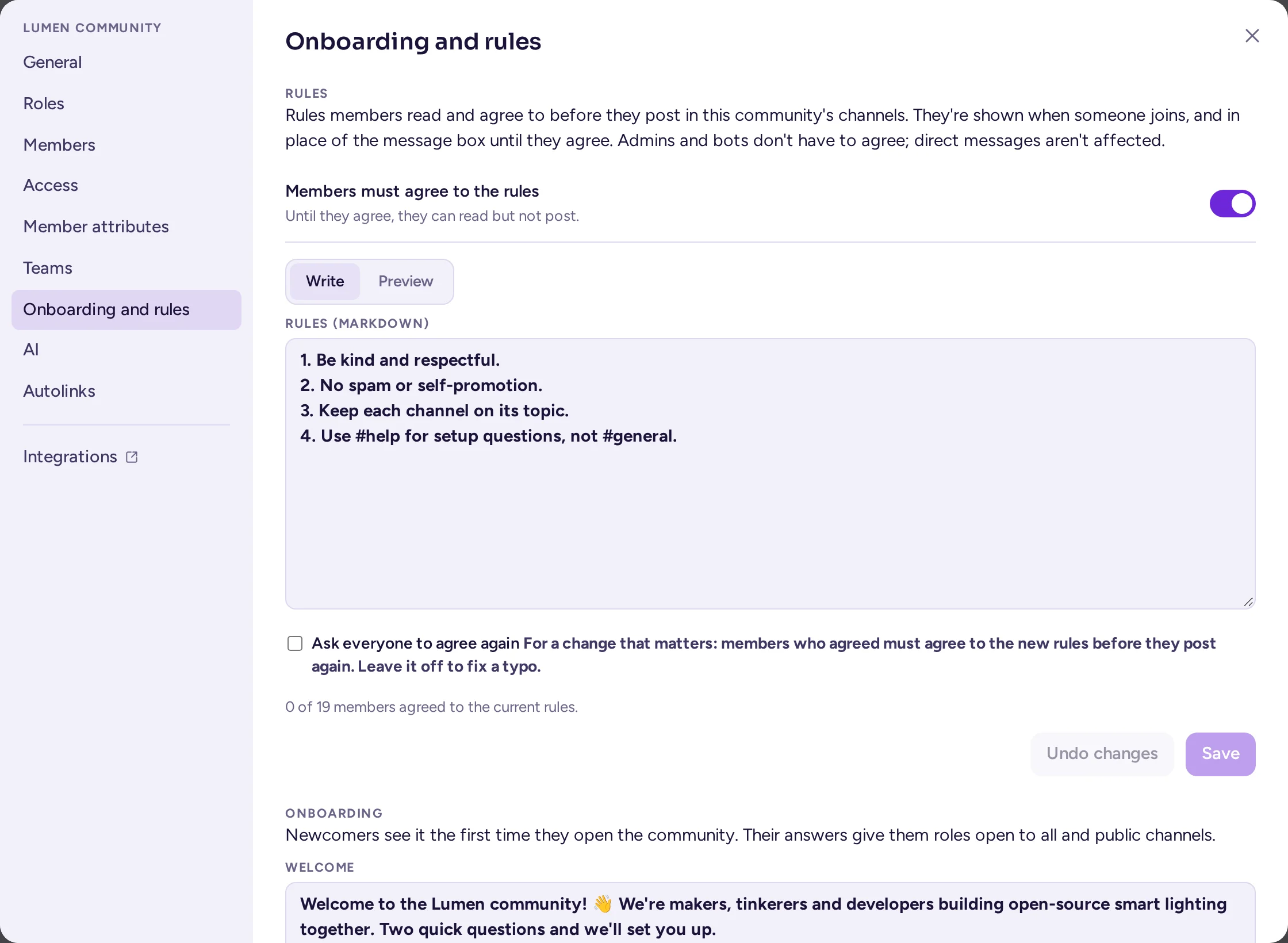
Yhteisö voi pyytää jäseniään lukemaan ja hyväksymään säännöt ennen kuin he voivat lähettää viestejä sen kanavilla. Kunnes säännöt on hyväksytty, kaikki sisältö on luettavissa, mutta viestien lähettäminen, vastaaminen ja tiedostojen siirtäminen on estetty. Reagoiminen on silti mahdollista, eikä sääntöjen hyväksyntä vaikuta suoriin tai ryhmäviesteihin. Yhteisön ylläpitäjät (ja roolit, joilla on Ylläpitäjä-oikeus), järjestelmän ylläpitäjät ja botit eivät tarvitse hyväksyntää. Palvelin pakottaa tämän kaikkien sovellusten kautta.
- Avaa yhteisön asetuksissa välilehti Aloitus ja säännöt ja siirry kohtaan Säännöt.
- Kirjoita säännöt osioon Kirjoita Markdown-muodossa (enintään 16 000 merkkiä) ja tarkista ne osiossa Esikatselu.
- Ota käyttöön asetus Jäsenien on hyväksyttävä säännöt.
- Napsauta Tallenna.
Välilehdellä näkyy, kuinka moni yhteisön jäsen on hyväksynyt nykyiset säännöt. Kun muutat sääntöjä myöhemmin, ota käyttöön Pyydä kaikkia hyväksymään uudelleen, jos muutos on merkittävä: kaikkien on hyväksyttävä uusi versio ennen kuin he voivat lähettää viestejä uudelleen. Jätä asetus pois päältä, jos teet vain pienen korjauksen, kuten kirjoitusvirheen korjaamisen: aiemmin hyväksyneet pysyvät hyväksyneinä. Jos poistat kytkimen käytöstä, kaikki voivat lähettää viestejä uudelleen. Katso kuvauksen Mitä uudet jäsenet näkevät, miten säännöt näkyvät jäsenille.
Automaattiset linkit
Autolinkit muuttavat viestien tekstin linkkeiksi, kun viestit lähetetään. Tyypillinen käyttö on ongelman avain: LUM-12 muuttuu linkiksi kyseiseen ongelmaan seurantajärjestelmässä. Autolinkit koskevat viestejä, jotka on lähetetty yhteisössä, kaikissa sovelluksissa, ilmoituksissa ja haussa, koska palvelin kirjoittaa viestin uudelleen ennen tallennusta. Koodi, linkit ja kuvat jätetään muuttumattomiksi.
Automaattilinkit-välilehdellä:
- Valitse Lisää automaattilinkki. Aloita valmista kuvioita (issue-tunnisteet, pull requestit, merge requestit, CVE-tunnisteet) tai Tyhjä -vaihtoehdosta.
- Anna sille nimi, esimerkiksi "Jira issues".
- Kirjoita Kuvio-kenttään säännöllinen lauseke, esimerkiksi
(PROJ-\d+). - Kirjoita Muuttuu muotoon-kenttään, mihin osuma muuttuu.
$0on koko osumatexti, ja$1,$2jne. ovat kation ryhmät. Esimerkiksi:[$1](https://issues.example.com/browse/$1). - Valitse, missä se koskee: KAIKKANAVAT tai vain tietyt kanavat.
- Valinnaisesti valitse Vain kokonaiset sanat ja Myös bottien viestit, jos bottien lähettämät viestit halutaan linkittää samoin.
- Kirjoita Kokeile viestillä-kenttään esimerkki nähdäksesi tuloksen, ja valitse sitten Tallenna.
Jokaisella automaattilinkillä on Päällä-valintaruutu, jolla se voidaan pysäyttää poistamatta sitä. Linkitä myös muokattuja viestejä soveltaa automaattilinkkejä viesteihin, kun niitä muokataan; muuten vain uudet viestit linkitetään. Yhteisöllä voi olla enintään 100 automaattilinkkiä.
Malliyhteydet
Malliyhteys on tekoälyn palveluntarjoaja, kuten OpenAI-yhteensopiva palvelu tai Anthropic, osoitteineen ja avaimineen. Järjestelmän ylläpitäjä määrittää palvelimenlaajuiset yhteydet. Yhteisöllä voi olla myös omia yhteyksiä, joita sen jäsenten sovellukset voivat käyttää yhteisön kanavissa. Antimatterin sisäänrakennetut tekoälyominaisuudet (uudelleenkirjoitus, tiivistelmät, automaattikäännös ja tekstistä puheeksi) käyttävät järjestelmän ylläpitäjän valitsemia palvelimenlaajuisia yhteyksiä, eivät yhteisön omia.
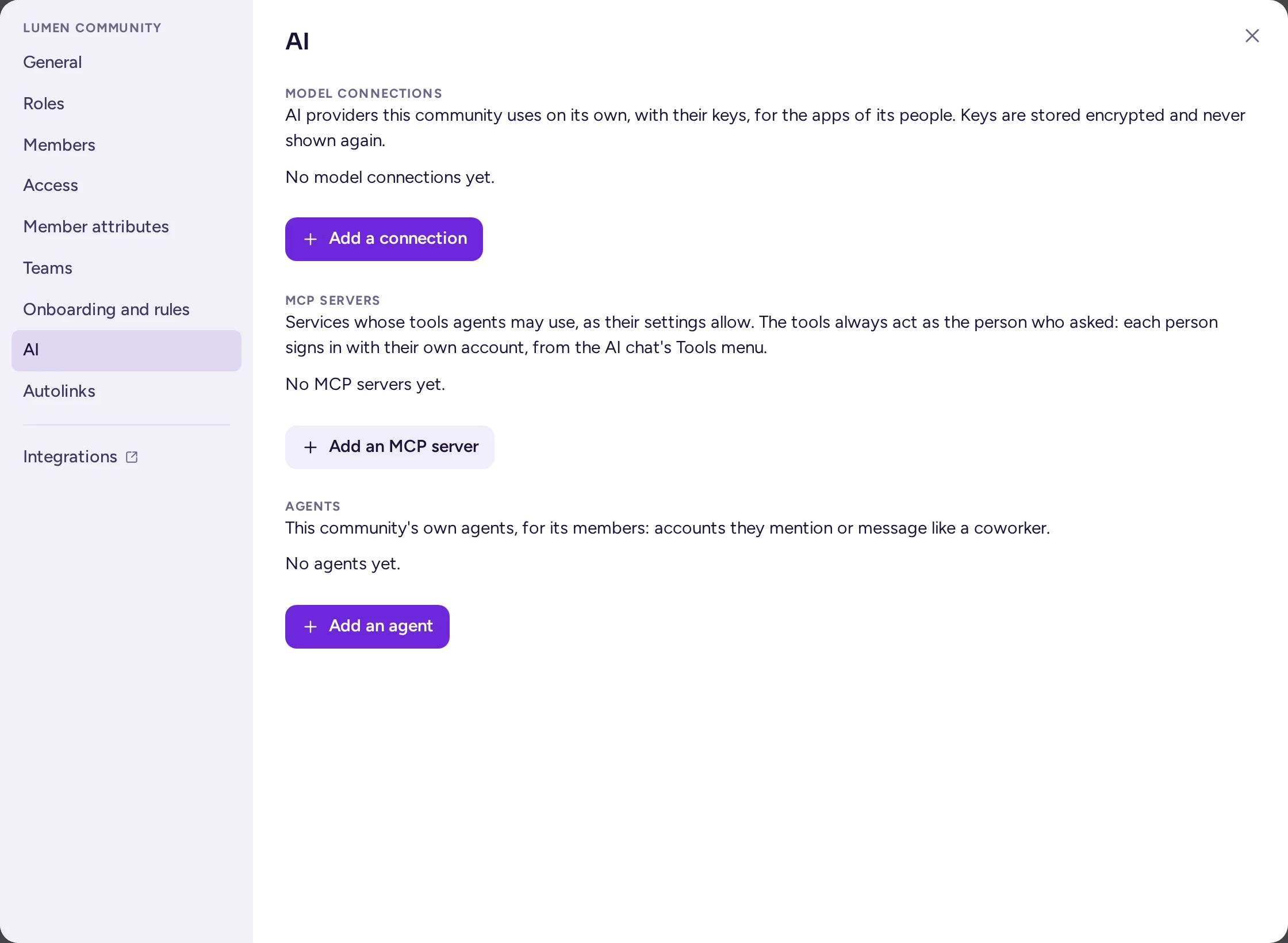
Yhteisön ylläpitäjät ja roolit, joilla on oikeus Hallitse malliyhteyksiä, hallitsevat yhteyksiä välilehdellä Tekoäly kohdassa Malliyhteydet. Valitse Lisää yhteys ja täytä seuraavat tiedot:
- Nimi ja Provider: OpenAI-compatible (useimmat palveluntarjoajat ja välityspalvelut) tai Anthropic. Presets täyttää yleisimmin käytettävät arvot.
- Base URL ja API-avain. Avain tallennetaan salattuna eikä sitä näytetä enää, paitsi sen neljä viimeistä merkkiä. Extra headers on tarkoitettu välityspalveluille, jotka vaativat niitä.
- Models: malli, jota käytetään jokaiselle ominaisuudelle, jos sovellus ei nimeä mallia erikseen. Load models luettaa loputteen tarjoamat mallit.
- Limits: pyyntöjä minuutissa ja tokenit kuukaudessa, yhteys- ja henkilökohtaisella tasolla. Tyhjä arvo tai 0 tarkoittaa, ettei rajoitusta ole.
- Who may use it: Kaikki yhteisössä tai vain sinun valitsemasi tiimit, roolit ja ylläpitäjät. Vieraiden käyttö on sallittu vain, jos Guests too on päällä, mikä on oletuksena pois.
Testaa yhteys tarkistaa yhteyden ennen tai jälkeen tallennuksen. Jokainen yhteys näyttää tämän kuun käytön, ja painike Käyttö antaa lisätietoja. Yhteyden poistaminen unohtaa sen avaimen, ja aiemmin tekoälyä käyttäneet toiminnot lakkaavat käyttämästä tekoälyä. Välilehdellä Tekoäly luetellaan myös yhteisön omat MCP-palvelimet malliyhteyksien alla; nämä ovat yhteisön omien agenttien työkaluja.
Agentit
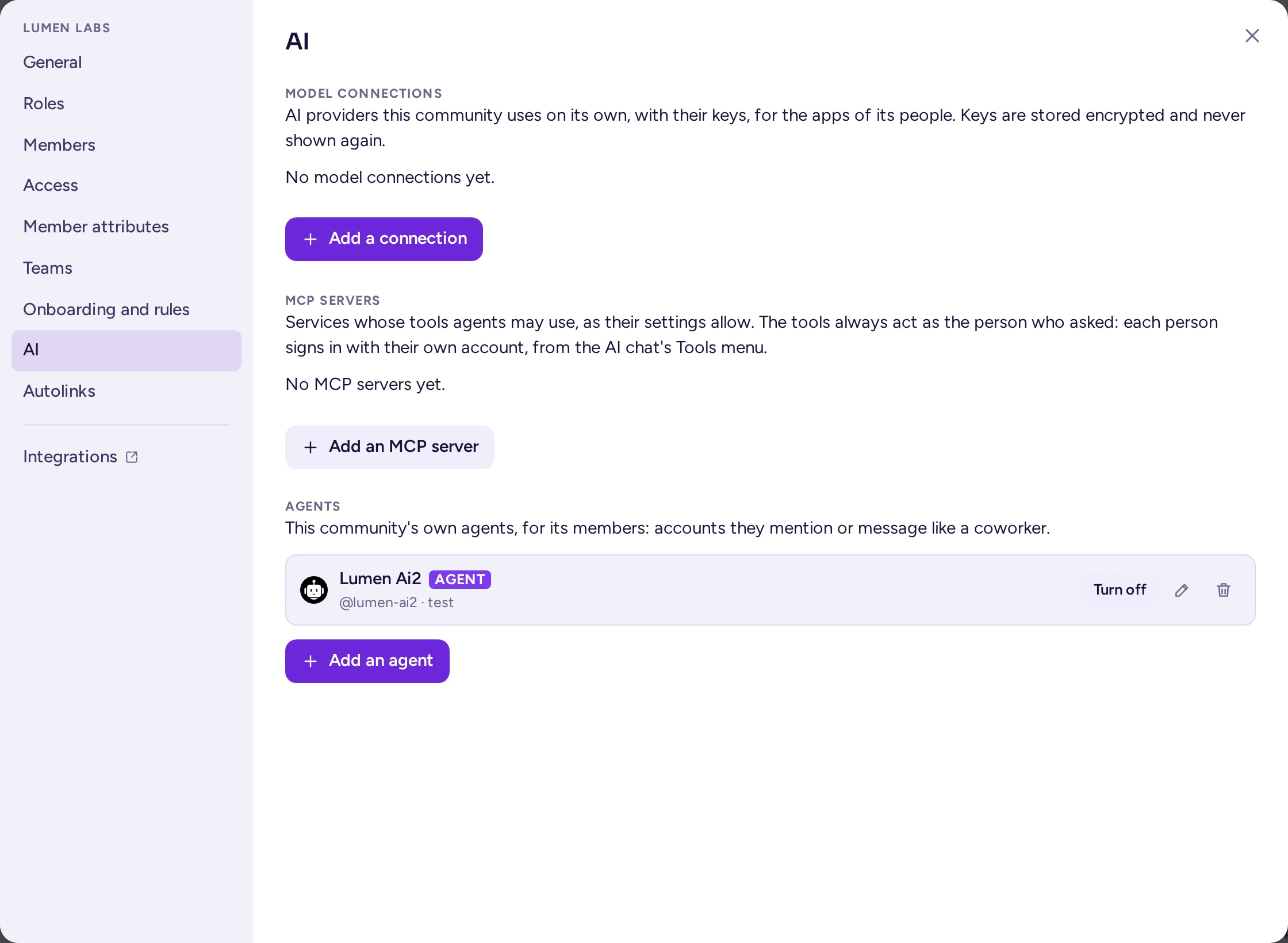
Agentti on tekoälyavustaja, jolla on oma käyttäjätilinsä ja joka näkyy AGENTTI-merkinnällä: jäsenet mainitsevat sitä tai lähettävät sille viestejä kuten kollegalle, ja se vastaa. Järjestelmän ylläpitäjä voi määrittää agentteja koko palvelimelle. Tiimillä voi olla myös omat agenttinsa jäsenilleen. Tekoäly-välilehdellä Agentit-osiossa, jonka tiimin ylläpitäjät näkevät:
- Valitse Lisää agentti.
- Valitse Tyyppi: Sisäänrakennettu (Antimatter vastaa sen puolesta malliyhteyden avulla) tai Ulkoinen agentti (muualla oleva ohjelma vastaa sen puolesta agentin tokenin avulla: järjestelmän ylläpitäjä antaa sille tokenin).
- Anna sille Näyttönimi, Käyttäjätunnus (näin sitä mainitaan) ja valinnainen Kuvaus.
- Sisäänrakennetun agentin tapauksessa valitse sen Malliyhteys: joko tiimin oma tai järjestelmän ylläpitäjän tiimin kanssa jaettu palvelimenvastainen yhteys. Jätä Malli tyhjäksi, jos haluat käyttää yhteyden chat-mallia, ja kirjoita sen Ohjeet: kuka agentti on ja miten se toimii. Agentin kanssa keskustelevat eivät näe ohjeita.
- Kohdassa Kuka voi keskustella sen kanssa voit pitää valintana Kaikki tiimissä tai valita roolit ja kanavat. Vieraat voivat keskustella sen kanssa vain, jos Vierastakin on päällä.
- Valitse Lisää agentti. Agentti liittyy tiimiin.
Sisäänrakennettu agentti vastaa kysyjän nimissä tämän oikeuksin: se lukee vain sitä, mihin kysyjällä on oikeus, ja sen käyttö kuluttaa kysyjän yhteyden käyttörajoja. Agentin lomakkeen Työkalut-kytkin mahdollistaa Antimatterin omien työkalujen, kunkin sovelluksen työkalujen sekä tiimin omien tai palvelimenvastaisten MCP-palvelimien käytön (katso Työkalut). Listasta voit muokata agenttia, poistaa sen käytöstä (kukaan ei voi keskustella sen kanssa, kunnes otat sen uudelleen käyttöön) tai poistaa sen kokonaan; sen viestit säilyvät. Siitä, miten jäsenet käyttävät agentteja, kerrotaan artikkelissa Tekoälyagentit.
Yhteisön rakenne, esiasetukset ja mallit
Asettelu on tiimin rakenne: sen kaikkien näkemät kategoriat ja niiden kanavat, kanavat, roolit ja niiden käyttöoikeudet, käyttöönotto ja tyyppi. Avaa Yleiset-välilehden Tiimin asettelu -osio.
Tarjolla on kolme esiasetusta:
| Esiasetus | Mikä se luo |
|---|---|
| Hybridimalli (suositeltu) | Lukittu "Information"-kategoria, jossa on General, avoin "Community"-kategoria, jossa on Off-Topic ja johon jäsenet lisäävät omat kanavansa, sekä "Moderators"-rooli. Tyypiksi on asetettu Guild. |
| Yhteisö | Kategoriat, jotka vain ylläpitäjät voivat järjestää ("Information" jossa General ja "Channels" jossa Off-Topic), sekä "Moderators"-rooli. Tyypiksi on asetettu Guild. |
| Työtila | Jokainen järjestää omat kategoriansa ja arkistoi luomansa kanavat. Tämä poistaa kategoriat kaikilta; roolit säilyvät. Tyypiksi asetetaan Työtila, mikä myös poistaa Jäsenet ovat jokaisessa kanavassa -asetuksen käytöstä. |
Esiasetuksen "Moderators"-roolin käyttäjät voivat muokata ja poistaa muiden viestejä, kiinnittää viestejä, nimetä kanavat uudelleen, hallita kanavien jäseniä sekä poistaa ja aikarajata käyttäjiä. Rooli ei arkistoi kanavia (ks. A moderators role).
Kun yhteisön ylläpitäjä avaa uuden yhteisön, jossa ei ole kaikille näkyviä kategorioita eikä rooleja, Antimatter esittää esiasetukset kerran Aseta -kohdassa, jonka jälkeen on yhteisön nimi. Valitse Ei nyt ohittaaksesi.
Kopioi rakenne toiseen yhteisöön
- Avaa kopioitavassa yhteisössä Yleinen-välilehden Tiimin asettelu -osio ja valitse Vie mallina. Selain lataaa JSON-tiedoston.
- Avaa toisessa yhteisössä sama osio, valitse Käytä mallia… ja valitse tiedosto.
Esiasetuksen tai mallin käyttäminen lisää puuttuvat kanavat ja roolit, päivittää samannimiset roolit, laittaa kanavat kategorioihin, korvaa onboardingin ja asettaa tiimin tyylin. Se ei poista mitään, paitsi kategorioita, joita malli ei sisällä. Vienti sisältää vain kanavat, joiden jäsenet olet, eikä viestejä. 0.9.0-päivityksen ennen vietyt mallit, jotka nimittivät Town Square -kanavan, käyttävät sen sijaan General-kanavaa.
Malli sisältää kunkin kanavan esiasetuksen (katso Tyyppi-välilehti), esimerkiksi Q&A-foorumin. Mallin käyttäminen palvelimella, joka ei tunne esiasetusta, luo tavallisen Chat-kanavan.
Asetukset, jotka eivät ole yhteisön
- Suorat viestit ja profiilitiedot: Jokainen jäsen valitsee omat oletuksensa kohdassa Asetukset › Yksityisyys ja turvallisuus, ja voi tehdä yhteisökohtaisen valinnan yhteisön valikon Yksityisyysasetukset-kohdasta. Tämä määrittää, saapuvatko heidän suoransa viestit normaalisti, odottavatko ne pyyntönä vai hylätäänkö ne, ja mitkä heidän profiilitiedoistaan näkyvät tämän yhteisön ihmisille. Yhteisön ylläpitäjät eivät voi asettaa tätä heidän puolestaan, mutta näkevät silti yhteisön omat ominaisuudet (katso Sivuttaminen ja estäminen).
- Omat emojit, Sovellukset, jäsenraja ja uusien tiimien tyyppi asetetaan koko palvelimelle järjestelmän ylläpitäjän toimesta. Järjestelmän ylläpitäjä voi myös poistaa käytöstä jäsenten ryhmittelyn roolin mukaan koko palvelimella, mikä ohittaa tiimin Jäsenlista-valinnan.
Yhteisöstä poistuminen ja sen poistaminen
Kuka tahansa voi poistua tiimistä valitsemalla Poistu tiimistä tiimin valikon alareunasta. Tiimin ylläpitäjät eivät voi arkistoida tai poistaa tiimiä Antimatterin käyttöliittymästä: järjestelmän ylläpitäjä tekee sen Järjestelmäkonsoli › Käyttäjien hallinta › Tiimit -polulla avaamalla tiimin ja valitsemalla Arkistoi tiimi.