 Antimatter
Configuració de la comunitat
La configuració que pertany a un equip: el seu nom i icona, qui s'hi pot unir, el seu tipus, com funciona la pertinença als canals, on aterren els nouvinguts, els enllaços que crea automàticament, els seus propis proveïdors d'IA i agents, i el seu disseny.
Obre la configuració de la comunitat
Obre el menú de l'equip: fes clic al nom de l'equip a la part superior de la llista de canals, o fes clic dret a la seva icona a la barra d'equips. Després, tria Configuració de l’equip. Aquesta opció la veuen els administradors de l'equip, les persones amb un rol que tingui Administrador, els administradors del sistema i qualsevol persona que gestioni una part de l'equip: els seus rols, les seves connexions de models, les seves normes de pertinença o les seves integracions. Cadascú veu només les pestanyes que pot utilitzar.
El diàleg de configuració té aquestes pestanyes:
| Pestanya | Contingut |
|---|---|
| General | Nom, descripció i icona; després Canals (el tipus de comunitat, que tothom sigui en tots els canals, el canal predeterminat, els missatges d'entrada i sortida), Persones (vegeu més avall) i Disposició de l’equip (predefinits i plantilles, vegeu més avall). |
| Rols | Els rols de la comunitat, els colors dels rols i com s'agrupen les persones a la llista de membres (vegeu Rols i permisos). |
| Membres | Els membres de l'equip i els seus rols, i Convida gent (vegeu Gestió de membres). |
| Accés | Públic o privat, dominis de correu electrònic permesos i el codi de invitació. |
| Atributs dels membres | Els detalls que es mostren a les targetes de perfil dels membres (vegeu Atributs dels membres). |
| Membres de l'equip i Membres dels canals | Regles de pertinença basades en els atributs de les persones. Aquestes pestanyes només apareixen quan un administrador del sistema ha activat el control d'accés basat en atributs. |
| Equips | Els equips de la comunitat, Crea un equip i Tothom mostra un distintiu d’equip (vegeu Equips dins d'una comunitat). |
| Incorporació i normes | La incorporació, el text de benvinguda i les preguntes per a les persones noves (vegeu Incorporació), i les Normes, que els membres accepten abans de publicar (vegeu més avall); cadascuna té el seu propi botó de desar. |
| IA | Les connexions de models pròpies de la comunitat i, després, els seus propis agents (vegeu més avall i més avall). |
| Enllaços automàtics | Patrons de text que es converteixen en enllaços als missatges. |
Després de les pestanyes, Integracions obre la configuració de les pàgines d'integracions de l'equip: webhooks, comandes amb barra, comptes de bots, aplicacions OAuth i agents, per a qui els pugui gestionar (vegeu Webhooks, comandes amb barra i bots).
A la pestanya General, el nom i la descripció es desen amb els botons Desa i Desfés els canvis d'aquesta secció, i la icona es desa tan aviat com la seleccioneu. Les dues seccions de la pestanya Incorporació i normes tenen cadascuna el seu propi botó Desa. A Rols, Atributs dels membres i Disposició de l’equip, els canvis es desen a mesura que els feu, amb els botons Desa i Cancel·la als seus editors, i Tanca tanca el diàleg. Si una pestanya té canvis no desats, Antimatter us avisa abans que canvieu de pestanya o tanqueu el diàleg.
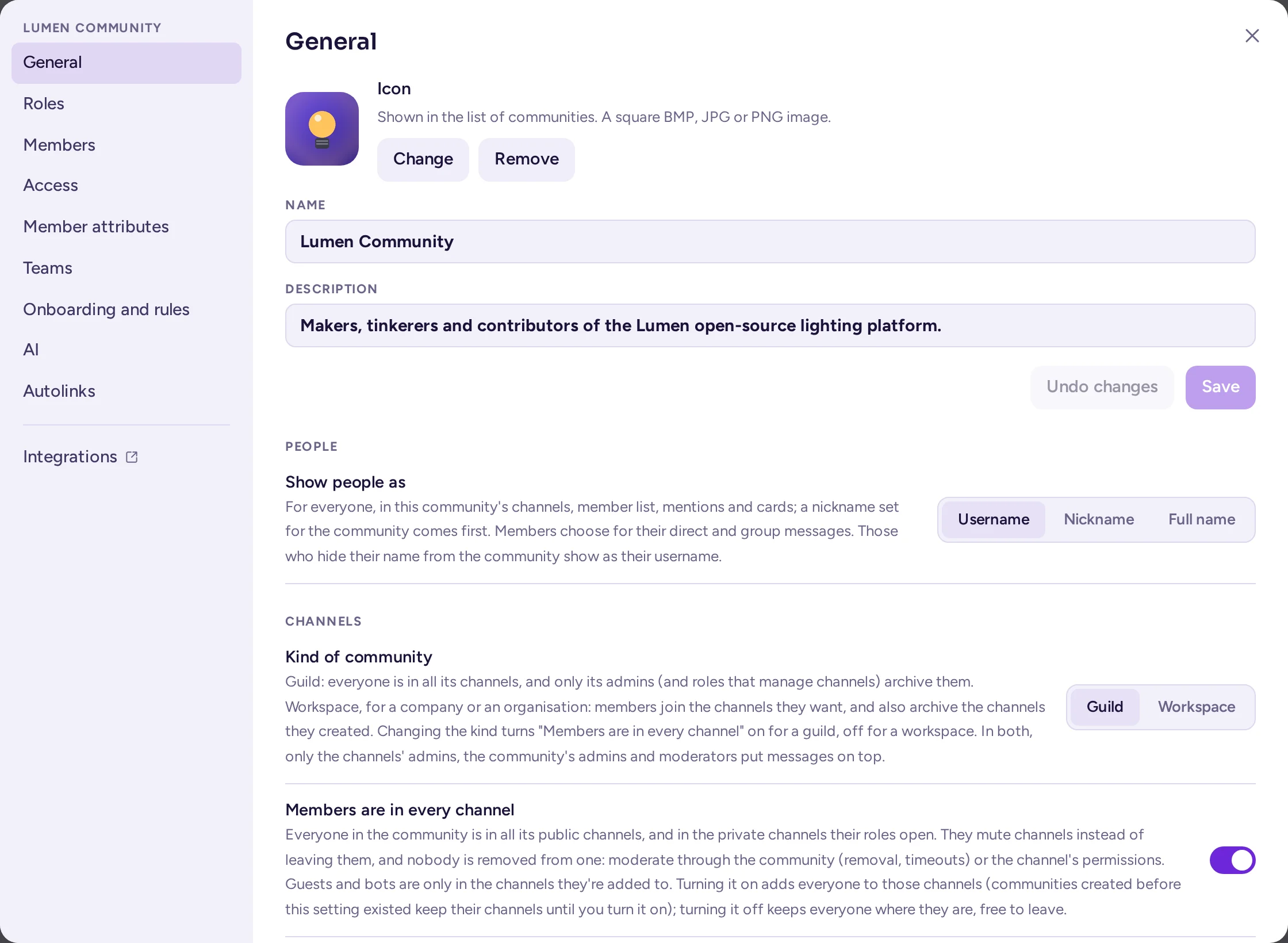
Nom, descripció i icona
A la pestanya General:
- Nom de l’equip és el nom que es mostra a la barra lateral de comunitats i a la part superior de la llista de canals. Pot tenir de 2 a 64 caràcters.
- Descripció ajuda les persones a triar la comunitat adequada quan busquen les que poden unir-s'hi. Pot tenir fins a 50 caràcters.
- Icona de l’equip és la imatge de la barra lateral de comunitats: un fitxer BMP, JPG o PNG. Si n’hi ha cap, la barra lateral mostra les inicials de la comunitat. Elimina la imatge la suprimeix immediatament.
L'adreça de la comunitat (la part de l'URL després del nom del servidor) es tria quan es crea la comunitat i no es pot canviar després.
Qui pot unir-s'hi
A la pestanya Accés:
- Descobriment: un Equip públic apareix a la llista de comunitats que qualsevol persona amb un compte al servidor pot consultar i a la qual pot unir-se. Un Equip privat només es pot unir mitjançant una invitació. Canviar de públic a privat crea un nou enllaç d'invitació i fa que l'anterior deixi de funcionar.
- Permeteu només que s'hi uneixin persones amb un domini de correu electrònic específic: quan aquesta opció està activada, només poden unir-s'hi persones la direcció de correu electrònic de les quals acaba en un dels dominis que indiqueu, per exemple
example.org. Separeu diversos dominis amb espais o comes. Això és adequat per a un espai de treball d'empresa; deixeu-ho desactivat per a una comunitat pública. - Codi d’invitació: el codi de l’enllaç d’invitació de la comunitat. Regenera crea un enllaç nou i fa que l’anterior deixi de funcionar. Fes-ho si un enllaç d’invitació s’ha compartit on no hauria d’haver-ho estat.
Si els membres de la comunitat provenen de grups enllaçats (un directori com LDAP, configurat per un administrador del sistema), la pestanya d'accés ho indica, i aquestes opcions es substitueixen per la sincronització de grups.
Unir-se també depèn de com està configurat el servidor: si les persones poden crear un compte en primer lloc, i des de quins dominis de correu. Aquests són paràmetres del servidor; pregunteu al vostre administrador del sistema (vegeu Què demanar al vostre administrador del sistema).
Tipus de comunitat
A la pestanya General, sota Canals, Tipus de comunitat indica a Antimatter com es gestiona la vostra comunitat. Es desa tan aviat com el canvieu, i també activa (Els membres estan en tots els canals) o desactiva (un espai de treball) aquesta opció (un gremi); podeu continuar canviant aquest interruptor de manera independent després.
| Tipus | Per a | Què canvia |
|---|---|---|
| Gremi | Una comunitat pública o d’aficionats. | Només els administradors de la comunitat, i els rols amb Gestiona els canals, arxiven els canals. Les trucades estan desactivades per defecte als seus canals: els canals de veu hi són per parlar. |
| Espai de treball | L'espai de treball d'una empresa o d'una organització. | Els administradors d'un canal (qui l'ha creat i les persones que n'han fet administradors) també poden arxivar-lo. Les trucades dels seus canals segueixen el valor predeterminat de trucades del servidor, que està activat a menys que l'administrador del sistema l'hagi canviat. |
En ambdós tipus, només els administradors d'un canal, els administradors i moderadors de la comunitat amb Gestiona els missatges poden fixar missatges a la part superior. Un canal que té la seva pròpia configuració de trucades la manté, i els missatges directes i de grup no es veuen afectats pel tipus.
Les noves comunitats són del tipus que l'administrador del sistema ha triat per al servidor (Tipus de les noves comunitats, que és Guild si no s'ha canviat). Aplicar una configuració de disseny predefinida també en defineix el tipus: Hybrid i Community creen un guild, i Workspace crea un espai de treball (vegeu Disseny de la comunitat). Una plantilla conserva el tipus de la comunitat des d'on s'ha exportat. El servidor emmagatzema i llegeix el tipus de la comunitat amb els seus noms antics, community i workplace; això no canvia res per a vosaltres.
Tots els membres de tots els canals
A la pestanya General, a la secció Canals, Els membres estan en tots els canals determina com funciona la pertinença als canals a la vostra comunitat.
- Activat: tots els membres estan en tots els canals públics i en els canals privats als quals els seus rols tenen accés. Ningú s'afegeix ni surt dels canals: les persones silencien els canals que no volen seguir. El menú del canal mostra Silencia el canal on abans hi havia Surt del canal, i els moderadors no poden eliminar ningú d'un canal concret. Per impedir que algú hi accedeixi, elimineu-lo de la comunitat, activeu un temps fora o canvieu els permisos del canal. Els canals no mostren missatges d'entrada ni de sortida i no tenen una configuració d'entrada/sortida per canal.
- Desactivat: les persones s'uneixen als canals que volen, poden sortir-ne, i els administradors del canal poden afegir i eliminar membres.
Els convidats i els bots mai s'afegeixen automàticament: només estan als canals als quals s'han afegit. Els canals privats que no s'obren per un rol (canals només per invitació) tampoc no es veuen afectats.
L'interruptor es desa en el moment que el canvies. Si l'actives, s'afegeixen tothom als canals que poden veure; en una comunitat gran, això triga una mica. Si l'apagues, tothom es queda on és i és lliure de sortir-ne.
Els guilds tenen aquesta opció activada per defecte, llevat que l'administrador del sistema hagi canviat aquest valor predeterminat (Els nous guilds afegeixen tothom a tots els canals a la Consola del sistema); els espais de treball mai no la tenen activada. Les comunitats creades abans que existís aquesta configuració la tenen desactivada fins que l'activeu.
El canal per defecte
El canal per defecte és on arriben les persones noves. Tothom hi és i no en pot sortir. Quan es crea una comunitat, el seu canal per defecte és General (la seva adreça és general).
Les comunitats anteriors tenien Town Square. La actualització a Antimatter 0.9.0 la va reanomenar General, amb l'adreça general, a menys que la comunitat ja tingués un canal amb aquesta adreça; un nom que haguessis assignat tu mateix es manté. Els enllaços antics a town-square encara condueixen al canal predeterminat de la comunitat.
Per triar-ne un altre, utilitzeu Canal per defecte a la pestanya General, o obriu el menú d'un canal públic i trieu Fes-lo el canal per defecte. El canal per defecte ha de ser un canal públic que no estigui arxivat. Tothom s'afegeix al nou canal per defecte.
General, Welcome (Off-Topic a les comunitats antigues) i el canal per defecte es poden arxivar, però només pels administradors de la comunitat. Si el canal per defecte s'arxiva, la comunitat ja no té cap canal per defecte: la configuració mostra Un canal arxivat, i les persones arriben al primer canal en què es troben fins que en trieu un altre. Quan General ja no existeix, la llista ofereix Cap: el primer canal de cada persona.
Missatges d'entrada i de sortida
A la pestanya General, a la secció Canals, l'opció Missatges d’entrada i sortida permet triar el canal que indica qui s'incorpora i qui surt de la comunitat: tothom hi és. Les comunitats noves reben el canal Benvinguda per a aquesta funció; les existents mantenen el canal que utilitzaven abans (el seu canal predeterminat, sovint Off-Topic), sense canvis; o bé podeu triar Desactivat per no tenir-ne cap. Una comunitat nova també rep dos canals predeterminats: General, on aterren les persones, i Benvinguda, per a aquests missatges; Off-Topic ja no es crea per a les comunitats noves. No es migra res per a les comunitats existents: mantenen els seus canals, tipus i missatges tal com són.
Persones: Mostra les persones com a
A la pestanya General, a la secció Persones, l'opció Mostra les persones com a permet triar entre Nom d’usuari, Sobrenom o Nom complet per a tothom als canals d'aquesta comunitat, la llista de membres, les mencions i les targetes. Fins que no trieu una opció, s'aplica el valor predeterminat del servidor. En el mode sobrenom, té prioritat el sobrenom que algú hagi definit per a aquesta comunitat (vegeu Restableix el sobrenom i Restableix la imatge); si no, s'utilitza el sobrenom del seu compte personal. Això és independent de l'opció Mostra les persones com a de la configuració de cada persona, que només s'aplica als seus missatges directes i missatges de grup.
Normes
Un equip pot demanar als seus membres que llegeixin i acceptin les seves normes abans de publicar als seus canals. Fins que no les acceptin, poden llegir-ho tot, però no publicar, respondre ni enviar fitxers; encara poden afegir reaccions, i els missatges directes i de grup no es veuen afectats. Els administradors de l'equip (i els rols amb Administrador), els administradors del sistema i els bots no han d'acceptar-les. El servidor aplica aquesta norma, a totes les aplicacions.
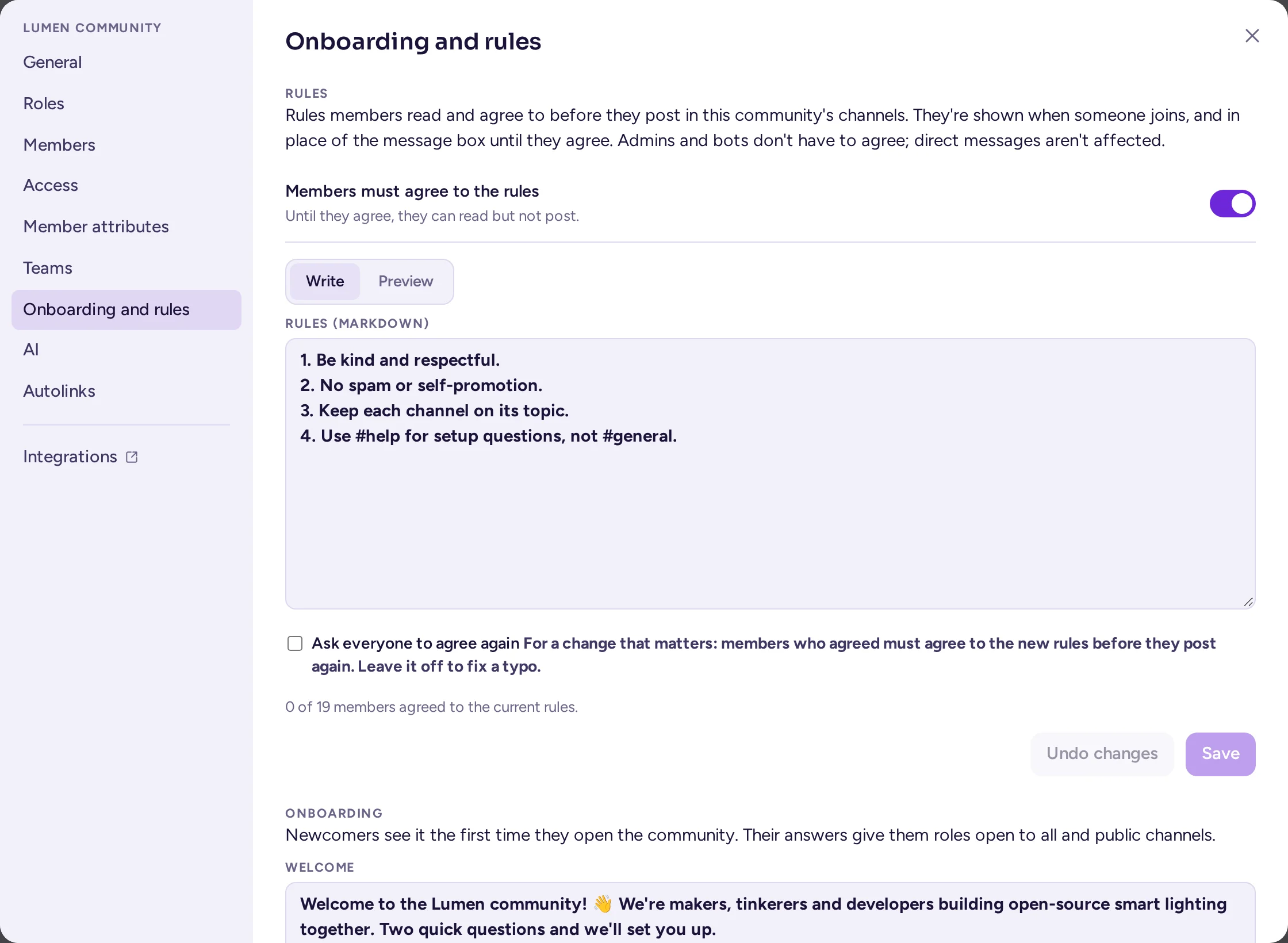
- Obriu la pestanya Incorporació i normes de la configuració de la comunitat, a la secció Normes.
- Escriu les normes sota Escriu, en Markdown (fins a 16.000 caràcters), i revisa-les sota Vista prèvia.
- Activa Els membres han d'acceptar les normes.
- Fes clic a Desa.
La pestanya indica quants membres de la comunitat han acceptat les normes actuals. Quan les canviïs més endavant, activa Pregunta a tothom que torni a acceptar si el canvi és important: tothom haurà d'acceptar la nova versió abans de publicar de nou. Deixa-ho desactivat si només vols corregir una errada: els que ja havien acceptat continuaran havent-ho fet. Desactivar l'opció permet que tothom torni a publicar. El que veuen els membres s'explica a Què veuen els nous.
Enllaços automàtics
Els autolink converteixen el text dels missatges en enllaços quan es publiquen. Un ús típic són les claus de les tasques: LUM-12 es converteix en un enllaç a aquesta tasca al teu gestor. S'apliquen als missatges publicats a la teva comunitat, a totes les aplicacions, les notificacions i la cerca, perquè el servidor reescriu el missatge abans de desar-lo. El codi, els enllaços i les imatges es deixen tal com són.
A la pestanya Enllaços automàtics:
- Tria Afegeix un enllaç automàtic. Comença amb un patró preestablert (claus de problemes, sol·licituds de canvi, sol·licituds de fusió, identificadors CVE) o amb En blanc.
- Dona-li un nom, per exemple «Jira issues».
- A Patró, escriu una expressió regular, per exemple
(PROJ-\d+). - A Es converteix en, escriu en què es converteix la coincidència.
$0és tot el text que ha coincidit, i$1,$2i així successivament són els grups del patró. Per exemple:[$1](https://issues.example.com/browse/$1). - Tria on s'aplica: Tots els canals, o només alguns canals.
- Opcionalment, marca Només paraules senceres i També els missatges dels bots si els missatges publicats pels bots també s'han d'enllaçar.
- Escriu un exemple a Prova un missatge per veure el resultat i, a continuació, tria Desa.
Cada autolink té una casella Activat per posar-lo en pausa sense eliminar-lo. Enllaça també els missatges editats aplica els autolinks als missatges quan s'editen; en cas contrari, només s'enllacen els missatges nous. Un equip pot tenir fins a 100 autolinks.
Connexions de models
Una connexió de model és un proveïdor d'IA, com un servei compatible amb OpenAI o Anthropic, amb la seva adreça i clau. Un administrador del sistema configura les connexions de tot el servidor. Una comunitat també pot tenir les seves pròpies, que les aplicacions de les seves persones poden utilitzar als canals de la comunitat. Les funcions d'IA integrades d'Antimatter (reescriptura, resums, traducció automàtica, text a veu) utilitzen les connexions de tot el servidor triades per l'administrador del sistema, no les de la comunitat.
Els administradors de la comunitat i els rols amb permís per Gestiona les connexions de models les gestionen a la pestanya IA, a la secció Connexions de models. Trieu Afegeix una connexió i, a continuació, ompliu els camps:
- Nom i Proveïdor: Compatible amb OpenAI (la majoria de proveïdors i passarelles) o Anthropic. Els Predefinits omplen els valors habituals.
- URL base i Clau d'API. La clau s'emmagatzema xifrada i no es mostra mai de nou, només els seus darrers quatre caràcters. Els Capçaleres addicionals són per a les passarelles que les requereixen.
- Models: el model utilitzat per a cada capacitat quan una aplicació no n'especifica cap. Carrega models llista els que ofereix el punt d'accés.
- Límits: sol·licituds per minut i tokens per mes, per a la connexió i per persona. Si està buit o és 0, no hi ha límit.
- Qui pot utilitzar-lo: Tothom de la comunitat, o només els equips, rols i administradors que triïs. Els convidats només poden utilitzar-lo si s'activa També convidats, que per defecte està desactivat.
Prova la connexió permet comprovar-la abans o després de desar-la. Cada connexió mostra l'ús d'aquest mes, i Ús en detalla la informació. Si suprimiu una connexió, se n'oblida la clau, i el que l'utilitzava deixa de fer servir la IA. La pestanya IA també enumera els servidors MCP de la comunitat, sota les connexions de models, per a les eines dels seus propis agents.
Agents
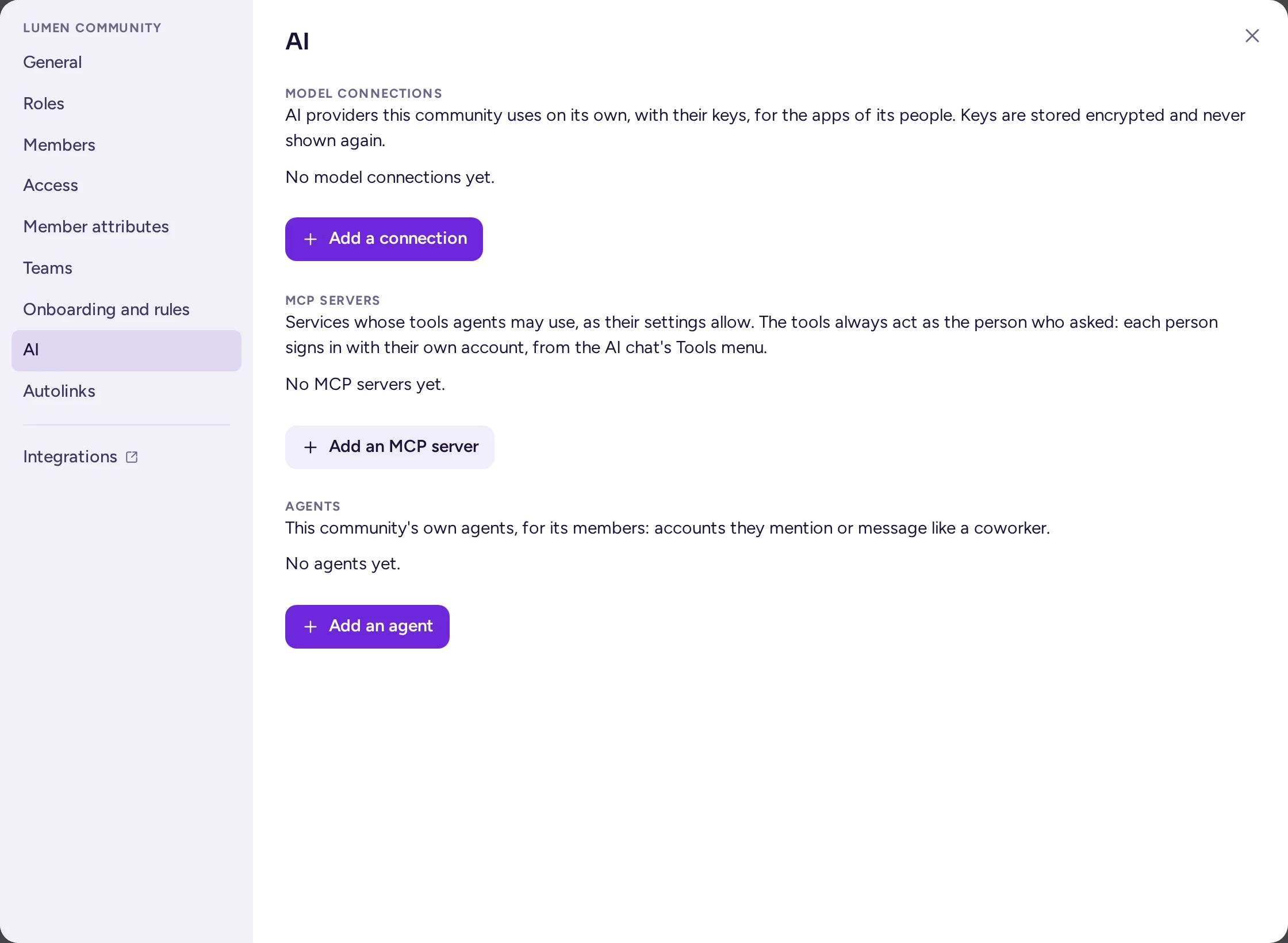
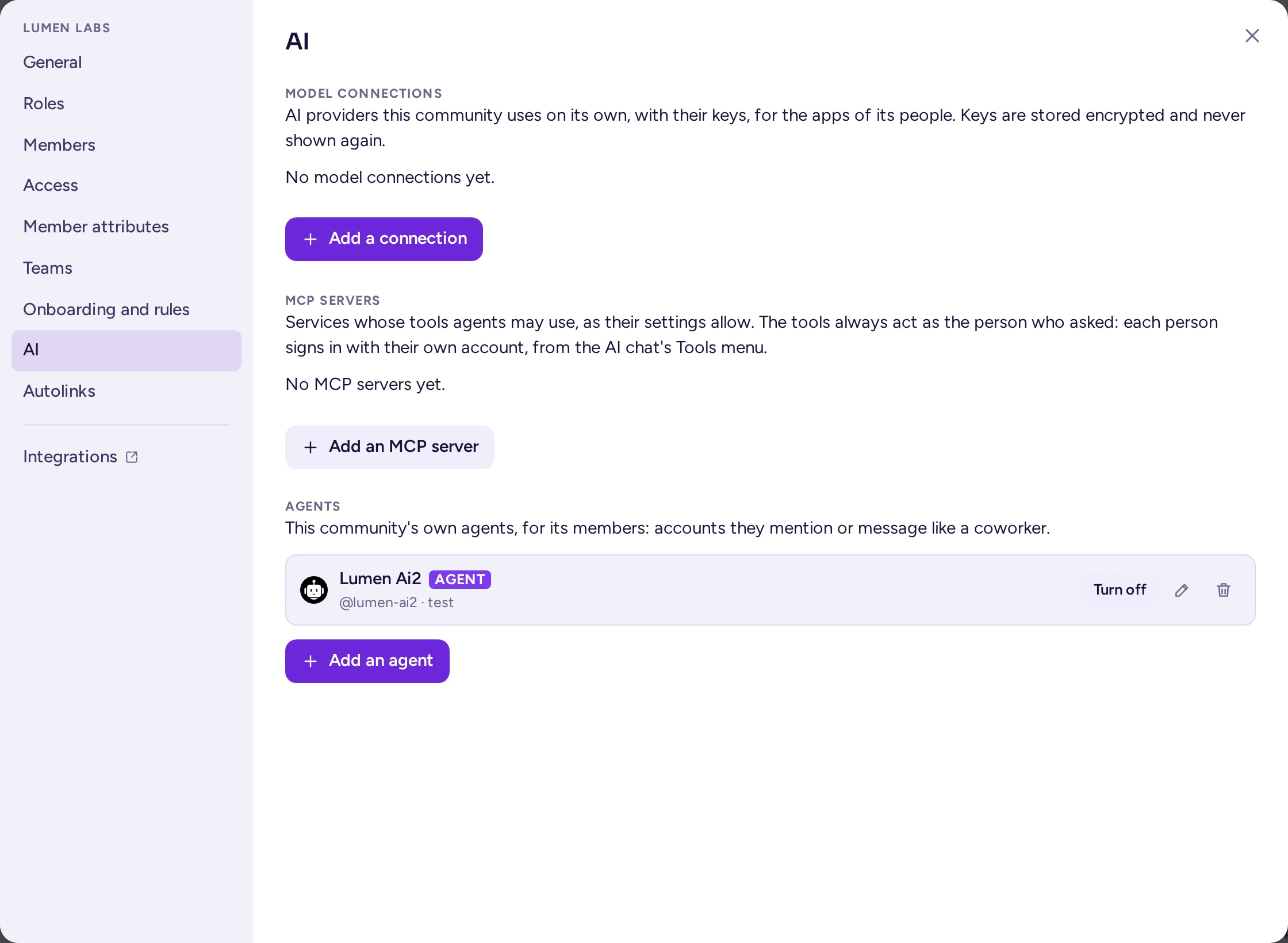
Un agent és un assistent d'IA amb un compte propi, identificat amb l'etiqueta AGENT: els vostres membres el mencionen o li envien missatges com si fos un company, i ell respon. Un administrador del sistema pot configurar agents per a tot el servidor; la vostra comunitat també pot tenir-ne de propis, per als seus membres. A la pestanya IA, a la secció Agents, que els administradors de la comunitat poden veure:
- Tria Afegeix un agent.
- Tria el Tipus: Integrat (Antimatter respon per ell, amb una connexió de model) o Agent extern (un programa d'un altre lloc respon per ell, amb el token de l'agent: un administrador del sistema li'n proporciona un).
- Assigna-li un Nom per mostrar, un Nom d’usuari (com el mencionen les persones) i, opcionalment, una Descripció.
- Per a un agent integrat, tria la seva Connexió de model: una de pròpia de la comunitat o una de compartida amb la comunitat per un administrador del sistema. Deixa el Model buit per utilitzar el model de xat de la connexió, i escriu les seves Instructions: qui és l'agent i com funciona. Les persones que parlen amb ell no les veuen.
- A Qui pot parlar amb ell, mantingues Tothom a la comunitat, o tria rols i canals. Els convidats només poden parlar amb ell si També convidats està activat.
- Tria Afegeix l'agent. L'agent s'uneix a la comunitat.
Un agent integrat respon com la persona que pregunta, amb els seus drets: només llegeix el que aquesta pot llegir, i el seu ús es compta contra els seus límits de connexió. El commutador Eines del formulari de l'agent li permet utilitzar les eines pròpies d'Antimatter, les de cada aplicació en execució i els servidors MCP propis de la comunitat o un servidor compartit amb tota la comunitat (vegeu Eines). Des de la llista, podeu editar un agent, desactivar-lo (ningú no podrà parlar-hi fins que el torneu a activar) o eliminar-lo; els seus missatges es conserven. El funcionament dels agents per als membres s'explica a Agents d'IA.
Disposició, predefinicions i plantilles de la comunitat
Una disposició és l'estructura d'una comunitat: les seves categories per a tothom i els canals que conté, els seus canals, els seus rols i permisos, la incorporació i el seu tipus. Obriu la secció Disposició de l’equip de la pestanya General.
S'ofereixen tres predefinicions:
| Predefinició | Què configura |
|---|---|
| Híbrid (recomanat) | Una categoria «Informació» bloquejada amb General, una categoria oberta «Comunitat» amb Fora de tema, on els membres creen els seus propis canals, i un rol «Moderadors». El tipus està configurat com a Gremi. |
| Comunitat | Categories que només organitzen els administradors («Informació» amb General i «Canals» amb Fora de tema) i un rol «Moderadors». El tipus està configurat com a Gremi. |
| Espai de treball | Tothom organitza les seves pròpies categories i arxiva els canals que ha creat. Elimina les categories per a tothom; els rols es mantenen. El tipus està configurat com a Espai de treball, cosa que també desactiva Els membres estan en tots els canals. |
El rol "Moderators" dels predefinits pot editar i suprimir missatges d'altres persones i fixar missatges, canviar el nom dels canals i gestionar-ne els membres, i eliminar i suspendre persones. No arxiva canals (vegeu Un rol de moderadors).
La primera vegada que un administrador de la comunitat obre una comunitat nova que no té categories per a tothom ni rols, Antimatter ofereix les predefinicions una sola vegada, sota Configura seguit del nom de la comunitat. Tria Ara no per saltar-ho.
Copia una disposició a una altra comunitat
- A la comunitat que voleu copiar, obriu la secció Disposició de l’equip de la pestanya General i trieu Exporta com a plantilla. El navegador descarrega un fitxer JSON.
- A l'altra comunitat, obriu la mateixa secció, trieu Aplica una plantilla… i seleccioneu el fitxer.
En aplicar un preset o una plantilla, s'afegeixen els canals i els rols que falten, s'actualitzen els rols que tenen el mateix nom, s'organitzen els canals en les categories, es substitueix el contingut d'incorporació i es defineix el tipus de comunitat. No s'elimina res, excepte les categories per a tothom que la plantilla no inclou. L'exportació només inclou els canals dels quals ets membre, i cap missatge. Les plantilles exportades abans de l'actualització a la versió 0.9.0 que anomenaven Town Square posen General en el seu lloc.
Una plantilla conté la configuració predeterminada de cada canal (vegeu La pestanya Tipus), per exemple, un fòrum de preguntes i respostes. Si apliqueu una plantilla en un servidor que no coneix una configuració predeterminada, es crea un canal de xat bàsic.
Configuracions que no són de la comunitat
- Missatges directes i detalls del perfil: cada membre tria els seus propis valors predeterminats a Configuració › Privadesa i seguretat, i pot fer una elecció diferent per a aquesta comunitat des del menú de la comunitat, a Configuració de privadesa, que decideix si els seus missatges directes arriben amb normalitat, queden pendents com a sol·licituds o es rebutgen, i quins detalls del seu perfil poden veure les persones d'aquesta comunitat. Els administradors de la comunitat no poden configurar-ho per a ells, però continuen veient els atributs propis de la comunitat (vegeu Ignorar i bloquejar).
- Els Emoji personalitzats, les Aplicacions, el límit de membres i el tipus de noves comunitats es configuren per a tot el servidor per part d'un administrador del sistema. Un administrador del sistema també pot desactivar el grupament de membres per rol en tot el servidor, la qual cosa té prioritat sobre la teva elecció de la Llista de membres de la comunitat.
Sortir d'una comunitat i suprimir-la
Qualsevol pot sortir d'un equip amb Surt de l’equip a la part inferior del menú de l'equip. Els administradors de l'equip no poden arxivar ni eliminar un equip des de la interfície d'Antimatter: ho fa un administrador del sistema a Consola del sistema › Gestió d'usuaris › Equips, obrint l'equip i triant Arxiva l'equip.