 Antimatter
إعدادات الفريق
الإعدادات الخاصة بالمجتمع: اسمه وأيقونته، ومن يمكنه الانضمام إليه، ونوعه، وكيفية عمل عضوية القنوات، والوجهة التي يصل إليها الأعضاء الجدد، والروابط التي ينشئها تلقائيًا، ومزودو الذكاء الاصطناعي والوكلاء الخاصون به، وتخطيطه.
فتح إعدادات الفريق
افتح قائمة المجتمع: انقر على اسم المجتمع أعلى قائمة القنوات، أو انقر بزر الماوس الأيمن على أيقونته في شريط المجتمعات. ثم اختر إعدادات الفريق. يظهر هذا الخيار لمديري المجتمع، والأشخاص الذين لديهم دور يضم مدير، ومديري النظام، وأي شخص يدير جزءًا من المجتمع: أدواره، أو اتصالات نماذجه، أو قواعد العضوية، أو التكاملات. يرى كل شخص فقط التبويبات التي يُسمح له باستخدامها.
تحتوي نافذة الإعدادات على هذه التبويبات:
| التبويب | محتواها |
|---|---|
| عام | الاسم والوصف والأيقونة؛ ثم القنوات (نوع المجتمع، وجود الجميع في كل قناة، القناة الافتراضية، رسائل الانضمام والمغادرة)، والأشخاص (انظر أدناه)، وتخطيط المجتمع (الإعدادات المسبقة والقوالب، انظر أدناه). |
| الأدوار | أدوار المجتمع وألوان الأدوار وكيفية تجميع قائمة الأعضاء للأشخاص (انظر الأدوار والأذونات). |
| الأعضاء | أعضاء المجتمع وأدوارهم، ودعوة أشخاص (انظر إدارة الأعضاء). |
| الوصول | عام أو خاص، نطاقات البريد الإلكتروني المسموح بها، رمز الدعوة. |
| سمات الأعضاء | التفاصيل المعروضة على بطاقات الملفات الشخصية للأعضاء (انظر سمات الأعضاء). |
| عضوية الفريق وعضوية القنوات | قواعد العضوية بناءً على سمات الأشخاص. تظهر هذه التبويبات فقط عندما يفعّل مدير النظام التحكم في الوصول بناءً على السمات. |
| الفِرق | فرق المجتمع، إنشاء فريق، ويظهر شارة الفريق للجميع (انظر الفرق داخل المجتمع). |
| التهيئة وقواعد المجتمع | الترحيب، وهو النص والأسئلة الموجهة للأعضاء الجدد (انظر الترحيب)، والقواعد التي يوافق عليها الأعضاء قبل نشر الرسائل (انظر أدناه)؛ ولكلٍّ منهما زر حفظ خاص به. |
| الذكاء الاصطناعي | اتصالات النماذج الخاصة بالمجتمع، ثم وكلاؤه الخاصة (انظر أدناه وأدناه). |
| روابط تلقائية | أنماط نصية تتحول إلى روابط في الرسائل. |
بعد التبويبات، ينقل التكاملات إلى صفحات إعدادات تكاملات المجتمع: خطوط الويب، وأوامر الشرطة المائلة، وحسابات البوتات، وتطبيقات ووكلاء OAuth، لأولئك الذين يُسمح لهم بإدارتها (انظر خطوط الويب وأوامر الشرطة المائلة والبوتات).
في علامة التبويب عام، يتم حفظ الاسم والوصف باستخدام زري حفظ وتراجع عن التغييرات الخاصين بهذا القسم، بينما يتم حفظ الأيقونة فور اختيارها. يحتوي كل قسم من قسمي علامة التبويب التهيئة وقواعد المجتمع على زر حفظ خاص به. في الأدوار وسمات الأعضاء وتخطيط الفريق، يتم حفظ التغييرات فور إجرائها، مع وجود زري حفظ وإلغاء داخل المحررات، وزر إغلاق لإغلاق النافذة. إذا كانت هناك تغييرات غير محفوظة في إحدى علامات التبويب، تحذرك Antimatter قبل التبديل بينها أو إغلاق النافذة.
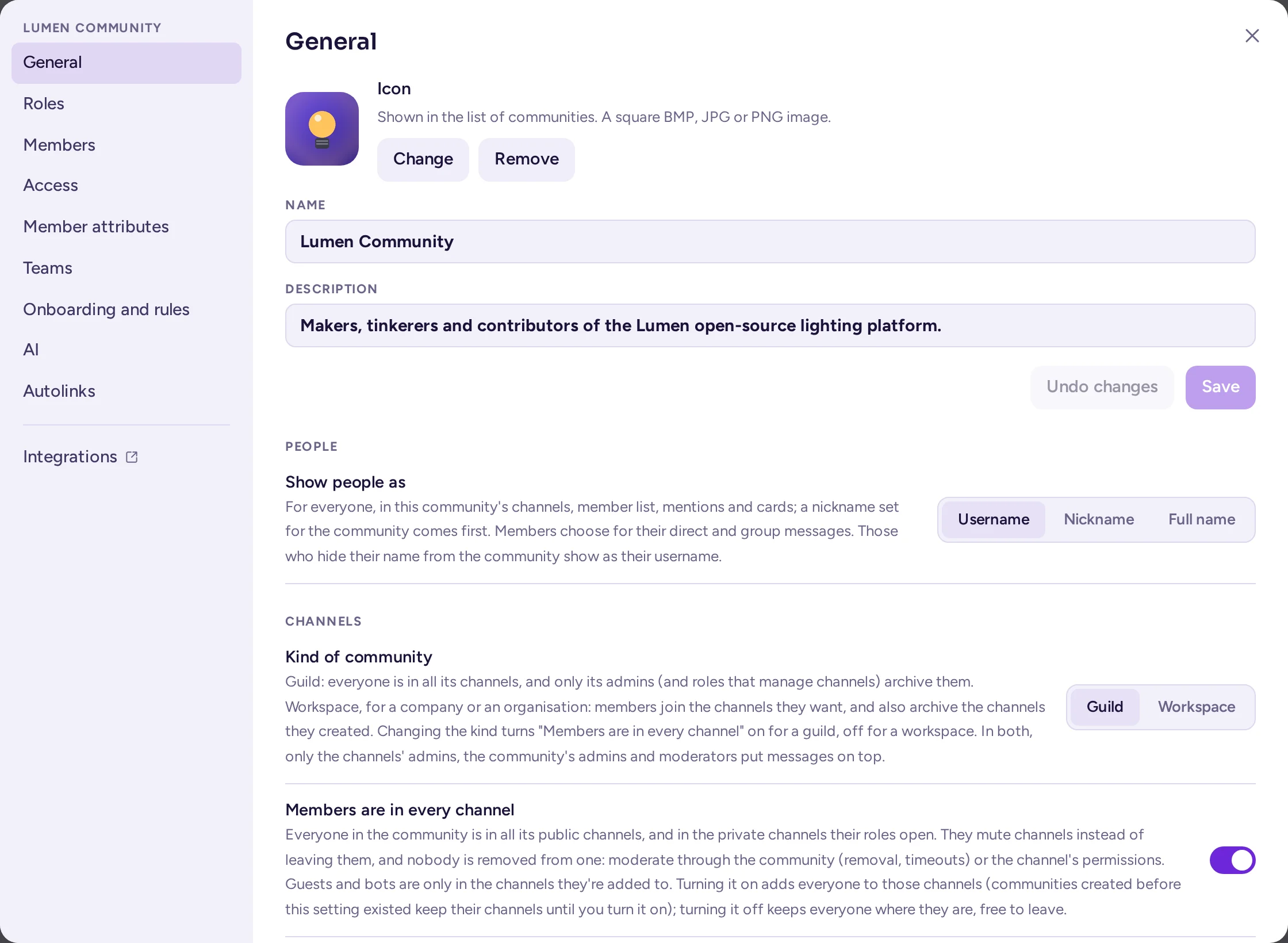
الاسم، الوصف، والرمز
في علامة التبويب عام:
- اسم الفريق هو الاسم المعروض في شريط الفرق وفي أعلى قائمة القنوات. يمكن أن يتكون من 2 إلى 64 حرفاً.
- الوصف يساعد الأشخاص على اختيار الفريق الصحيح عند تصفح الفرق التي يمكنهم الانضمام إليها. يمكن أن يتكون من 50 حرفاً كحد أقصى.
- رمز الفريق هو الصورة في شريط الفرق: ملف BMP أو JPG أو PNG. في حال عدم وجود صورة، يعرض الشريط الأحرف الأولى من اسم الفريق. إزالة الصورة تحذفها فوراً.
يتم اختيار عنوان المجتمع (الجزء من الرابط بعد اسم الخادم) عند إنشاء المجتمع، ولا يمكن تغييره لاحقاً.
من يمكنه الانضمام
في تبويب الوصول:
- قابلية الاكتشاف: يظهر الفريق العام في قائمة المجتمعات التي يمكن لأي شخص لديه حساب على الخادم تصفحها والانضمام إليها. أما الفريق الخاص فيمكن الانضمام إليه فقط بدعوة. عند التحويل من عام إلى خاص، يُنشأ رابط دعوة جديد ويتوقف الرابط القديم عن العمل.
- السماح بالانضمام إلى هذا المجتمع للأشخاص الذين يستخدمون نطاق بريد إلكتروني محدداً فقط: عند تحديد هذا الخيار، يمكن للأشخاص الذين تنتهي عناوين بريدهم الإلكتروني بأحد النطاقات التي تدرجها فقط الانضمام، على سبيل المثال
example.org. افصل بين النطاقات المتعددة بمسافات أو فواصل. يناسب هذا الخيار مساحات عمل الشركات؛ اتركه غير محدد للمجتمعات العامة. - رمز الدعوة: الرمز الموجود في رابط دعوة المجتمع. إعادة التوليد ينشئ رابطاً جديداً ويجعل السابق يتوقف عن العمل. نفّذ هذا إذا تم مشاركة رابط دعوة في مكان غير مناسب.
إذا كان أعضاء المجتمع ينتمون إلى مجموعات مرتبطة (مثل دليل LDAP، الذي يقيمه مدير النظام)، فإن تبويب الوصول يشير إلى ذلك، وتُستبدل هذه الخيارات بمزامنة المجموعة.
يعتمد الانضمام أيضاً على كيفية إعداد الخادم: ما إذا كان بإمكان الأشخاص إنشاء حساب أصلاً، ومن أي نطاقات بريد إلكتروني. هذه إعدادات الخادم؛ اسأل مدير النظام الخاص بك (انظر ما الذي يجب أن تسأله لمدير النظام).
نوع المجتمع
في علامة التبويب عام، ضمن القنوات، يحدد نوع المجتمع طريقة إدارة Antimatter لمجتمعك. يتم حفظ هذا الخيار فور تغييره، كما يقوم بتشغيل خيار الأعضاء في كل القنوات (في حالة النقابة) أو إيقافه (في حالة مساحة العمل)؛ ويمكنك لاحقاً تغيير هذا الخيار بشكل مستقل.
| النوع | مناسب لـ | ما الذي يتغير |
|---|---|---|
| نقابة | مجتمع عام أو هوايات. | يؤرشف القنوات مديرو المجتمع فقط، والأدوار التي تتضمن إدارة القنوات. المكالمات معطلة افتراضيًا في قنواته: القنوات الصوتية مخصصة للتحدث. |
| مساحة عمل | مساحة عمل تابعة لشركة أو منظمة. | يمكن لمديري القناة (من أنشأها والأشخاص الذين جعلهم مديريين) أرشفتها أيضًا. تتبع المكالمات في قنواتها الإعداد الافتراضي للمكالمات على الخادم، وهو مفعّل ما لم يغيّره مدير النظام. |
في النوعين، يمكن فقط لمديري القناة، ومديري المجتمع، والمشرفين الذين لديهم صلاحية إدارة الرسائل تثبيت الرسائل في الأعلى. القناة التي لديها إعداد خاص للمكالمات تحتفظ به، ولا تتأثر الرسائل المباشرة والجماعية بالنوع.
تكون المجتمعات الجديدة من النوع الذي يختاره مدير النظام للخادم (نوع المجتمعات الجديدة، وهو نقابة ما لم يتم تغييره). كما أن تطبيق إعداد تخطيط مسبق يحدد النوع أيضًا: مختلط ومجتمع ينشئان نقابة، بينما مساحة عمل تنشئ مساحة عمل (انظر تخطيط المجتمع). تحمل القالب نوع المجتمع الذي تم تصديرها منه. يخزّن الخادم نوع المجتمع ويقرأه تحت أسمائه القديمة، community وworkplace؛ ولا يغير هذا أي شيء بالنسبة لك.
جميع الأعضاء في كل القنوات
في علامة التبويب عام، ضمن القنوات، يحدد خيار الأعضاء في كل القنوات كيفية عمل عضوية القنوات في مجتمعك.
- مفعّل: يكون كل عضو في كل قناة عامة، وفي القنوات الخاصة التي تتيحها أدوارهم. لا ينضم أحد أو يغادر القنوات: بل يكتم الأشخاص القنوات التي لا يرغبون في متابعتها. تعرض قائمة القناة خيار كتم القناة حيث كان خيار مغادرة القناة سابقًا، ولا يستطيع المشرفون إزالة أي شخص من قناة واحدة. لمنع شخص ما من الدخول، قم بإزالته من المجتمع، أو فرض فترة حظر عليه، أو تغيير أذونات القناة. لا تعرض القنوات رسائل الانضمام والمغادرة، ولا يوجد إعداد خاص بالانضمام/المغادرة لكل قناة.
- معطّل: ينضم الأشخاص إلى القنوات التي يريدون، ويمكنهم مغادرتها، ويمكن للمشرفين إضافة أعضاء وإزالتهم.
لا يُضاف الضيوف والبوتات تلقائياً أبداً: هم موجودون فقط في القنوات التي أُضيفوا إليها. القنوات الخاصة التي لا تفتحها أي أدوار (قنوات بدعوة فقط) لا تتأثر أيضاً.
يتم حفظ الإعداد فور تغييره. عند تفعيله، يُضاف جميع الأعضاء إلى القنوات التي يمكنهم رؤيتها؛ وقد يستغرق ذلك بعض الوقت في المجتمعات الكبيرة. عند تعطيله، يبقى كل شخص في مكانه، ويكون حراً في المغادرة.
تكون النقابات مفعّلة لهذا الخيار افتراضيًا، ما لم يقم مدير النظام بتغيير هذا الافتراضي (خيار وضع الجميع في كل القنوات في النقابات الجديدة في وحدة التحكم بالنظام)؛ أما مساحات العمل فلا تفعل ذلك أبدًا. المجتمعات التي تم إنشاؤها قبل وجود هذا الإعداد تكون مغلقة حتى تقوم بتفعيلها.
القناة الافتراضية
القناة الافتراضية هي المكان الذي يصل إليه الجدد. يكون الجميع فيها ولا يمكنهم مغادرتها. عند إنشاء مجتمع، تكون قناته الافتراضية هي "عام" (عنوانها general).
كانت المجتمعات الأقدم تحتوي على الساحة العامة. أعادت الترقية إلى Antimatter 0.9.0 تسميتها بالقناة العامة، وعنوانها general، ما لم يكن لدى المجتمع بالفعل قناة بهذا العنوان؛ يُحفظ الاسم الذي كنت قد أعطيتها إياه بنفسك. الروابط القديمة إلى town-square لا تزال تؤدي إلى القناة الافتراضية للمجتمع.
لاختيار قناة أخرى، استخدم خيار القناة الافتراضية في علامة التبويب عام، أو افتح قائمة قناة عامة واختر جعلها القناة الافتراضية. يجب أن تكون القناة الافتراضية قناة عامة غير مؤرشفة. تتم إضافة الجميع إلى القناة الافتراضية الجديدة.
يمكن أرشفة "عام"، و"مرحبًا" (والتي كانت تُسمى "خارج الموضوع" في المجتمعات الأقدم)، والقناة الافتراضية، ولكن فقط من قبل مسؤولي المجتمع. إذا تمت أرشفة القناة الافتراضية، فلا يكون للمجتمع قناة افتراضية بعد ذلك: يعرض الإعداد قناة مؤرشفة، ويصل الأشخاص إلى أول قناة يكونون فيها حتى تختار قناة أخرى. عندما تختفي "عام"، تعرض القائمة خيار لا شيء: أول قناة يكون فيها كل شخص.
رسائل الانضمام والمغادرة
في علامة التبويب عام، ضمن القنوات، يحدد خيار رسائل الانضمام والمغادرة القناة التي تُخبر من ينضم إلى المجتمع ومن يغادره: يكون الجميع فيها. تحصل المجتمعات الجديدة على قناة مرحباً لهذا الغرض؛ بينما تحتفظ المجتمعات الأقدم بالقناة التي كانت تستخدمها سابقاً (قناتها الافتراضية، وغالباً ما تكون Off-Topic)، دون تغيير؛ أو اختر معطّل لعدم إرسال أي رسائل. تحصل المجتمعات الجديدة أيضاً على قناتين افتراضيتين: عام، حيث يهبط المستخدمون، ومرحباً، لهذه الرسائل؛ لم تعد قناة Off-Topic تُنشأ للمجتمعات الجديدة. لا يتم ترحيل أي شيء للمجتمعات الحالية: تحتفظ بقنواتها ونوعها ورسائلها كما هي.
الأشخاص: عرض الأشخاص باسم
في علامة التبويب عام، ضمن الأشخاص، يحدد خيار عرض الأشخاص باسم ما إذا كان العرض سيكون اسم المستخدم أو الاسم المستعار أو الاسم الكامل لجميع الأشخاص في قنوات هذا المجتمع، وقائمة الأعضاء، والإشارات، والبطاقات. حتى تختار خياراً، يُطبق الإعداد الافتراضي الخاص بالخادم. في وضع الاسم المستعار، يُعطى الأولوية للاسم المستعار الذي حدده الشخص لهذا المجتمع (انظر إعادة تعيين الاسم المستعار وإعادة تعيين الصورة)؛ وإلا يُستخدم اسمه المستعار من حسابي. هذا منفصل عن خيار عرض الأشخاص باسم الخاص بكل شخص في إعداداته، والذي ينطبق فقط على رسائله المباشرة ورسائله الجماعية.
القواعد
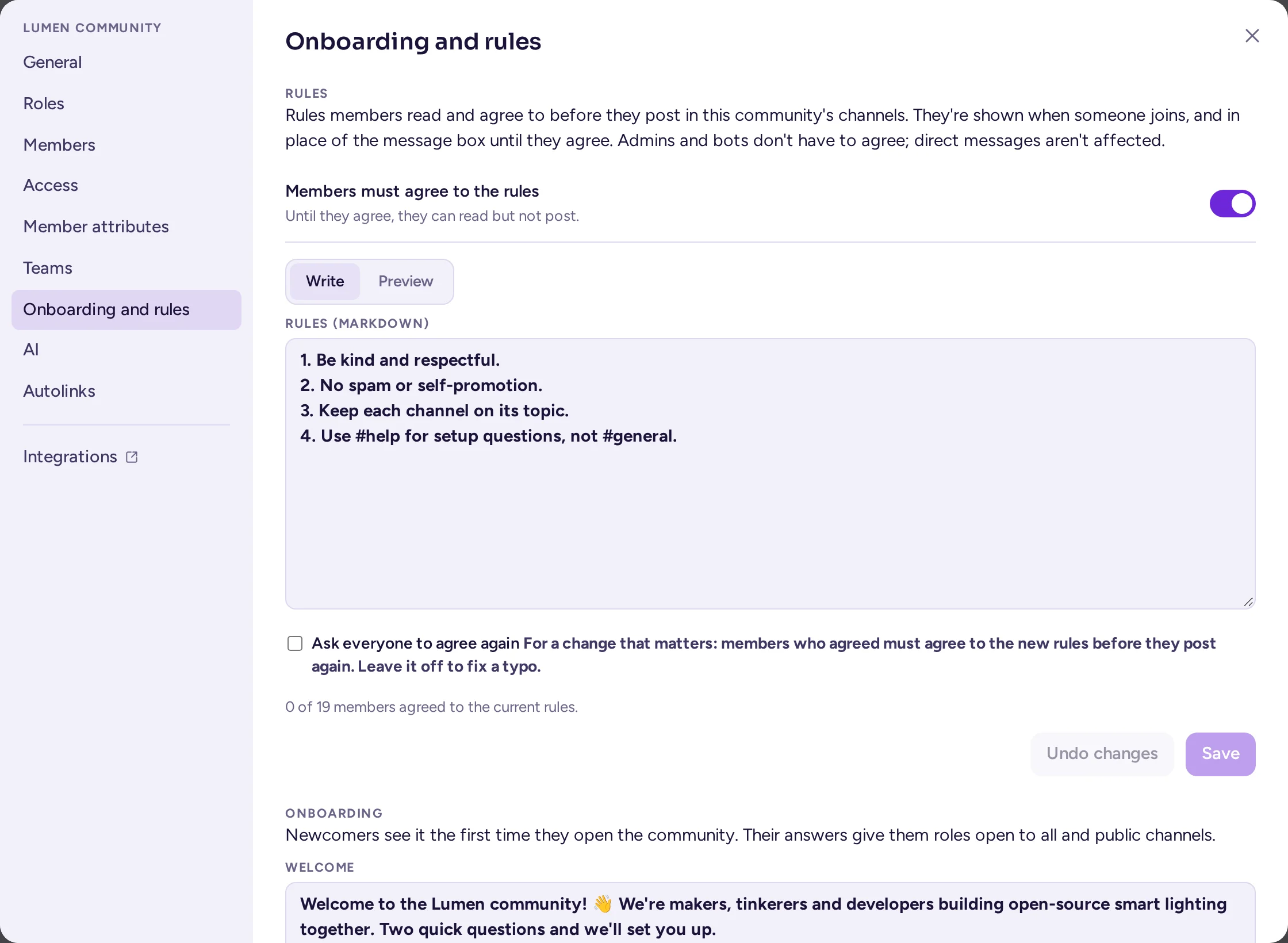
يمكن للمجتمع أن يطلب من أعضائه قراءة قواعده والموافقة عليها قبل النشر في قنواته. حتى يوافقوا، يمكنهم قراءة كل شيء، لكن لا يمكنهم النشر أو الرد أو إرسال الملفات هناك؛ ولا يزال بإمكانهم إضافة ردود فعل، ولا تتأثر الرسائل المباشرة والرسائل الجماعية. لا يتعين على مديري المجتمع (والأدوار التي تضم مدير)، ومديري النظام، والبوتات الموافقة. يفرض الخادم هذا الإجراء في كل تطبيق.
- افتح علامة التبويب الإعداد الأولي والقواعد في إعدادات المجتمع، ضمن قسم القواعد.
- اكتب القواعد تحت كتابة، بصيغة Markdown (بحد أقصى 16,000 حرف)، وتحقق منها تحت معاينة.
- فعّل خيار يجب على الأعضاء الموافقة على القواعد.
- انقر حفظ.
يُظهر التبويب عدد أعضاء المجتمع الذين وافقوا على القواعد الحالية. عند تغييرها لاحقًا، فعّل خيار اطلب من الجميع الموافقة مجددًا إذا كان التغيير جوهريًا: يجب على الجميع الموافقة على الإصدار الجديد قبل نشر أي رسالة جديدة. اتركه معطّلًا إذا كنت تصحح خطأً مطبعيًا فقط: سيظل من وافقوا سابقين موافقين. يؤدي إيقاف هذا الخيار إلى السماح للجميع بالنشر مرة أخرى. راجع قسم ما يراه الأعضاء الجدد لمعرفة ما يظهر للأعضاء.
الروابط التلقائية
تحوّل الروابط التلقائية النص في الرسائل إلى روابط عند نشرها. الاستخدام النموذجي هو مفاتيح المشكلات: LUM-12 يصبح رابطاً إلى تلك المشكلة في نظام التتبع الخاص بك. تنطبق هذه الروابط على الرسائل المنشورة في مجتمعك، في كل تطبيق وإشعار وبحث، لأن الخادم يعيد كتابة الرسالة قبل حفظها. أما الأكواد والروابط والصور فتُترك كما هي.
في تبويب روابط تلقائية:
- اختر إضافة رابط تلقائي. ابدأ من نمط جاهز (مفاتيح المشكلات، طلبات الدمج، طلبات الدمج، معرّفات CVE) أو من فارغ.
- امنحه اسماً، على سبيل المثال "مشكلات Jira".
- في النمط، اكتب تعبيراً منتظماً، على سبيل المثال
(PROJ-\d+). - في يصبح، اكتب ما سيتحول إليه التطابق.
$0هو النص الكامل المطابق، و$1و$2وما إلى ذلك هي مجموعات النمط. على سبيل المثال:[$1](https://issues.example.com/browse/$1). - اختر مكان التطبيق: جميع القنوات، أو قنوات محددة فقط.
- اختياريًا، تحقّق من كلمات كاملة فقط، ورسائل البوتات أيضًا إذا كان ينبغي تحويل الرسائل التي ينشرها البوتات إلى روابط أيضًا.
- اكتب مثالًا في جرّب رسالة لرؤية النتيجة، ثم اختر حفظ.
يحتوي كل رابط تلقائي على مربع مفعّل لإيقافه دون حذفه. يُطبَّق تحويل الرسائل المعدّلة إلى روابط أيضًا الروابط التلقائية على الرسائل عند تعديلها؛ وإلا تُحوَّل الرسائل الجديدة فقط. يمكن أن يحتوي المجتمع على ما يصل إلى 100 رابط تلقائي.
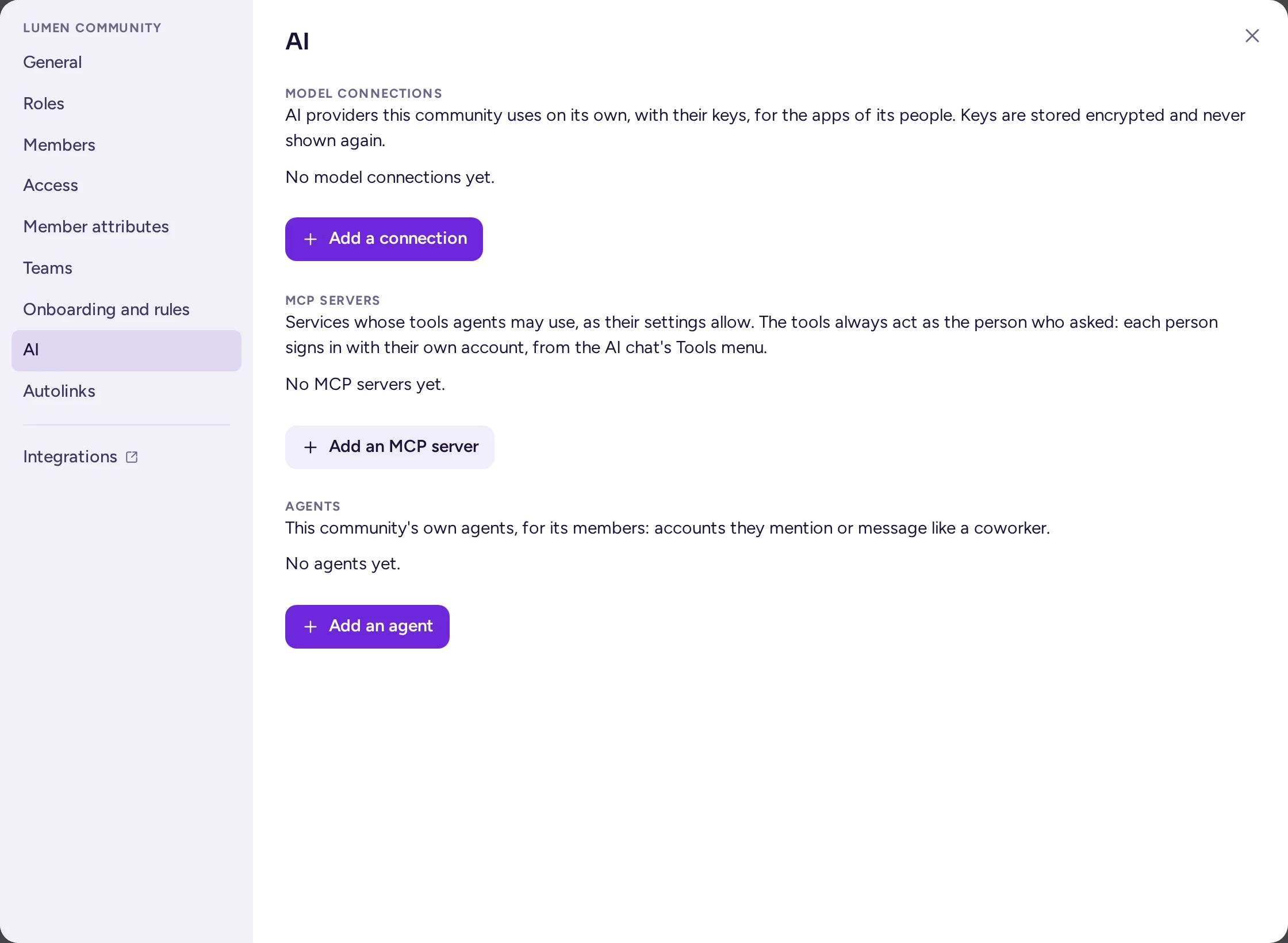
اتصالات النماذج
اتصال النموذج هو مزوّد ذكاء اصطناعي، مثل خدمة متوافقة مع OpenAI أو Anthropic، مع عنوانه ومفتاحه. يقوم مدير النظام بإعداد الاتصالات على مستوى الخادم. يمكن أن يكون للمجتمع اتصالاته الخاصة، والتي يمكن لتطبيقات أفراده استخدامها في قنوات المجتمع. تستخدم ميزات الذكاء الاصطناعي المدمجة في Antimatter (إعادة الكتابة، الملخصات، الترجمة التلقائية، تحويل النص إلى كلام) الاتصالات على مستوى الخادم التي اختارها مدير النظام، وليس اتصالات المجتمع.
يدير مسؤولو المجتمع والأدوار التي تمتلك صلاحية إدارة اتصالات النماذج هذه الاتصالات في علامة التبويب الذكاء الاصطناعي، ضمن اتصالات النماذج. اختر إضافة اتصال، ثم أدخل البيانات التالية:
- الاسم، ومزوّد الخدمة: متوافق مع OpenAI (معظم المزوّدين والبوابات) أو Anthropic. تملأ الإعدادات المسبقة القيم المعتادة.
- عنوان URL الأساسي ومفتاح الواجهة البرمجية. يُحفظ المفتشف مُشفَّرًا ولا يظهر مرة أخرى، بل تُعرض آخر أربعة أحرف منه فقط. تُستخدم الترويسات الإضافية للبوابات التي تتطلبها.
- النماذج: النموذج المستخدم لكل قدرة عندما لا يسمّي التطبيق نموذجًا محددًا. يعرض تحميل النماذج قائمة بالنماذج التي يوفرها نقطة النهاية.
- الحدود: عدد الطلبات في الدقيقة وعدد الرموز في الشهر، للاتصال ولكل شخص على حدة. يُعدّ ترك الحقل فارغًا أو إدخال 0 يعني عدم وجود حد.
- مَن يمكنه استخدامه: الجميع في المجتمع، أو فقط الفرق والأدوار والمديرون الذين تختارهم. يمكن للضيوف استخدامه فقط عند تفعيل الضيوف أيضًا، وهو معطَّل افتراضيًا.
يُجري خيار اختبار الاتصال فحصاً قبل الحفظ أو بعده. يعرض كل اتصال استخدام الشهر الحالي، ويوفر خيار الاستخدام التفاصيل. عند حذف اتصال، يتم نسيان مفتاحه، وتتوقف العناصر التي كانت تستخدمه عن استخدام الذكاء الاصطناعي. تعرض علامة التبويب الذكاء الاصطناعي أيضاً خوادم MCP الخاصة بالمجتمع، ضمن اتصالات النماذج، لأدوات وكلائه الخاصة.
الوكلاء
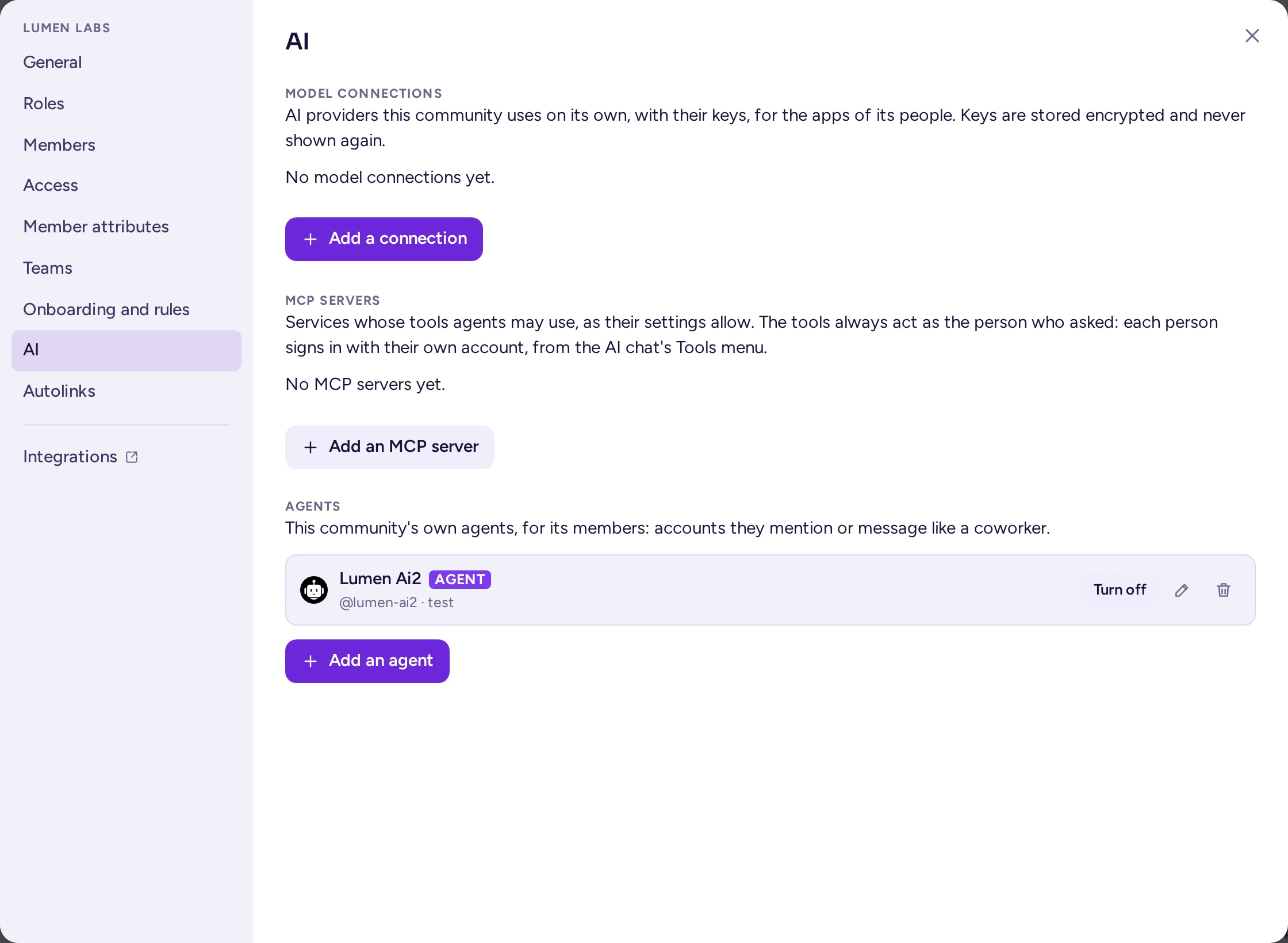
الوكيل هو مساعد ذكاء اصطناعي له حساب خاص به، ويُعرض مع وسم AGENT: يمكن لأعضاء مجتمعك الإشارة إليه أو مراسلته كما لو كان زميلاً، فيقوم بالرد. يمكن لمسؤول النظام إعداد وكلاء للخادم بأكمله؛ كما يمكن لمجتمعك أن يكون له وكلاؤه الخاصون لأعضائه. في علامة التبويب الذكاء الاصطناعي، ضمن الوكلاء، والتي يراها مسؤولو المجتمع:
- اختر إضافة وكيل.
- اختر النوع: مدمج (تجيب Antimatter نيابةً عنه، باستخدام اتصال نموذج) أو وكيل خارجي (برنامج آخر يجيب نيابةً عنه، باستخدام رمز الوكيل: يمنحه مسؤول النظام رمزًا).
- أدخل الاسم المعروض، واسم المستخدم (الطريقة التي يشير بها الناس إليه)، والوصف اختياريًا.
- بالنسبة للوكيل المدمج، اختر اتصال النموذج الخاص به: أحد اتصالات المجتمع الخاصة، أو اتصال مشترك على مستوى الخادم شاركه مسؤول النظام مع المجتمع. اترك حقل النموذج فارغًا لاستخدام نموذج الدردشة الافتراضي للاتصال، واكتب التعليمات: من هو الوكيل وكيف يعمل. لا يرى الأشخاص الذين يتحدثون إليه هذه التعليمات.
- تحت خيار من يمكنه التحدث إليه، احتفظ بـ الجميع في المجتمع، أو اختر الأدوار والقنوات. يمكن للضيوف التحدث إليه فقط عند تفعيل خيار الضيوف أيضًا.
- اختر إضافة وكيل. سينضم الوكيل إلى المجتمع.
يجيب وكيل مدمج نيابةً عن الشخص الذي يطرح السؤال، وبحقوقه: فهو لا يقرأ إلا ما يُسمح له بقراءته، ويُحتسب استخدامه ضمن حدوده على الاتصال. يتيح مفتاح الأدوات في نموذج الوكيل استخدام أدوات Antimatter الخاصة، وأدوات كل تطبيق يعمل، وخوادم MCP الخاصة بالفريق أو خادم مشترك على مستوى الخادم مع الفريق (انظر الأدوات). من القائمة، يمكنك تعديل وكيل، أو إيقافه (لا يمكن لأحد التحدث إليه حتى تعيد تشغيله)، أو حذفه؛ حيث تبقى رسائله. يُشرح كيفية استخدام الأعضاء للوكلاء في وكلاء الذكاء الاصطناعي.
تخطيط المجتمع، الإعدادات المسبقة والقوالب
التخطيط هو هيكل الفريق: تصنيفاته للجميع، والقنوات الموجودة فيها، وقنواته، وأدواره وأذوناته، وإجراءات الانضمام، ونوعه. افتح قسم تخطيط الفريق في علامة التبويب عام.
تُقدَّم ثلاثة إعدادات مسبقة:
| الإعداد المسبق | ما يُضبط |
|---|---|
| هجين (موصى به) | تصنيف "معلومات" مقفل يحتوي على قناة "عام"، وتصنيف "فريق" مفتوح يحتوي على قناة "خارج الموضوع"، حيث ينشئ الأعضاء قنواتهم الخاصة، ودور "مشرفون". النوع مضبوط على نقابة. |
| المجتمع | تصنيفات يرتبها المديرون فقط ("معلومات" مع قناة "عام"، و"قنوات" مع قناة "خارج الموضوع")، ودور "مشرفون". النوع مضبوط على نقابة. |
| مساحة عمل | يرتب الجميع تصنيفاتهم الخاصة، ويؤرشفون القنوات التي أنشأوها. يزيل هذا الخيار التصنيفات للجميع؛ وتبقى الأدوار كما هي. النوع مضبوط على مساحة عمل، وهو ما يعطل أيضاً خيار الأعضاء في كل القنوات. |
يمكن لدور «المشرفين» في الإعدادات المسبقة تعديل وحذف رسائل الآخرين، وتثبيت الرسائل في الأعلى، وإعادة تسمية القنوات وإدارة أعضائها، وإزالة الأشخاص وتعليقهم مؤقتًا. لا يمكنه أرشفة القنوات (انظر دور المشرفين).
عندما يفتح مدير المجتمع مجتمعًا جديدًا لا يحتوي على تصنيفات للجميع ولا أدوار، تُقدِّم Antimatter الإعدادات المسبقة مرة واحدة، تحت إعداد متبوعةً باسم المجتمع. اختر ليس الآن للتخطي.
نسخ تخطيط إلى مجتمع آخر
- في الفريق الذي تريد نسخه، افتح قسم تخطيط الفريق في علامة التبويب عام واختر تصدير كقالب. سيقوم متصفحك بتنزيل ملف JSON.
- في الفريق الآخر، افتح نفس القسم، واختر تطبيق قالب… وحدد الملف.
عند تطبيق إعداد مسبق أو قالب، تُضاف القنوات والأدوار الناقصة، وتُحدَّث الأدوار التي تحمل الاسم نفسه، وتُصنَّف القنوات ضمن التصنيفات، ويُستبدل محتوى التهيئة، ويُحدَّد نوع المجتمع. لا يُحذف أي شيء باستثناء التصنيفات العامة التي لا يتضمنها القالب. لا يتضمن التصدير سوى القنوات التي أنت عضو فيها، ولا يتضمن أي رسائل. القوالب التي تم تصديرها قبل الترقية إلى الإصدار 0.9.0 والتي سمّتها «Town Square» تُضع «General» مكانها.
ينقل القالب الإعداد المسبق لكل قناة (انظر علامة التبويب "النوع")، على سبيل المثال منتدى أسئلة وأجوبة. إذا طُبِّق قالب في خادم لا يعرف الإعداد المسبق، فسيتم إنشاء قناة دردشة عادية بدلاً من ذلك.
إعدادات غير تابعة للمجتمع
- الرسائل المباشرة وتفاصيل الملف الشخصي: يختار كل عضو الإعدادات الافتراضية الخاصة به في الإعدادات › الخصوصية والأمان، ويمكنه اختيار خيار مختلف لهذه المجموعة من خلال إعدادات الخصوصية في قائمة المجموعة، والتي تحدد ما إذا كانت رسائله المباشرة تصل بشكل طبيعي، أم تنتظر كطلبات، أم تُرفض، وأي من تفاصيل ملفه الشخصي يراها أعضاء هذه المجموعة. لا يستطيع مسؤولو المجموعة ضبط هذه الإعدادات نيابةً عنهم، لكنهم يظلون يرون سمات المجموعة الخاصة بهم (انظر التجاهل والحظر).
- يُحدَّد الرموز التعبيرية المخصصة، والتطبيقات، وحدد الأعضاء، ونوع المجتمعات الجديدة على مستوى الخادم بأكمله من قِبل مدير النظام. كما يمكن لمدير النظام تعطيل تجميع الأعضاء حسب الدور على مستوى الخادم بأكمله، وهذا الخيار يتغلب على خيار قائمة الأعضاء الخاص بمجتمعك.
مغادرة الفريق وحذفه
يمكن لأي عضو مغادرة الفريق باستخدام مغادرة الفريق في أسفل قائمة الفريق. لا يمكن لمديري الفريق أرشفة الفريق أو حذفه من واجهة Antimatter؛ بل يقوم مدير النظام بذلك من وحدة التحكم بالنظام › إدارة المستخدمين › الفِرق، عن طريق فتح الفريق واختيار أرشفة الفريق.