 Antimatter
الذكاء الاصطناعي
تستخدم ميزات الذكاء الاصطناعي في Antimatter النماذج التي تختارها: مزوّد سحابي، أو خادم على شبكتك الخاصة. لا يُرسل أي شيء إلى أي مكان حتى تقوم بإعداد نموذج. تغطي هذه الصفحة اتصالات النماذج، كل ميزة، البيانات التي تُرسل وكيفية تعطيلها.
ميزات الذكاء الاصطناعي
| الميزة | تُعدَّل في | نوع النموذج | مفعّلة افتراضياً |
|---|---|---|---|
| إعادة الكتابة في محرر الرسائل: حسّن، اختصر، صحّح أو ترجم رسالة قبل إرسالها | الذكاء الاصطناعي › الميزات المدمجة، مع اتصال نموذج | نموذج محادثة (LLM) | لا |
| الملخصات: ملخصات للقنوات التي يختارها المستخدمون | الذكاء الاصطناعي › الميزات المدمجة، مع اتصال نموذج | نموذج محادثة (LLM) | لا |
| الترجمة التلقائية للقنوات | إعدادات الموقع › التوطين | اتصال نموذج، أو LibreTranslate، أو واجهة برمجة تطبيقات متوافقة مع OpenAI | لا |
| القراءة بصوت عالٍ | التكاملات › التحويل من نص إلى كلام، اختياريًا مع اتصال نموذج | تحويل النص إلى صوت، متوافق مع OpenAI | لا |
| وكلاء الذكاء الاصطناعي: مساعدون يشير إليهم المستخدمون أو يرسلون لهم رسائل، ويطلبون منهم ملخصات لسلاسل الرسائل والقنوات والمكالمات. | الذكاء الاصطناعي › اتصالات النماذج، أو تبويب الذكاء الاصطناعي في المجتمع، مع اتصال نموذج | نموذج محادثة (LLM) | لا: لا يوجد وكيل حتى تضيف واحدًا. |
| نسخ نصي للمكالمات والتسميات التوضيحية المباشرة | تطبيق المكالمات | تحويل الصوت إلى نص، متوافق مع OpenAI | لا |
«متوافق مع OpenAI» يعني خادمًا يقدم نفس واجهة برمجة التطبيقات عبر HTTP التي يقدمها OpenAI. معظم خوادم النماذج التي يمكنك تشغيلها بنفسك تفعل ذلك (مثل Ollama، vLLM، خادم llama.cpp، أو خوادم Whisper وتحويل النص إلى كلام)، وكذلك تفعل العديد من المزودين السحابيين والبوابات مثل LiteLLM أو OpenRouter. لا يُطلب ترخيص لأي من هذه الميزات.
لا تتطلب الميزات المدمجة (إعادة الصياغة، والملخصات، والترجمة، والقراءة بصوت عالٍ) والوكلاء أي تطبيق: فهي تستخدم اتصالات النماذج التي تضيفها في وحدة التحكم بالنظام.
اتصالات النماذج
اتصال النموذج هو مزوّد ذكاء اصطناعي يمكن لـ Antimatter استدعاؤه: عنوانه، مفتاحه ونماذجه. تضيفه مرة واحدة، ثم تختاره لكل ميزة يجب أن تستخدمه. يوجد نوعان:
- الاتصالات على مستوى الخادم، يديرها مسؤولو النظام في وحدة التحكم بالنظام › الذكاء الاصطناعي › اتصالات النماذج. وهي الوحيدة التي يمكنها خدمة الميزات المدمجة. يمكن للتطبيقات استخدامها أيضًا، للأشخاص المسموح لهم بذلك.
- اتصالات المجتمع، التي يضيفها مسؤولو المجتمع لمجتمعهم الخاص في إعدادات المجتمع (انظر أسفل). تستخدمها التطبيقات لأفراد المجتمع. لا تقدم أبدًا الميزات المدمجة.
يعرض قسم الذكاء الاصطناعي في وحدة التحكم بالنظام الاتصالات على مستوى الخادم للأشخاص الذين يمكنهم إدارتها: مسؤولو النظام افتراضيًا. تعرض صفحة اتصالات النماذج (نفس العنوان السابق، admin_console/ai/model_connections) الاتصالات على مستوى الخادم واتصالات كل مجتمع، ثم وكلاء مستوى الخادم (انظر وكلاء الذكاء الاصطناعي).
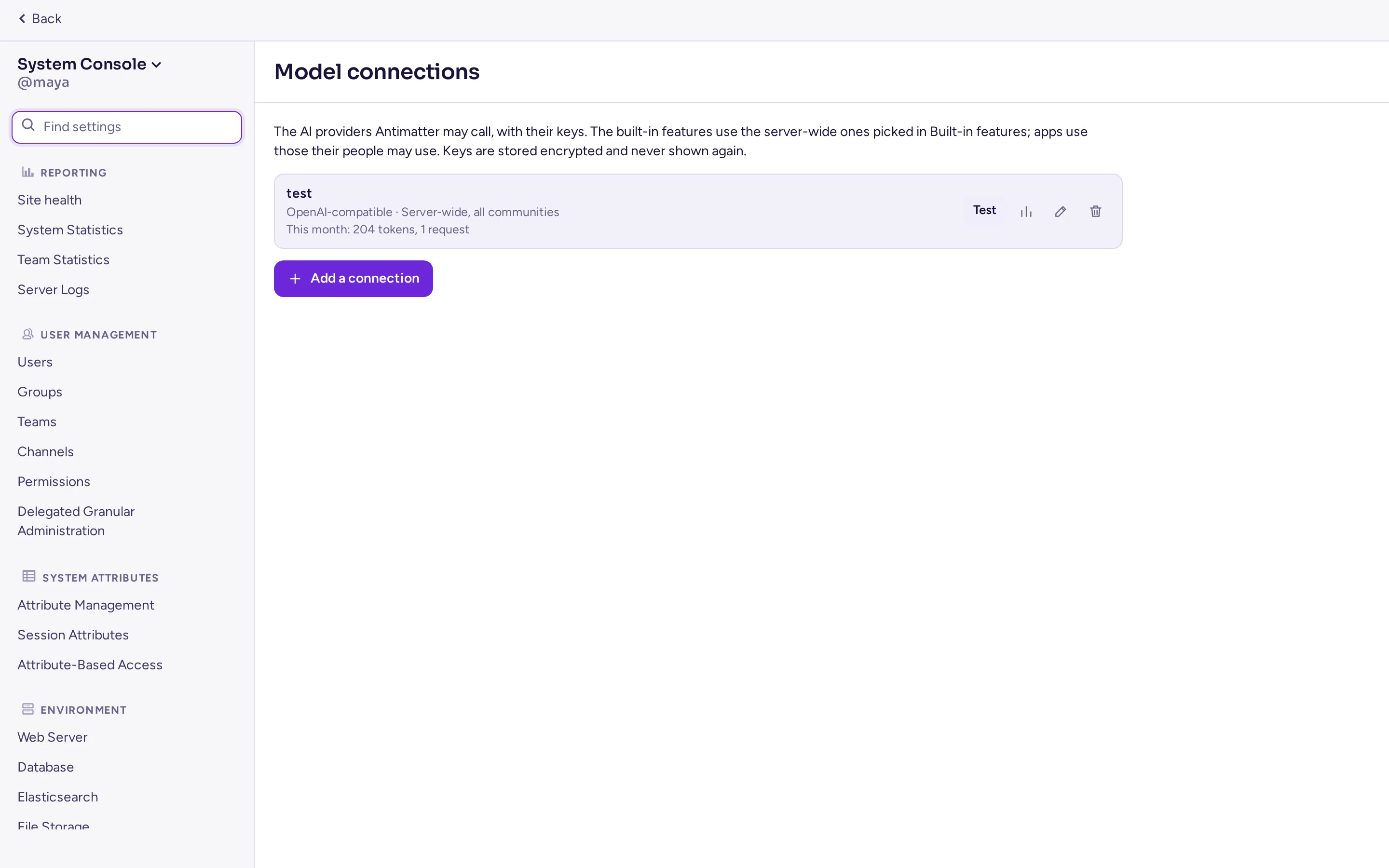
إضافة اتصال
في وحدة التحكم بالنظام › الذكاء الاصطناعي › اتصالات النماذج، ضمن اتصالات النماذج، انقر على إضافة اتصال، ثم املأ النموذج:
| الحقل | ما يجب إدخاله |
|---|---|
| الإعدادات المسبقة | يملأ مزوّد الخدمة وعنوان خدمة معروفة: OpenAI، Mistral، Gemini، OpenRouter، أو Ollama و LiteLLM على الخادم نفسه. اختياري. |
| الاسم | الاسم الذي يراه المسؤولون عند اختياره، على سبيل المثال "OpenAI للشركة". |
| مزوّد الخدمة | متوافق مع OpenAI (معظم المزوّدين والبوابات وخوادم النماذج التي تشغّلها بنفسك) أو Anthropic. الخدمات السحابية التي لها تسجيل دخول خاص بها، مثل AWS Bedrock أو Google Vertex AI أو Azure مع Entra ID، تمر عبر نقطة النهاية المتوافقة مع OpenAI أو بوابة مثل LiteLLM. |
| عنوان الأساس | عنوان واجهة برمجة التطبيقات، حتى /v1 بما فيه، على سبيل المثال http://ollama:11434/v1. إذا تُرك فارغاً، فهو الخاص بالمزوّد نفسه (https://api.openai.com/v1 أو https://api.anthropic.com/v1). |
| مفتاح الواجهة البرمجية | مفتاح المزوّد. اتركه فارغاً إذا لم تكن نقطة النهاية بحاجة إلى مفتاح. يُخزَّن مشفّراً ولا يُعرض مرة أخرى: النموذج يعرض آخر أربعة أحرف فقط، ويقترح الإبقاء عليه أو استبداله أو حذفه. |
| رؤوس إضافية | رؤوس تُرسل مع كل طلب، لبوابة تحتاج إليها. تُخزَّن قيمها مشفّرة مثل المفتاح، ولا تُعرض مرة أخرى: لتغييرها، اكتبها كلها مرة أخرى. |
| النماذج | النموذج المستخدم لكل قدرة عندما لا يسمّي ميزة أو تطبيقاً واحداً: دردشة، التمثيلات، النسخ النصي و القرارات. تحميل النماذج يعرض قائمة النماذج التي توفرها نقطة النهاية. اترك قدرة فارغة إذا لم توفرها نقطة النهاية. اتصالات Anthropic دردشة فقط. |
| واجهة برمجة التطبيقات للقرارات | كيف يُستدعى نموذج القرارات: قرارات OpenAI أو SystemOne. يهم فقط للتطبيقات التي تطلب قرارات. |
| الحدود | انظر الحدود والميزانيات. |
| المجتمعات | اتصالات على مستوى الخادم فقط. جميع المجتمعات: قابلة للاستخدام في كل مجتمع، وفي الرسائل المباشرة والجماعية. وإلا، فقط في المجتمعات التي تختارها. |
| من يمكنه استخدامه | الجميع حيث يكون قابلاً للاستخدام، أو فقط الفرق (مجموعات أشخاص داخل مجتمع) والأدوار التي تختارها (مديرو النظام، مديرو المجتمعات). الضيوف أيضاً يسمح للضيوف باستخدامه؛ بدونه، لا يستطيع الضيوف، حتى مع الجميع. |
اختبار الاتصال يفحص العنوان والمفتاح: يطلب الخادم من نقطة النهاية نماذجها، أو يرسل دردشة من رمز واحد. يُختبر عنوان مُعدَّل بالمفتاح المحفوظ فقط بعد الحفظ، أو إذا كتبت المفتاح مرة أخرى. انقر إضافة اتصال للحفظ.
يُصدر الخادم الطلبات بنفسه، لذا يجب أن يصل إلى واجهة برمجة التطبيقات: خادم نموذج ضمن مشروع compose نفسه، أو على شبكتك، أو على الإنترنت. تحترم الطلبات الصادرة متغيرات HTTP_PROXY وHTTPS_PROXY.
عند حذف اتصال، تُنسى مفتاحه. تتوقف الميزات التي كانت تستخدمه عن استخدام الذكاء الاصطناعي حتى تختار اتصالاً آخر.
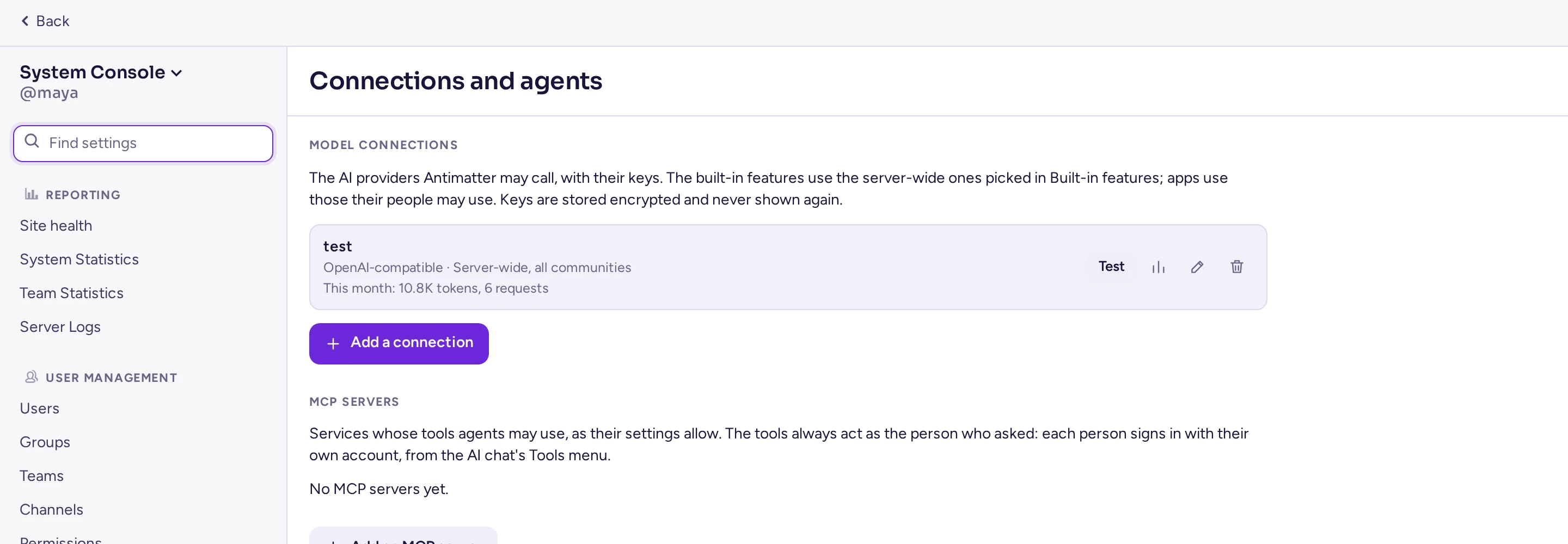
الحدود والميزانيات
لكل اتصال أربعة حدود. القيمة الفارغة أو 0 تعني عدم وجود حد.
- الطلبات في الدقيقة ولكل شخص، الطلبات في الدقيقة. تُحسب بواسطة كل خادم على حدة: يسمح تجمع من ثلاثة خوادم بمرور معدل يصل إلى ثلاثة أضعاف.
- الرموز في الشهر ولكل شخص، الرموز في الشهر: ميزانيات الرموز، لكل شهر تقويمي (UTC)، وتُحسب في قاعدة البيانات للتجمع بأكمله. قد تتجاوز عدة طلبات تُنفذ في نفس اللحظة الميزانية قليلاً.
تنطبق الحدود لكل شخص أيضاً على إعادة الصياغة والملخصات: فهي تُحسب على الشخص الذي يعيد الصياغة، أو الذي يملك الملخص.
الاستخدام
تعرض القائمة استخدام كل اتصال هذا الشهر. يفتح الاستخدام التفاصيل: الرموز الداخلة والخارجة، الطلبات، الميزانية الشهرية، الاستخدام حسب اليوم (UTC) وحسب نوع الاستخدام (إعادة صياغة، ملخصات، الترجمة التلقائية، التحويل من نص إلى كلام، أشخاص، عبر التطبيقات، أو تطبيق).
كل استدعاء يقوم به شخص أو تطبيق عبر اتصال يكتب أيضاً سجل تدقيق: من هو، الاتصال، نوع الاستخدام، النموذج، عدد الرموز، وما إذا نجح، ولا يسجّل أبداً ما قيل. تُحسب الميزات المدمجة في الاستخدام فقط: الترجمة وحدها تُصدر استدعاءً واحداً لكل رسالة ولغة.
اتصالات المجتمع
يضيف مسؤولو المجتمع اتصالات مجتمعهم الخاصة في إعدادات المجتمع، ضمن تبويب الذكاء الاصطناعي، تحت اتصالات النماذج. النموذج نفسه، بدون المجتمعات: يعمل اتصال المجتمع فقط في قنواته الخاصة، لأعضائه، ولا يمكن لجمهوره إلا تسمية فرقهم الخاصة. يمكن للأدوار التي تمتلك صلاحية إدارة اتصالات النماذج إدارتها أيضًا. افتراضيًا، يمتلك مسؤولو المجتمع هذه الصلاحية.
لا يمكن لاتصال المجتمع الوصول إلى عناوين خاصة أو حلقة رجوع (خادم Ollama على شبكتك، على سبيل المثال)، ما لم تُدرجها قائمة وحدة التحكم بالنظام › البيئة › المطور › السماح باتصالات داخلية غير موثوقة إلى (ServiceSettings.AllowedUntrustedInternalConnections). يمكن للاتصالات على مستوى الخادم الوصول إليها.
راجع إعدادات المجتمع من جانب مسؤولي المجتمع.
خوادم MCP
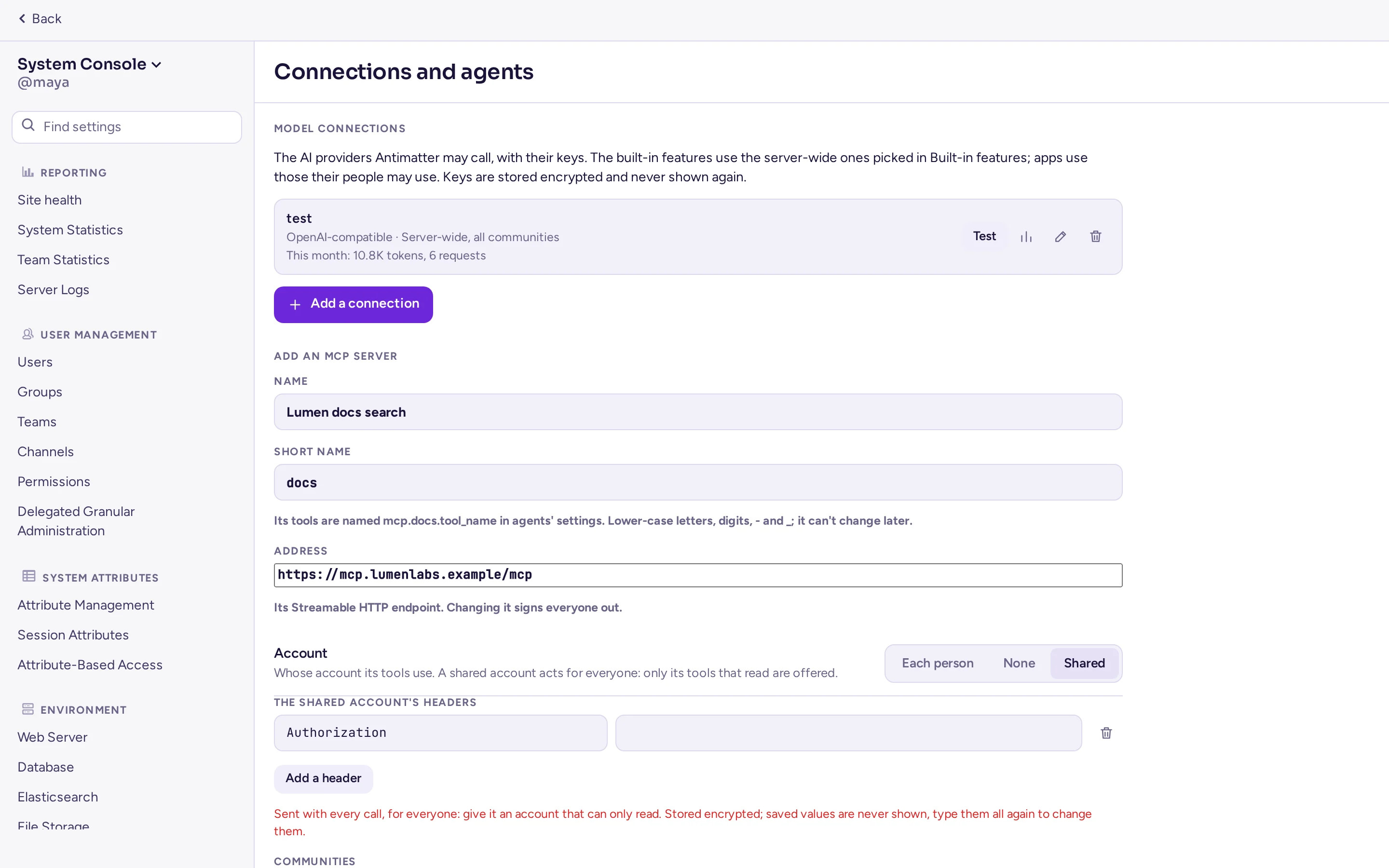
خادم MCP هو خدمة تقدم أدوات عبر بروتوكول سياق النموذج (Model Context Protocol)، والتي يمكن للوكلاء استخدامها. تُدرج خوادم MCP ضمن اتصالات النماذج، في وحدة التحكم بالنظام › الذكاء الاصطناعي › اتصالات النماذج (على مستوى الخادم) أو تبويب الذكاء الاصطناعي الخاص بالمجتمع (اتصالاته الخاصة)، وتُدار بنفس صلاحيات اتصالات النماذج. أضف خادمًا باستخدام:
| الحقل | ما يجب إدخاله |
|---|---|
| الاسم، والاسم المختصر | لا يتغير الاسم المختصر (المعرف) بمجرد تعيينه: فهو يسمي أدوات الخادم، mcp.<short name>.<tool>. |
| العنوان | نقطة نهاية HTTP القابلة للبث (Streamable HTTP) الخاصة بالخادم. |
| الحساب | تسجيل دخول كل شخص (OAuth: معرّف عميل اختياري، حيث يمكن لـ Antimatter تسجيل نفسه؛ سر عميل للكتابة فقط؛ نطاقات؛ نقطة الاستدعاء هي /api/v4/ai/mcp/oauth/callback، والتي تتطلب تعيين عنوان URL للموقع)، لا شيء، أو حساب مشترك (ترويسات، للكتابة فقط): تُعرض فقط أدوات الخادم التي تقرأ البيانات عبر الحساب المشترك. |
| المشاركة | الخوادم على مستوى الخادم فقط: المجتمعات التي يمكنها استخدامه. خوادم MCP الخاصة بالمجتمع مخصصة لوكلاء ذلك المجتمع فقط. |
لا يمكن لخادم MCP الخاص بالمجتمع الوصول إلى العناوين الداخلية إلا إذا سمحت له بذلك في السماح باتصالات داخلية غير موثوقة إلى، كما هو الحال مع اتصالات نماذج المجتمع؛ وعنوان الخادم المعلن ذاتيًا على مستوى الخادم دائمًا قابل للوصول. لا تتبع طلبات MCP إعادة التوجيه أبدًا. يؤدي تغيير عنوان الخادم أو نوع الحساب إلى تسجيل خروج الجميع منه؛ وحذفه ينسى تسجيل دخول الجميع.
مفتاح التشفير
تُشفَّر مفاتيح ومعلومات الترويسة الإضافية لاتصالات النماذج في قاعدة البيانات (باستخدام AES-256-GCM) باستخدام مفتاح تشفير واحد. لا تكشف نسخة احتياطية من قاعدة البيانات وحدها هذه المفاتيح. يبحث الخادم عن المفتاح بالترتيب التالي:
- المتغير
AM_AI_ENCRYPTION_KEY: 32 بايت عشوائية، بصيغة base64. أنشئ مفتاحًا باستخدامopenssl rand -base64 32. - وإلا، الملف
ai-encryption.keyفي جذر مجلد بيانات الخادم (FileSettings.Directory، وهو./data/افتراضيًا). ينشئ الخادم هذا الملف، بحيث يكون قابلًا للقراءة من قبله فقط، أول مرة يحتاج فيها اتصال إلى المفتاح. لا تستطيع التطبيقات أو التصديرات أو أرشيفات الملفات قراءته.
متى يجب ضبط المتغير:
- عبر ملف التكوين الخاص بالموقع. يمرّر
compose.yamlقيمةAM_AI_ENCRYPTION_KEYمن.env، ويحافظ على ملف المفتاح في مجلدdataعندما تكون المتغيّرة فارغة. يُفضَّل ضبط المتغيّرة: إذ يصبح المفتاح محفوظًا في نسخة احتياطية من.envإلى جانب قاعدة البيانات. أضِفها إلى.envثم نفّذdocker compose up -d:
إذا أنشأ الخادم ملف المفتاح بالفعل، فضع المفتاح الذي يحمله فيecho "AM_AI_ENCRYPTION_KEY=$(openssl rand -base64 32)" >> .env.envبدلًا من ذلك، حتى تظلّ المفاتيح المحفوظة قابلة للقراءة: يُطبع الأمرdocker compose exec antimatter cat /antimatter/data/ai-encryption.keyالمفتاح. - عقدة (Cluster) تكون ملفات فيها في S3. خوادمها لا تشارك مجلدًا مشتركًا، لذا لا ينشئ الخادم الملف: اضبط المتغير نفسه على كل خادم. حتى يتم ضبطه، لا تستطيع الاتصالات حفظ المفاتيح.
- عند استخدام أرشيف الإصدار أو الحزم، يكون الملف في
data/(أو/var/lib/antimatter/dataللحزم). يمكنك إبقاؤه هناك، أو ضبط المتغير في ملف البيئة الخاص بك.
لتغيير المفتاح، اضبط المفتاح الجديد في AM_AI_ENCRYPTION_KEY والمفتاح القديم في AM_AI_ENCRYPTION_PREVIOUS_KEYS (عدة مفاتيح مفصولة بفواصل): يمكن قراءة المفاتيح المحفوظة بالمفتاح القديم. يُشفَّر مفتاح الاتصال بالمفتاح الجديد عند إعادة إدخاله. احتفظ بالمفتاح القديم في القائمة حتى يتم إعادة إدخال مفاتيح جميع الاتصالات.
الميزات المدمجة
في وحدة التحكم بالنظام › الذكاء الاصطناعي › الميزات المدمجة، اختر لكل ميزة اتصالًا على مستوى الخادم ونموذجًا، أو معطّل. الميزة التي لا يوجد لها اتصال لا تستخدم الذكاء الاصطناعي. يعرض تحميل النماذج جميع نماذج الاتصال؛ وبشكل افتراضي، تستخدم كل ميزة نموذج المحادثة الخاص بالاتصال.
| الميزة | الإعداد | ما تحتاجه الميزة الأخرى |
|---|---|---|
| إعادة الكتابة في صندوق التكوين: قائمة الذكاء الاصطناعي في صندوق الرسائل (تحسين، تقصير، تصحيح، ترجمة) | AISettings.Rewrite | لا شيء: تظهر القائمة بمجرد اختيار اتصال. |
| ملخصات: ملخصات للقنوات التي يختارها المستخدمون، عند الطلب أو وفق جدول زمني | AISettings.Recaps | تفعيل ملخصات الذكاء الاصطناعي في وحدة التحكم بالنظام › إعدادات الموقع › ملخصات (مفعّلة افتراضيًا)، وهو ما يحدّد أيضًا عدد الملخصات التي يمكن للأشخاص إنشاؤها. |
| الترجمة التلقائية | AISettings.AutoTranslation | مزود الترجمة اتصال النموذج (موصى به)، في الترجمة التلقائية. |
| التحويل من نص إلى كلام | AISettings.TextToSpeech | قراءة الرسائل بصوت عالٍ مفعّل، في التحويل من نص إلى كلام. يستبدل نقطة النهاية /audio/speech الخاصة بالاتصال العنوان والمفتاح المحددين هناك. |
يحتوي كل إعداد على مفتاح ConnectionId ومفتاح Model، على سبيل المثال AISettings.Rewrite.ConnectionId (AM_AISETTINGS_REWRITE_CONNECTIONID). إذا كان Model فارغًا، يُستخدم النموذج الافتراضي الخاص بالاتصال.
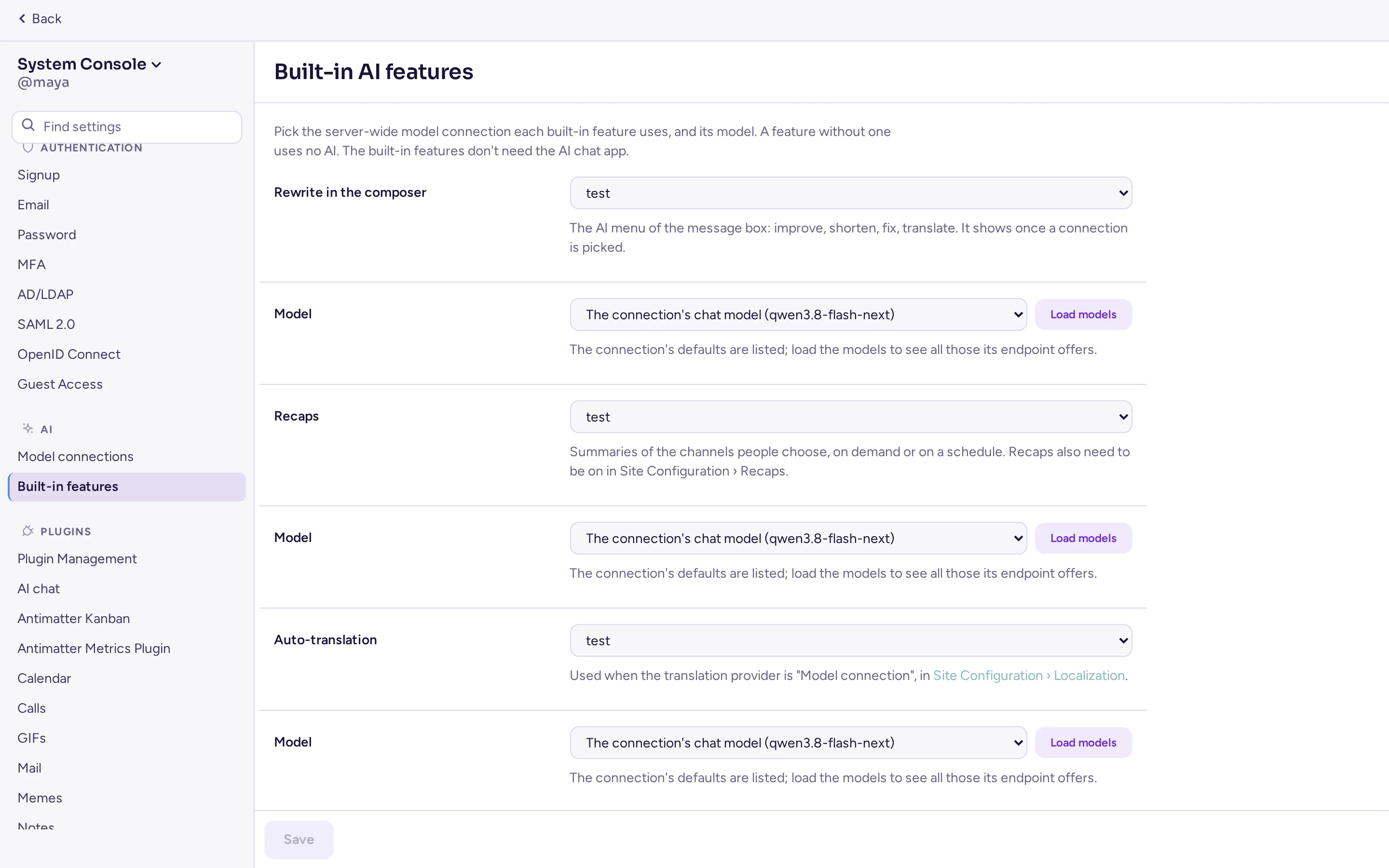
تستخدم الميزات المدمجة حدود الاتصال، لكن ليس جمهوره: كل من يمكنه استخدام الميزة يمكنه استخدام اتصالها. الاتصال الذي يحتاج إلى انتباه، أو الذي تم حذفه، يجعل الميزة تفشل حتى تختار اتصالًا آخر: الصفحة توضح ذلك.
وكلاء الذكاء الاصطناعي
الوكيل هو حساب يشير إليه المستخدمون أو يرسلون له رسائل كما لو كان زميلًا، ويُعرض مع وسم AGENT. الوكلاء جزء من الخادم. يوجد نوعان:
- مدمج: تجيب Antimatter نيابةً عن الوكيل عندما يشير إليه شخص ما، أو يرسل له رسالة، أو يرد في سلاسل رسائله، وذلك باستخدام اتصال نموذج وتعليمات الوكيل. تجيب نيابةً عن الشخص الذي يطرح السؤال، وبحقوقه: وصوله إلى الاتصال، وحدوده وميزانيته.
- وكيل خارجي: برنامج في مكان آخر (مثل وكيل برمجي في مشروع ما) يسجل الدخول باستخدام رمز الوكيل ويجيب كما لو كان شخصًا. لا تجيب Antimatter نيابةً عنه. راجع الوكلاء في دليل المطورين.
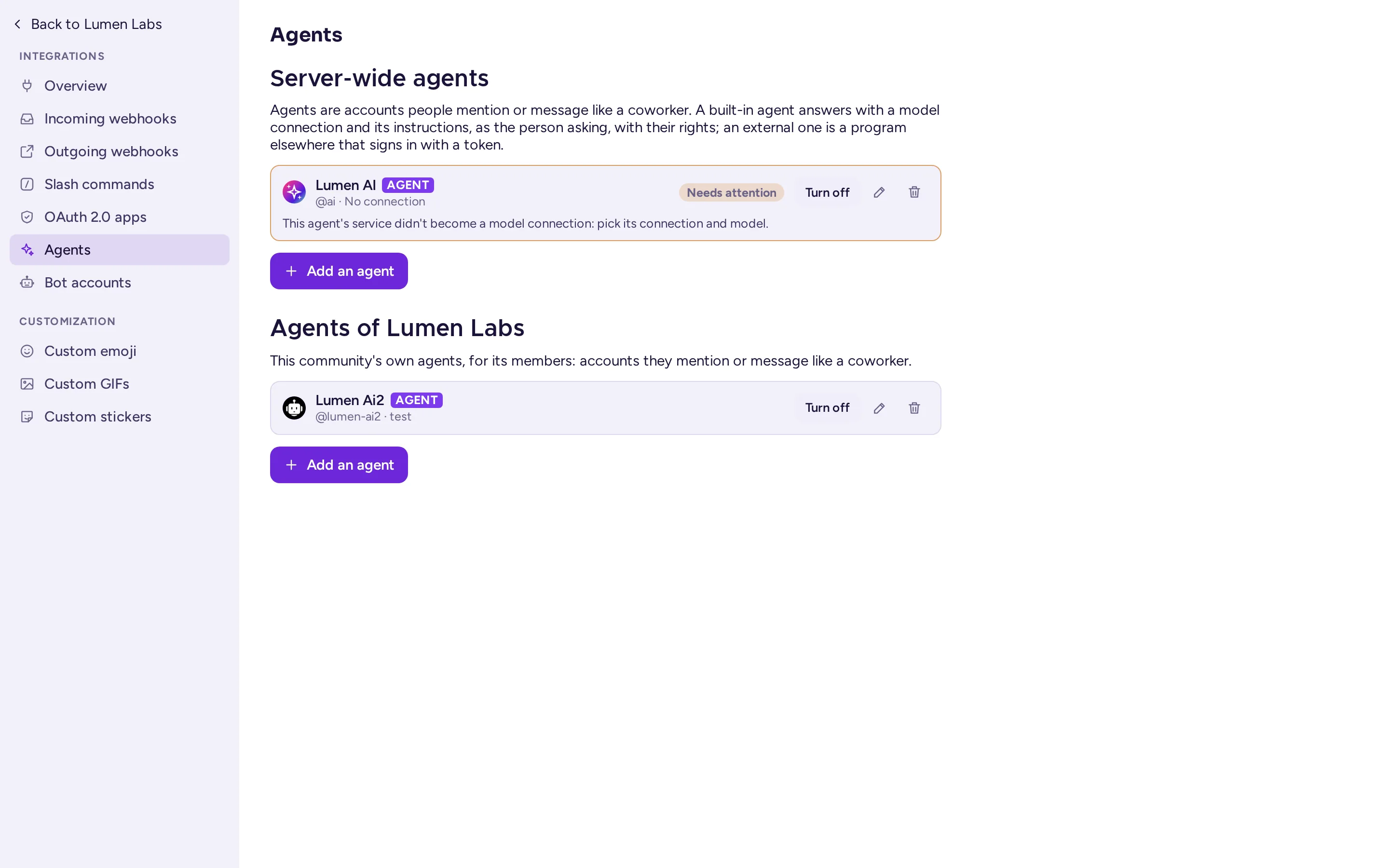
يدير مسؤولو النظام الوكلاء على مستوى الخادم في وحدة التحكم بالنظام › الذكاء الاصطناعي › اتصالات النماذج، أسفل اتصالات النماذج. يدير مسؤولو المجتمع وكلاء مجتمعهم الخاص في علامة التبويب الذكاء الاصطناعي ضمن إعداداته، أسفل اتصالات النماذج (انظر إعدادات المجتمع). لا يمكن لأي شخص آخر إنشاء وكلاء.

إضافة وكيل
في وحدة التحكم بالنظام › الذكاء الاصطناعي › اتصالات النماذج (أو علامة التبويب الذكاء الاصطناعي الخاصة بالمجتمع)، انقر فوق إضافة وكيل، ثم املأ النموذج:
| الحقل | ما يجب إدخاله |
|---|---|
| النوع | مدمج أو وكيل خارجي. |
| الاسم المعروض، اسم المستخدم، الوصف | كيفية عرض الوكيل. اسم المستخدم هو الطريقة التي يشير بها الناس إليه: من 3 إلى 22 حرفًا صغيرًا، وأرقامًا، ونقاطًا، وشرطات، أو خطوط سفلية، بدءًا بحرف. يظهر الوصف في ملفه الشخصي. |
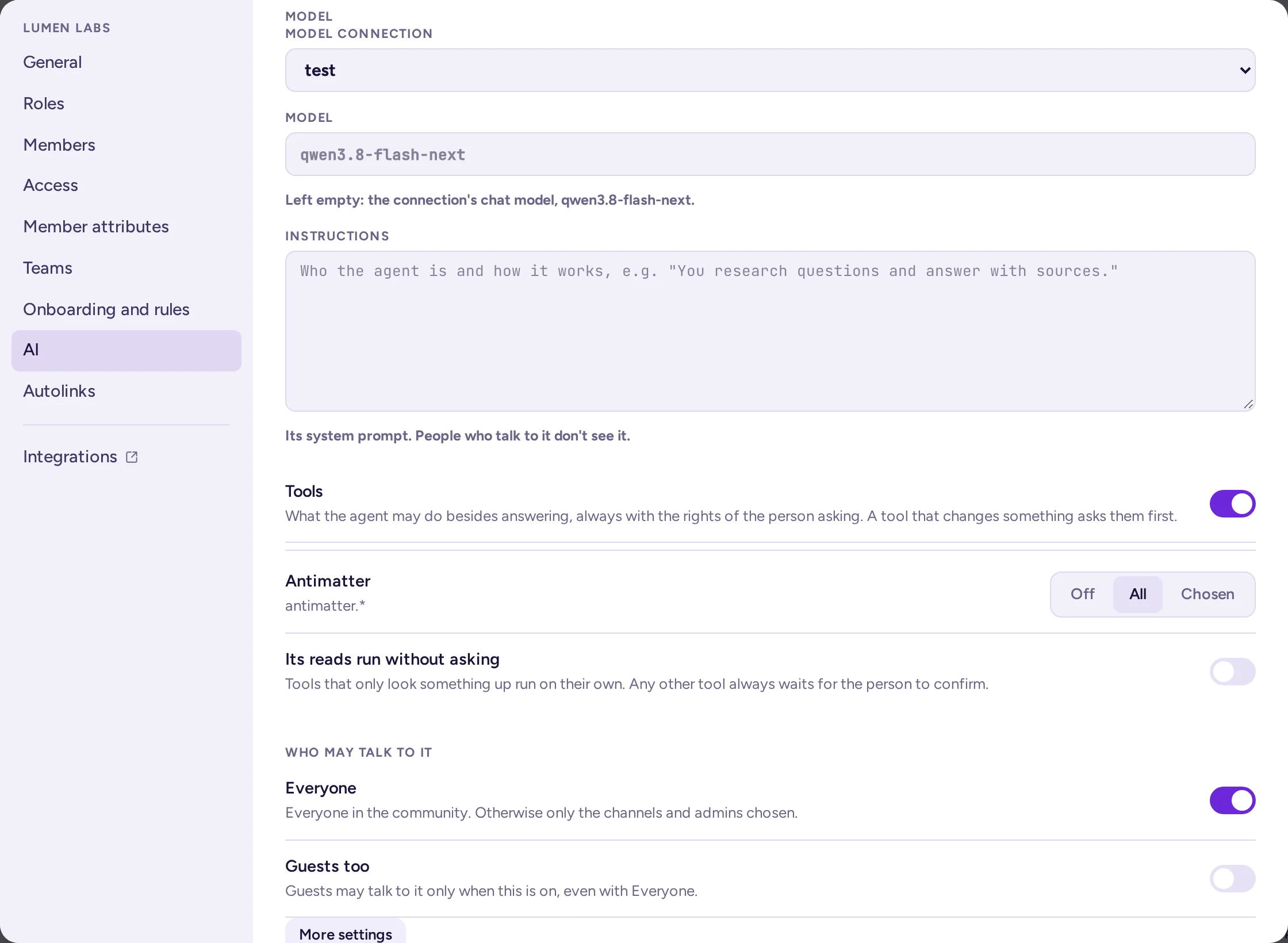
| اتصال النموذج والنموذج | الوكيلات المدمجة فقط. يستخدم وكيل على مستوى الخادم اتصالاً على مستوى الخادم؛ بينما يستخدم وكيل المجتمع اتصالات المجتمع نفسه، أو اتصالاً على مستوى الخادم مشتركًا مع المجتمع. اترك النموذج فارغًا لاستخدام نموذج الدردشة الخاص بالاتصال. |
| التعليمات | الوكيلات المدمجة فقط. المطالبة النظامية للوكيل (حتى 32,000 حرف): من هو وكيف يعمل. لا يرى الأشخاص الذين يتواصلون معه هذه المطالبة. |
| من يمكنه التحدث معه | الجميع (على الخادم، أو في المجتمع لوكيل المجتمع)، أو فقط الأدوار (مشرفو النظام، مشرفو المجتمع)، والمجتمعات والقنوات التي تختارها. خيار الضيوف أيضًا يسمح للضيوف بالتحدث معه؛ وبدونه لا يمكنهم ذلك، حتى لو كان الخيار الجميع. |
| المزيد من الإعدادات | الوكيلات المدمجة فقط. الاستدلال (معطّل، أدنى، منخفض، متوسط أو مرتفع)، للنماذج القادرة على التفكير قبل الإجابة: أبطأ، وغالبًا ما تكون النتائج أفضل. أدوات الدور: عدد المرات المتتالية التي يجوز فيها للوكيل استخدام الأدوات قبل الإجابة، بحد أقصى 250 (30 عند تركه فارغًا). |
انقر على إضافة وكيل. ينضم وكيل المجتمع إلى مجتمعه. يعرض كل وكيل في القائمة اتصاله ونموذجه (أو «خارجي»)، وما إذا كان معطلاً، وما يحتاج إلى انتباهك. من القائمة يمكنك تعديل الوكيل (بما في ذلك صورته)، أو تعطيله أو تفعيله (لا يمكن لأحد التحدث مع وكيل معطل)، أو حذفه: يتم إلغاء تنشيط حسابه ونسيان إعداداته، لكن رسائله تبقى.
الأدوات
يُفعّل مفتاح الأدوات في نموذج الوكيل الأدوات للوكيل، ثم يعرض الخيارات لكل مصدر (أدوات Antimatter الخاصة، وأدوات كل تطبيق قيد التشغيل، وكل خادم MCP متاح في نطاق الوكيل): معطّل، الكل أو مختار، وتشغيل عمليات القراءة الخاصة به دون طلب إذن. تعمل الأدوات دائمًا بصفتها الشخص الذي قام بالطلب، وبحقوقه الخاصة، وليس بصفتها الوكيل أبدًا.
- تُنفَّذ عملية القراءة التي تسمح سياسة الوكيل بتشغيلها تلقائيًا فورًا. تنتظر كل استدعاءات أخرى (أي عملية كتابة، وعملية قراءة غير مضبوطة لتشغيلها تلقائيًا) الشخص: تُعرض على رد الوكيل مع تأكيد ورفض، والحجج الدقيقة، ومهلة يوم للإجابة؛ ولا يمكن لهذا الشخص فقط الإجابة، ويتم التحقق مرة أخرى من الوكيل والأداة ووصول الشخص عند التأكيد. لا تُنفَّذ الاستدعاءات المرفوضة، ولا يقول الوكيل أي شيء آخر بشأنها.
- تُعد أداة MCP عملية قراءة فقط عندما يحددها خادمها على هذا النحو؛ وكل شيء آخر هو عملية كتابة. لا يعرض الحساب المشترك (انظر خوادم MCP) إلا أدوات هذا الخادم التي تقرأ.
- تُعد اختيارات الشخص الخاصة للأدوات، في إعدادات الدردشة مع الذكاء الاصطناعي، تفضيلًا واحدًا لكل وكيل: يمكنها فقط تضييق ما تسمح به سياسة الوكيل، ولا يمكنها توسيعه أبدًا.
- أدوات Antimatter الخاصة، حتى الآن: البحث في الرسائل، وقراءة سلسلة رسائل، وقراءة قناة، والبحث عن شخص ما، ونشر رسالة، والتي تتطلب دائمًا التأكيد.
- يتم تسجيل كل استدعاء للأداة في سجل التدقيق: من قام بالاستدعاء، والأداة، والوكيل، والمكان، وكيفية اتخاذ القرار، والنتيجة، بالإضافة إلى حجم الوسائط وبصمتها الرقمية، دون تضمين محتواها أبدًا.
أين تجيب الوكيلات
- تجيب الوكيلة المدمجة على رسالة تشير إليها (حتى ثلاثة وكلاء لكل رسالة)، وعلى رسالة في رسالة مباشرة معها، وعلى رد في سلسلة رسائل بدأتها أو طُلبت فيها ولا تشير إلى أي شخص آخر. تجيب في سلسلة رسائل الرسالة.
- يصل الشخص الذي لا يمكنه التحدث مع الوكيلة إشعار يراه هو فقط: «@agent غير متاح لك هنا».
- لا تجيب الوكيلات على البوتات أو التطبيقات أو خطافات الويب أو بعضها البعض.
- يتم تقديم كل إجابة مرة واحدة، بواسطة خادم واحد من العنقود.
تطبيق الدردشة بالذكاء الاصطناعي
تطبيق الدردشة بالذكاء الاصطناعي (المعرف mattermost-ai، مُفعّل افتراضيًا) هو اللوحة الجانبية التي يتواصل من خلالها المستخدمون مع الوكلاء المتاحين لهم: تعرض سجل محادثاتهم مع الوكلاء وتقدم ملخصات للقناة التي يتم قراءتها. كما يضيف إجراءات الذكاء الاصطناعي إلى قائمة خيارات الرسالة (تلخيص سلسلة الرسائل، اكتشاف عناصر الإجراء، اكتشاف الأسئلة المفتوحة)، وقائمة اسأل الذكاء الاصطناعي في سطر الرسائل الجديدة، وإجراء إنشاء ملخص الاجتماع في المكالمات، حيث تُرسل هذه الطلبات إلى وكيل المستخدم عبر الخادم وتُجاب في رسالة مباشرة إليه. عندما لا يكون هناك وكيل متاح، توجه اللوحة الجانبية المشرفين إلى وحدة التحكم بالنظام › الذكاء الاصطناعي › اتصالات النماذج، أو توجه مشرف المجتمع إلى تبويب الذكاء الاصطناعي الخاص بمجتمعه.
لا يزال للتطبيق إعداداته الخاصة، والتي أصبحت الآن في وحدة التحكم بالنظام › الذكاء الاصطناعي › تطبيق الدردشة بالذكاء الاصطناعي (تمت إزالة صفحة الإضافات الخاصة به؛ العنوان القديم يعيد التوجيه)، مع قسم خدمات الذكاء الاصطناعي الخاص به، للخصائص التي لا تزال خاصة به: تفاعل نيابة عني، البحث بالذكاء الاصطناعي، المطالبات المخصصة، الردود التلقائية في القنوات المحددة لها، والملخصات التلقائية لنصوص المكالمات. خاصية البحث بالتضمين (تجريبية، غير مفعلة) تدعم البحث بالذكاء الاصطناعي: تتطلب PostgreSQL مع امتداد pgvector ونموذج تضمين، وترسل كل رسالة إلى نموذج التضمين، بما في ذلك القنوات الخاصة والرسائل المباشرة. ضمن DEBUG، تساعد مخرجات التتبع (غير مفعلة، سجلات الخادم أو نقطة نهاية OpenTelemetry) و تمكين تسجيل استخدام الرموز (تُكتب في logs/agents/token_usage.log) في تحديد المشكلات.
التحويل من الكلام إلى نص: نسخ المكالمات والتسميات التوضيحية
يمكن نسخ نص المكالمات، مع تسميات توضيحية مباشرة، بواسطة خادم تحويل الكلام إلى نص يوفر نقطة نهاية /v1/audio/transcriptions متوافقة مع OpenAI. يتم الإعداد في المكالمات والصوت. عند تفعيل تلخيص النصوص المنسوخة، ينشر الوكيل الافتراضي لتطبيق دردشة الذكاء الاصطناعي أيضًا ملخصًا لكل نص منسوخ. يمكن للأشخاص أيضًا طلب ملخص من وكيلهم الخاص باستخدام إنشاء ملخص الاجتماع.
التحويل من نص إلى كلام: قراءة بصوت عالٍ
عند تفعيل التحويل من نص إلى كلام، يحتوي قائمة كل رسالة على قراءة بصوت عالٍ: يرسل الخادم نص الرسالة إلى واجهة برمجية للتحويل من نص إلى كلام ثم يشغّل الصوت. الإعدادات موجودة في وحدة التحكم بالنظام › التكاملات › التحويل من نص إلى كلام:
| الإعداد | المفتاح والمتغير | ما يجب إدخاله |
|---|---|---|
| قراءة الرسائل بصوت عالٍ | TextToSpeechSettings.Enable, AM_TEXTTOSPEECHSETTINGS_ENABLE | true (معطّل افتراضياً) |
| عنوان URL الأساسي للواجهة البرمجية | TextToSpeechSettings.URL, AM_TEXTTOSPEECHSETTINGS_URL | عنوان URL الأساسي حتى /v1 بما فيه، على سبيل المثال http://tts.internal:8000/v1. يستدعي الخادم نقطة النهاية /audio/speech الخاصة به. |
| النموذج | TextToSpeechSettings.Model, AM_TEXTTOSPEECHSETTINGS_MODEL | اسم النموذج كما تسميه الواجهة البرمجية، على سبيل المثال tts-1. حقل إلزامي. |
| الصوت | TextToSpeechSettings.Voice, AM_TEXTTOSPEECHSETTINGS_VOICE | أحد أصوات النموذج، أو اتركه فارغاً لاستخدام الصوت الافتراضي. |
| مفتاح الواجهة البرمجية | TextToSpeechSettings.APIKey, AM_TEXTTOSPEECHSETTINGS_APIKEY | يُرسل كرمز حامل (bearer token). اتركه فارغاً إذا لم تكن الواجهة البرمجية تتطلب مفتاحاً. |
لاستخدام اتصال نموذج بدلاً من العنوان والمفتاح المذكورين أعلاه، اختره لـ التحويل من نص إلى كلام في الذكاء الاصطناعي › الميزات المدمجة. في هذه الحالة، تشير الصفحة إلى أن الرسائل تُقرأ بصوت عالٍ باستخدام ذلك الاتصال: لا يُستخدم عنوان URL الأساسي للواجهة البرمجية ولا مفتاح الواجهة البرمجية، بينما لا يزال الصوت مستخدمًا، وكذلك النموذج إذا لم يسمِّ الاتصال نموذجًا. يجب أن يبقى قراءة الرسائل بصوت عالٍ مفعّلًا.
قبل الإرسال، يزيل الخادم كتل الأكواد، الروابط، رموز الرموز التعبيرية، والتنسيق، ويحتفظ بأقصى قدر 4000 حرف. يطلب صوتاً بصيغة MP3 ويحتفظ بآخر 64 نتيجة في الذاكرة، لذا إذا قُرئت رسالة مرتين، تُرسل مرة واحدة فقط.
الترجمة التلقائية
تعرض الترجمة التلقائية رسائل القناة باللغة الخاصة بكل قارئ. اضبطها في وحدة التحكم بالنظام › إعدادات الموقع › التوطين، تحت الترجمة التلقائية:
| الإعداد | المفتاح | الافتراضي |
|---|---|---|
| تفعيل | AutoTranslationSettings.Enable | معطّل |
| مزود الترجمة | AutoTranslationSettings.Provider | connection (يظهر باسم "اتصال نموذج (موصى به)")، وهو الخيار المُختار عند عدم تعيين خيار، أو libretranslate، أو openai ("واجهة برمجية متوافقة مع OpenAI، يتم إعدادها هنا")، أو agents ("خدمة تطبيق دردشة الذكاء الاصطناعي (أقدم)") |
| اللغات المسموح بها | AutoTranslationSettings.TargetLanguages | en: اللغات التي يمكن ترجمة الرسائل إليها |
| مهلة الترجمة (مللي ثانية) | AutoTranslationSettings.TimeoutMs | 5000 |
| تقييد الترجمة التلقائية على الرسائل المباشرة والرسائل الجماعية | AutoTranslationSettings.RestrictDMAndGM | معطّل |
لكل مزود حقوله الخاصة:
- اتصال نموذج: اتصال على مستوى الخادم ونموذه، وهو نفس الإعداد الخاص بـ الترجمة التلقائية في الذكاء الاصطناعي › الميزات المدمجة (
AISettings.AutoTranslation). نموذج الترجمة المخصص سريع ودقيق، كما أن نموذج اللغة العام (LLM) يعمل أيضًا. - LibreTranslate: نقطة نهاية API الخاصة بـ LibreTranslate ومفتاح API الخاص بـ LibreTranslate (
AutoTranslationSettings.LibreTranslate.URL،.APIKey). يمكن تشغيل خادم LibreTranslate على شبكتك الخاصة. - واجهة برمجية متوافقة مع OpenAI: عنوان URL الأساسي للواجهة البرمجية (حتى
/v1بما فيه؛ يستخدم الخادم نقطة نهاية إكمال المحادثة الخاصة بها)، النموذج ومفتاح الواجهة البرمجية (AutoTranslationSettings.OpenAI.URL،.Model،.APIKey). يعمل نموذج ترجمة صغير يعمل محلياً بشكل جيد. - خدمة تطبيق دردشة الذكاء الاصطناعي (أقدم): مزوّد الخوادم التي تم إعدادها قبل الإصدار 0.9.0، والتي كانت تستخدم خدمة تطبيق الوكلاء. لم تعد الخدمة تتطلب التطبيق: فهي تترجم باستخدام الاتصال المُختار للترجمة التلقائية في الذكاء الاصطناعي › الميزات المدمجة، أو باستخدام الاتصال المنسوخ من خدمة التطبيق عند الترقية. ينقل التبديل إلى اتصال نموذج الإعداد إلى المزوّد الموصى به.
بعد تفعيله، يقوم مسؤولو القناة بتفعيل الترجمة للقناة من خلال إعداداتها (الترجمة التلقائية)، ويمكن لكل عضو اختيار عدم المشاركة من قائمة القناة (ترجمة الرسائل). في الرسائل المباشرة والجماعية، يمكن لأي عضو تفعيله؛ ومع تفعيل هذا التقييد، لا تكون الترجمة متاحة هناك. تظهر الرسائل المترجمة عبارة «مترجمة من…» مع رابط إلى الأصل.
تُستبدل الأكواد، والروابط، والإشارات، والرموز التعبيرية بمواضع احتياطية قبل إرسال النص، ثم تُعاد إلى مكانها بعد ذلك.
إلى أين تذهب البيانات
| الميزة | ما الذي يُرسل | إلى |
|---|---|---|
| إعادة صياغة | الرسالة قيد الكتابة، والتعليمات المُختارة | الاتصال المُختار لها |
| ملخصات | رسائل القنوات في الملخص، وتعليمات الشخص | الاتصال المُختار لها |
| التطبيقات التي تستخدم اتصالات النماذج | ما يرسله كل تطبيق، للشخص الذي يستخدمه | الاتصالات التي يمكن للشخص استخدامها |
| الوكلاء | تعليمات الوكيل؛ سلسلة الرسائل حتى السؤال (آخر 50 رسالة كحد أقصى) وحتى ثلاث رسائل مرتبطة بها يمكن للسائل قراءتها؛ اسم السائل واسم المستخدم، ومكان طرح السؤال وتاريخه؛ بالنسبة للملخص، سلسلة الرسائل، أو رسائل القناة (200 رسالة كحد أقصى)، أو نص المكالمة المنسوخ | اتصال نموذج الوكيل |
| أدوات الوكيل | وسائط استدعاء الأداة، باستخدام تسجيل دخول المستخدم نفسه إلى خادم MCP (مختومة، لا تُعرض لأحد، ولا تُدرج في حزم الدعم) | أدوات Antimatter الخاصة، أو التطبيق الذي سجل الأداة، أو خادم MCP، بصلاحيات المستخدم؛ يحفظ سجل التدقيق من قام بالاستدعاء، والأداة، والوكيل، والمكان، وكيفية اتخاذ القرار، والنتيجة، وحجم الوسائط وبصمتها الرقمية، دون تضمين محتواها أبدًا |
| خصائص تطبيق دردشة الذكاء الاصطناعي الخاصة | ما تقرأه كل ميزة، مثل الرسالة الخاصة بـتفاعل نيابةً عني؛ مع البحث بالتضمين، كل رسالة (باستثناء رسائل البوتات ورسائل النظام) | خدمات الذكاء الاصطناعي للتطبيق، وواجهة برمجة التطبيقات الخاصة بالتضمين |
| النسخ النصي للمكالمات | صوت كل من يتحدث أثناء تفعيله | واجهة برمجة التطبيقات لتحويل الصوت إلى نص |
| القراءة بصوت عالٍ | نص الرسالة التي تُقرأ | واجهة برمجية التحويل من نص إلى كلام، أو الاتصال المُختار لها |
| الترجمة | نص الرسائل في القنوات التي تُترجم | اتصال النموذج، أو LibreTranslate، أو الواجهة البرمجية المتوافقة مع OpenAI |
لإبقاء كل ذلك على شبكتك، وجّه كل ميزة إلى خوادم تشغّلها بنفسك. عند استخدام مُوفِّر سحابي، راجع شروطه بخصوص الاحتفاظ بالبيانات، وأخبر مستخدميك بأي الميزات تُرسل رسائلهم خارج الشبكة.
إيقاف الذكاء الاصطناعي
لا يوجد مفتاح واحد شامل: لكل ميزة مفتاحها الخاص.
- إعادة الكتابة والملخصات: اضبطها على معطّل في وحدة التحكم بالنظام › الذكاء الاصطناعي › الميزات المدمجة. يواصل المستخدمون قراءة الملخصات التي لديهم بالفعل.
- اتصالات النماذج: احذف الاتصال لإيقاف جميع استخداماته. في غياب أي اتصال، لا يمكن للميزات المدمجة أو التطبيقات استخدام الذكاء الاصطناعي عبر الخادم.
- الوكلاء: أوقف تشغيل كل وكيل أو احذفه من وحدة التحكم بالنظام › الذكاء الاصطناعي › اتصالات النماذج ومن تبويبات الذكاء الاصطناعي في المجتمعات. يؤدي تعطيل تطبيق الدردشة بالذكاء الاصطناعي إلى إزالة لوحته الجانبية وميزاته الخاصة فقط (بما في ذلك ملخصات المكالمات)، حيث لا يزال بإمكان الأشخاص الإشارة إلى الوكلاء أو مراسلتهم.
- النسخ النصي والتسميات التوضيحية:
AM_CALLS_ENABLE_TRANSCRIPTIONS=falseوAM_CALLS_ENABLE_LIVE_CAPTIONS=false(القيم الافتراضية). - قراءة بصوت عالٍ: عطّل قراءة الرسائل بصوت عالٍ (
AM_TEXTTOSPEECHSETTINGS_ENABLE=false، القيمة الافتراضية)، سواء كان يستخدم اتصالًا أم لا. - الترجمة: أوقف الترجمة التلقائية (
AM_AUTOTRANSLATIONSETTINGS_ENABLE=false، القيمة الافتراضية).
لا يؤدي تعطيل تطبيق الدردشة بالذكاء الاصطناعي إلى إيقاف تشغيل الميزات الأخرى: فهي تستخدم اتصالات النماذج أو واجهات برمجة التطبيقات الخاصة بها.