 Antimatter
AI
Funkce Antimatter s umělou inteligencí používají modely, které si sami vyberete: poskytovatele v cloudu nebo server ve vlastní síti. Dokud nenakonfigurujete model, nikam se nic neodesílá. Tato stránka popisuje připojení k modelům, jednotlivé funkce, data, která odesílají, a jak je vypnout.
Funkce s umělou inteligencí
| Funkce | Konfiguruje se v | Typ modelu | Původně zapnuté |
|---|---|---|---|
| Přepis v kompozitoru: vylepšete, zkráťte, opravte nebo přeložte zprávu před odesláním | AI › Vestavěné funkce, s připojením k modelu | Chatovací model (LLM) | ne |
| Shrnutí: souhrny kanálů, které si lidé vyberou | AI › Vestavěné funkce, s připojením k modelu | Chatovací model (LLM) | ne |
| Automatický překlad kanálů | Konfigurace webu › Lokalizace | Připojení k modelu, LibreTranslate nebo API kompatibilní s OpenAI | ne |
| Čtení nahlas | Integrace › Převod textu na řeč, volitelně s připojením k modelu | Převod textu na řeč, kompatibilní s OpenAI | ne |
| Agenti AI: asistenti, které lidé zmiňují nebo jim píší zprávy a kteří žádají o shrnutí vláken, kanálů a hovorů | AI › Připojení k modelům nebo karta AI komunity s připojením k modelu | Chatovací model (LLM) | ne: dokud agenta nepřidáte, žádný agent neexistuje |
| Přepisy a titulky v reálném čase pro hovory | Aplikaci Hovory | Přepis řeči, kompatibilní s OpenAI | ne |
„Kompatibilní s OpenAI“ znamená server, který nabízí stejné HTTP API jako OpenAI. Většina modelových serverů, které si můžete provozovat sami, to dělá (například Ollama, vLLM, server llama.cpp nebo servery Whisper a převodu textu na řeč), stejně jako mnoho cloudových poskytovatelů a brán, jako jsou LiteLLM nebo OpenRouter. Pro žádnou z těchto funkcí není potřeba licence.
Vestavěné funkce (přepsání, shrnutí, překlad a čtení nahlas) a agenti nevyžadují žádnou aplikaci: používají připojení k modelům, která přidáte v Systémové konzoli.
Připojení k modelům
Připojení k modelu je poskytovatel umělé inteligence, kterého může Antimatter volat: jeho adresa, klíč a modely. Přidáte ho jednou a poté ho vyberete pro každou funkci, která má být použita. Existují dva typy:
- Připojení pro celý server, která spravují systémoví administrátoři v Systémová konzole › AI › Připojení k modelům. Pouze ta mohou sloužit vestavěným funkcím. Mohou je používat také aplikace, a to pro osoby, které k tomu mají oprávnění.
- Připojení pro komunitu, která administrátoři komunity přidají pro svou vlastní komunitu v nastavení komunity (viz níže). Aplikace je používají pro lidi v komunitě. Nikdy neslouží vestavěným funkcím.
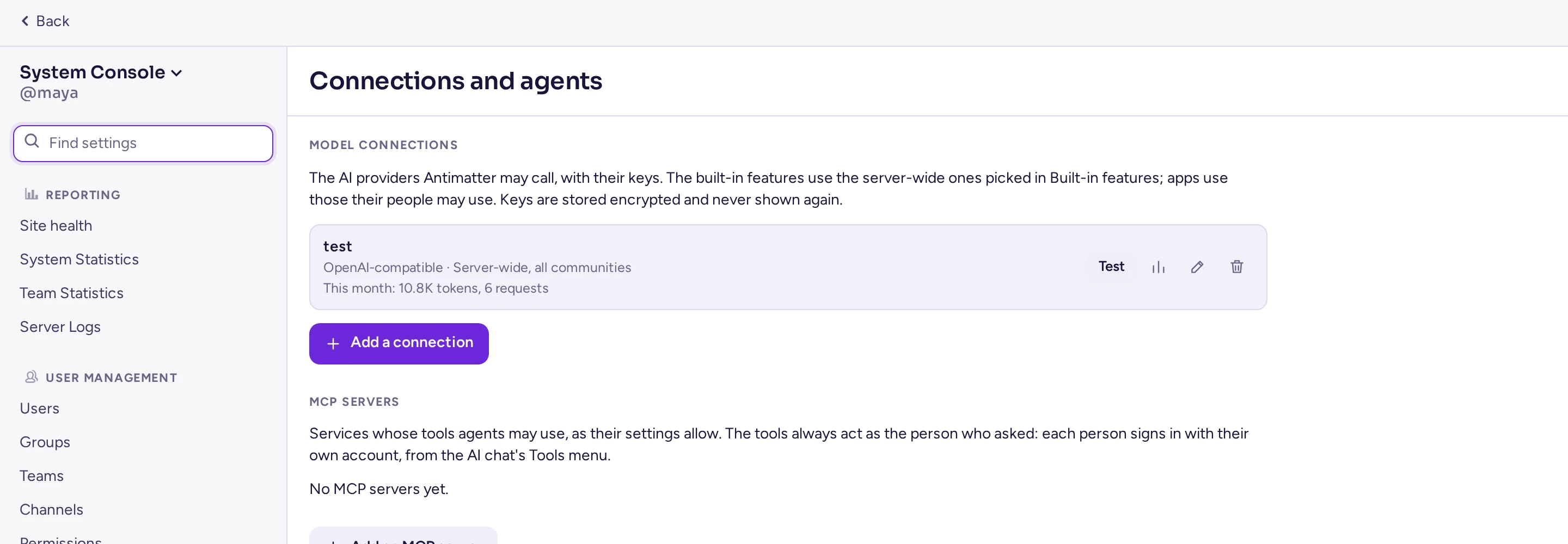
Sekce AI v Systémové konzoli se zobrazuje osobám, které mohou spravovat připojení pro celý server: ve výchozím nastavení systémovým administrátorům. Stránka Připojení k modelům (stejná adresa jako dříve, admin_console/ai/model_connections) zobrazuje seznam připojení pro celý server a připojení jednotlivých komunit, následně pak agenty pro celý server (viz Agenti AI).
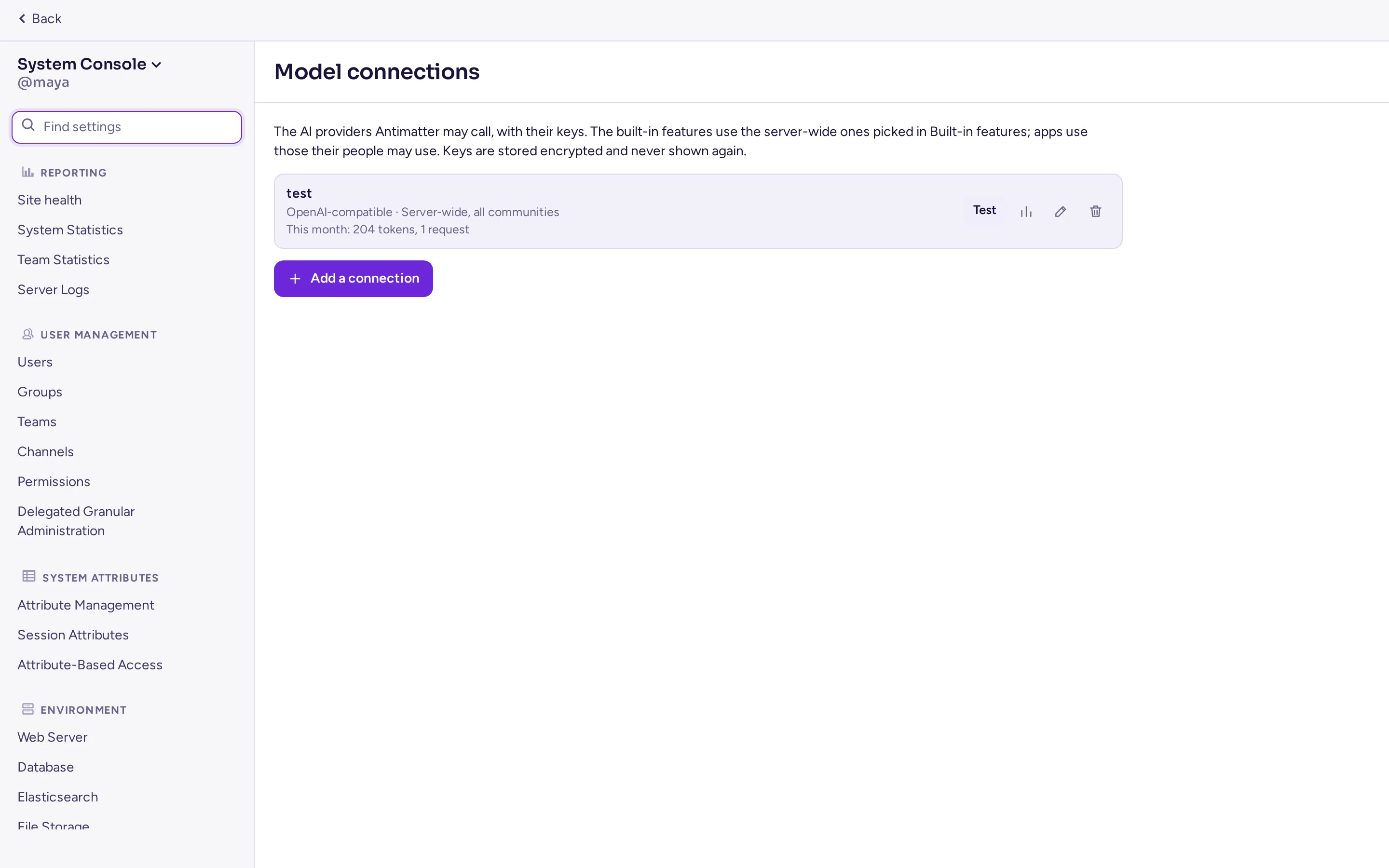
Přidat připojení
V Systémová konzole › AI › Připojení k modelům klikněte v části Spojení s modely na Přidat připojení a vyplňte formulář:
| Pole | Co zadat |
|---|---|
| Šablony | Vyplní poskytovatele a adresu dobře známé služby: OpenAI, Mistral, Gemini, OpenRouter nebo Ollama a LiteLLM na samotném serveru. Volitelné. |
| Název | Název, který administrátoři vidí při výběru, například „OpenAI společnosti“. |
| Poskytovatel | Kompatibilní s OpenAI (většina poskytovatelů, brán a serverů modelů, které provozujete sami) nebo Anthropic. Cloudové služby s vlastním přihlášením, jako jsou AWS Bedrock, Google Vertex AI nebo Azure s Entra ID, se připojí přes jejich endpoint kompatibilní s OpenAI nebo přes bránu, jako je LiteLLM. |
| Základní URL | Adresa API, včetně /v1, například http://ollama:11434/v1. Pokud je pole prázdné, použije se vlastní adresa poskytovatele (https://api.openai.com/v1 nebo https://api.anthropic.com/v1). |
| API klíč | Klíč poskytovatele. Nechte prázdné, pokud endpoint žádný klíč nevyžaduje. Klíč se ukládá zašifrovaně a znovu se nezobrazí: formulář ukazuje pouze jeho poslední čtyři znaky a nabízí možnost ho zachovat, nahradit nebo odstranit. |
| Další hlavičky | Hlavičky, které se pošlou s každým požadavkem, pokud je to vyžaduje brána. Jejich hodnoty se ukládají zašifrovaně jako klíč a znovu se nezobrazí: pro jejich změnu je musíte znovu zadat. |
| Modely | Model používaný pro každou funkci, pokud funkce nebo aplikace neurčí jiný: Chat, Embeddings, Přepis a Rozhodnutí. Tlačítko Načíst modely vypíše modely, které endpoint nabízí. Pokud endpoint danou funkci nepodporuje, nechte pole prázdné. Připojení k Anthropicu slouží pouze ke chatu. |
| API pro rozhodnutí | Spůsob, jakým se volá model pro rozhodování: OpenAI decisions nebo SystemOne. Důležité je to pouze pro aplikace, které vyžadují rozhodování. |
| Limity | Viz Limity a rozpočty. |
| Komunity | Pouze pro připojení na úrovni celého serveru. Všechny komunity: dostupné ve všech komunitách, přímých i skupinových zprávách. V opačném případě pouze v komunitách, které vyberete. |
| Kdo ho může používat | Všichni, kde je dostupný, nebo pouze týmy (skupiny lidí uvnitř komunity) a role, které vyberete (Systémoví administrátoři, Administrátoři komunit). Možnost I hosté umožňuje hostům připojení používat; bez ní ho hosté nemohou používat ani s nastavením Všichni. |
Test připojení ověří adresu a klíč: server požádá endpoint o seznam modelů nebo odešle chat s jedním tokenem. Změněná adresa se s uloženým klíčem otestuje až po uložení, nebo pokud klíč znovu zadáte. Klikněte na Přidat připojení pro uložení.
Požadavky vysílá sám server, proto musí mít přístup k API: k serveru modelu ve stejném projektu compose, v síti nebo na internetu. Odchozí požadavky respektují proměnné HTTP_PROXY a HTTPS_PROXY.
Odstranění připojení smaže i jeho klíč. Funkce, které ho používaly, přestanou využívat AI, dokud nevyberete jiné připojení.
Omezení a rozpočty
Každé připojení má čtyři limity. Prázdné pole nebo hodnota 0 znamená, že limit neexistuje.
- Požadavky za minutu a Na osobu, požadavky za minutu. Každý server je počítá samostatně: cluster tří serverů propustí až trojnásobek daného limitu.
- Tokeny za měsíc a Na osobu, tokeny za měsíc: rozpočty tokenů na kalendářní měsíc (UTC), počítané v databázi pro celý cluster. Více požadavků běžících ve stejném okamžiku může rozpočet mírně překročit.
Limity na osobu platí i pro přepis a shrnutí: počítají se na osobu, která přepisuje, nebo která je vlastníkem shrnutí.
Využití
Seznam zobrazuje využití každého připojení v tomto měsíci. Využití otevře podrobnosti: tokeny vstupní a výstupní, počet požadavků, měsíční rozpočet, využití podle dne (UTC) a podle účelu (Přepsat, Shrnutí, Automatický překlad, Převod textu na řeč, Osoby, přes aplikace nebo konkrétní aplikace).
Každý volání, které osoba nebo aplikace provede přes připojení, zapíše i záznam do auditního deníku: kdo, které připojení, účel, model, počet tokenů a zda proběhlo úspěšně. Nikdy se nezapisuje, co se řeklo. Využití vestavěných funkcí se počítá pouze v přehledu využití: samotný překlad provede jedno volání na zprávu a jazyk.
Připojení komunit
Administrátoři komunity přidávají vlastní připojení komunity v jejím nastavení na kartě AI v části Spojení s modely. Formulář je stejný, ale bez pole Komunity: připojení komunity funguje pouze v jejích kanálech pro její členy a cílová skupina může obsahovat pouze týmy této komunity. Spravovat je mohou také role s oprávněním Spravovat spojení s modely. Ve výchozím nastavení toto oprávnění mají administrátoři komunity.
Připojení komunity nemůže dosáhnout na soukromé ani smyčkové adresy (například server Ollama v síti), pokud je neuvede Systémová konzole › Prostředí › Vývojář › Povolit nespolehlivé interní připojení k (ServiceSettings.AllowedUntrustedInternalConnections). Připojení na úrovni celého serveru to mohou.
Viz Nastavení komunit pro pohled administrátorů komunit.
Servery MCP
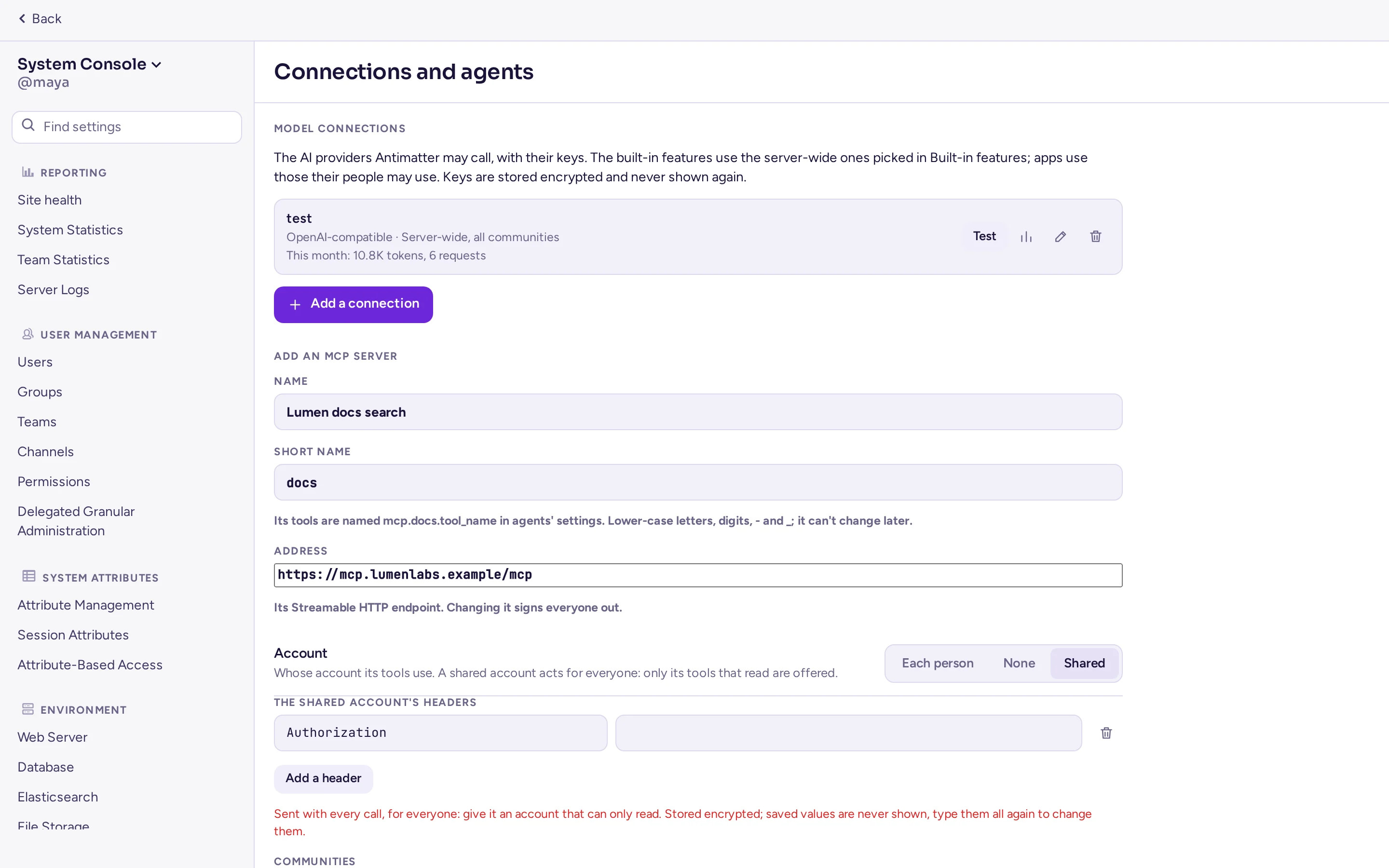
Server MCP je služba, která nabízí nástroje prostřednictvím protokolu Model Context Protocol, jež mohou používat agenti. Servery MCP jsou uvedeny pod spojeními s modely v Systémová konzole › AI › Připojení k modelům (pro celý server) nebo na kartě AI komunity (pro její vlastní servery), přičemž se pro jejich správu používají stejná oprávnění jako pro spojení s modely. Přidejte server pomocí:
| Pole | Co zadat |
|---|---|
| Název a Krátký název | Krátký název (slug) se po nastavení již nemění: slouží k pojmenování nástrojů serveru ve formátu mcp.<short name>.<tool>. |
| Adresa | Koncový bod HTTP Streamable serveru. |
| Účet | Každá osoba se přihlásí sama (OAuth: volitelné ID klienta, protože Antimatter se může zaregistrovat sám; pouze pro zápis určený klientský secret; obory; zpětné volání je /api/v4/ai/mcp/oauth/callback, pro které musí být nastavena URL webu), Žádné, nebo Sdílený účet (hlavičky, pouze pro zápis): prostřednictvím sdíleného účtu jsou nabízeny pouze nástroje tohoto serveru, které slouží ke čtení. |
| Sdílení | Pouze pro servery pro celý server: které komunity je mohou používat. Vlastní servery MCP komunity jsou určeny pouze pro agenty této komunity. |
Server MCP komunity se nemůže připojit k interním adresám, pokud nejsou povoleny v nastavení Povolit nespolehlivé interní připojení k, což platí i pro připojení modelů komunity; vlastní deklarovaná adresa serveru s rozsahem celého serveru je vždy dostupná. Požadavky MCP nikdy nesledují přesměrování. Změna adresy serveru nebo typu účtu odhlásí všechny uživatele z tohoto serveru; smazání serveru zapomenou přihlašovací údaje všech uživatelů.
Šifrovací klíč
Klíče a další hlavičky připojení k modelům jsou v databázi šifrovány (AES-256-GCM) jedním šifrovacím klíčem. Samotná záloha databáze je neodhalí. Server hledá klíč v tomto pořadí:
- Proměnná
AM_AI_ENCRYPTION_KEY: 32 náhodných bajtů v base64. Vytvořte ji pomocíopenssl rand -base64 32. - Jinak soubor
ai-encryption.keyv kořenu datového adresáře serveru (FileSettings.Directory, výchozí je./data/). Server ho vytvoří při prvním použití, kdy připojení potřebuje klíč. Soubor je čitelný pouze pro server. Aplikace, exporty a archivy souborů ho nemohou přečíst.
Kdy nastavit proměnnou:
- Pomocí compose souboru webu.
compose.yamlpředáváAM_AI_ENCRYPTION_KEYze souboru.enva pokud je proměnná prázdná, ponechává klíčový soubor ve svazkudata. Nastavení proměnné je lepší: záloha souboru.envpak obsahuje klíč odděleně od databáze. Přidejte ji do.enva spusťtedocker compose up -d:
Pokud server již vytvořil svůj klíčový soubor, vložte doecho "AM_AI_ENCRYPTION_KEY=$(openssl rand -base64 32)" >> .env.envklíč, který obsahuje, aby uložené klíče zůstaly čitelné: příkazdocker compose exec antimatter cat /antimatter/data/ai-encryption.keyho vypíše. - Klaster, jehož soubory jsou v S3. Jeho servery nesdílejí žádný adresář, takže server soubor nevytvoří: nastavte stejnou proměnnou na každém serveru. Dokud není nastavena, připojení nemohou ukládat klíče.
- Při použití archivu vydání nebo balíčků je soubor v
data/(pro balíčky/var/lib/antimatter/data). Můžete ho nechat na tomto místě, nebo nastavit proměnnou ve svém souboru prostředí.
K změně klíče nastavte nový do AM_AI_ENCRYPTION_KEY a starý do AM_AI_ENCRYPTION_PREVIOUS_KEYS (více klíčů oddělených čárkami): klíče uložené se starým klíčem lze stále číst. Klíč připojení se zašifruje novým klíčem, když ho znovu zadáte. Starý klíč ponechte v seznamu, dokud není klíč každého připojení znovu zadán.
Vestavěné funkce
V Systémová konzole › AI › Vestavěné funkce vyberte pro každou funkci serverové připojení a jeho model, nebo Vypnuto. Funkce bez připojení AI nepoužívá. Načíst modely zobrazí všechny modely daného připojení; ve výchozím nastavení každá funkce používá chatovací model připojení.
| Funkce | Nastavení | Co dalšího je potřeba |
|---|---|---|
| Přepsání v kompozitoru: AI menu v okně zprávy (zlepšit, zkrátit, opravit, přeložit) | AISettings.Rewrite | Nic: menu se zobrazí, jakmile je vybráno připojení. |
| Shrnutí: shrnutí kanálů, které si lidé vyberou, na požádání nebo podle rozvrhu | AISettings.Recaps | Povolit AI shrnutí v Systémová konzole › Konfigurace webu › Shrnutí (ve výchozím nastavení zapnuto), což také určuje, kolik shrnutí si lidé mohou vytvořit. |
| Automatický překlad | AISettings.AutoTranslation | Poskytovatel překladu Připojení modelu (doporučeno), v Automatický překlad. |
| Převod textu na řeč | AISettings.TextToSpeech | Přečítat zprávy nahlas zapnuto, v Převod textu na řeč. Koncový bod /audio/speech připojení nahradí adresu a klíč nastavené tam. |
Každé nastavení má klíč ConnectionId a Model, například AISettings.Rewrite.ConnectionId (AM_AISETTINGS_REWRITE_CONNECTIONID). Prázdný Model používá výchozí model připojení.
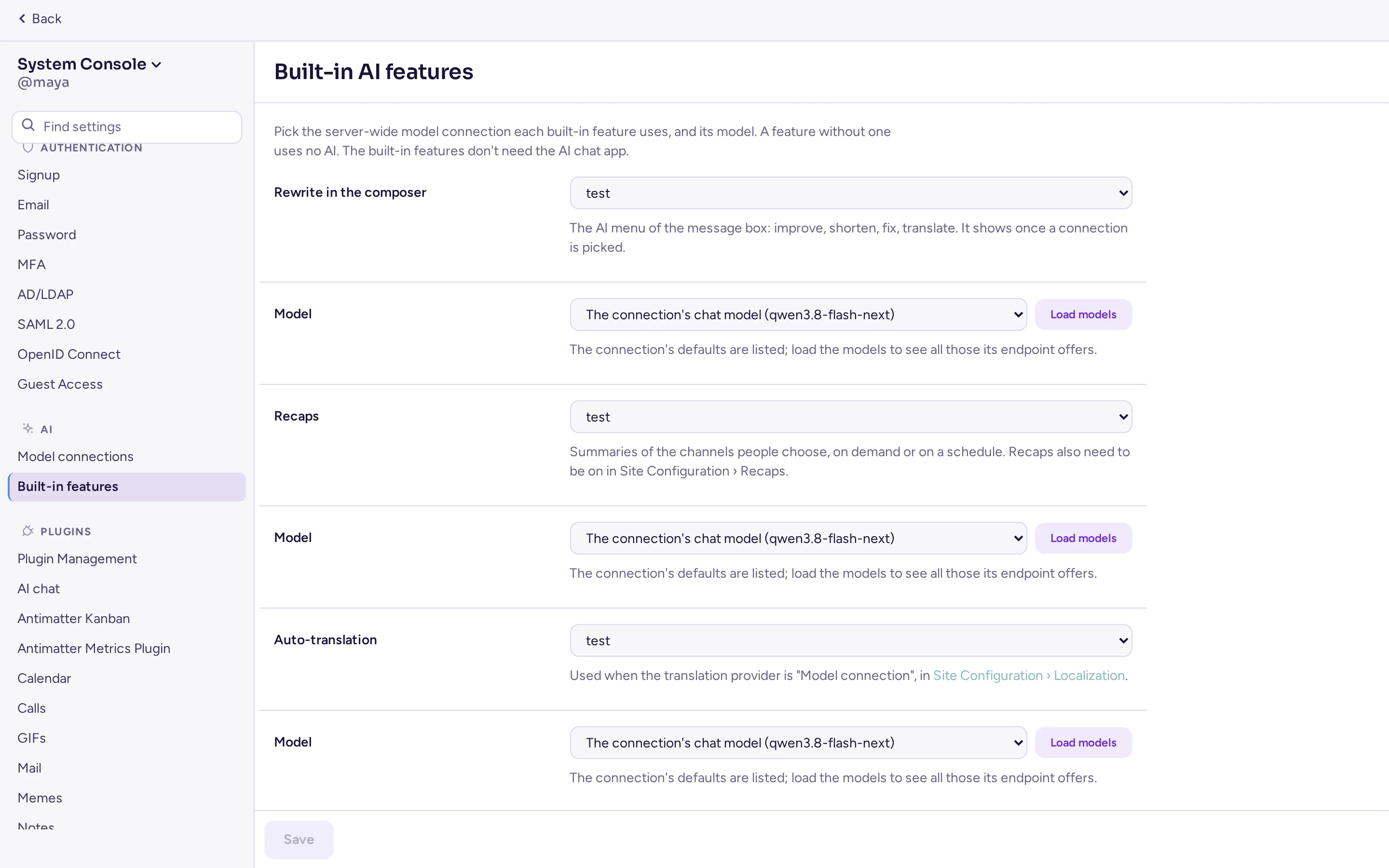
Vestavěné funkce používají limity připojení, ale ne jeho publikum: každý, kdo může funkci použít, může použít i její připojení. Připojení, které vyžaduje pozornost, nebo bylo smazáno, způsobí selhání funkce, dokud nevyberete jiné: stránka to uvádí.
AI agenti
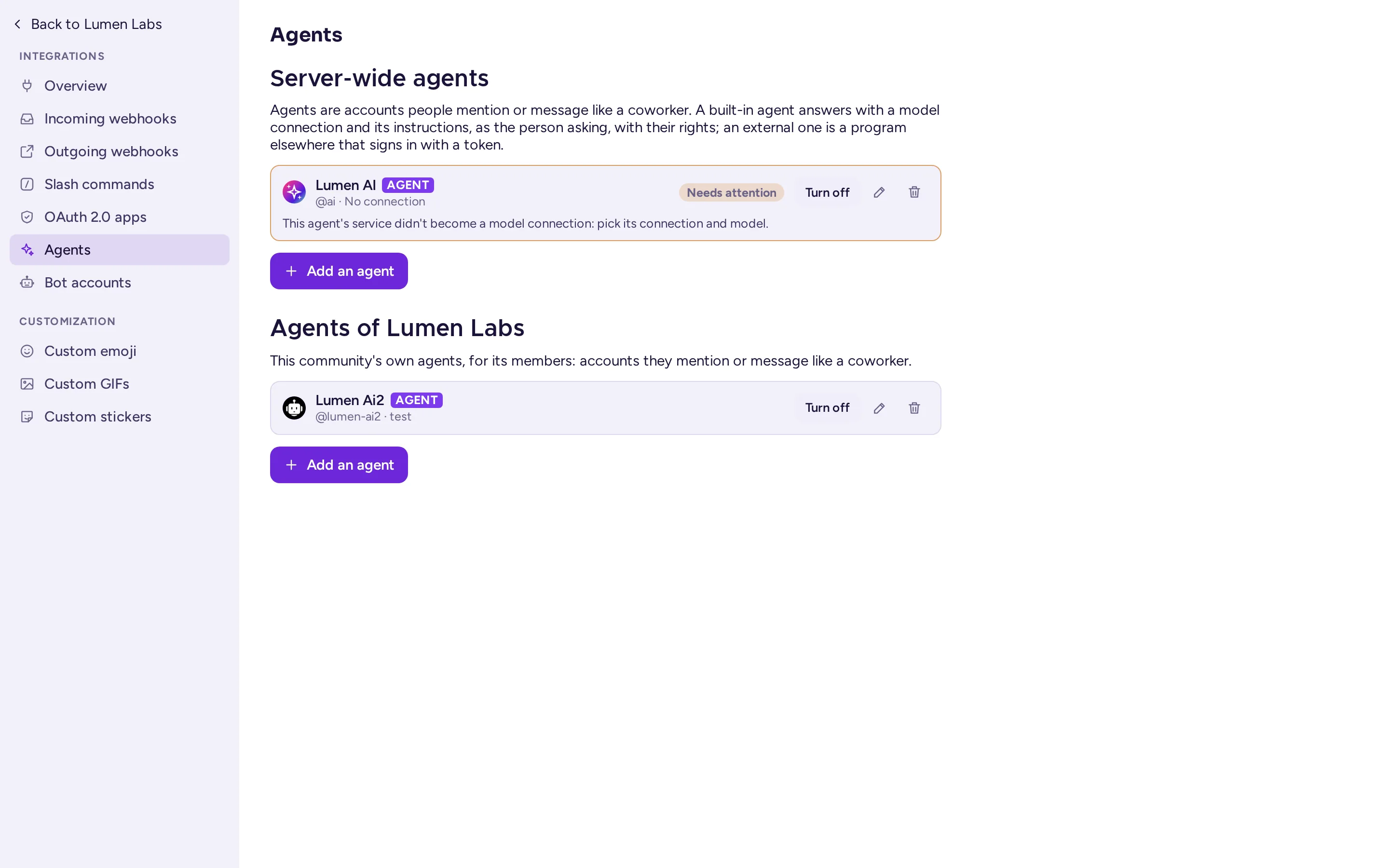
Agent je účet, který lidé zmiňují nebo mu píší zprávy jako kolegovi, a je označen štítkem AGENT. Agenti jsou součástí serveru. Existují dva typy:
- Vestavěný: Antimatter odpovídá za agenta, když ho někdo zmíní, napíše mu nebo odpoví v jeho vláknech, pomocí připojení k modelu a pokynů agenta. Odpovídá jako osoba, která se ptá, s jejími právy: jejím přístupem k připojení a jejími limity a rozpočtem.
- Externí agent: program jinde (například kódovací agent v projektu) se přihlásí pomocí tokenu agenta a odpovídá jako osoba. Antimatter za něj neodpovídá. Viz Agenti v průvodci pro vývojáře.
Správci systému spravují agenty s rozsahem celého serveru v Systémová konzole › AI › Připojení k modelům, pod připojeními k modelům. Správci komunity spravují vlastní agenty komunity na kartě AI v jejím nastavení, pod připojeními k modelům (viz Nastavení komunity). Nikdo jiný nemůže vytvářet agenty.

Přidat agenta
V Systémová konzole › AI › Připojení k modelům (nebo na kartě AI komunity) klikněte na Přidat agenta a vyplňte formulář:
| Pole | Co zadat |
|---|---|
| Typ | Vestavěný nebo Externí agent. |
| Zobrazovaný název, Uživatelské jméno, Popis | Jak se agent zobrazuje. Uživatelské jméno je způsob, jakým ho lidé zmiňují: 3 až 22 malých písmen, číslic, teček, pomlček nebo podtržítek, začínající písmenem. Popis se zobrazuje v jeho profilu. |
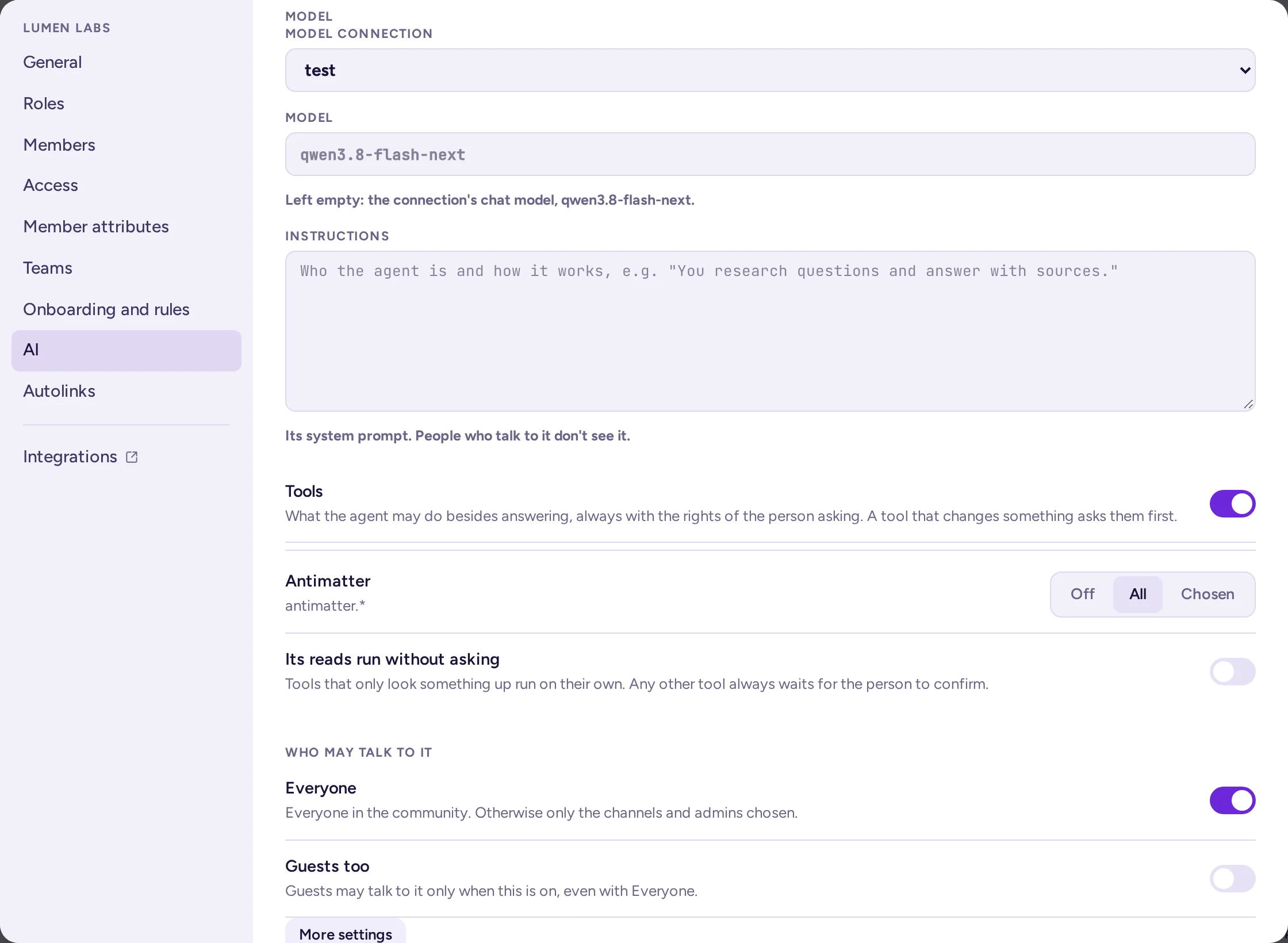
| Připojení k modelu a Model | Pouze pro vestavěné agenty. Agent na úrovni serveru používá připojení na úrovni serveru; agent komunity používá vlastní připojení komunity, nebo sdílené připojení na úrovni serveru. Pokud chcete použít chatový model daného připojení, ponechte pole Model prázdné. |
| Pokyny | Pouze pro vestavěné agenty. Systémový prompt agenta (až 32 000 znaků): kdo je a jak funguje. Lidé, kteří s ním komunikují, ho nevidí. |
| Kdo s ním může komunikovat | Všichni (na serveru, nebo v komunitě pro agenta komunity), nebo pouze vybrané role (Systémoví administrátoři, Administrátoři komunity), komunity a kanály. Možnost I hosté umožňuje hostům komunikovat s agentem; bez ní to nelze, ani když je vybráno Všichni. |
| Další nastavení | Pouze pro vestavěné agenty. Uvažování (Vypnuto, Minimální, Nízké, Střední nebo Vysoké) pro modely, které mohou před odpovědí přemýšlet: pomalejší, často lepší. Otáčky nástrojů: kolikrát za sebou může agent použít nástroje před tím, než odpoví, maximálně 250 (pokud je pole prázdné, je to 30). |
Klikněte na Přidat agenta. Agent komunity se přidá do její komunity. Každý agent v seznamu zobrazuje své připojení a model (nebo „Externí“), zda je vypnutý a co vyžaduje vaši pozornost. Ze seznamu můžete agenta upravit (včetně jeho obrázku), vypnout nebo zapnout (s vypnutým agentem nelze komunikovat) nebo smazat: jeho účet je deaktivován a nastavení zapomenuta, ale zprávy zůstávají.
Nástroje
Přepínač Nástroje ve formuláři agenta zapne nástroje pro agenta a poté nabídne pro každý zdroj (vlastní nástroje Antimatteru, nástroje každé spuštěné aplikace a každého serveru MCP dostupného v rozsahu agenta): Vypnuto, Vše nebo Vybrané a Jeho čtení se provádí bez dotazu. Nástroje vždy jednají jako osoba, která se zeptala, s jejími vlastními právy, nikdy ne jako agent.
- Čtení, které politika agenta umožňuje provést samostatně, se provede okamžitě. Každé jiné volání (jakékoli zápis, nebo čtení, které není nastaveno na samostatné provedení) čeká na osobu: je zobrazeno v odpovědi agenta s tlačítky Potvrdit a Odmítnout, přesnými argumenty a lhůtou pro odpověď; odpovědět může pouze tato osoba a při potvrzení jsou znovu zkontrolovány agent, nástroj a přístup osoby. Odmítnuté volání se neprovede a agent o něm dále nic neříká.
- Nástroj MCP se počítá jako čtení pouze tehdy, když ho tak označí jeho server; vše ostatní je zápis. Sdílený účet (viz Servery MCP) nabízí pouze nástroje tohoto serveru, které slouží ke čtení.
- Vlastní volby nástrojů osoby v jejích nastaveních chatu AI jsou jednou preferencí pro všechny agenty: mohou pouze zúžit to, co politika agenta umožňuje, nikdy to nemohou rozšířit.
- Vlastní nástroje Antimatteru, zatím: hledání zpráv, čtení vlákna, čtení kanálu, vyhledávání osoby a odeslání zprávy, což vždy vyžaduje potvrzení.
- Každé volání nástroje je zapsáno do auditního protokolu: kdo, jaký nástroj, jaký agent, kde, jak bylo rozhodnuto, výsledek, velikost argumentů a jejich hash, nikdy však jejich obsah.
Kde agenti odpovídají
- Vestavěný agent odpoví na zprávu, která ho zmiňuje (maximálně tři agenti na jednu zprávu), na zprávu v přímé zprávě s ním a na odpověď ve vlákně, které začal nebo ve kterém byl vyzván, pokud zmínka neobsahuje nikoho dalšího. Odpovídá ve vlákně dané zprávy.
- Osoba, která s ním nemůže komunikovat, uvidí pouze ona sama oznámení: „@agent zde není k dispozici.“
- Agenti neodpovídají botům, aplikacím, webhookům ani jiným agentům.
- Každá odpověď je poskytnuta pouze jednou, a to jedním serverem v klastru.
Aplikace AI chat
Aplikace AI chatu (ID mattermost-ai, ve výchozím nastavení zapnuto) je postranní panel, kde lidé komunikují s agenty, které mohou používat: zobrazuje jejich konverzace s agenty a nabízí shrnutí právě čteného kanálu. Také přidává akce AI do nabídky zpráv (Shrnout vlákno, Najít akční body, Najít otevřené otázky), nabídku Zeptat se AI na řádku nových zpráv a akci Vytvořit shrnutí schůzky u hovorů. Tyto akce se dotazují agenta dané osoby prostřednictvím serveru a odpovědi se zobrazují v jejich přímé zprávě s tímto agentem. Pokud není k dispozici žádný agent, panel přesměrovuje administrátory na Systémová konzole › AI › Připojení k modelům nebo administrátora komunity na kartu AI jejich komunity.
Aplikace má stále vlastní nastavení, nyní v Systémová konzole › AI › Aplikace AI chatu (stránka Pluginy pro tuto aplikaci byla odstraněna; stará adresa přesměrovává), s vlastní sekcí Služby AI pro funkce, které jsou stále její součástí: Reagovat za mě, vyhledávání AI, vlastní výzvy, automatické odpovědi v kanálech, které jsou pro ně nastaveny, a automatická shrnutí přepisů hovorů. Její Vyhledávání pomocí vložení (experimentální, vypnuto) umožňuje vyhledávání AI: vyžaduje PostgreSQL s rozšířením pgvector a model pro vytváření vektorových vložení a posílá každou zprávu modelu pro vložení, včetně soukromých kanálů a přímých zpráv. V sekci DEBUG pomáhají při hledání problémů Výstup trasování (vypnuto, servery logy nebo koncový bod OpenTelemetry) a Povolit protokolování spotřeby tokenů (zapisuje se do logs/agents/token_usage.log).
Přepis řeči: přepisy hovorů a titulky
Hovory mohou být přepisovány s titulky v reálném čase serverem pro převod řeči na text, který nabízí koncový bod /v1/audio/transcriptions kompatibilní s OpenAI. Nastavení je popsáno v Hovory a hlas. Pokud je zapnuta možnost Shrnutí přepisů, výchozí agent aplikace AI chat také zveřejní shrnutí každého přepisu. Lidé mohou požádat o shrnutí i svého vlastního agenta pomocí Vytvořit shrnutí schůzky.
Převod textu na řeč: Přečíst nahlas
Pokud je převod textu na řeč zapnutý, má menu každé zprávy položku Přečíst nahlas: server pošle text zprávy do API pro převod textu na řeč a přehraje zvuk. Nastavení najdete v Systémová konzole › Integrace › Převod textu na řeč:
| Nastavení | Klíč a proměnná | Co zadat |
|---|---|---|
| Přečítat zprávy nahlas | TextToSpeechSettings.Enable, AM_TEXTTOSPEECHSETTINGS_ENABLE | true (výchozí je vypnuto) |
| Základní URL API | TextToSpeechSettings.URL, AM_TEXTTOSPEECHSETTINGS_URL | Základní URL včetně /v1, například http://tts.internal:8000/v1. Server volá jeho endpoint /audio/speech. |
| Model | TextToSpeechSettings.Model, AM_TEXTTOSPEECHSETTINGS_MODEL | Model tak, jak ho API nazývá, například tts-1. Povinné. |
| Hlas | TextToSpeechSettings.Voice, AM_TEXTTOSPEECHSETTINGS_VOICE | Jeden z hlasů modelu, nebo prázdné pro výchozí. |
| API klíč | TextToSpeechSettings.APIKey, AM_TEXTTOSPEECHSETTINGS_APIKEY | Odesílá se jako bearer token. Prázdné, pokud API žádný token nevyžaduje. |
Pokud chcete místo adresy a klíče uvedených výše použít připojení k modelu, vyberte ho pro Převod textu na řeč v sekci AI › Vestavěné funkce. Stránka pak uvádí, že zprávy se čtou nahlas pomocí tohoto připojení: Základní URL API a API klíč se nepoužívají, Hlas se stále používá, stejně jako Model, pokud připojení neuvádí žádný model. Volba Přečítat zprávy nahlas musí být stále zapnutá.
Před odesláním server odstraní bloky kódu, odkazy, kódy emoji a formátování a ponechá nejvýše 4000 znaků. Požaduje MP3 zvuk a drží v paměti posledních 64 výsledků, takže zpráva přečtená dvakrát se odešle pouze jednou.
Automatický překlad
Automatický překlad zobrazuje zprávy kanálu v mateřském jazyce každého čtenáře. Nastavíte ho v Systémová konzole › Konfigurace webu › Lokalizace, v sekci Automatický překlad:
| Nastavení | Klíč | Výchozí |
|---|---|---|
| Zapnout | AutoTranslationSettings.Enable | Vypnuto |
| Poskytovatel překladu | AutoTranslationSettings.Provider | connection (zobrazováno jako „Připojení k modelu (doporučeno)“, vybere se, pokud není nic nastaveno), libretranslate, openai („Kompatibilní API OpenAI, nastaví se zde“) nebo agents („Služba aplikace AI chat (starší)“) |
| Povolené jazyky | AutoTranslationSettings.TargetLanguages | en: jazyky, do kterých lze zprávy překládat |
| Časový limit překladu (ms) | AutoTranslationSettings.TimeoutMs | 5000 |
| Omezit automatický překlad u přímých zpráv a skupinových zpráv | AutoTranslationSettings.RestrictDMAndGM | Vypnuto |
Každý poskytovatel má vlastní pole:
- Připojení k modelu: celoserverové připojení a jeho model, stejné nastavení jako Automatický překlad v sekci AI › Vestavěné funkce (
AISettings.AutoTranslation). Dedikovaný model pro překlad je rychlý a přesný; funguje i obecný LLM. - LibreTranslate: API endpoint LibreTranslate a API klíč LibreTranslate (
AutoTranslationSettings.LibreTranslate.URL,.APIKey). Server LibreTranslate může běžet ve vaší vlastní síti. - OpenAI-compatible API: Základní URL API (včetně
/v1; server používá jeho endpoint pro chat completions), Model a API klíč (AutoTranslationSettings.OpenAI.URL,.Model,.APIKey). Dobře funguje malý překladový model běžící lokálně. - Služba aplikace AI chat (starší): poskytovatel pro servery nastavené před verzí 0.9.0, které používaly službu aplikace Agenti. Aplikace už není potřeba: překládá pomocí připojení vybraného pro automatický překlad v sekci AI › Vestavěné funkce, nebo pomocí připojení zkopírovaného ze služby aplikace při aktualizaci. Tlačítko Přepnout na Připojení k modelu přesune nastavení na doporučený poskytovatel.
Po zapnutí překladači správci kanálů aktivují překlad pro konkrétní kanál v jeho nastaveních (Automatický překlad), a každý člen se může od překládání odhlásit z nabídky kanálu (Přeložit zprávy). V přímých a skupinových zprávách ho může zapnout kdokoli; pokud je aktivní omezení, v těchto typech zpráv překlad není k dispozici. Přeložené zprávy zobrazují „Přeloženo z …“ s odkazem na originál.
Kód, odkazy, zmínky a emoji se před odesláním textu nahradí zástupnými znaky a po jeho zpracování se vrátí na své místo.
Kam se data posílají
| Funkce | Co se odesílá | Komu |
|---|---|---|
| Přepsat | Zpráva, která se právě píše, a vybraná instrukce | Připojení pro ni vybrané |
| Shrnutí | Zprávy z kanálů ve shrnutí a instrukce uživatele | Připojení pro ni vybrané |
| Aplikace používající připojení k modelu | Co každá aplikace odešle, pro uživatele, který ji používá | Připojení, která může daný uživatel používat |
| Agenti | Pokyny agenta; vlákno až po otázku (nejvýše posledních 50 zpráv) a nejvýše tři zprávy, na které odkazuje a které se tazatel může pokusit přečíst; jméno a uživatelské jméno tazatele, místo, kde se ptal, a datum; u shrnutí vlákno, zprávy kanálu (nejvýše 200) nebo přepis hovoru | Připojení modelu agenta |
| Nástroje agenta | Argumenty volání nástroje s vlastním přihlášením tazatele k danému serveru MCP (uzavřeno, nikdy nezobrazováno nikomu, ani v balíčcích pro podporu) | Vlastní nástroje Antimatteru, aplikace, která nástroj zaregistrovala, nebo server MCP s právy tazatele; auditní protokol uchovává údaje o tom, kdo, jaký nástroj, jaký agent, kde, jak bylo rozhodnuto a jaký byl výsledek, a velikost argumentů a jejich hash, nikdy však jejich obsah. |
| Vlastní funkce aplikace AI chat | Co jednotlivé funkce čtou, například zprávu pro Reaguj za mě; u vyhledávání pomocí vektorů každá zpráva (kromě zpráv botů a systému) | Služby AI aplikace a její API pro vytváření vektorů |
| Přepis hovoru | Hlas všech, kdo mluví, dokud je přepis zapnutý | API pro převod řeči na text |
| Čtení nahlas | Text zprávy, která se má přečíst | API pro převod textu na řeč, nebo připojení pro něj vybrané |
| Překlad | Text zpráv v kanálech s překládaním | Připojení k modelu, LibreTranslate nebo kompatibilní API OpenAI |
Pokud chcete, aby všechno zůstalo ve vaší síti, nastavte všechny funkce tak, aby používaly servery, které provozujete sami. Pokud používáte cloudového poskytovatele, zkontrolujte jeho podmínky pro uchovávání dat a informujte své uživatele, které funkce odesílají jejich zprávy ven.
Vypnutí AI
Neexistuje jeden přepínač: každá funkce má svůj vlastní.
- Přepisování a shrnutí: nastavte je na Vypnuto v Systémová konzole › AI › Vestavěné funkce. Lidé si i nadále přečtou shrnutí, která už mají.
- Připojení k modelům: odstraněním připojení zastavíte veškeré jeho použití. Bez jakéhokoli připojení nemohou vestavěné funkce ani aplikace používat AI prostřednictvím serveru.
- Agenti: vypněte nebo smažte každého agenta v Systémová konzole › AI › Připojení k modelům a na kartách AI jednotlivých komunit. Zakázání aplikace AI chat pouze odstraní její postranní panel a její vlastní funkce (včetně souhrnů hovorů): lidé mohou agenty stále zmínit nebo jim posílat zprávy.
- Přepis a titulky:
AM_CALLS_ENABLE_TRANSCRIPTIONS=falseaAM_CALLS_ENABLE_LIVE_CAPTIONS=false(výchozí hodnoty). - Přečíst nahlas: vypněte Přečítat zprávy nahlas (
AM_TEXTTOSPEECHSETTINGS_ENABLE=false, výchozí nastavení), bez ohledu na to, zda používá připojení. - Překlad: vypněte automatický překlad (
AM_AUTOTRANSLATIONSETTINGS_ENABLE=false, výchozí hodnota).
Zakázání aplikace AI chat nevypne ostatní funkce: ty používají připojení k modelům nebo svá vlastní API.