 Antimatter
Provozování komunity
Tento průvodce je určen pro ty, kdo na Antimatteru vedou komunitu: pro administrátory a moderátory. Vysvětluje, jak komunitu nastavit, jak organizovat její kanály, jak lidem přiřazovat role, jak přivítat nové členy a jak udržet v komunitě příjemné prostředí.
Co je komunita
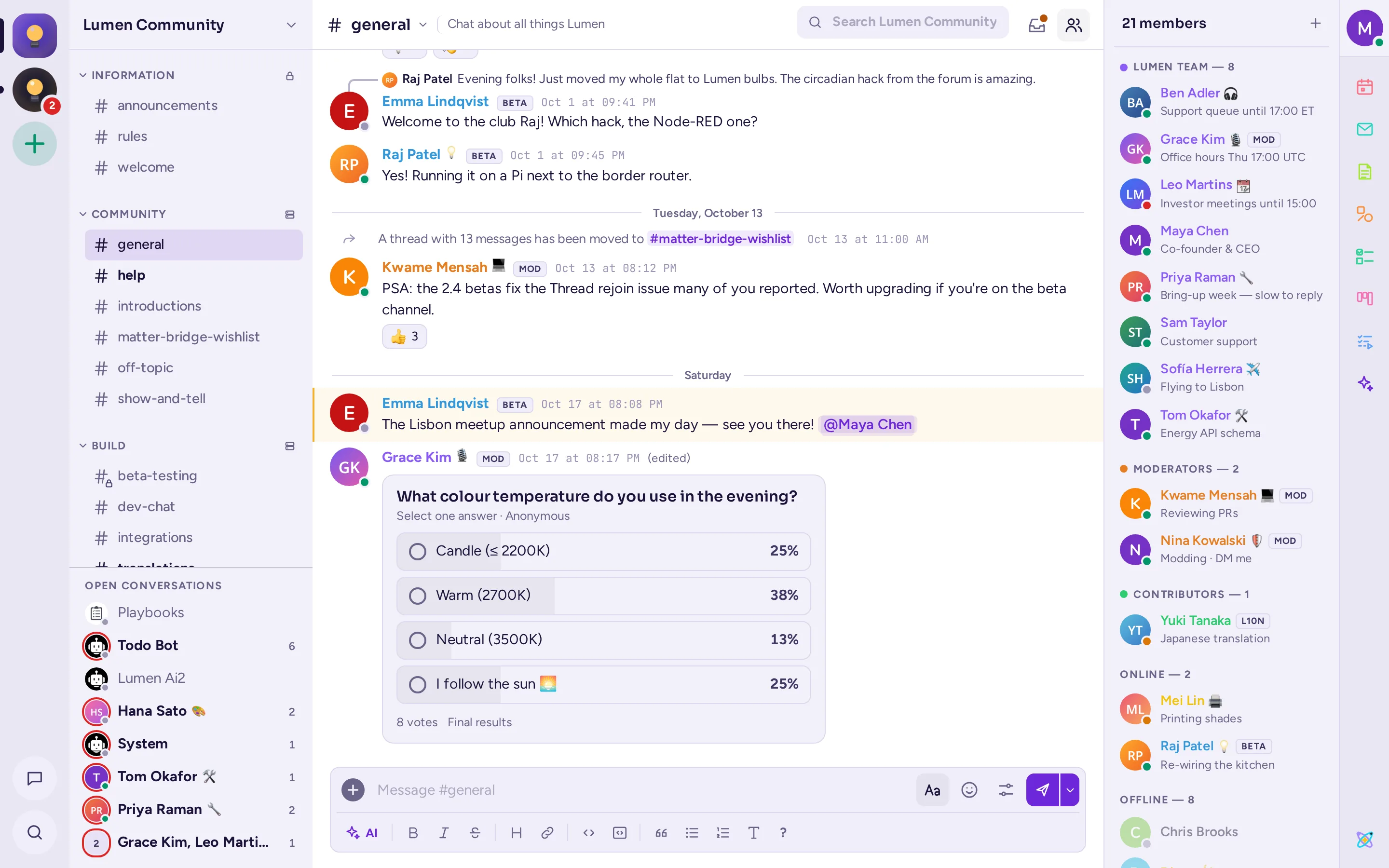
Komunita je prostor na serveru Antimatter se svými kanály, členy, rolemi a pravidly. Každá komunita má ikonu v liště komunit, sloupci na nejlevějším okraji okna. Jeden server může obsahovat mnoho komunit a jedna osoba může patřit do několika z nich. Přímé zprávy nejsou součástí žádné komunity: doprovázejí vás všude na serveru.
V Systémové konzoli a v některých starších dialogových oknech se komunita stále nazývá „tým“. Oba pojmy znamenají totéž. V Antimatteru jsou „týmy“ něco jiného: skupiny lidí uvnitř komunity, s označením a vedoucím (viz Týmy uvnitř komunity).
Dva typy komunit
Antimatter se používá dvěma odlišnými způsoby. Tato příručka pokrývá oba a uvádí, kde se doporučení liší. Každá komunita má typ, Guild nebo Workspace, který její administrátoři zvolí v jejích nastaveních: rozhoduje například o tom, kdo může archivovat kanály (viz Typ komunity).
| Pracovní prostor firmy nebo organizace | Veřejná nebo zájmová komunita | |
|---|---|---|
| Kdo v ní je | Kolegové a občas hosté z partnerských organizací. | Kdokoli, kdo ji najde, často lidé, kteří se navzájem neznají. |
| Jak se lidé připojí | Pozvánky nebo e-mailová doména, např. vaší firmy. | Otevřená komunita, ke které se může připojit kdokoli na serveru, nebo sdílený odkaz na pozvánku. |
| Kanály | Mnoho kanálů pro každý tým nebo projekt; lidé se připojují k těm, které se týkají jejich práce. | Méně kanálů, ve kterých je přítomen každý. |
| Na co se administrátoři zaměřují | Kontrola, hosté, uchovávání zpráv, soulad s předpisy. | Moderace, role, zařazování nových členů. |
| Kde číst více | Provoz Antimatteru pro organizaci | Moderace |
Kdo co dělá
Antimatter má několik vestavěných rolí a každá komunita k nim může přidat vlastní.
- Systémový administrátor: spravuje celý server. Systémoví administrátoři mohou dělat vše v každé komunitě a jsou jediní, kdo může používat Systémovou konzoli, administrativní stránky serveru. Pokud ním nejste, budete pro některé úkoly potřebovat někoho, kdo ním je; tento průvodce uvádí, kdy.
- Administrátor týmu: spravuje jeden tým. Administrátoři týmu mění nastavení týmu, udělují roli administrátora týmu dalším lidem, vytvářejí role a moderují všechny kromě ostatních administrátorů. Na jejich profilové kartě se zobrazuje štítek Administrátor týmu. Ten, kdo tým vytvoří, se stává jeho prvním administrátorem.
- Člen: všichni ostatní v komunitě. Členové mohou ve výchozím nastavení vytvářet kanály, zvát lidi a přejmenovávat kanály, ve kterých jsou, a spravovat jejich členy. Ve Workspaceu mohou navíc archivovat kanály, které sami vytvořili.
- Host: někdo zvenčí, s omezením na kanály, do kterých byl pozván. Hosté existují pouze v případě, že systémový administrátor zapnul účty hostů.
- Administrátor kanálu: člen s rozšířenými právy v jednom kanálu. Na jeho profilové kartě se zobrazuje štítek Administrátor kanálu.
Vestavěná role „moderátor“ neexistuje. Moderátoři jsou vlastní role, kterou vytvoříte a při které přesně určíte, co mohou dělat: mazat zprávy, časově omezit lidi, odstranit je, spravovat kanály. Přednastavení rozvržení týmu pro vás vytvoří roli „Moderátoři“. Viz Role a oprávnění.
Vytvořit tým
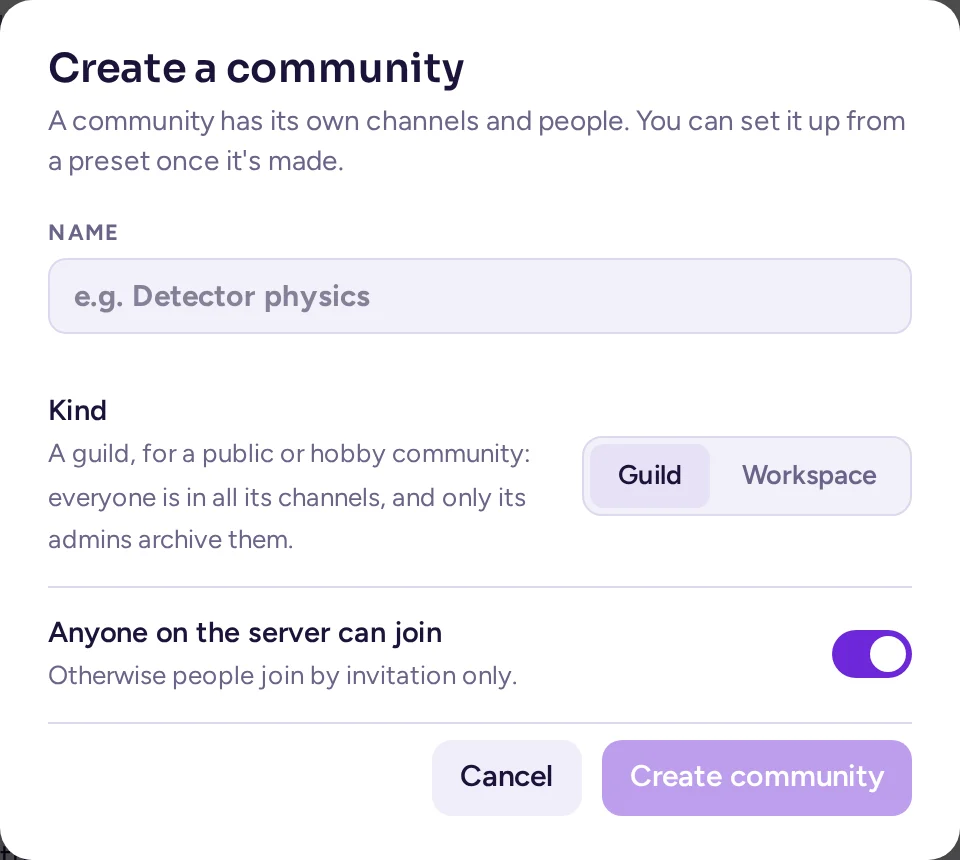
- V liště týmu vyberte tlačítko + (Přidat tým), poté Vytvořit tým.
- Zadejte Název. Později jej můžete změnit. Server z něj vytvoří adresu komunity a přidá číslo, pokud je název již obsazený; neexistuje žádné pole pro kontrolu adresy a adresu nelze později změnit.
- Zvolte Typ, Guild nebo Workspace, vycházejíce z výchozího nastavení serveru.
- Pro otevřený tým nechte zapnuté Připojit se může kdokoli na serveru, nebo ho vypněte, aby se lidé připojovali pouze na pozvání.
- Vyberte Vytvořit tým.
Dostanete se do kanálu General, prvního kanálu komunity; zároveň se vytvoří kanál Welcome pro zprávy o připojení a odpojení členů. Stáváte se jeho administrátorem. Antimatter vám poté nabídne nastavení komunity podle přednastaveného šablony; viz Rozvržení komunity.
Pokud nevidíš Vytvořit tým, systémový administrátor ti nedal oprávnění k vytváření týmů (Vytvořit týmy v oprávněních Systémové konzole).
Menu týmu
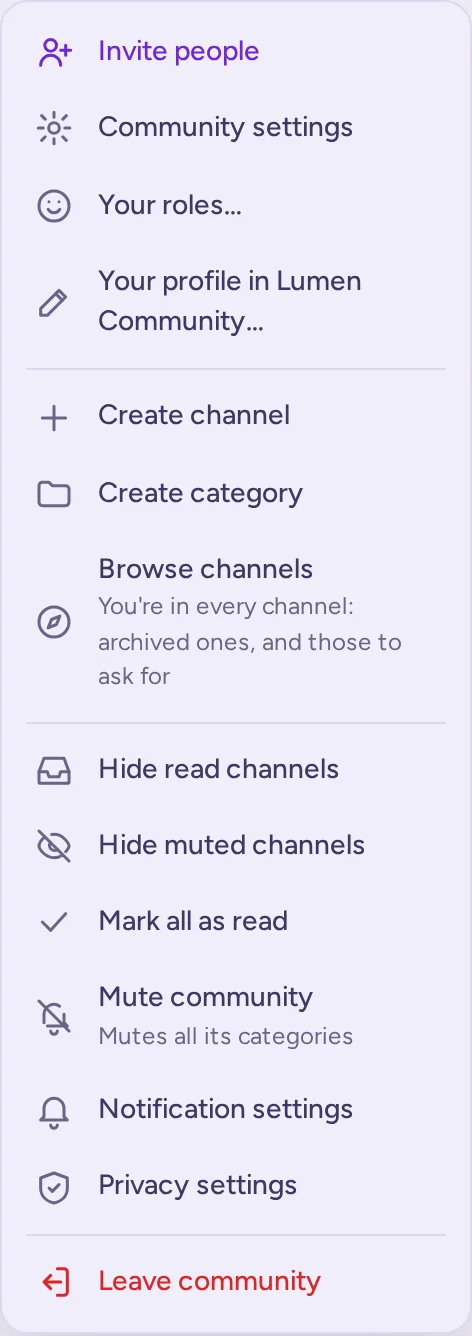
Většina toho, co popisuje tento průvodce, vychází z nabídky týmu. Otevřete ji kliknutím na název týmu nahoře v seznamu kanálů, nebo pravým kliknutím na ikonu týmu v liště. Co v ní uvidíte, závisí na vašich právech:
- Pozvat lidi, Nastavení týmu a Vaše role…. Nastavení týmu se zobrazí všem, kteří ve komunitě něco spravují: její nastavení, role, připojení modelů, pravidla členství nebo integrace. Každý z nich vidí pouze záložky, které smí používat, mezi nimi Členové, Týmy a na konci odkaz na Integrace komunity. Lidé bez tohoto oprávnění vidí místo toho Zobrazit členy a Skupiny uživatelů….
- Vytvořit kanál, Vytvořit kategorii a Procházet kanály.
- Osobní volby: Zobrazit pouze nepřečtené kanály, Skrýt ztlumené kanály, Označit vše jako přečtené, Ztlumit tým a Nastavení oznámení.
- Akce aplikací a poté Opustit tým.
Seznam úkolů pro nový tým
- Napište popis a nastavte ikonu a určete, kdo se může připojit: Nastavení týmu.
- Rozhodněte, zda se všichni členové připojí ke všem kanálům, a nastavte kategorie a kanály: Kanály.
- Vytvořte potřebné role, alespoň moderátory: Role a oprávnění.
- Napište uvítací zprávu a pozvěte lidi: Členové a uvítání.
- Dohodněte se, jak budete moderovat: Moderace.
- Přidejte vlastní emoji, automatické odkazy a integrace: Aplikace a integrace.
Pro každodenní používání Antimatter (zprávy, vlákna, hovory, oznámení) viz Používání Antimatter. Pro instalaci a konfiguraci serveru viz Provoz serveru.