 Antimatter
कम्युनिटी चलाना
यह गाइड उन लोगों के लिए है जो Antimatter पर एक समुदाय चलाते हैं: इसके एडमिन और मॉडरेटर। यह समझाता है कि समुदाय को कैसे सेट अप किया जाए, इसके चैनल कैसे व्यवस्थित किए जाएं, लोगों को भूमिकाएं कैसे दी जाएं, नए लोगों का स्वागत कैसे किया जाए और स्थान को सुखद कैसे बनाए रखें।
समुदाय क्या है
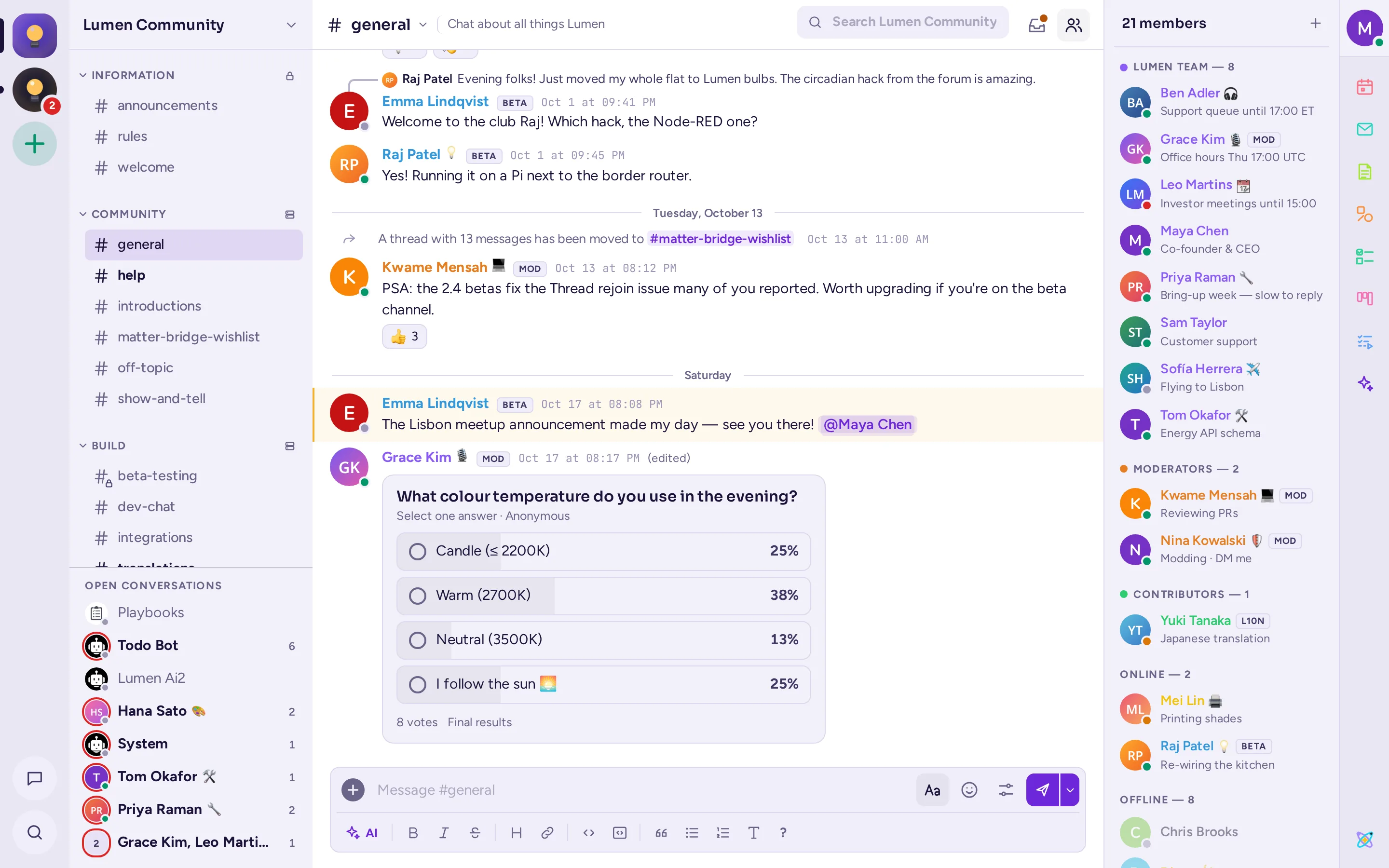
समुदाय Antimatter सर्वर पर एक स्थान है जिसमें अपने चैनल, सदस्य, भूमिकाएं और नियम होते हैं। प्रत्येक समुदाय के पास समुदाय रेल (community rail) में एक आइकन होता है, जो विंडो के सबसे बाएं कॉलम में होता है। एक सर्वर में कई समुदाय हो सकते हैं, और एक व्यक्ति कई समुदायों का सदस्य हो सकता है। डायरेक्ट मैसेज किसी भी समुदाय का हिस्सा नहीं होते: वे सर्वर पर हर जगह आपके साथ चलते हैं।
सिस्टम कंसोल और कुछ पुराने डायलॉग्स में, समुदाय को अभी भी "टीम" कहा जाता है। इन दोनों शब्दों का अर्थ एक ही है। Antimatter में, "टीम" कुछ और है: समुदाय के अंदर लोगों के समूह, जिनके पास एक टैग और एक लीड होता है (देखें समुदाय के अंदर टीमें)।
समुदाय के दो प्रकार
Antimatter का उपयोग दो बिलकुल अलग-अलग तरीकों से किया जाता है। यह गाइड दोनों को कवर करता है और बताता है कि सलाह कहाँ अलग होती है। हर समुदाय की एक किस्म होती है, समुदाय या कार्यस्थल, जिसे उसके एडमिन अपनी सेटिंग्स में चुनते हैं: यह, उदाहरण के लिए, तय करता है कि कौन चैनल को अरकाइव कर सकता है (देखें समुदाय की किस्म)।
| कंपनी या संगठन वरकस्पेस | सार्वजनिक या शौक का समुदाय | |
|---|---|---|
| कौन इसमें शामिल है | सहकर्मी, और कभी-कभी पार्टनर संगठनों से अतिथि। | जो भी इसे पाता है, अक्सर एक-दूसरे के लिए अजनबी। |
| लोग कैसे जुड़ते हैं | आमंत्रण, या एक ईमेल डोमेन जैसे आपकी कंपनी का। | एक खुला समुदाय जिसमें सर्वर पर कोई भी जुड़ सकता है, या एक साझा आमंत्रण लिंक। |
| चैनल | प्रति टीम या परियोजना कई चैनल; लोग अपने काम वाले चैनल में जुड़ते हैं। | कम चैनल, जिनमें सब लोग शामिल हों। |
| एडमिन किसके बारे में चिंतित होते हैं | नियंत्रण, अतिथि, संदेशों का संरक्षण, अनुपालन। | मॉडरेशन, भूमिकाएं, नए लोगों का ऑनबोर्डिंग। |
| और पढ़ने के लिए कहाँ जाएं | संगठन के लिए Antimatter चलाना | मॉडरेशन |
कौन क्या करता है
Antimatter में कुछ बिल्ट-इन भूमिकाएं हैं, और प्रत्येक समुदाय इनके ऊपर अपनी भूमिकाएं जोड़ सकता है।
- सिस्टम एडमिन: पूरे सर्वर को चलाता है। सिस्टम एडमिन प्रत्येक समुदाय में सब कुछ कर सकते हैं, और वे एकमात्र लोग हैं जो सिस्टम कंसोल, सर्वर के प्रशासनिक पेज, का उपयोग कर सकते हैं। यदि आप ऐसा नहीं हैं, तो आपको कुछ कार्यों के लिए एक सिस्टम एडमिन की आवश्यकता होगी; यह गाइड बताती है कि कब।
- टीम एडमिन: एक टीम क प्रबन्धित करत हई। टीम एडमिन टीम क सेटिंग्स बदलत हई, दूसरों क टीम एडमिन बनावत हई, भूमिके (roles) बनावत हई, आर अर एडमिन सवा सब क मॉडरेट करत हई। उनक प्रोफ़ाइल कार्ड पर टीम एडमिन चिप दिखत हई। जो कोई टीम बनावत हई, उहे उहे पहिला एडमिन बनत हई।
- सदस्य: समुदाय में बाकी सभी लोग। डिफ़ॉल्ट रूप से, सदस्य चैनल बना सकते हैं, लोगों को आमंत्रित कर सकते हैं, और उन चैनलों के सदस्यों का नाम बदल सकते हैं और उनका प्रबंधन कर सकते हैं जिनमें वे शामिल हैं। एक कार्यस्थल में, वे वे चैनल भी अरकाइव कर सकते हैं जिन्हें उन्होंने बनाया था।
- अतिथि: बाहर से आने वाला व्यक्ति, जिसे केवल उन चैनलों तक सीमित किया गया है जिनमें उन्हें आमंत्रित किया गया है। अतिथि तभी मौजूद होते हैं यदि सिस्टम एडमिन ने अतिथि खातों को चालू कर दिया हो।
- चैनल एडमिन: एक सदस्य जिसके पास एक चैनल में अतिरिक्त अधिकार हैं। उनकी प्रोफ़ाइल कार्ड पर चैनल एडमिन चिप दिखाई देती है।
कोई बिल्ट-इन "मॉडरेटर" भूमिका नहीं है। मॉडरेटर एक कस्टम भूमिका है जिसे आप बनाते हैं, यह चुनते हुए कि वे ठीक-ठीक क्या कर सकते हैं: संदेश हटाना, लोगों को अस्थायी रूप से बाहर निकालना (time out), उन्हें हटाना, चैनलों का प्रबंधन करना। समुदाय लेआउट प्रीसेट आपके लिए एक "मॉडरेटर" भूमिका बना देता है। भूमिकाएँ और अनुमतियाँ देखें।
समुदाय बनाएँ
- टीम रेल में, + बटन (टीम जोड़ें) चुनें, फिर टीम बनाएँ।
- नाम दर्ज करें। आप इसे बाद में बदल सकते हैं।
- पता की जाँच करें: यह नाम से भरा जाता है और समुदाय के लिंक का हिस्सा बन जाता है। इसे बाद में नहीं बदला जा सकता।
- खुली टीम क लिए सरवर पर कौन भी इससे जुड़ सकता है चालू रखें, या इसे बंद कर दें ताकि लोग केवल आमंत्रण से जुड़ सकें।
- टीम बनाएँ चुनें।
आप General में आते हैं, जो समुदाय का पहला चैनल है, और आप इसके एडमिन हैं। Antimatter तब समुदाय को एक प्रीसेट से सेटअप करने का प्रस्ताव रखता है; देखें टीम लेआउट।
अगर आपको टीम बनाएँ न दिखे, तो आपका सिस्टम एडमिन आपको टीम बनाने क अनुमति न देत हई (सिस्टम कंसोल क अनुमतियों में टीमें बनाएँ)।
समुदाय मेनू
इस गाइड में वर्णित अधिकांश चीज़ें समुदाय मेनू से शुरू होती हैं। इसे खोलने के लिए चैनल सूची के शीर्ष पर समुदाय के नाम पर क्लिक करें, या रेल में समुदाय के आइकन पर राइट-क्लिक करें। इसमें आपको क्या दिखता है, यह आपके अधिकारों पर निर्भर करता है:
- लोगों को आमंत्रित करें, टीम सेटिंग्स आर सदस्यों को प्रबंधित करें (सदस्य सदस्यों को देखें देखत हईं)।
- टीम सेटअप: भूमिकाएं…, ऑनबोर्डिंग…, टीम लेआउट…, सदस्य एट्रिब्यूट… और मॉडल कनेक्शन…। प्रत्येक समुदाय की सेटिंग्स का संबंधित टैब खोलता है।
- उपयोगकर्ता समूह…, चैनल बनाएँ आर श्रेणी बनाएँ।
- व्यक्तिगत विकल्प: पढ़ा हुआ चिह्नित करें, टीम को म्यूट करें, केवल अपठित चैनल दिखाएँ, म्यूट किए गए चैनल छिपाएँ, सूचना सेटिंग्स आर टीम छोड़ें।
नए समुदाय के लिए एक चेकलिस्ट
- इसका विवरण और आइकॉन दें, और तय करें कि कौन जुड़ सकता है: समुदाय की सेटिंग्स।
- तय करें कि क्या हर कोई हर चैनल में है, और श्रेणियों और चैनलों की सेटअप करें: चैनल।
- आपकी ज़रूरत के भूमिकाएं बनाएं, कम से कम मॉडरेटर: भूमिकाएं और अनुमतियां।
- ऑनबोर्डिंग लिखें और लोगों को आमंत्रित करें: सदस्य और ऑनबोर्डिंग।
- तय करें कि आप मॉडरेशन कैसे करेंगे: मॉडरेशन।
- कस्टम इमोजी, ऑटोलिंक और इंटीग्रेशन जोड़ें: ऐप्स और इंटीग्रेशन।
Antimatter के रोज़मर्रा के उपयोग (संदेश, थ्रेड, कॉल, सूचनाओं) के लिए, Antimatter का उपयोग देखें। सर्वर को इंस्टॉल और कॉन्फ़िगर करने के लिए, सर्वर चलाना देखें।