 Antimatter
커뮤니티 운영
이 가이드는 Antimatter에서 커뮤니티를 운영하는 사람들, 즉 관리자와 모더레이터를 위한 것입니다. 커뮤니티 설정, 채널 조직, 역할 부여, 신규 멤버 환영, 그리고 쾌적한 환경 유지 방법을 설명합니다.
커뮤니티란 무엇인가
커뮤니티는 Antimatter 서버에서 자체적인 채널, 멤버, 역할 및 규칙을 가진 공간입니다. 각 커뮤니티는 커뮤니티 레일, 즉 창口的 가장 왼쪽 열에 아이콘을 가집니다. 하나의 서버에는 여러 커뮤니티가 존재할 수 있으며, 한 사람이 여러 커뮤니티에 속할 수 있습니다. 다이렉트 메시지는 어떤 커뮤니티에도 속하지 않으며, 서버 내 어디서나 함께합니다.
시스템 콘솔 및 일부 오래된 대화상자에서는 커뮤니티를 여전히 "팀"이라고 부릅니다. 두 용어는 같은 의미를 가집니다. Antimatter에서 "팀"은 커뮤니티 내부의 사람 그룹으로, 태그와 리더를 가진 별개의 개념입니다(자세한 내용은 커뮤니티 내부의 팀 참고).
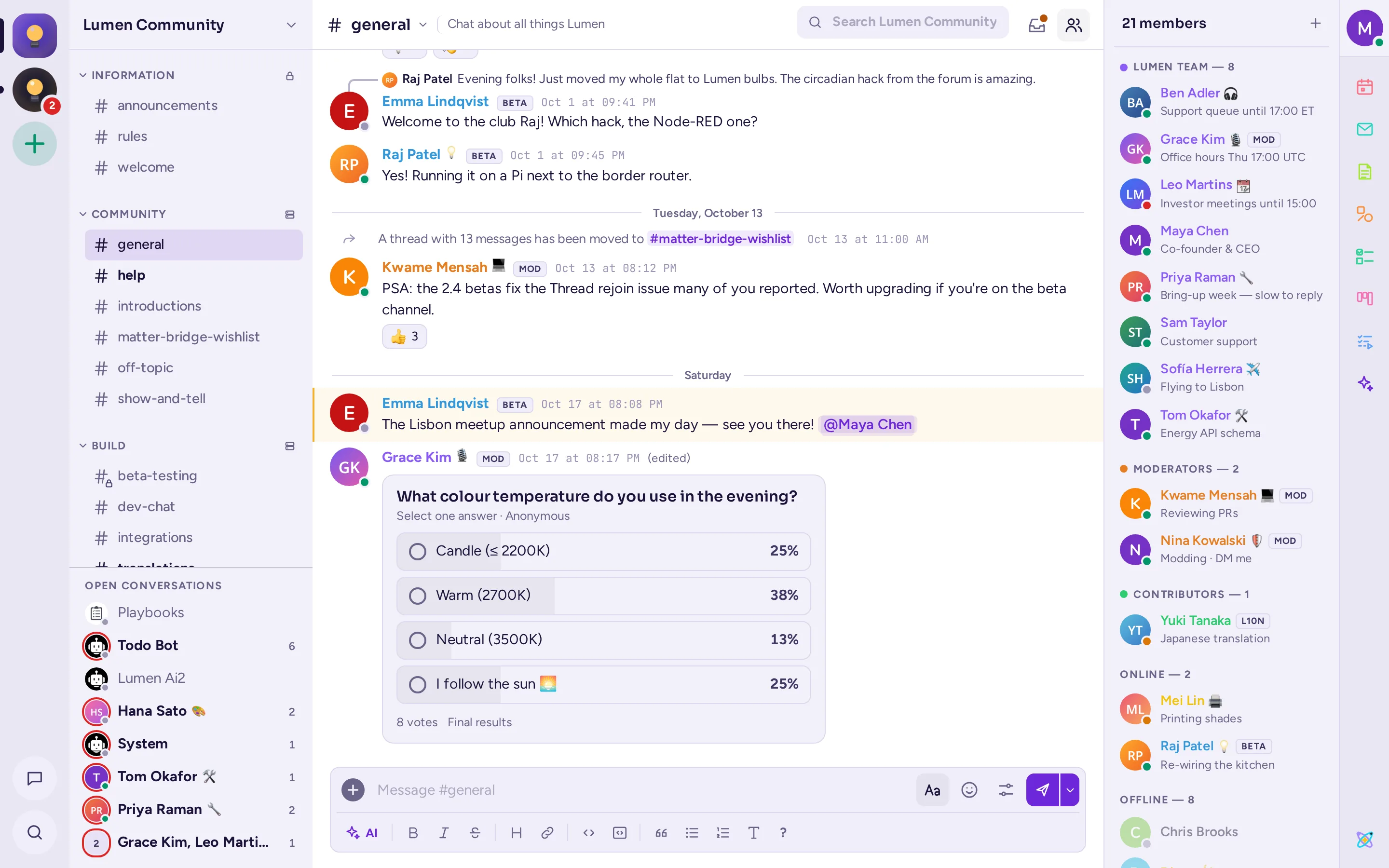
두 가지 종류의 커뮤니티
Antimatter는 두 가지 매우 다른 방식으로 사용됩니다. 이 가이드는 두 가지 방식을 모두 다루며, 조언이 다른 부분을 명시합니다. 각 커뮤니티는 커뮤니티 또는 업무 공간라는 종류를 가지며, 관리자가 설정에서 선택합니다. 예를 들어, 누가 채널을 아카이브할 수 있는지 등을 결정합니다(자세한 내용은 커뮤니티 종류 참고).
| 회사 또는 조직 워크스페이스 | 공개 또는 취미 커뮤니티 | |
|---|---|---|
| 구성원 | 동료, 때로는 파트너 조직의 게스트. | 누구나 참여할 수 있으며, 서로 모르는 사람들인 경우가 많습니다. |
| 참여 방법 | 초대, 또는 회사 이메일 도메인 등. | 서버의 누구나 참여할 수 있는 공개 커뮤니티, 또는 공유 초대 링크. |
| 채널 | 팀 또는 프로젝트별로 많은 채널; 사람들은 자신의 업무 관련 채널에 참여합니다. | 채널 수가 적으며, 모든 사람이 모든 채널에 속합니다. |
| 관리자가 중시하는 사항 | 통제, 게스트, 메시지 보존, 규정 준수. | 모더레이션, 역할, 신규 멤버 온보딩. |
| 더 알아보기 | 조직을 위한 Antimatter 운영 | 모더레이션 |
역할별 업무
Antimatter에는 몇 가지 내장된 역할이 있으며, 각 커뮤니티는 이 위에 자체적인 역할을 추가할 수 있습니다.
- 시스템 관리자: 전체 서버를 관리합니다. 시스템 관리자는 모든 팀에서 모든 작업을 수행할 수 있으며, 서버의 관리 페이지인 시스템 콘솔을 사용할 수 있는 유일한 사용자입니다. 시스템 관리자가 아닌 경우, 일부 작업을 수행하려면 시스템 관리자의 도움이 필요합니다. 이 가이드에서는 필요한 시점을 안내합니다.
- 팀 관리자: 하나의 팀을 관리합니다. 팀 관리자는 팀 설정을 변경하고, 다른 사용자를 팀 관리자로 지정하며, 역할을 생성하고, 다른 관리자를 제외한 모든 사용자를 관리할 수 있습니다. 프로필 카드에는 팀 관리자 배지가 표시됩니다. 팀을 생성한 사람은 해당 팀의 첫 번째 관리자가 됩니다.
- 멤버: 팀 내의 기타 모든 사용자입니다. 기본적으로 멤버는 채널을 생성하고, 사람들을 초대하며, 자신이 속한 채널의 이름을 변경하고 멤버를 관리할 수 있습니다. 직장 환경에서는 자신이 생성한 채널을 아카이브할 수도 있습니다.
- 게스트: 외부에서 온 사용자로, 초대받은 채널에만 접근할 수 있습니다. 게스트는 시스템 관리자가 게스트 계정을 활성화한 경우에만 존재합니다.
- 채널 관리자: 하나의 채널에서 추가 권한을 가진 멤버입니다. 프로필 카드에는 채널 관리자 배지가 표시됩니다.
내장된 "모더레이터" 역할은 없습니다. 모더레이터는 메시지 삭제, 사용자 일시 정지, 사용자 제거, 채널 관리 등 수행할 수 있는 작업을 정확히 선택하여 생성하는 사용자 정의 역할입니다. 팀 레이아웃 프리셋을 사용하면 "모더레이터" 역할이 자동으로 생성됩니다. 역할 및 권한을 참조하세요.
팀 만들기
- 팀 레일에서 + 버튼(팀 추가)을 선택한 후 팀 만들기를 선택합니다.
- 이름을 입력합니다. 나중에 변경할 수 있습니다.
- 주소를 확인하세요. 이름에서 자동 입력되며, 팀 링크의 일부가 됩니다. 나중에 변경할 수 없습니다.
- 열린 팀을 만들려면 서버의 모든 사용자가 참여할 수 있습니다를 켜 두세요. 또는 이를 끄면 초대만 받아 참여할 수 있습니다.
- 팀 만들기를 선택합니다.
팀의 첫 번째 채널인 General에 진입하며, 당신은 이 채널의 관리자가 됩니다. Antimatter는 프리셋으로 팀을 설정할 것을 제안합니다. 팀 레이아웃을 참조하세요.
If you don't see Create a community, your system admin has not given you the permission to create communities (Create Teams in the System Console's permissions).
커뮤니티 메뉴
이 가이드에서 설명하는 대부분의 내용은 팀 메뉴에서 시작됩니다. 채널 목록 상단의 팀 이름을 클릭하거나, 레일에서 팀 아이콘을 마우스 오른쪽 버튼으로 클릭하여 열 수 있습니다. 권한에 따라 표시되는 항목이 다릅니다:
- 초대하기, 팀 설정, 회원 관리(멤버는 회원 보기를 확인).
- 팀 구성: 역할…, 온보딩…, 팀 레이아웃…, 멤버 속성..., 모델 연결…. 각 항목은 팀 설정의 해당 탭을 엽니다.
- 사용자 그룹…, 채널 만들기, 카테고리 만들기.
- 개인 설정: 읽음 처리, 팀 음소거, 읽지 않은 채널만 표시, 음소거된 채널 숨기기, 알림 설정, 팀 나가기.
새 팀을 위한 체크리스트
- 설명과 아이콘을 설정하고, 누가 참여할 수 있는지 결정하세요: 팀 설정.
- 모든 사람이 모든 채널에 속하는지 결정하고, 카테고리 및 채널을 설정하세요: 채널.
- 필요한 역할을, 최소한 모더레이터까지 만들어 보세요: 역할 및 권한.
- 온보딩을 작성하고 사람들을 초대하세요: 멤버 및 온보딩.
- 모더레이션 방식을 합의하세요: 모더레이션.
- 사용자 정의 이모지, 자동 링크, 통합을 추가하세요: 앱 및 통합.
Antimatter의 일상 사용(메시지, 글타래, 통화, 알림)에 대해서는 Antimatter 사용을, 서버 설치 및 설정에 대해서는 서버 운영을 참고하세요.