 Antimatter
コミュニティの運営
このガイドは、Antimatter上でコミュニティを運営する人、すなわち管理者とモデレーター向けに作成されました。コミュニティのセットアップ方法、チャンネルの整理、役割の付与、新規参加者の歓迎、そして居心地の良い環境の維持について説明します。
コミュニティとは
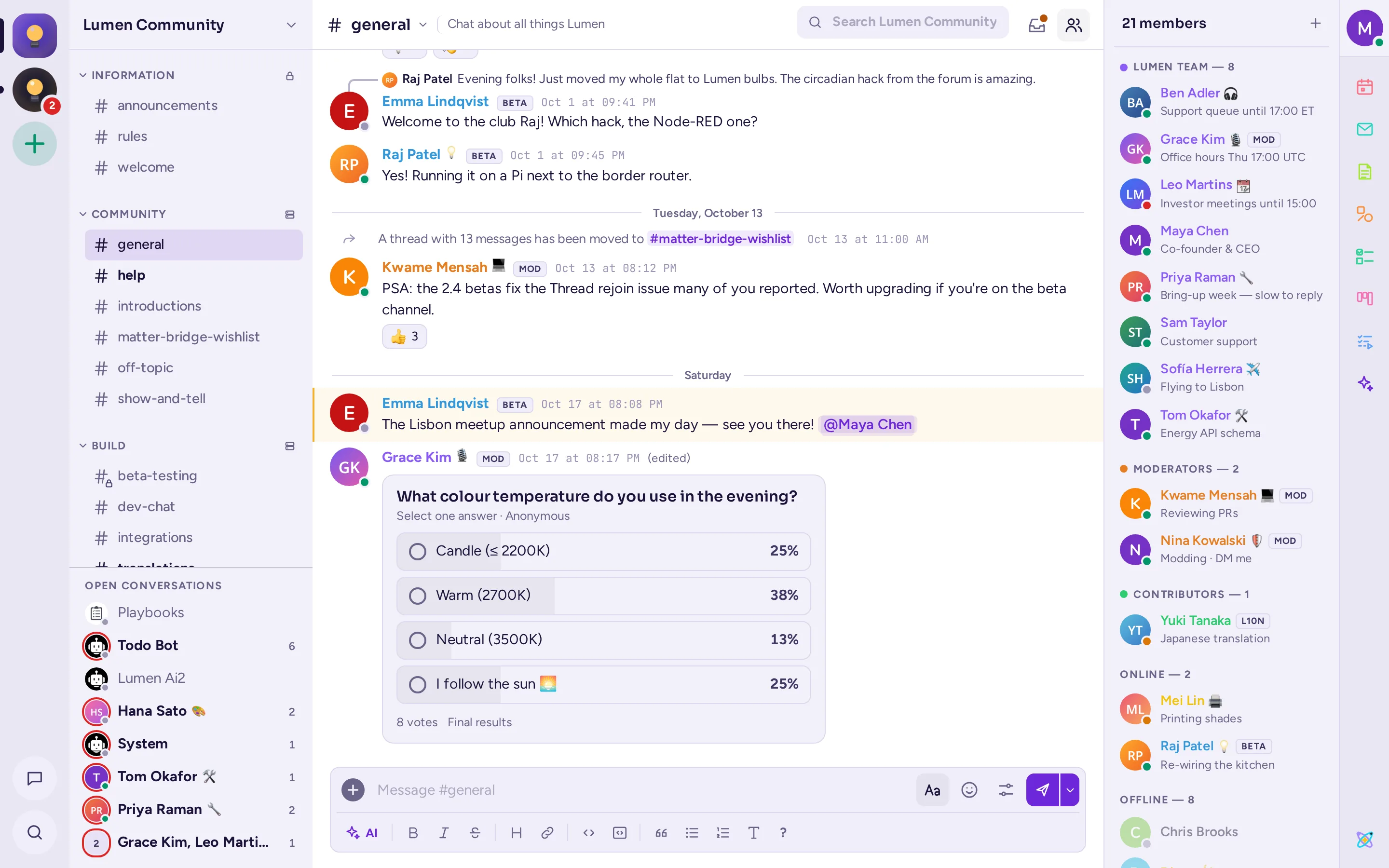
コミュニティは、Antimatterサーバー上で独自のチャンネル、メンバー、役割、ルールを持つスペースです。各コミュニティには、ウィンドウの左端にあるコミュニティレールにアイコンが表示されます。1つのサーバーには複数のコミュニティが存在でき、1人のユーザーが複数のコミュニティに所属することもできます。ダイレクトメッセージはどのコミュニティにも属さず、サーバー全体でユーザーに付随します。
システムコンソールや一部の古いダイアログでは、コミュニティは依然として「チーム」と呼ばれています。これら2つの言葉は同じ意味です。Antimatterでは、「チーム」は別のものを指します。コミュニティ内の人のグループで、タグとリーダーを持ちます(コミュニティ内のチームを参照)。
2種類のコミュニティ
Antimatter は、大きく異なる2つの方法で使用されます。このガイドでは両方をカバーし、アドバイスが異なる点を説明します。各コミュニティにはコミュニティまたはワークプレイスという種類があり、管理者が設定で選択します。例えば、誰がチャンネルをアーカイブできるか(コミュニティの種類)などを決定します。
| 企業または組織のワークスペース | 公開または趣味のコミュニティ | |
|---|---|---|
| 誰が参加しているか | 同僚、および場合によっては提携組織からのゲスト。 | 見つけた誰でも、しばしば互いに面識のない人々。 |
| 参加方法 | 招待、または企業のメールアドレスドメインなど。 | サーバー上の誰でも参加できる公開コミュニティ、または共有招待リンク。 |
| チャンネル | チームやプロジェクトごとに多くのチャンネル。人は自分の業務に関係するチャンネルに参加します。 | チャンネルは少なく、全員がすべてのチャンネルに参加します。 |
| 管理者が重視すること | 管理、ゲスト、メッセージの保持、コンプライアンス。 | モデレーション、役割、新規参加者のオンボーディング。 |
| さらに詳しく読む場所 | 組織向けAntimatterの運用 | モデレーション |
誰が何を担当するか
Antimatterにはいくつかの組み込み役割があり、各コミュニティはこれらの上に独自の役割を追加できます。
- システム管理者:サーバー全体を運用します。システム管理者はすべてのコミュニティですべての操作が可能であり、サーバーの管理ページであるシステムコンソールを使用できるのはシステム管理者だけです。システム管理者でない場合、一部のタスクにはシステム管理者の協力が必要です。このガイドでは、そのタイミングについて説明します。
- チーム管理者: 1つのチームを運営します。チーム管理者はチームの設定を変更し、他のユーザーをチーム管理者に昇格させ、ロールを作成し、他の管理者を除くすべてのユーザーをモデレーションできます。プロフィールカードにはチーム管理者のチップが表示されます。チームを作成したユーザーが最初の管理者になります。
- メンバー: コミュニティの他のすべての人。デフォルトでは、メンバーはチャンネルを作成し、人を招待し、自分が参加しているチャンネルの名前を変更し、そのメンバーを管理できます。ワークプレイスでは、自分が作成したチャンネルをアーカイブすることもできます。
- ゲスト: 外部から参加し、招待されたチャンネルにのみアクセスできるユーザーです。ゲストは、システム管理者がゲストアカウントを有効にした場合にのみ存在します。
- チャンネル管理者: 1つのチャンネルで追加の権限を持つメンバーです。プロフィールカードにはチャンネル管理者のチップが表示されます。
組み込みの「モデレーター」ロールはありません。モデレーターは、メッセージの削除、ユーザーの一時的な除外、除外、チャンネルの管理など、実行できる操作を正確に選択して作成するカスタムロールです。チームレイアウトのプリセットを使用すると、「モデレーター」ロールが自動的に作成されます。詳細はロールと権限を参照してください。
チームを作成
- チームレールで+ボタン(チームを追加)を選択し、チームを作成を選択します。
- 名前を入力します。後から変更できます。
- アドレスを確認します。名前から自動入力され、チームのリンクの一部になります。後から変更できません。
- オープンなチームにする場合はサーバーの誰でも参加できるをオンにします。招待制にする場合はオフにします。
- チームを作成を選択します。
最初に、コミュニティの最初のチャンネルであるGeneralに移動し、あなたはそこで管理者になります。その後、Antimatterはプリセットからコミュニティを設定するよう提案します。コミュニティレイアウトを参照してください。
チームを作成が表示されない場合、システム管理者がチーム作成の権限(システムコンソールの権限設定内のチームを作成する)を付与していない可能性があります。
チームメニュー
このガイドで説明する大部分の操作は、チームメニューから開始します。チャンネルリストの上部にあるチーム名をクリックするか、レール内のチームアイコンを右クリックして開きます。表示される内容は、あなたの権限によって異なります。
- 招待する、チーム設定、メンバーを管理する(メンバーにはメンバーを見るが表示されます)。
- チームのセットアップ: ロール…、オンボーディング…、チームレイアウト…、メンバー属性…、モデル接続…。それぞれがコミュニティ設定の対応するタブを開きます。
- ユーザーグループ…、チャンネルを作成、カテゴリを作成。
- 個人設定: 既読にする、チームをミュートする、未読のチャンネルのみ表示する、ミュートされたチャンネルを非表示にする、通知設定、チームから退出。
新しいチームのチェックリスト
- 説明とアイコンを設定し、参加できる人を決定します: チーム設定。
- すべてのメンバーがすべてのチャンネルに参加するかどうかを決定し、カテゴリとチャンネルを設定します: チャンネル。
- 必要なロールを作成し、少なくともモデレーターを作成します: ロールと権限。
- オンボーディングを作成し、メンバーを招待します: メンバーとオンボーディング。
- モデレーションの進め方について合意します: モデレーション。
- カスタム絵文字、オートリンク、統合を追加します: アプリと統合。
Antimatter の日常使用(メッセージ、スレッド、通話、通知)については Antimatter の使用を、サーバーのインストールと設定については サーバーの運用を参照してください。