 Antimatter
运营社区
本指南面向在 Antimatter 上运营社区的人员:管理员和版主。它介绍了如何设置社区、组织频道、分配角色、欢迎新成员以及维护良好的社区氛围。
什么是社区
社区是 Antimatter 服务器上的一个空间,拥有自己的频道、成员、角色和规则。每个社区在“社区栏”(窗口最左侧的列)中都有一个图标。一个服务器可以包含多个社区,一个人也可以属于多个社区。私信不属于任何社区:它们跟随你在服务器上的任何地方。
在系统控制台和一些旧版对话框中,社区仍被称为“团队”。这两个词意思相同。在 Antimatter 中,“团队”指的是社区内部的一组人,拥有标签和负责人(参见社区内的团队)。
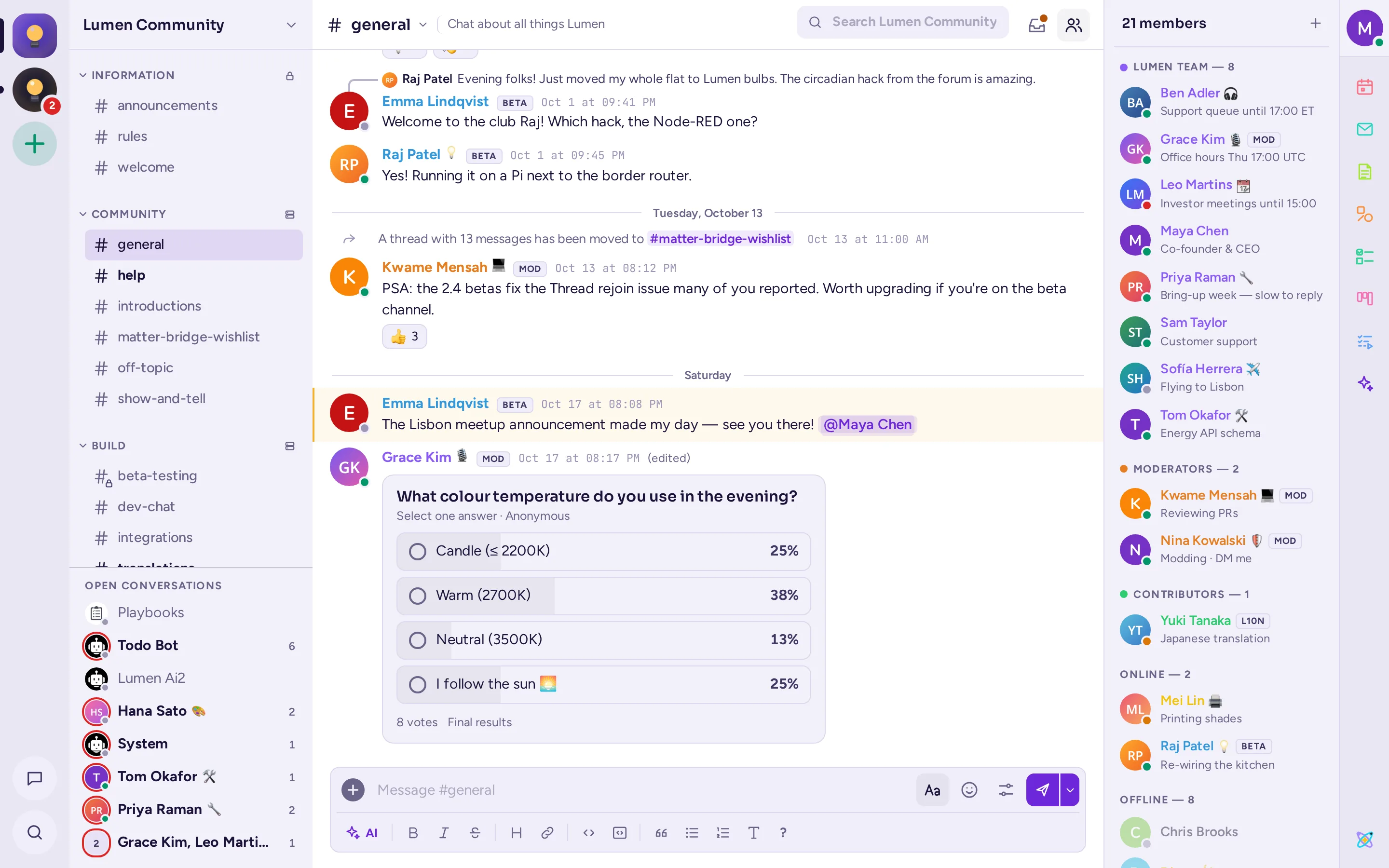
两种类型的社区
Antimatter 有两种截然不同的使用方式。本指南涵盖这两种方式,并说明建议有何不同。每个团队都有一个类型,即社区或工作场所,由管理员在设置中选择:例如,它决定了谁可以归档频道(参见团队类型)。
| 公司或组织工作区 | 公共或兴趣社区 | |
|---|---|---|
| 成员构成 | 同事,有时还有来自合作组织的访客。 | 任何找到它的人,通常是彼此陌生的人。 |
| 加入方式 | 通过邀请,或电子邮件域名(如贵公司的域名)。 | 任何服务器用户均可加入的开放社区,或共享邀请链接。 |
| 频道 | 每个团队或项目拥有许多频道;人们加入与其工作相关的频道。 | 频道较少,且所有人都加入所有频道。 |
| 管理员关注点 | 权限控制、访客管理、消息保留、合规性。 | 内容审核、角色管理、新成员引导。 |
| 延伸阅读 | 为组织运营 Antimatter | 内容审核 |
角色与职责
Antimatter 有几个内置角色,每个社区还可以在此基础上添加自己的角色。
- 系统管理员:管理整个服务器。系统管理员可以在每个社区中执行所有操作,并且是唯一可以使用系统控制台(服务器管理页面)的人。如果你不是系统管理员,某些任务需要他们协助;本指南会说明何时需要。
- 团队管理员:管理一个团队。团队管理员可以更改团队设置、将其他人设为团队管理员、创建角色,并对除其他管理员外的任何人进行内容管理。他们的个人资料卡片上显示团队管理员徽章。创建团队的人将成为该团队的首位管理员。
- 成员:团队中的其他人。默认情况下,成员可以创建频道、邀请人员,并重命名和管理其所加入频道的成员。在工作场所中,他们还可以归档自己创建的频道。
- 访客:来自外部的人员,仅限于其被邀请加入的频道。只有当系统管理员启用了访客账户时,访客才存在。
- 频道管理员:在单个频道中拥有额外权限的成员。其个人资料卡片上会显示频道管理员标签。
系统没有内置“版主”角色。版主是一个自定义角色,由您创建,并精确选择其权限:删除消息、暂时禁言、移除用户、管理频道。社区布局预设会为您创建一个“版主”角色。请参阅角色与权限。
创建社区
- 在团队侧栏中,选择+按钮(添加团队),然后选择创建团队。
- 输入名称。您可以稍后更改它。
- 检查地址:它会根据名称自动填充,并成为社区链接的一部分。之后无法更改。
- 保持开启服务器上的任何人都可以加入以创建开放团队,或将其关闭,以便仅通过邀请加入。
- 选择创建团队。
您将进入 General,即团队的首个频道,并且您是该团队的管理员。随后,Antimatter 会建议从预设中设置团队;参见团队布局。
如果您看不到创建社区,说明系统管理员未授予您创建社区的权限(系统控制台权限中的创建团队)。
社区菜单
本指南描述的大部分内容都从社区菜单开始。点击频道列表顶部的社区名称,或在侧栏中右键单击社区图标即可打开它。您看到的内容取决于您的权限:
- 邀请人员、团队设置和管理成员(成员看到的是查看成员)。
- 团队设置:角色…、入职引导…、团队布局…、成员属性…和模型连接…。每项都会打开团队设置中对应的选项卡。
- 用户组…、创建频道和创建分类。
- 个人选项:标记为已读、静音团队、仅显示未读频道、隐藏已静音频道、通知设置和离开团队。
新社区创建清单
- 添加描述和图标,并决定谁可以加入:社区设置。
- 决定是否让所有人加入所有频道,并设置分类和频道:频道。
- 创建所需的角色,至少包括版主:角色与权限。
- 编写入职指南并邀请成员:成员与入职。
- 商定管理方式:内容管理。
- 添加自定义表情符号、自动链接和集成:应用与集成。
关于 Antimatter 的日常使用(消息、话题、通话、通知),请参阅使用 Antimatter。关于安装和配置服务器,请参阅运行服务器。