 Antimatter
Kørsel af en fællesskab
Denne guide er til de personer, der driver et fællesskab på Antimatter: dets administratorer og moderatorer. Den forklarer, hvordan man opsætter fællesskabet, organiserer dets kanaler, tildeler roller, byder nye velkommen og holder stedet hyggeligt.
Hvad et fællesskab er
Et fællesskab er et rum på en Antimatter-server med sine egne kanaler, medlemmer, roller og regler. Hvert fællesskab har et ikon i fællesskabsbjælken, kolonnen helt til venstre i vinduet. En server kan indeholde mange fællesskaber, og én person kan tilhøre flere af dem. Direkte beskeder er ikke en del af noget fællesskab: de følger dig overalt på serveren.
I Systemkonsolen og i nogle ældre dialoger kaldes et fællesskab stadig for et "team". De to ord betyder det samme. I Antimatter er "teams" noget andet: grupper af personer inden for et fællesskab, med en tag og en leder (se Teams i et fællesskab).
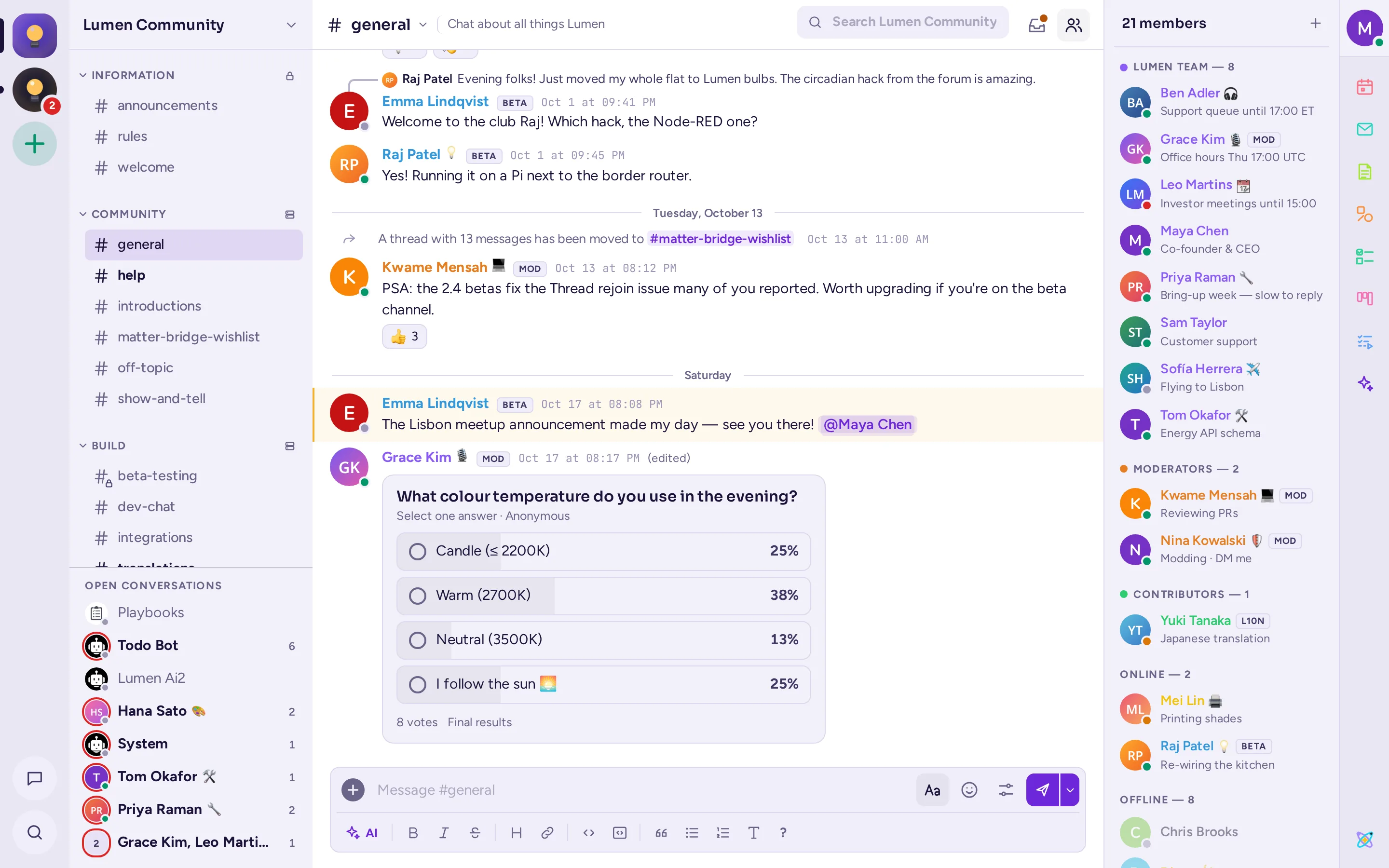
To typer fællesskaber
Antimatter bruges på to ret forskellige måder. Denne guide dækker begge og angiver, hvor anbefalingerne afviger fra hinanden. Hvert fællesskab har en type, Guild eller Workspace, som dets administratorer vælger i indstillingerne. Typen afgør eksempelvis, hvem der kan arkivere kanaler (se Type af fællesskab).
| Arbejdsområde for firma eller organisation | Offentligt eller hobbyfællesskab | |
|---|---|---|
| Hvem der er i det | Kollegaer, og nogle gange gæster fra partnerorganisationer. | Alle, der finder det, ofte fremmede for hinanden. |
| Hvordan folk deltager | Invitationer, eller en e-maildomæne som jeres firmas. | Et åbent fællesskab, som alle på serveren kan deltage i, eller et fælles invitationslink. |
| Kanaler | Mange kanaler pr. team eller projekt; folk deltager i dem, der vedrører deres arbejde. | Færre kanaler, hvor alle er med i dem alle. |
| Hvad administratorer bekymrer sig om | Kontrol, gæster, opbevaring af beskeder, overholdelse af regler. | Moderation, roller, onboarding af nye. |
| Hvor man kan læse mere | At køre Antimatter for en organisation | Moderation |
Hvem gør hvad
Antimatter har nogle indbyggede roller, og hvert fællesskab kan tilføje sine egne roller ovenpå dem.
- Systemadministrator: driver hele serveren. Systemadministratorer kan gøre alt i hvert fællesskab, og de er de eneste, der kan bruge Systemkonsolen, serverens administrationssider. Hvis du ikke er en af dem, vil du have brug for en til nogle opgaver; denne guide angiver, hvornår.
- Teamadministrator: administrerer ét team. Teamadministratorer ændrer teamets indstillinger, giver andre personer rollen som teamadministrator, opretter roller og modererer alle, undtagen andre administratorer. Deres profilvisning viser et Teamadministrator-mærke. Den person, der opretter et team, bliver dets første administrator.
- Medlem: Alle andre i fællesskabet. Som standard kan medlemmer oprette kanaler, invitere personer samt omdøbe og administrere medlemmerne i de kanaler, de er en del af. I et arbejdsområde kan de også arkivere de kanaler, de selv har oprettet.
- Gæst: en person udefra, der kun har adgang til de kanaler, de er inviteret til. Gæster findes kun, hvis en systemadmin har slået gæstekonti til.
- Kanaladministrator: et medlem med ekstra rettigheder i én kanal. Dens profilvisning viser et Kanaladministrator-mærke.
Der findes ingen indbygget "moderator"-rolle. Moderators er en brugerdefineret rolle, som du opretter, hvor du vælger præcis, hvad de kan: slette beskeder, udelukke personer midlertidigt, fjerne dem og administrere kanaler. Community-layoutets forudindstillinger opretter en "Moderators"-rolle for dig. Se Roller og rettigheder.
Opret en community
- Vælg +-knappen (Tilføj et team) i teampanelet, og vælg derefter Opret et team.
- Indtast et Navn. Du kan ændre det senere. Serveren opretter fællesskabets adresse ud fra navnet og tilføjer et tal, hvis navnet allerede er optaget. Der er ikke noget adressefelt at tjekke, og adressen kan ikke ændres efterfølgende.
- Vælg Type, Guild eller Workspace, ud fra serverens standardværdi.
- Lad Alle på serveren kan deltage være slået til for en åben community, eller slå den fra, så personer kun kan deltage via invitation.
- Vælg Opret team.
Du lander i General, fællesskabets første kanal. Der oprettes også en Welcome-kanal til beskeder om, at personer er kommet til eller har forladt fællesskabet. Du er administrator. Antimatter tilbyder derefter at opsætte fællesskabet ud fra en forudindstilling; se Opsætning af fællesskab.
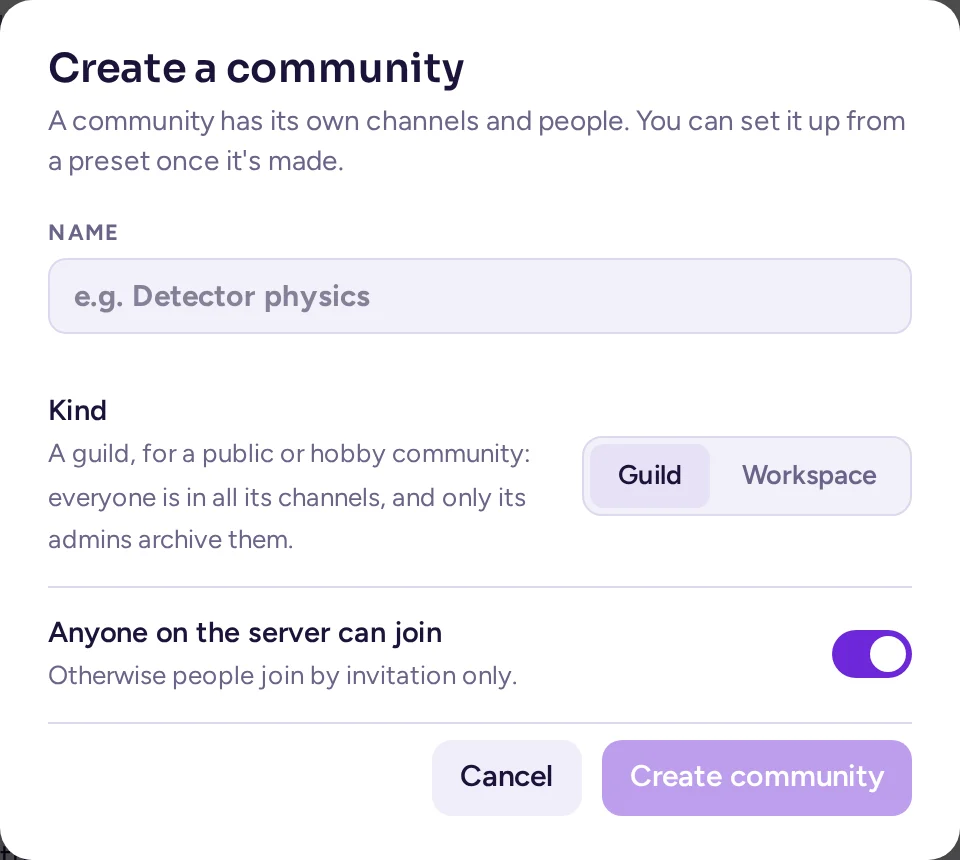
Hvis du ikke ser Opret et team, har din systemadministrator ikke givet dig tilladelse til at oprette teams (Opret teams i Systemkonsolens rettigheder).
Community-menuen
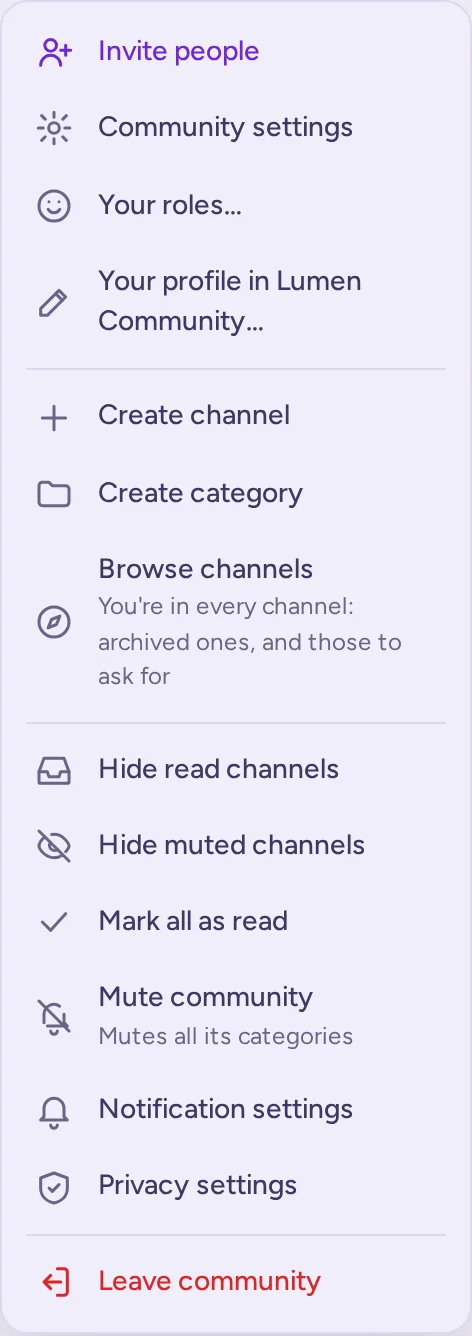
Det meste af det, denne vejledning beskriver, starter fra community-menuen. Åbn den ved at klikke på communityens navn øverst i kanallisten, eller ved at højreklikke på communityens ikon i bjælken. Det, du ser i menuen, afhænger af dine rettigheder:
- Inviter personer, Teamindstillinger og Dine roller…. Teamindstillinger vises for alle, der administrerer noget i teamet: dets indstillinger, dets roller, dets modelforbindelser, dets medlemskabsregler eller dets integrationer. Hver af dem ser kun de faner, de må bruge, blandt andet Medlemmer, Brugergrupper og, til sidst, et link til teamets Integrationer. Personer uden denne adgang ser i stedet Se medlemmer og Brugergrupper….
- Opret kanal, Opret kategori og Gennemse kanaler.
- Personlige valg: Skjul læste kanaler, Skjul kanaler med lyden slået fra, Markér alle som læst, Slå lyden fra for teamet og Notifikationsindstillinger.
- Appernes handlinger, derefter Forlad team.
En tjekliste for et nyt fællesskab
- Giv det en beskrivelse og et ikon, og bestem, hvem der kan deltage: Fællesskabsindstillinger.
- Bestem, om alle er i hver kanal, og opret kategorier og kanaler: Kanaler.
- Opret de roller, du har brug for, i hvert fald moderatorer: Roller og rettigheder.
- Skriv en onboarding og inviter folk: Medlemmer og onboarding.
- Kom til enighed om, hvordan I vil moderere: Moderation.
- Tilføj brugerdefinerede emoji, autolinks og integrationer: Apps og integrationer.
For daglig brug af Antimatter (beskeder, tråde, opkald, notifikationer) se Brug af Antimatter. For at installere og konfigurere serveren, se Kørsel af en server.