 Antimatter
কমিউনিটি পরিচালনা
এই গাইডটি Antimatter-এ কমিউনিটি পরিচালনাকারীদের জন্য: অ্যাডমিন এবং মডারেটর। এতে বলা হয়েছে কমিউনিটিটি কীভাবে সেটআপ করতে হবে, চ্যানেলসমূহ কীভাবে সাজাতে হবে, মানুষকে কীভাবে ভূমিকা দেওয়া হয়, নতুনদের কীভাবে স্বাগত জানানো হয় এবং স্থানটিকে কীভাবে আরামদায়ক রাখা যায়।
কমিউনিটি কী
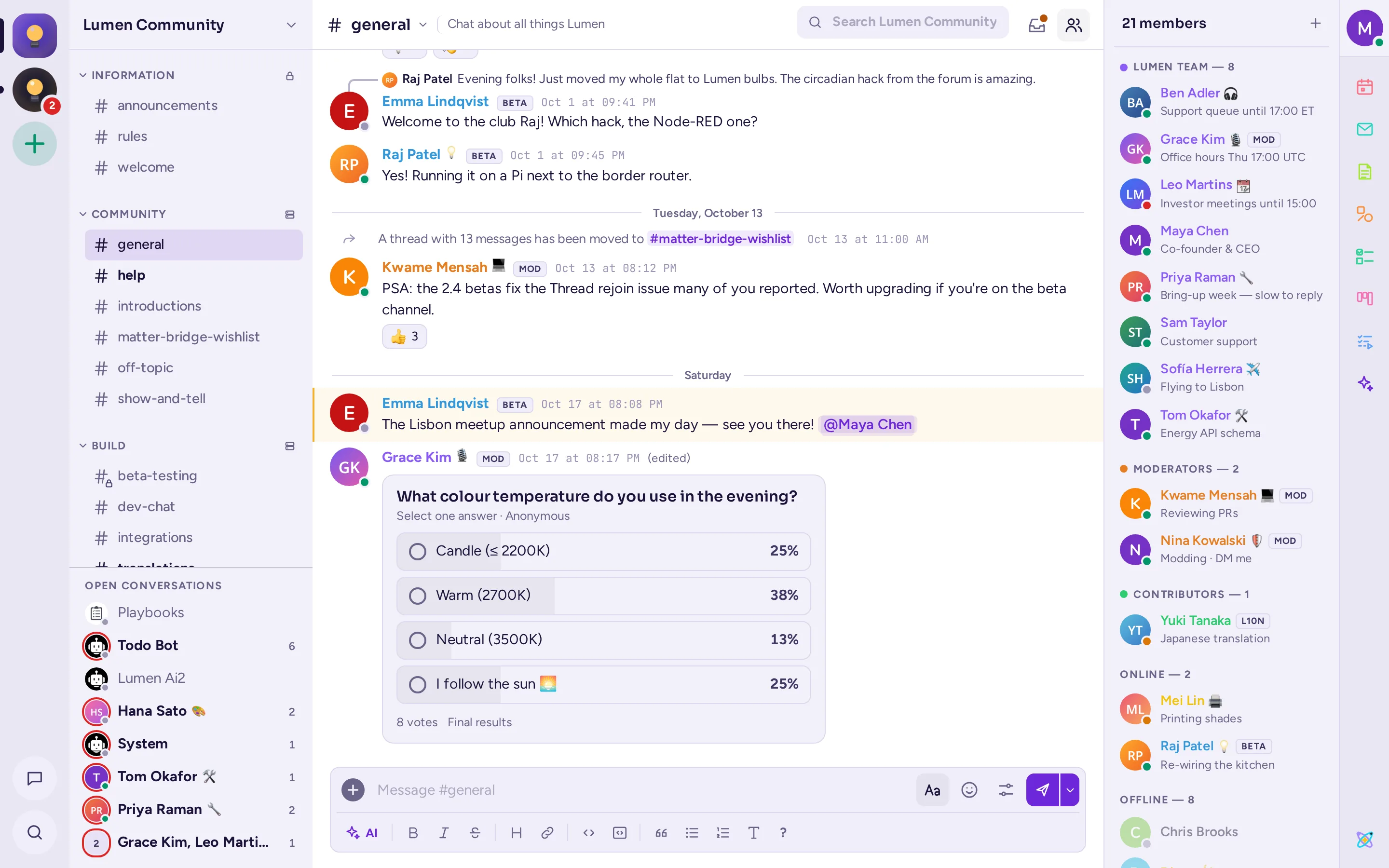
একটি কমিউনিটি হলো Antimatter সার্ভারে এমন একটি জায়গা, যার নিজস্ব চ্যানেলসমূহ, সদস্য, ভূমিকা এবং নিয়ম রয়েছে। প্রতিটি কমিউনিটির একটি আইকন থাকে কমিউনিটি রেল-এ, যা উইন্ডোর একদম বাম দিকের কলাম। একটি সার্ভারে অনেকগুলো কমিউনিটি থাকতে পারে, এবং একজন ব্যক্তি একাধিক কমিউনিটির অংশ হতে পারে। ডাইরেক্ট মেসেজ কোনো কমিউনিটির অংশ নয়: এগুলো সার্ভারের যেকোনো জায়গায় আপনার সাথে থাকে।
System Console-এ এবং কিছু পুরনো ডায়ালগে কমিউনিটিকে এখনও "team" বলা হয়। দুটি শব্দের অর্থ একই। Antimatter-এ "teams" অন্য কিছু: একটি কমিউনিটির ভেতরের মানুষের দল, যাদের একটি ট্যাগ এবং একটি লিড থাকে (দেখুন কমিউনিটির ভেতরের টিমসমূহ)।
কমিউনিটির দুই ধরন
অ্যান্টিম্যাটার দুটি সম্পূর্ণ ভিন্ন উপায়ে ব্যবহৃত হয়। এই গাইডটি উভয় ক্ষেত্রেই প্রযোজ্য এবং পরামর্শ কোথায় ভিন্ন হয় তাও উল্লেখ করে। প্রতিটি কমিউনিটির একটি ধরন থাকে, গিল্ড বা ওয়ার্কস্পেস, যা এর অ্যাডমিনরা সেটিংসে বেছে নেন: এটি উদাহরণস্বরূপ সিদ্ধান্ত নেয় কে চ্যানেলসমূহ আর্কাইভ করতে পারবেন (দেখুন কমিউনিটির ধরন)।
| কোম্পানি বা প্রতিষ্ঠানের ওয়ার্কস্পেস | পাবলিক বা হব্বি কমিউনিটি | |
|---|---|---|
| কাদের মধ্যে থাকে | সহকর্মীরা, এবং কখনও কখনও পার্টনার প্রতিষ্ঠান থেকে অতিথিরা। | যে কেউ, যারা এটি খুঁজে পায়, প্রায়শই পরস্পরের অচেনা। |
| মানুষ কীভাবে যোগ দেয় | আমন্ত্রণ, বা একটি ইমেইল ডোমেইন যেমন আপনার কোম্পানির। | একটি ওপেন কমিউনিটি যেখানে সার্ভারের যেকোনো ব্যক্তি যোগ দিতে পারে, বা একটি শেয়ার করা আমন্ত্রণ লিংক। |
| চ্যানেলসমূহ | প্রতিটি টিম বা প্রজেক্টের জন্য অনেক চ্যানেল; মানুষ তাদের কাজের চ্যানেলে যোগ দেয়। | কম সংখ্যক চ্যানেল, যেখানে সবাই সব চ্যানেলে থাকে। |
| অ্যাডমিনরা কী নিয়ে চিন্তা করেন | নিয়ন্ত্রণ, অতিথি, মেসেজ সংরক্ষণ, কমপ্লায়েন্স। | মডারেশন, ভূমিকা, নতুনদের অনবোর্ডিং। |
| আরও পড়ার জায়গা | প্রতিষ্ঠানের জন্য Antimatter পরিচালনা | মডারেশন |
কে কী করে
Antimatter-এ কিছু বিল্ট-ইন ভূমিকা রয়েছে, এবং প্রতিটি কমিউনিটি তাদের উপর নিজস্ব ভূমিকা যোগ করতে পারে।
- সিস্টেম অ্যাডমিন: সার্বারের পুরো ব্যবস্থাপনা করে। সিস্টেম অ্যাডমিনরা যেকোনো টিমে সবকিছু করতে পারেন এবং তারা একমাত্র ব্যক্তি যারা সিস্টেম কনসোল, অর্থাৎ সার্বারের প্রশাসনিক পেজ ব্যবহার করতে পারেন। আপনি যদি একজন না হন, তবে কিছু কাজের জন্য আপনাকে একজনের প্রয়োজন হবে; এই গাইডে বলা হয়েছে কখন।
- টিম অ্যাডমিন: একটি টিমের ব্যবস্থাপনা করে। টিম অ্যাডমিনরা টিমের সেটিংস পরিবর্তন করেন, অন্যদের টিম অ্যাডমিন বানান, রোল তৈরি করেন এবং অন্য অ্যাডমিনদের ছাড়া যেকোনো সদস্যের মডারেশন করেন। তাদের প্রোফাইল কার্ডে একটি টিম অ্যাডমিন চিপ দেখা যায়। যে কেউ একটি টিম তৈরি করেন, তিনিই সেই টিমের প্রথম অ্যাডমিন হন।
- সদস্য: কমিউনিটির বাকি সবাই। ডিফল্টভাবে, সদস্যরা চ্যানেল তৈরি করতে, মানুষকে আমন্ত্রণ জানাতে এবং যেসব চ্যানেলে তারা আছেন সেগুলোর নাম পরিবর্তন ও সদস্যদের ব্যবস্থাপনা করতে পারেন। একটি ওয়ার্কস্পেসে, তারা তাদের তৈরি করা চ্যানেলসমূহও আর্কাইভ করতে পারেন।
- অতীথি: বাইরের কেউ, যাদের শুধুমাত্র আমন্ত্রিত চ্যানেলগুলোতে অ্যাক্সেস থাকে। অতীথি অ্যাকাউন্ট শুধুমাত্র তখনই থাকে যদি কোনো সিস্টেম অ্যাডমিন অতীথি অ্যাকাউন্ট চালু করে থাকেন।
- চ্যানেল অ্যাডমিন: একটি নির্দিষ্ট চ্যানেলে বাড়তি অধিকার সম্পন্ন একজন সদস্য। তাদের প্রোফাইল কার্ডে চ্যানেল অ্যাডমিন চিপ দেখা যায়।
কোনো বিল্ট-ইন "মডারেটর" রোল নেই। মডারেটররা হলো কাস্টম রোল যা আপনি তৈরি করেন, নির্বাচন করে ঠিক করে নিচ্ছেন তারা কী কী করতে পারে: মেসেজ ডিলিট করা, মানুষকে টাইম আউট করা, তাদের সরিয়ে দেওয়া, চ্যানেল ব্যবস্থাপনা করা। কমিউনিটি লেআউট প্রিসেট আপনার জন্য একটি "মডারেটরস" রোল তৈরি করে দেয়। দেখুন রোলসমূহ এবং পারমিশনসমূহ।
একটি কমিউনিটি তৈরি করুন
- কমিউনিটি রেল থেকে + বাটন (একটি টিম যোগ করুন) বেছে নিন, তারপর একটি টিম তৈরি করুন।
- একটি নাম লিখুন। আপনি পরে এটি পরিবর্তন করতে পারেন। সার্ভার এটি থেকে কমিউনিটির ঠিকানা তৈরি করে, যদি ঠিকানাটি ইতিমধ্যে নেওয়া থাকে তবে একটি সংখ্যা যোগ করে; ঠিকানা যাচাই করার জন্য কোনো ফিল্ড নেই এবং পরে ঠিকানা পরিবর্তন করা যায় না।
- সার্ভারের ডিফল্ট থেকে শুরু করে ধরন বেছে নিন, গিল্ড বা ওয়ার্কস্পেস।
- একটি খোলা টিমের জন্য সার্ভারের যেকোনো ব্যক্তি যোগ দিতে পারেন চালু রাখুন, অথবা এটি বন্ধ করুন যাতে মানুষ শুধুমাত্র আমন্ত্রণের মাধ্যমে যোগ দিতে পারে।
- টিম তৈরি করুন বেছে নিন।
আপনি জেনারেল-এ পৌঁছান, কমিউনিটির প্রথম চ্যানেল; এটিতে যোগ দেওয়া ও ছেড়ে যাওয়ার মেসেজের জন্য একটি ওয়েলকাম চ্যানেলও থাকে। আপনি এর অ্যাডমিন। অ্যান্টিম্যাটার তখন একটি প্রিসেট থেকে কমিউনিটি সেটআপ করার প্রস্তাব দেয়; দেখুন কমিউনিটি লেআউট।
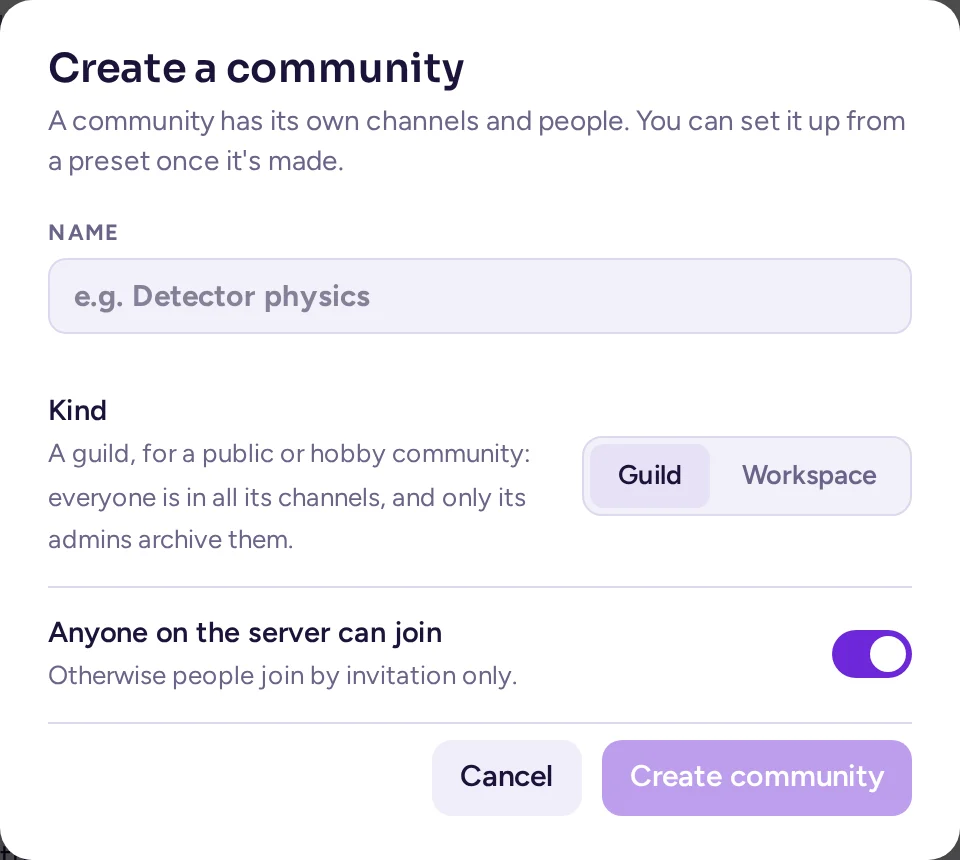
আপনি যদি একটি টিম তৈরি করুন না দেখেন, তবে আপনার সিস্টেম অ্যাডমিন আপনাকে টিম তৈরির অনুমতি (টিমসমূহ তৈরি করুন সিস্টেম কনসলের পারমিশনসমূহে) দেয়নি।
কমিউনিটি মেনু
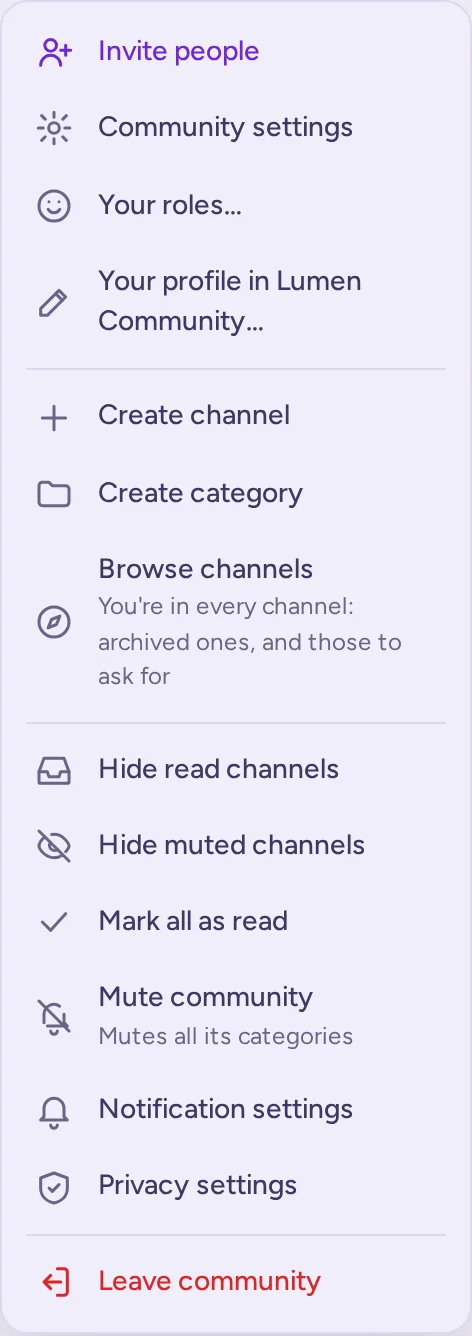
এই গাইডে বর্ণিত বেশিরভাগ কাজ শুরু হয় কমিউনিটি মেনু থেকে। চ্যানেল তালিকার উপরে কমিউনিটির নামে ক্লিক করে বা রেল-এ কমিউনিটির আইকনে রাইট-ক্লিক করে এটি খুলুন। এতে যা দেখা যায় তা আপনার অধিকারের ওপর নির্ভর করে:
- মানুষ আমন্ত্রণ করুন, টিম সেটিংস এবং আপনার রোল…। টিম সেটিংস সেই সব ব্যবহারকারীকে দেখায় যারা টিমের কোনো কিছু পরিচালনা করেন: এর সেটিংস, রোল, মডেল সংযোগ, সদস্যতার নিয়ম বা ইন্টিগ্রেশনসমূহ। তাদের মধ্যে প্রত্যেকে কেবল সেই ট্যাবগুলো দেখতে পান যা তারা ব্যবহার করতে পারেন, যেমন সদস্য, টিম এবং শেষে টিমের ইন্টিগ্রেশনসমূহ-এর একটি লিংক। যাদের এই অনুমতি নেই, তারা পরিবর্তে সদস্য দেখুন এবং ইউজার গ্রুপ… দেখতে পান।
- চ্যানেল তৈরি করুন, ক্যাটাগরি তৈরি করুন এবং চ্যানেলসমূহ ব্রাউজ করুন।
- ব্যক্তিগত পছন্দসমূহ: পঠিত চ্যানেল লুকান, মিউট করা চ্যানেল লুকান, সব পঠিত করুন, টিম মিউট করুন এবং নোটিফিকেশন সেটিংস।
- অ্যাপসমূহের ক্রিয়াসমূহ, তারপর টিম ছেড়ে যান।
একটি নতুন কমিউনিটির জন্য চেকলিস্ট
- একটি বিবরণ এবং আইকন দিন, এবং সিদ্ধান্ত নিন কে কে যোগ দিতে পারবে: কমিউনিটি সেটিংস।
- সিদ্ধান্ত নিন যে সবাই কি সব চ্যানেলে আছে, এবং ক্যাটাগরিসমূহ ও চ্যানেলসমূহ সেটআপ করুন: চ্যানেলসমূহ।
- : রোলসমূহ ও অনুমতিসমূহ।
- অনবোর্ডিং লিখুন এবং লোকজনকে আমনত্রণ করুন: সদস্যসমূহ ও অনবোর্ডিং।
- আপনি কীভাবে মডারেশন করবেন তা নিয়ে একমত হোন: মডারেশন।
- : অ্যাপস ও ইন্টিগ্রেশনসমূহ।
Antimatter-এর দৈনন্দিন ব্যবহারের জন্য (মেসেজ, থ্রেডসমূহ, কল, নোটিফিকেশনসমূহ), Antimatter ব্যবহার দেখুন। সার্ভার ইনস্টল এবং কনফিগার করার জন্য, সার্ভার চালান দেখুন।