 Antimatter
অ্যাপস এবং ইন্টিগ্রেশন
আপনার সদস্যদের কোন অ্যাপ আছে, আপনি নিজে আপনার কমিউনিটির জন্য কী কী সেটআপ করতে পারেন, এবং কী কী জন্য সিস্টেম অ্যাডমিনের প্রয়োজন।
আপনার সদস্যদের অ্যাপস
Antimatter-এর সাথে একটি অ্যাপসের সেট আসে। যদি কোনো সিস্টেম অ্যাডমিন তাদের মধ্যে কিছু বন্ধ না করে থাকে, তবে সার্ভারের প্রতিটি কমিউনিটির কাছে এই অ্যাপসগুলো থাকে:
| অ্যাপ | এটি কী করে |
|---|---|
| কল এবং ভয়েস চ্যানেল | যেকোনো চ্যানেলে কল, এবং ভয়েস চ্যানেল: এমন কল যেগুলো সবসময় খোলা থাকে এবং মানুষ সেখানে যোগ দিতে ও ছেড়ে যেতে পারে। |
| পোল | কথোপকথনে পোল, লাইভ ফলাফল, অ্যানোনিমাস ভোট এবং একটি শেষ সময়সহ। /poll দিয়ে একটি তৈরি করা যায়। |
| করণীয় | প্রতিটি চ্যানেল ও কথোপকথনে যত দরকার ততগুলো শেয়ার করা করণীয় তালিকা, এবং ব্যক্তিগত তালিকা। |
| নোট | রিয়েল টাইমে একসাথে সম্পাদনা করা নথি, একটি চ্যানেলের সাথে শেয়ার করা বা ব্যক্তিগত রাখা। |
| হোয়াইটবোর্ড | একটি চ্যানেলের সাথে শেয়ার করা বা ব্যক্তিগত রাখা ড্রয়িং বোর্ড। |
| GIF এবং মেম | ইমোজি পিকারে GIF এবং স্টিকার পিকার, এবং টেমপ্লেট থেকে তৈরি মেম। |
| ক্যালেন্ডার এবং মেইল | প্রতিটি ব্যক্তির নিজস্ব ক্যালেন্ডার এবং মেইলবক্স, তাদের নিজস্ব অ্যাকাউন্টের সাথে সংযুক্ত। |
| AI chat | একটি সাইড প্যানেল যেখানে সদস্যরা AI এজেন্টদের সাথে কথা বলতে পারেন এবং মেসেজে AI অ্যাকশন ব্যবহার করতে পারেন। এজেন্টগুলো সেটআপ করেন সিস্টেম অ্যাডমিন, অথবা আপনি টিম সেটিংস › AI থেকে (দেখুন এজেন্টসমূহ)। |
| GitHub, GitLab এবং Jira | এই সার্ভিসগুলির জন্য নোটিফিকেশন এবং কমান্ড, সংযুক্ত করার পরে। |
Kanban (কলামে কার্ডের বোর্ড, নিজস্ব সাইড প্যানেলে) এবং Playbooks (পুনরাবৃত্তিমূলক প্রক্রিয়ার চেকলিস্ট, নিজস্ব সাইড প্যানেলে) আর ডিফল্টভাবে ইনস্টল করা থাকে না: আপনার সার্ভারে এগুলো না থাকলে সিস্টেম অ্যাডমিনের কাছে অনুরোধ করুন (দেখুন বান্ডলড অ্যাপসমূহ)।
অধিকাংশ অ্যাপ উইন্ডোর ডান দিকের আইকনের সারিতে থাকা অ্যাপ বার থেকে খোলে। সার্বিক সার্ভারে অ্যাপ চালু বা বন্ধ করা হয় সিস্টেম কনসোল › প্লাগইনসমূহ-এ: একটি কমিউনিটির অ্যাডমিন একটি নির্দিষ্ট কমিউনিটির জন্য অ্যাপ চালু বা বন্ধ করতে পারে না। তাদের সেটিংসও সার্বিক সার্ভারে প্রযোজ্য, তবে এই পেজে অন্যথায় উল্লেখ না থাকলে। কোনো অ্যাপ যোগ করতে বা তার সেটিংস পরিবর্তন করতে আপনার সিস্টেম অ্যাডমিনের সাথে যোগাযোগ করুন।
একটি কমিউনিটির ভিতরে, অ্যাপগুলো চ্যানেলের অনুমতির সাথে সামঞ্জস্যপূর্ণ: যেমন, কেবল পড়ার অনুমতি থাকা ব্যক্তিরা চ্যানেলের করণীয় তালিকা ও নোট দেখতে পারেন কিন্তু পরিবর্তন করতে পারেন না, এবং চ্যানেলের অ্যাডমিনরা তার নোট মুছে ফেলতে পারেন। অ্যাডমিন এবং মেসেজ পরিচালনা অনুমতি থাকা ব্যক্তিরা চ্যানেলের যেকোনো পোল বন্ধ করতে পারেন।
একটি চ্যানেলের করণীয় তালিকা তার সদস্যদের: চ্যানেলে পোস্ট করার অনুমতি থাকা যেকোনো সদস্য করণীয় যোগ ও চেক করতে পারেন, এবং তালিকা পুনরনামকরণ বা আর্কাইভ করতে পারেন। তালিকাটি তৈরিকারী এবং করণীয়টি যোগকারী ব্যক্তি, অথবা চ্যানেলের অ্যাডমিন, কমিউনিটির অ্যাডমিন এবং সিস্টেম অ্যাডমিনরা মুছে ফেলতে পারেন: অন্য সদস্যরা মুছে ফেলতে পারে না, এমনকি তারা চ্যানেল পুনরনামকরণ করতে পারলেও। আর্কাইভ করা বা রিড-অনলি চ্যানেলে তালিকাগুলো কেবল পড়া যায়। অতিথিরা শুধুমাত্র তাদের সাথে চ্যানেল শেয়ার করা ব্যক্তিদের করণীয় পাঠাতে পারে।
কাস্টম ইমোজি
কাস্টম ইমোজি হলো এমন ছবি যা মানুষ অন্য ইমোজির মতো মেসেজ এবং প্রতিক্রিয়ায় ব্যবহার করে, দুটি কোলন (:) এর মধ্যে তাদের নাম লিখে, যেমন :party_parrot:।
- ইমোজি পিকার খুলুন (মেসেজ বক্সে, কোনো মেসেজের প্রতিক্রিয়া-তে, বা আপনার স্ট্যাটাসের জন্য)।
- সার্চ বক্সের পাশে + (কাস্টম ইমোজি যোগ করুন) নির্বাচন করুন। পিকারটি তার যোগ করার ভিউ দেখাবে।
- একটি ছবি ড্রপ, পেস্ট বা নির্বাচন করুন: PNG, GIF (অ্যানিমেটেডও), JPEG বা WebP, সর্বোচ্চ 512 KB এবং 1028 × 1028 পিক্সেল। পিকারটি ইমোজি যে আকারে দেখানো হয় সেই আকারে তার প্রিভিউ দেখাবে।
- একটি নাম দিন: ছোট হাতের অক্ষর, সংখ্যা, এবং
-,+বা_, সর্বোচ্চ 64 অক্ষর। নামটি আগে থেকেই ব্যবহৃত বা একটি স্ট্যান্ডার্ড ইমোজি কি না, পিকারটি সাথে সাথে জানিয়ে দেবে। - সংরক্ষণ করুন নির্বাচন করুন। নতুন ইমোজিটি পিকারে প্রথম অবস্থানে, Just added এর নিচে আসবে।
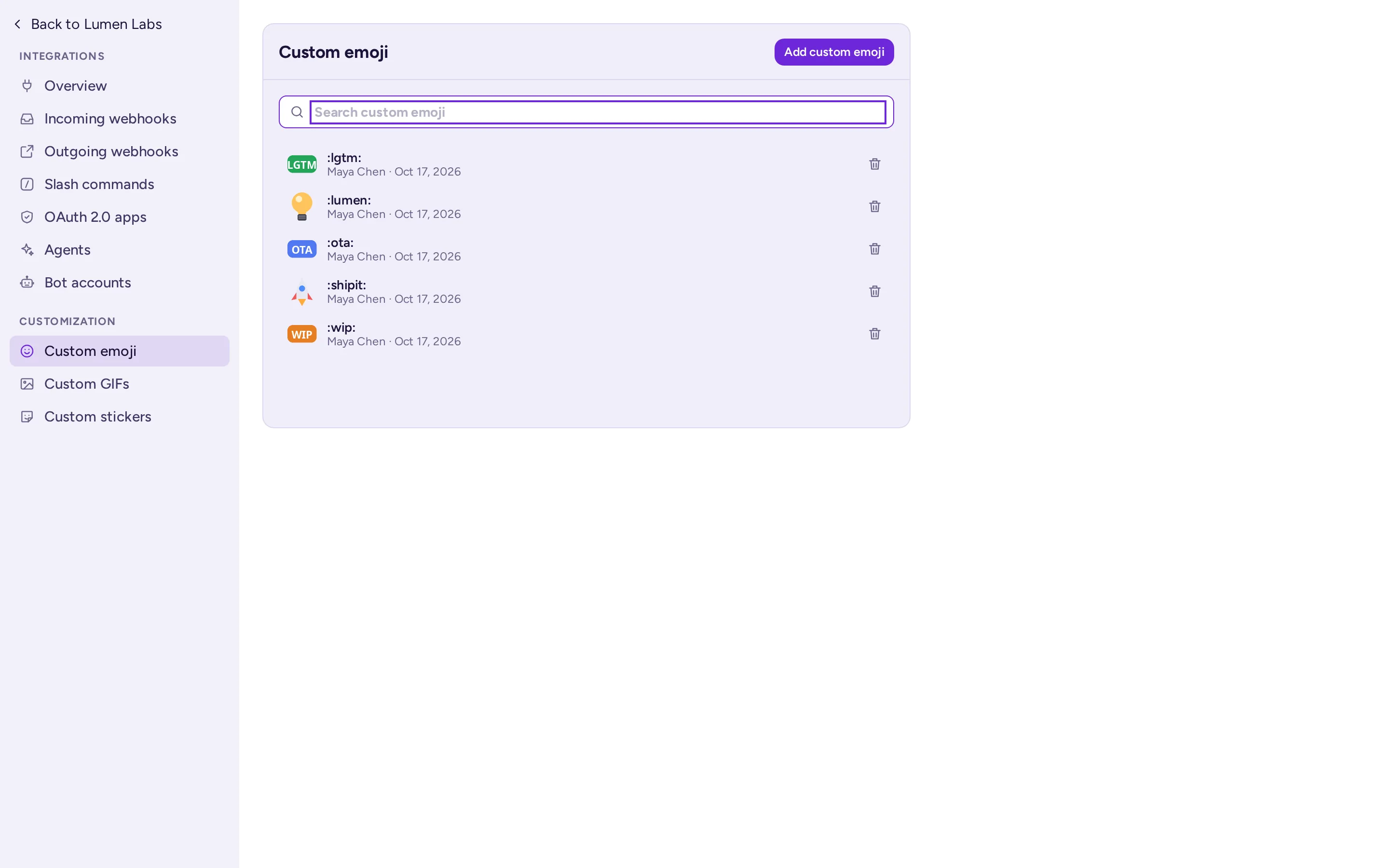
+ এর পাশে কাস্টম ইমোজি বাটন সার্ভারের কাস্টম ইমোজি তালিকা দেখায়, একটি সার্চ বক্স, প্রতিটি কে যোগ করেছে এবং কখন, এবং আপনি মুছে ফেলতে পারেন এমনগুলোর জন্য একটি ডিলিট বাটন। একই তালিকা ইন্টিগ্রেশনসমূহ › কাস্টম ইমোজি-তেও রয়েছে।
- কাস্টম ইমোজি সার্বিক সার্ভারের অংশ, কোনো একটি কমিউনিটির নয়: সার্ভারের যেকোনো সদস্য এগুলি ব্যবহার করতে পারে। এমন নাম বেছে নিন যা অন্য কমিউনিটির ইমোজির সাথে সংঘর্ষ না করে।
- ডিফল্টভাবে প্রতিটি সদস্য কাস্টম ইমোজি যোগ করতে পারেন; অতিথিরা কোনো ইমোজি যোগ বা মুছতে পারেন না। কেউ কেউ নিজের ইমোজি মুছতে পারেন; অন্যের ইমোজি মুছতে পারেন কেবল সিস্টেম অ্যাডমিন, তাই একটি অপ্রয়োজনীয় ইমোজি সরিয়ে নিতে একজন সিস্টেম অ্যাডমিনকে অনুরোধ করুন। সিস্টেম অ্যাডমিন সার্ভারের পারমিশন থেকে এটি পরিবর্তন করতে পারেন, অথবা সিস্টেম কনসোলে কাস্টম ইমোজি সক্রিয় করুন বন্ধ করে দিতে পারেন।
GIF, স্টিকার এবং মেম
এই অ্যাপসমূহ সক্রিয় থাকলে ইমোজি পিকারে GIF, স্টিকার এবং মেম ট্যাব থাকে।
- GIF এবং স্টিকার আসে এমন একটি GIF সার্ভিস থেকে যা সিস্টেম অ্যাডমিন নির্বাচন করেন, এবং সিস্টেম অ্যাডমিন সেট করা কনটেন্ট রেটিং অনুযায়ী। সিস্টেম অ্যাডমিন অনুমতি দিলে, ব্যবহারকারীরা নিজের GIF এবং স্টিকার যোগ করতে পারেন। ডিফল্টভাবে কেবল সিস্টেম অ্যাডমিনরা এটি করতে পারেন; সিস্টেম অ্যাডমিন এটি অতিথিদের ছাড়া সবার জন্য খুলে দিতে পারেন (কে GIF এবং স্টিকার যোগ করতে পারেন)। GIF এবং স্টিকার ট্যাবে, সার্চ বক্সের পাশে + চিহ্ন যোগ করার ভিউ (একটি GIF যোগ করুন, একটি স্টিকার যোগ করুন) খোলে এবং ম্যানেজ বাটন (GIF ম্যানেজ করুন, স্টিকার ম্যানেজ করুন) দেখায় কে কখন কী যোগ করেছে। ইনটিগ্রেশন পেজে কাস্টম GIF এবং কাস্টম স্টিকারও কাজ করে। যোগ করা GIF এবং স্টিকার সার্ভারের সবার জন্য উপলব্ধ; যিনি যোগ করেছেন এবং সিস্টেম অ্যাডমিনরা এটি মুছতে পারেন।
- মেম: Memes ট্যাবে যেকোনো ব্যক্তি একটি টেমপ্লেট বেছে নিয়ে ক্যাপশন লিখে মেমটি পোস্ট করতে পারেন।
/memeস্ল্যাশ কম্যান্ডও কাজ করে। ডিফল্টভাবে অতিথিদের ছাড়া সবার Memes ট্যাবের সার্চ বক্সের পাশে + চিহ্ন দিয়ে মেম টেমপ্লেট যোগ করার অনুমতি আছে, এবং ম্যানেজ বাটন কাস্টম টেমপ্লেটসমূহ দেখায়, যারা কখন যোগ করেছে। সিস্টেম অ্যাডমিন এটি কেবল সিস্টেম অ্যাডমিনদের জন্য সীমাবদ্ধ করতে পারেন, অথবা কেউ নয় (কাস্টম টেমপ্লেট বন্ধ) নির্বাচন করতে পারেন: আগে যোগ করা টেমপ্লেটসমূহ ব্যবহারযোগ্য থাকে। টেমপ্লেটসমূহ পুরো সার্ভারের মধ্যে শেয়ার করা হয়, এবং কেবল তাদের নির্মাতা এবং সিস্টেম অ্যাডমিনরা এগুলো মুছতে পারেন।
একটি পাবলিক কমিউনিটিতে, GIF এবং মেম টেমপ্লেট আপলোড শুধুমাত্র অ্যাডমিনদের জন্য রাখতে আপনার সিস্টেম অ্যাডমিনকে অনুরোধ করার কথা বিবেচনা করুন।
হোয়াইটবোর্ড লাইব্রেরি
কমিউনিটি অ্যাডমিন কমিউনিটির সবাইয়ের জন্য শেপ লাইব্রেরি যোগ করতে পারেন: একটি হোয়াইটবোর্ডে, বোর্ডের মেনু বা লাইব্রেরি প্যানেল খুলে লাইব্রেরি পরিচালনা করুন নির্বাচন করুন। একটি লাইব্রেরি হলো সর্বোচ্চ 5 MB-এর একটি .excalidrawlib ফাইল।
ওয়েবহুক, স্ল্যাশ কম্যান্ড এবং বট
ইন্টিগ্রেশনসমূহ আপনার কমিউনিটিকে অন্য টুলসমূহের সাথে সংযুক্ত করে: একটি মনিটরিং সিস্টেম যা সতর্কতা পোস্ট করে, একটি ফর্ম যা তার উত্তর পোস্ট করে, একটি কমান্ড যা কিছু খুঁজে বের করে। সেগুলো সেটআপ করতে, কমিউনিটি মেনু খুলুন, টিম সেটিংস বেছে নিন, এবং তার ট্যাবসমূহের শেষে ইন্টিগ্রেশনসমূহ-এ ক্লিক করুন। আপনি যে ধরনের ইন্টিগ্রেশন পরিচালনা করার অনুমতি পেয়েছেন তা দেখতে পাবেন:
| ইন্টিগ্রেশন | এটি কী করে | ডিফল্টভাবে কে এটি তৈরি করতে পারে |
|---|---|---|
| ইনকামিং ওয়েবহুকসমূহ | অন্য একটি সার্ভিস একটি গোপন URL কল করে একটি চ্যানেলে বার্তা পোস্ট করে। | কমিউনিটি অ্যাডমিন |
| আউটগোয়িং ওয়েবহুকসমূহ | চ্যানেলে একটি ট্রিগার ওয়ার্ড সহ মেসেজ অন্য একটি সার্ভিসে পাঠানো হয়, যা উত্তর দিতে পারে। অথবা একটি ম্যাসেজ অ্যাকশন: ব্যবহারকারীরা ম্যাসেজ মেনু থেকে একটি ম্যাসেজ সার্ভিসে পাঠান। | কমিউনিটি অ্যাডমিন |
| স্ল্যাশ কম্যান্ডসমূহ | /weather এর মতো একটি কম্যান্ড অন্য একটি সার্ভিসকে কল করে, যা চ্যানেলে উত্তর দেয়। | কমিউনিটি অ্যাডমিন |
| বট অ্যাকাউন্ট | প্রোগ্রামের জন্য অ্যাকাউন্ট, যা নিজের নাম এবং বট ট্যাগসহ পোস্ট করে। | সিস্টেম অ্যাডমিন |
| OAuth 2.0 অ্যাপস | অ্যাপস যেগুলি ব্যবহারকারীদের Antimatter অ্যাকাউন্ট দিয়ে সাইন ইন করতে দেয়। | সিস্টেম অ্যাডমিন |
ম্যাসেজ অ্যাকশন
যে আউটগোয়িং ওয়েবহুকের কখন ট্রিগার হবে সেটিং From the message menu থাকে, সেটি পোস্ট করা মেসেজে ফায়ার হয় না। এটি ম্যাসেজের মেনুতে, আরও অপশন এর নিচে, ইন্টিগ্রেশনসমূহ গ্রুপের একটি অ্যাকশন হিসেবে পরিণত হয়: এটি নির্বাচন করলে সেই একটি ম্যাসেজটি সার্ভিসে পাঠানো হয়, যা চ্যানেলে বা ব্যক্তিগতভাবে উত্তর দিতে পারে। এটির একটি শিরোনাম দিন (মেনুতে অ্যাকশনের নাম) এবং, যদি চান, একটি Icon: একটি ইমেজ URL বা আপলোড করা ইমেজ, যা ধূসর রঙে দেখানো হয়। এটি একটি পাবলিক চ্যানেলের সাথে বাইন্ড করুন, অথবা চ্যানেলটি খালি রাখুন যাতে কমিউনিটির প্রতিটি পাবলিক চ্যানেলের জন্য এটি উপলব্ধ হয়। একটি চ্যানেল আর্কাইভ করলে তার সাথে বাইন্ড করা ওয়েবহুকসমূহ মুছে যায়, তাই একটি আর্কাইভ করা চ্যানেলে শুধুমাত্র কমিউনিটি-ওয়াইড অ্যাকশনসমূহ থাকে। অতিথিরা শুধুমাত্র সেই অ্যাকশনসমূহ দেখতে পান যা তাদের সদস্য হিসেবে থাকা চ্যানেলের সাথে বাইন্ড করা।
ইন্টিগ্রেশন পরিচালনা সহ একটি কাস্টম রোল অন্যদেরও ওয়েবহুক এবং স্লাশ কমান্ড পরিচালনা করতে দেয় (দেখুন Roles and permissions)। ওয়েবহুক এবং স্লাশ কমান্ডসমূহ সেই কমিউনিটির অংশ হয় যেখানে সেগুলো তৈরি করা হয়েছে।
একজন সিস্টেম অ্যাডমিনকে সিস্টেম কনসোল › ইন্টিগ্রেশনসমূহ › ইন্টিগ্রেশন ম্যানেজমেন্ট এ প্রতিটি ধরনের ইন্টিগ্রেশন চালু করতে হবে। ইনকামিং এবং আউটগোয়িং ওয়েবহুক এবং স্লাশ কমান্ড ডিফল্টভাবে চালু থাকে; বট অ্যাকাউন্ট তৈরি করা বন্ধ থাকে। একটি ওয়েবহুকের URL এবং একটি কমান্ডের টোকেনকে পাসওয়ার্ড হিসেবে বিবেচনা করুন: যার কাছে এগুলো আছে, সে আপনার কমিউনিটিতে পোস্ট করতে পারে।
একটি ইন্টিগ্রেশন, বট বা অ্যাপ তৈরি করতে, দেখুন Antimatter-এ তৈরি।
অটোলিংক
অটোলিংক আপনার কমিউনিটির প্রতিটি ম্যাসেজে ইস্যু নম্বর বা অন্য টেক্সটকে লিংকে রূপান্তর করে, কোনো অ্যাপ ইনস্টল করার প্রয়োজন নেই। কমিউনিটির অ্যাডমিনরা টিম সেটিংস › অটোলিংক এ সেগুলো সেটআপ করেন; দেখুন Autolinks।
প্ল্যাবুক
একটি প্লেবুক হলো এমন একটি প্রক্রিয়ার চেকলিস্ট যা আপনি বারবার করেন: একটি ইনসিডেন্ট হ্যান্ডল করা, নতুন সহকর্মীকে অনবোর্ডিং করা, একটি রিলিজ প্রস্তুত করা। প্রতিবার প্রক্রিয়া শুরু হলে, আপনি প্লেবুকটি রান করেন: Antimatter রানের জন্য একটি চ্যানেল তৈরি করে বা ব্যবহার করে, যেখানে চেকলিস্ট, এর মালিক এবং এর স্ট্যাটাস আপডেট থাকে।

অ্যাপ বার থেকে প্লেবুক খুলুন: এর সাইড প্যানেলে চ্যানেলের রানসমূহ এবং চেকলিস্ট দেখানো হয়। প্যানেলের উপরের বাটন (Browse runs, playbooks and tasks) ব্রাউজ ভিউ খোলে, যেখানে All runs, All playbooks এবং Your tasks থাকে, যেখানে আপনি একটি প্লেবুক তৈরি (Create playbook) বা ইমপোর্ট করতে পারেন। প্লেবুক এডিটর খোলা থাকলে প্যানেলটি প্রশস্ত হয়। একটি চ্যানেলের মেনুতে Channel automation… এন্ট্রি একটি স্বাগত বার্তা, নতুনদের জন্য একটি ক্যাটাগরি এবং কীওয়ার্ডের ভিত্তিতে প্লেবুক সুপারিশ সেট করে।
প্লেবুকসমূহ একটি কমিউনিটির অংশ। ডিফল্টভাবে যে কেউ চ্যানেল তৈরি করতে পারে, সে প্লেবুকও তৈরি করতে পারে, তাই বাস্তবে প্রতিটি সদস্য পারে। একটি প্লেবুক কমিউনিটির জন্য পাবলিক হতে পারে অথবা এর সদস্যদের জন্য সংরক্ষিত রাখা যেতে পারে।
একটি কমিউনিটির জন্য কিছু ভালো প্লেবুক: নতুন মডারেটরকে স্বাগতম জানানো, একটি রিপোর্ট হ্যান্ডল করা, একটি ইভেন্ট প্রস্তুত করা। একটি সংস্থার জন্য: ইনসিডেন্ট রেসপন্স, একজন কর্মচারীর আগমন ও প্রস্থান।