 Antimatter
চ্যানেলসমূহ
কিভাবে একটি কমিউনিটির চ্যানেলসমূহ এবং ক্যাটাগরি তৈরি ও সাজান, প্রতিটি চ্যানেলে মানুষ কী করতে পারবে তা নির্ধারণ করুন, এবং চ্যানেল আরকাইভ বা এক্সপোর্ট করুন।
চ্যানেল তৈরি করুন
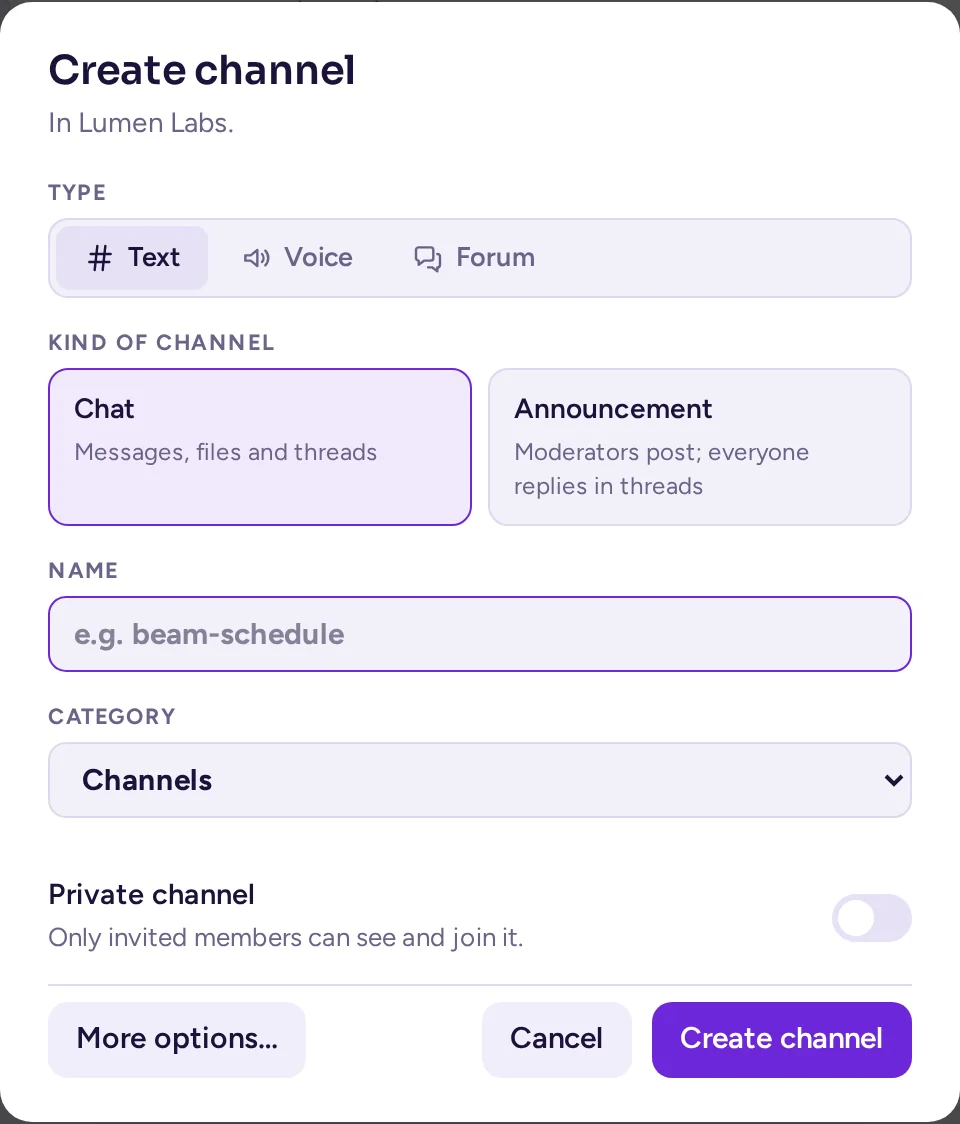
- কমিউনিটি মেনু খুলুন এবং চ্যানেল তৈরি করুন নির্বাচন করুন। আপনি একটি ক্যাটাগরির ⋯ মেনু খুলে চ্যানেল তৈরি করুন নির্বাচন করে সেই ক্যাটাগরিতে চ্যানেল তৈরি করতে পারেন।
- টেক্সট, ভয়েস এবং ফোরাম সুইচ দিয়ে চ্যানেলের ধরন বেছে নিন, তারপর সেই ধরনের একটি প্রিসেট কার্ড নির্বাচন করুন। একটি কার্ড চ্যানেলের ধরন স্থায়ীভাবে নির্ধারণ করে দেয়: পরে এটি পরিবর্তন করা যাবে না, তবে সেই ধরনের অন্যান্য কার্ডগুলো পরিবর্তন করা যাবে (দেখুন The Type ট্যাব)।
সার্ভারে Voice channels অ্যাপটি সক্রিয় না হওয়া পর্যন্ত ভয়েসটি "Needs the Voice channels app" লেখা সহ ধূসর থাকে; এর জন্য Calls অ্যাপটিও প্রয়োজন।টাইপ প্রিসেট এটি কী টেক্সট চ্যাট মেসেজ, ফাইল এবং থ্রেডসমূহ। সদস্যরা কথোপকথন শুরু করে। ঘোষণা মডারেটররা পোস্ট করে; সবাই থ্রেডসমূহে উত্তর দেয়। ভয়েস কথা বলা সর্বদা খোলা থাকা একটি কল; সদস্যরা যোগ দিয়ে কথা বলে। মঞ্চ বক্তারা কথা বলে, শ্রোতারা শোনে এবং কথা বলার অনুমতি চায়। ফোরাম আলোচনা সদস্যরা বিষয় খোলে এবং উত্তর দেয়। প্রশ্নোত্তর প্রশ্ন, ভোট দেওয়া উত্তর এবং একটি গৃহীত উত্তর। আইডিয়া সদস্যরা পরামর্শ দেয় এবং আপভোট করে; মডারেটররা একটি স্ট্যাটাস নির্ধারণ করে। ঘোষণাসমূহ মডারেটররা বিষয় খোলে; সদস্যরা উত্তর দেয়। ইমেজ বোর্ড প্রতিটি বিষয় তার ছবি এবং সর্বশেষ উত্তরসমূহে খোলে। - একটি নাম লিখুন। চ্যানেলের ঠিকানা এই নাম থেকেই তৈরি হয়।
- একটি ক্যাটাগরি বেছে নিন, সবার জন্য ক্যাটাগরির একটি অথবা আপনার নিজের একটি।
- যদি শুধুমাত্র আমন্ত্রিত ব্যক্তিরা এটি দেখতে এবং যোগদান করতে পারে, তবে প্রাইভেট চ্যানেল চালু করুন।
- চ্যানেল তৈরি করুন নির্বাচন করুন।
আরও অপশন… একটি দীর্ঘ ফর্ম খোলে, যেখানে আপনি চ্যানেলের ঠিকানা সম্পাদনা করতে এবং এর উদ্দেশ্য লিখতে পারেন।
ডিফল্টভাবে, প্রতিটি সদস্য পাবলিক এবং প্রাইভেট চ্যানেল দুই ধরনেরই তৈরি করতে পারে। সদস্যদের চ্যানেল তৈরি করতে থামাতে, সিস্টেম অ্যাডমিন ব্যবহারকারী ব্যবস্থাপনা › পারমিশন সিস্টেম কনসোলে কমিউনিটির পারমিশন পরিবর্তন করেন। একটি কাস্টম রোল পাবলিক চ্যানেল তৈরি এবং প্রাইভেট চ্যানেল তৈরি অনুমতি দিতে পারে, কিন্তু সদস্যদের থেকে এই অনুমতি কেড়ে নিতে পারে না।
সবাইয়ের জন্য ক্যাটাগরি
ক্যাটাগরি হলো চ্যানেল লিস্টে চ্যানেলসমূহকে গ্রুপ করার শিরোনাম। সবাই নিজের নিজের ক্যাটাগরি তৈরি করতে পারে, যা শুধুমাত্র তারা দেখতে পায়। কমিউনিটির অ্যাডমিনরা সবাইয়ের জন্য ক্যাটাগরি তৈরি করতে পারে: এগুলো প্রতিটি সদস্যের জন্য দেখা যায়, তাদের নিজস্ব ক্যাটাগরির উপরে।
সবাইয়ের জন্য একটি ক্যাটাগরি তৈরি করুন
- কমিউনিটি মেনুতে, ক্যাটাগরি তৈরি করুন নির্বাচন করুন।
- এর নাম লিখুন এবং সবার জন্য চালু করুন।
- যদি শুধুমাত্র অ্যাডমিনরা এতে চ্যানেল রাখতে পারে, তবে লক করা চালু করুন। একটি লক করা ক্যাটাগরিতে, চ্যানেলসমূহ যেখানে রাখা হয়েছে, সেখানেই সবাইয়ের জন্য থাকে।
সবাইয়ের জন্য একটি ক্যাটাগরি ততক্ষণ লুকানো থাকে যতক্ষণ না এতে একটি চ্যানেল থাকে। এতে একটি চ্যানেল ফাইল করতে, চ্যানেলটি সেখানে ড্র্যাগ করুন, অথবা চ্যানেলের মেনু খুলে স্থানান্তর করুন… নির্বাচন করুন। কমিউনিটি অ্যাডমিন যেকোনো ক্যাটাগরিতে চ্যানেল ফাইল করতে পারে; চ্যানেল অ্যাডমিন শুধুমাত্র খোলা (আনলকড) ক্যাটাগরির মধ্যে তাদের চ্যানেল স্থানান্তর করতে পারে।
একটি খোলা ক্যাটাগরিতে, সদস্যরা নিজের জন্য একটি চ্যানেলকে তাদের নিজস্ব ক্যাটাগরিতে সরানো করতে পারে। একটি লক করা ক্যাটাগরিতে তারা এটি করতে পারে না: চ্যানেলের মেনুতে বলা হয় যে ক্যাটাগরিটি লক করা।
সবাইয়ের জন্য একটি ক্যাটাগরি পরিচালনা করুন
ক্যাটগরির ⋯ মেনু খুলুন। কমিউনিটি অ্যাডমিনরা দেখতে পাবেন:
- পারমিশন…: পারমিশন যা ক্যাটাগরির প্রতিটি চ্যানেল উত্তরাধিকারসূত্রে পায় (দেখুন চ্যানেলের পারমিশন)।
- সবার জন্য নাম পরিবর্তন করুন…
- লক করা: ক্যাটগরিটি লক বা আনলক করুন।
- উপরে সরান এবং নিচে সরান: ক্যাটগরিসমূহের ক্রম। সবার জন্য ক্যাটগরির ভেতরের চ্যানেলসমূহ বর্ণমালাক্রমিকভাবে তালিকাভুক্ত থাকে।
- সবার জন্য মুছুন: এর চ্যানেলসমূহ সবাইয়ের নিজ নিজ ক্যাটাগরিতে ফিরে যাবে।
কমিউনিটি লেআউট প্রিসেটসমূহ আপনার জন্য সবার জন্য ক্যাটগরি তৈরি করে; দেখুন কমিউনিটি লেআউট।
চ্যানেল সেটিংস
একটি চ্যানেলের মেনু খুলুন (হেডারে এর নামে ক্লিক করুন, অথবা চ্যানেল তালিকায় ডান-ক্লিক করুন) এবং চ্যানেল সেটিংস নির্বাচন করুন। আপনি যে ট্যাবগুলো দেখবেন তা আপনার অধিকার এবং সার্ভারের সেটআপের ওপর নির্ভর করে:
- সারসংক্ষেপ: নাম এবং ঠিকানা, পাবলিক বা প্রাইভেট, উদ্দেশ্য (চ্যানেলটি কী জন্য), হেডার (চ্যানেলের উপরে লিংকসহ একটি লাইনের টেক্সট), এবং চ্যানেলের বৈশিষ্ট্য। ডিফল্ট ক্যাটাগরি চ্যানেলটি এমন একটি ক্যাটাগরিতে রাখে যেখানে মানুষ যোগ দিলে চ্যানেলটি থাকে।
- কনফিগারেশন:
- চ্যানেলের ব্যানার: আপনার টেক্সটসহ একটি রঙিন ব্যানার, চ্যানেলের উপরে দেখানো হয়, যেমন নিয়মাবলী বা একটি ইভেন্টের জন্য।
- যোগদান/প্রস্থান সিস্টেম মেসেজ: এই চ্যানেলে সবার জন্য "যোগদান করেছে" এবং "ছেড়ে গেছে" মেসেজগুলো দেখান বা লুকান। এমন কমিউনিটিতে এই অপশনটি দেওয়া হয় না যেখানে সদস্যরা সব চ্যানেলে থাকে: সেখানে কেউ কোনো একটি চ্যানেলে যোগ দেয় বা ছেড়ে যায় না, তাই এই মেসেজগুলো এবং কমিউনিটির নিজস্ব যোগদান ও প্রস্থান মেসেজগুলো তার যোগদান এবং প্রস্থান মেসেজ চ্যানেলে যায়।
- অটো-অনুবাদ, যদি সার্ভারে একটি অনুবাদ সার্ভিস থাকে।
- সদস্যপদ নীতি এবং অনুমতি নীতি: মানুষের বৈশিষ্ট্যের ভিত্তিতে নিয়ম। এগুলি শুধুমাত্র তখন দেখা যায় যখন একটি সিস্টেম অ্যাডমিন বৈশিষ্ট্য-ভিত্তিক অ্যাক্সেস কন্ট্রোল চালু করেছেন।
- ধরন: চ্যানেলের ধরন এবং প্রিসেট, এবং সেগুলো যে সেটিংসগুলো নিয়ে আসে (দেখুন নিচে)। চ্যানেলের বৈশিষ্ট্যগুলো যে ব্যক্তি পরিচালনা করে তাকে এটি দেখানো হয়।
- অ্যাপস: অ্যাপস দ্বারা যোগ করা সেটিংস।
- চ্যানেল আর্কাইভ করুন, যারা এটি আর্কাইভ করতে পারেন তাদের জন্য (দেখুন চ্যানেল আর্কাইভ করা)।
The Type ট্যাব
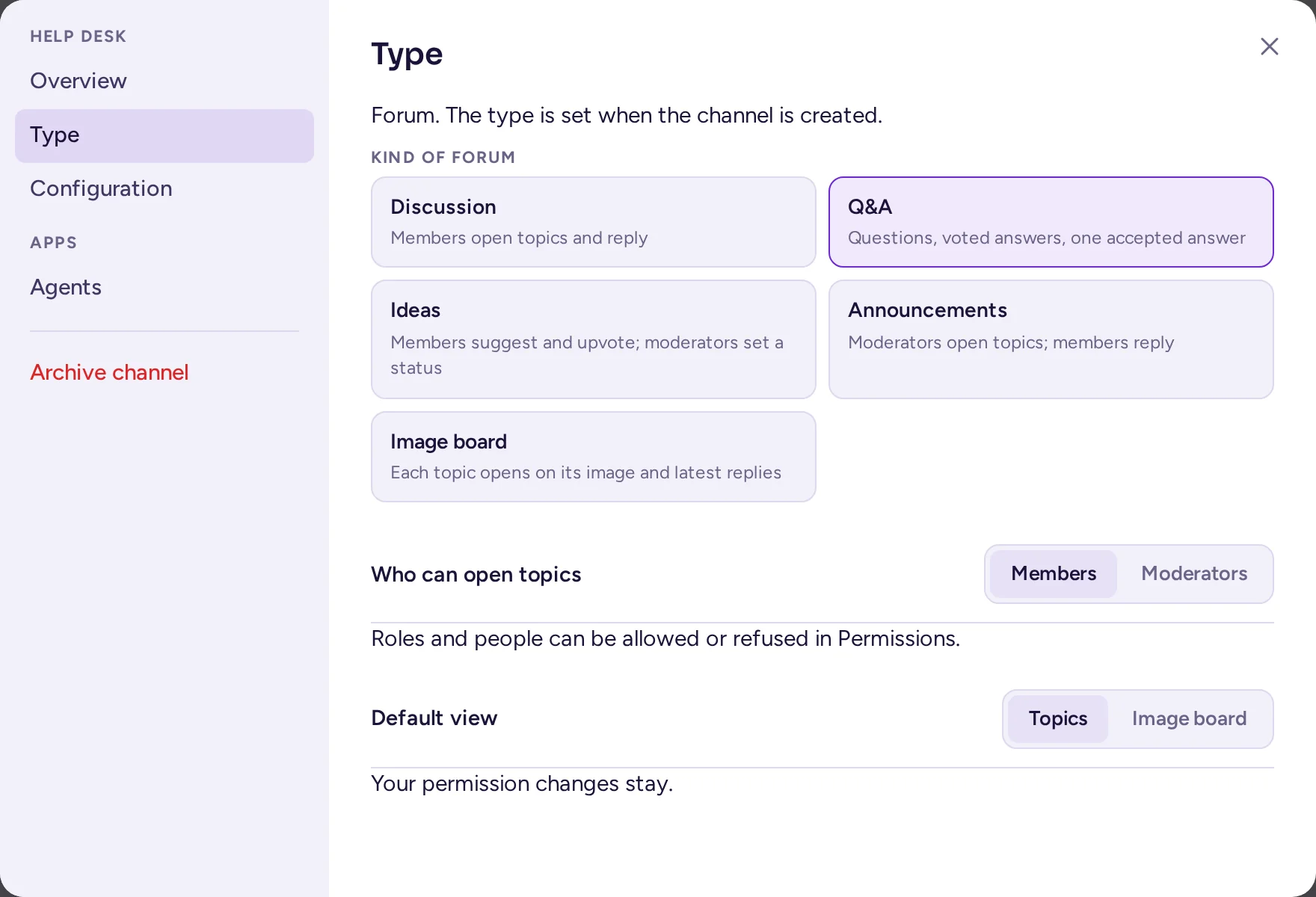
প্রতিটি চ্যানেলের সেটিংসে একটি ধরন ট্যাব থাকে, চ্যানেলের বৈশিষ্ট্যগুলো যে ব্যক্তি পরিচালনা করে তার জন্য। এটি চ্যানেলের ধরন (তৈরির সময় স্থির করা হয়) এবং চ্যানেল তৈরির ডায়ালগের মতো একই প্রিসেট কার্ডসমূহ দেখায়, কেবল সেই ধরনের জন্য সীমাবদ্ধ: একটি বেছে নিলে চ্যানেলের মোড, কে কথোপকথন শুরু করে বা বিষয় খোলে, এবং একটি ফোরামের ক্ষেত্রে এর ডিফল্ট ভিউ—সব একসাথে পরিবর্তিত হয়। কোনো কার্ডের সাথে মিল না থাকা সেটিংস থাকলে কোনো কার্ড নির্বাচিত থাকে না ("কাস্টম")।
কার্ডসমূহের নিচে, দুটি সেটিংস যেকোনো প্রিসেট থেকে আলাদাভাবে স্বতন্ত্রভাবে টিউন করা যায়:
- কে কথোপকথন শুরু করতে পারে (টেক্সট এবং ভয়েস) অথবা কে বিষয় খুলতে পারে (ফোরাম): সদস্য বা মডারেটর। এর নিচের একটি নোট পারমিশন…-এর দিকে ইঙ্গিত করে একটি নির্দিষ্ট রোল বা ব্যক্তির জন্য এটি অনুমোদন বা অস্বীকার করার জন্য (দেখুন চ্যানেল পারমিশন)।
- শুধুমাত্র ফোরামের জন্য, ডিফল্ট ভিউ: টপিকসমূহ বা ইমেজ বোর্ড, যে ভিউতে চ্যানেলটি খোলে; চ্যানেলের ভেতরে থাকাকালীন সবাই তাদের নিজস্ব ভিউ পরিবর্তন করতে পারেন (দেখুন The image board view)।
প্রিসেট পরিবর্তন করলে আপনার পারমিশন ওভাররাইডগুলো কখনোই প্রভাবিত হয় না: "কথোপকথন শুরু করতে কে পারবেন" সেটি যাই হোক না কেন, ওভাররাইডগুলো তার ওপর প্রযোজ্য থাকবে। ট্যাবের নিজস্ব সংরক্ষণ করুন বোতাম দিয়ে সংরক্ষণ করুন।
চ্যানেল পারমিশন
চ্যানেল পারমিশন ব্যবহার করে একটি নির্দিষ্ট চ্যানেলে ভূমিকা এবং ব্যক্তিদের অন্য জায়গার তুলনায় বেশি বা কম ক্ষমতা দেওয়া যায়। চ্যানেলের মেনু খুলুন এবং পারমিশন… নির্বাচন করুন। কমিউনিটি অ্যাডমিন এবং চ্যানেল অ্যাডমিনরা এই আইটেমটি দেখতে পান।
ডায়ালগটিতে দুটি অংশ রয়েছে।
কে এটি দেখতে পায়
একটি পাবলিক চ্যানেল কমিউনিটির সবাইয়ের কাছে দৃশ্যমান। একটি প্রাইভেট চ্যানেলের জন্য আপনি রোল নির্বাচন করতে পারেন: তখন শুধুমাত্র সেই রোলসমূহের সদস্যরাই চ্যানেলের অংশীদার হবেন। যখন তারা রোলটি পাবে, তখন তারা যোগ হবে, এবং যখন তারা রোলটি হারাবে, তখন তারা সরানো হবে। কোনো রোল নির্বাচন না করা থাকলে, প্রাইভেট চ্যানেলটি যেকোনো আমন্ত্রিত ব্যক্তির জন্য খোলা থাকে।
এখানে তারা যা করতে পারে
একটি রোল যোগ করুন বা একজন ব্যক্তি যোগ করুন… নির্বাচন করুন, তারপর প্রতিটি লাইনকে এখানে নিষিদ্ধ, অন্য জায়গার মতো বা এখানে অনুমোদিত হিসেবে সেট করুন:
| লাইন | এটি কী কীকে কভার করে |
|---|---|
| ম্যাসেজ পাঠান | মেসেজ পোস্ট করা। |
| কথোপকথন শুরু করুন (টেক্সট এবং ভয়েস চ্যানেল) বা টপিক খুলুন (ফোরাম) | কোনো কথোপকথনে উত্তর দেওয়া নয়, বরং নতুন কথোপকথন শুরু করা। চ্যানেলের Type ট্যাব একটি বেসলাইন নির্ধারণ করে (নিচে); এই লাইনটি একটি নির্দিষ্ট ভূমিকা বা ব্যক্তির জন্য সেই বেসলাইন ওভাররাইড করে। |
| প্রতিক্রিয়া যোগ করা | প্রতিক্রিয়া যোগ করা এবং সরানো। |
| ফাইল আটাচ করুন | ফাইল আপলোড করা। |
| @channel, @all ও @here মেনশন করা | পুরো চ্যানেলে নোটিফিকেশন পাঠানো। |
| গ্রুপ ও রোল মেনশন করা | একটি টিম বা রোলকে নোটিফাই করা। |
| মেসেজ পরিচালনা করুন | অন্যান্যদের মেসেজ সম্পাদনা এবং মুছে ফেলা, এবং মেসেজ পিন করা। |
| সদস্য পরিচালনা করুন | চ্যানেলের সদস্য যোগ করা এবং সরানো। |
| চ্যানেল পরিচালনা করুন | এর নাম পরিবর্তন করা এবং এর হেডার ও উদ্দেশ্য পরিবর্তন করা। |
লাইনগুলো কীভাবে একত্রিত হয়:
- একটি রোলের এখানে নিষিদ্ধ অনুমতি কেড়ে নেয়; অন্য একটি রোলের এখানে অনুমোদিত তা ফিরিয়ে দেয়। রোলগুলোর মধ্যে, অনুমোদিত জয়ী হয়।
- একজন ব্যক্তির সেটিং তার রোলগুলোর সেটিংয়ের চেয়ে অগ্রাধিকার পায়।
- কমিউনিটি অ্যাডমিনরা কখনোই প্রভাবিত হন না, এবং অনুমতি কখনোই একটি টাইমআউট (timeout) তুলে দেয় না।
- সবার জন্য একটি ক্যাটাগরির চ্যানেল ক্যাটাগরির অনুমতি উত্তরাধিকারসূত্রে পায়। চ্যানেলের নিজস্ব সেটিং লাইন ধরে অগ্রাধিকার পায়। উত্তরাধিকারসূত্রে প্রাপ্ত লাইনগুলো "ক্যাটাগরির থেকে" হিসেবে চিহ্নিত করা হয়, এবং ক্যাটাগরির মতো একটি লাইন রিসেট করে।
- কমিউনিটি অ্যাডমিন না হলেও চ্যানেল অ্যাডমিন শুধুমাত্র সেই অনুমতিগুলোর লাইন পরিবর্তন করতে পারে যা তারা নিজেই পান।
পরিবর্তনগুলো সাথে সাথে সংরক্ষিত হয়।
প্রচার এবং রিড-অনলি চ্যানেল
নতুন চ্যানেলের ক্ষেত্রে, শুধুমাত্র কিছু নির্দিষ্ট ব্যক্তিকে পোস্ট করার অনুমতি দেওয়ার নেটিভ উপায় হলো চ্যানেল তৈরির সময় Announcement প্রিসেট (টেক্সট) বা Announcements প্রিসেট (ফোরাম) নির্বাচন করা, অথবা পরে চ্যানেলের Type ট্যাবে গিয়ে এটিতে সুইচ করা (দেখুন উপরে): মডারেটররা পোস্ট করবেন বা টপিক খুলবেন, বাকি সবাই উত্তর দেবেন, কোনো সিস্টেম কনসোল পদক্ষেপ ছাড়াই। আপনি চাইলে Type ট্যাবের নিজস্ব সেটিংস বা পারমিশন… ব্যবহার করে কে পোস্ট করবে তা আরও সূক্ষ্মভাবে নিয়ন্ত্রণ করতে পারেন (দেখুন Channel permissions)।
চ্যানেল টাইপ চালু হওয়ার আগে তৈরি হওয়া চ্যানেলের ক্ষেত্রে, বা যে চ্যানেলটি আপনি সুইচ করতে চান না, পুরনো পদ্ধতিটি এখনও কাজ করে: চ্যানেল পারমিশন ভূমিকা এবং ব্যক্তিদের ওপর প্রযোজ্য হয়, "সবার" ওপর নয়, তাই যে চ্যানেলে শুধুমাত্র কিছু নির্দিষ্ট ব্যক্তি পোস্ট করতে পারবেন, সেটির জন্য দুটি পদক্ষেপ প্রয়োজন:
- সিস্টেম অ্যাডমিন সিস্টেম কনসোল › ব্যবহারকারী ব্যবস্থাপনা › চ্যানেলসমূহ এর চ্যানেলের অ্যাডভান্সড অ্যাক্সেস কন্ট্রোল অংশে সদস্যদের জন্য পোস্ট তৈরি করুন বন্ধ করে দেন। তখন সদস্যরা সেখানে পোস্ট করতে পারেন না।
- চ্যানেলের পারমিশন… এ, যেসব রোল পোস্ট করতে পারবে তাদের জন্য মেসেজ পাঠান কে এখানে অনুমোদিত হিসেবে সেট করুন, যেমন "স্টাফ" বা "মডারেটর"।
কমিউনিটি অ্যাডমিনরা সবসময় পোস্ট করতে পারে। যেসব সদস্য পোস্ট করতে পারে না, তারা মেসেজ বক্সের পরিবর্তে "আপনি এই চ্যানেলে মেসেজ পাঠাতে পারেন না।" দেখতে পান।
যদি আপনার সব সদস্যের একটি রোল থাকে (যেমন অনবোর্ডিং দ্বারা প্রদত্ত), তাহলে আপনি সিস্টেম অ্যাডমিন ছাড়াই এটি করতে পারেন: যেসব রোল পোস্ট করতে পারবে তাদের জন্য মেসেজ পাঠান কে এখানে অনুমোদিত এবং অন্য রোলগুলোর জন্য এখানে নিষিদ্ধ হিসেবে সেট করুন। মনে রাখবেন, যাদের কোনো রোল নেই তারা এর প্রভাবিত হবেন না।
চ্যানেলকে প্রাইভেট করুন
চ্যানেল সেটিংসের সারসংক্ষেপ ট্যাব ব্যবহার করুন। যারা এই ট্যাব ছাড়াই চ্যানেল রূপান্তর করতে পারেন, তারা চ্যানেলের মেনুতে প্রাইভেট চ্যানেলে রূপান্তর করুন… দেখতে পাবেন। ডিফল্টভাবে শুধুমাত্র কমিউনিটি অ্যাডমিনরা এটি করতে পারেন, এবং ডিফল্ট চ্যানেলটি প্রাইভেট করা যায় না। একটি প্রাইভেট চ্যানেলকে আবার পাবলিকে রূপান্তর করার অপশন কমিউনিটির ইন্টারফেসে পাওয়া যায় না; একজন সিস্টেম অ্যাডমিন সিস্টেম কনসোল › ব্যবহারকারী ব্যবস্থাপনা › চ্যানেলসমূহ-এ চ্যানেলের পাবলিক চ্যানেল বা প্রাইভেট চ্যানেল সুইচ ব্যবহার করে এটি করতে পারেন।
প্রাইভেট চ্যানেলে যোগদানের অনুরোধ
যদি কোনো সিস্টেম অ্যাডমিন ডিসকভার্যাবল চ্যানেল (ডিফল্টভাবে বন্ধ থাকা একটি ফিচার) চালু করে থাকেন, তবে একটি প্রাইভেট চ্যানেলকে তার Overview ট্যাবে আবিষ্কারযোগ্য (ব্যবহারকারীরা যোগদানের অনুরোধ করতে পারেন) হিসেবে চিহ্নিত করা যেতে পারে। তখন নন-মেম্বাররা চ্যানেলসমূহ ব্রাউজ করুন এ এটি দেখতে পাবেন এবং যোগদানের অনুরোধ করতে পারবেন, যদিও তারা এর মেসেজগুলো দেখতে পাবেন না। অনুরোধগুলো চ্যানেলের সদস্য তালিকার শীর্ষে, অপেক্ষমাণ যোগদান অনুরোধ এর নিচে দেখা যায়, এবং চ্যানেল ও কমিউনিটি অ্যাডমিনদের জন্য অনুমোদন করুন এবং প্রত্যাখ্যান করুন বাটন থাকে।
চ্যানেল আর্কাইভ করুন
আর্কাইভ করলে চ্যানেলটি চ্যানেল তালিকা থেকে লুকানো হয় এবং নতুন মেসেজ থেমে যায়, কিন্তু এর ইতিহাস সংরক্ষিত থাকে: মানুষরা এখনও সার্চে এটি খুঁজে পেতে এবং পড়তে পারে। চ্যানেলের মেনু খুলে চ্যানেল আর্কাইভ করুন… নির্বাচন করুন, তারপর নিশ্চিত করুন। কমিউনিটি অ্যাডমিনরা আর্কাইভ করা চ্যানেলের মেনু থেকে চ্যানেল আনআর্কাইভ করুন দিয়ে এটি ফিরিয়ে আনতে পারেন।
কে একটি চ্যানেল আর্কাইভ করতে পারেন তা কমিউনিটির ধরনের উপর নির্ভর করে (দেখুন কমিউনিটির ধরন):
| ধরন | কে চ্যানেল আর্কাইভ করেন |
|---|---|
| Guild | কমিউনিটি অ্যাডমিন এবং চ্যানেল পরিচালনা পারমিশন থাকা ভূমিকা। সদস্যরা পারেন না, এমনকি তারা যে চ্যানেলগুলো তৈরি করেছেন সেগুলোও নয়। |
| ওয়ার্কস্পেস | কমিউনিটি অ্যাডমিন, চ্যানেল পরিচালনা পারমিশন থাকা ভূমিকা, এবং চ্যানেলের অ্যাডমিনরা: যারা এটি তৈরি করেছেন এবং যাদের তারা অ্যাডমিন করেছেন। |
একটি আর্কাইভ করা চ্যানেল শুধুমাত্র পড়ার জন্য: সেখানে কেউ পোস্ট, প্রতিক্রিয়া, সম্পাদনা, পিন বা মেসেজ উপরে আনতে পারেন না, এবং এর নাম, সেটিংস, ভূমিকা এবং পারমিশন পরিবর্তন করা যায় না। এটি এখনও নতুন সদস্য গ্রহণ করে, যেমন একজন অডিটর যাকে এর ইতিহাস পড়তে হবে: যারা এর সদস্যদের পরিচালনা করতে পারেন তারা এর মেনু এবং সদস্য তালিকায় সদস্য যোগ করুন দেখতে পান।
- General, Welcome (পুরনো কমিউনিটিতে Off-Topic) এবং কমিউনিটির ডিফল্ট চ্যানেলও আর্কাইভ করা যাবে, কিন্তু শুধুমাত্র কমিউনিটি অ্যাডমিনদের দ্বারা। দেখুন The default channel।
- ইন্টারফেস থেকে চ্যানেল স্থায়ীভাবে মুছে ফেলা যায় না। সার্ভারে ডিফল্টভাবে স্থায়ী মুছে ফেলা বন্ধ থাকে; যদি আপনার এটির প্রয়োজন হয়, তবে সিস্টেম অ্যাডমিনের সাথে যোগাযোগ করুন।
উপরে রাখা ম্যাসেজ
চ্যানেলের অ্যাডমিন, কমিউনিটির অ্যাডমিন এবং মেসেজ পরিচালনা অনুমতি সম্পন্ন মডারেটররা, যে চ্যানেলে তারা পোস্ট করতে পারেন, সেখানে কোনো মেসেজ উপরে রাখতে পারেন। মেসেজের মেনু থেকে উপরে রাখুন নির্বাচন করে তারা ১ ঘণ্টা, ৪ ঘণ্টা, ১ দিন, ১ সপ্তাহ বা সরানো পর্যন্ত মেসেজটি উপরে রাখতে পারেন। একটি চ্যানেলে সর্বোচ্চ ১০টি মেসেজ উপরে রাখা যাবে। একই ব্যক্তিরা উপরে থেকে সরান ব্যবহার করে মেসেজগুলো সরিয়ে দিতে পারেন। কমিউনিটির উভয় ধরনের ক্ষেত্রেই সদস্যরা এই আইটেমগুলো দেখতে পান না; ডাইরেক্ট এবং গ্রুপ মেসেজে, কথোপকথনের সবাই এটি করতে পারেন। কোনো চ্যানেলের অনুমতিতে মেসেজ পরিচালনা এখানে অনুমোদিত হিসেবে সেট করলে, একটি নির্দিষ্ট ভূমিকা কেবল সেই চ্যানেলেই এই কাজটি করতে পারে।
পিন করা মেসেজের ক্ষেত্রে বিষয়টি ভিন্ন: চ্যানেলটি পড়তে পারে এমন যেকোনো ব্যক্তি মেসেজ পিন বা আনপিন করতে পারেন।
চ্যানেল এক্সপোর্ট করুন
কোনো চ্যানেলের ম্যাসেজগুলোর একটি কপি রাখতে, তার মেনু খুলে চ্যানেল এক্সপোর্ট করুন… নির্বাচন করুন। তারপর নির্বাচন করুন কোন ম্যাসেজগুলো এক্সপোর্ট করতে চান (সব সময়, গত ৩০ দিন অথবা কাস্টম তারিখ), এবং এক্সপোর্ট করুন চাপুন। আপনি একটি CSV ফাইল পাবেন, যা স্প্রেডশিটে খোলা যায়। এতে সর্বোচ্চ ৫০,০০০টি ম্যাসেজ থাকে, যার লেখক, সময় এবং উত্তরসমূহসহ। আটাচমেন্টগুলো শুধুমাত্র নাম অনুযায়ী তালিকাভুক্ত থাকে, ফাইলসহ নয়। মুছে ফেলা ম্যাসেজ এবং সম্পাদনার ইতিহাস অন্তর্ভুক্ত নয়।
ডিফল্টভাবে, যে কেউ চ্যানেল পড়তে পারেন, সেই চ্যানেল এক্সপোর্ট করতে পারেন। সিস্টেম অ্যাডমিন চ্যানেল এক্সপোর্ট শুধুমাত্র অ্যাডমিনদের জন্য সীমাবদ্ধ করুন সেটিংটি সিস্টেম কনসোলে চালু করে এই সুবিধাটি শুধুমাত্র চ্যানেল, কমিউনিটি এবং সিস্টেম অ্যাডমিনদের জন্য সীমাবদ্ধ করতে পারেন।
চ্যানেলের সদস্যসমূহ
যখন কমিউনিটির সবাই সব চ্যানেলে থাকে (দেখুন Everyone in every channel), তখন কিছুই ম্যানেজ করার নেই: মানুষ তাদের ফলো না করা চ্যানেলগুলো মিউট করে রাখে, এবং কোনো চ্যানেল থেকে কাউকে সরানো সম্ভব নয়।
অন্যথায়, চ্যানেল থেকে কাউকে সরিয়ে দিতে, তাদের নামে রাইট-ক্লিক করে চ্যানেল থেকে সরান নির্বাচন করুন, অথবা চ্যানেলে /kick @username টাইপ করুন। কেবল চ্যানেলের অ্যাডমিন, কমিউনিটির অ্যাডমিন এবং মডারেটররা এটি করতে পারেন (একজন মডারেটর কেবল তাদের নিজস্ব সর্বোচ্চ ভূমিকার নিচে থাকা ব্যক্তিদের সরিয়ে দিতে পারেন); যেকোনো ব্যক্তি চাইলে চ্যানেল ছেড়ে দিতে পারেন। কমিউনিটির ডিফল্ট চ্যানেল থেকে কাউকে সরিয়ে দেওয়া যাবে না।