 Antimatter
কমিউনিটি এবং চ্যানেল
কমিউনিটিতে চ্যানেল থাকে, আর চ্যানেলে কথোপকথন। এই পেজে দেখানো হয়েছে কীভাবে তাদের সাথে যোগদান করবেন, সাইডবারটি পরিষ্কার রাখবেন এবং সরাসরি মানুষের সাথে কথা বলবেন।
কমিউনিটি
কমিউনিটি হলো এমন একটি জায়গা যেখানে নিজস্ব চ্যানেল এবং সদস্য থাকে: আপনার কোম্পানি, একটি বিভাগ, একটি ক্লাব বা একটি পাবলিক প্রজেক্ট। একই সার্ভারে আপনি একাধিক কমিউনিটির অংশ হতে পারেন। উইন্ডোর একদম বাম দিকের রেল-এ এগুলো গোলাকার আইকন হিসেবে দেখানো হয়। আইকনে একটি বিন্দু থাকলে অপঠিত ম্যাসেজ আছে; সংখ্যা থাকলে আপনার ওপর মেনশনের সংখ্যা।
কমিউনিটির মধ্যে সুইচ করা
রেল-এ কমিউনিটির আইকনে ক্লিক করুন। Antimatter আপনার শেষ যে চ্যানেলে ছিলেন, সেটি খুলে দেবে। কীবোর্ড থেকে, পরবর্তী বা আগের কমিউনিটির জন্য Ctrl+Alt+Down বা Up চাপুন, অথবা প্রথম থেকে নবম কমিউনিটির জন্য Ctrl+Alt+1 থেকে 9 চাপুন (Mac-এ ⌘+⌥)।
অন্য কমিউনিটিতে যোগদান
- একটি টিম যোগ করুন (টিম আইকনগুলোর নিচের +) ক্লিক করুন।
- অন্য একটি টিমে যোগ দিন নির্বাচন করুন। একটি পেজে আপনার জন্য উন্মুক্ত টিমসমূহ তালিকাভুক্ত থাকবে।
- যোগদানের জন্য একটি নির্বাচন করুন।
কিছু টিমে শুধুমাত্র আমন্ত্রণের মাধ্যমে যোগদান করা যায়: এর সদস্য বা অ্যাডমিনদের কাছ থেকে একটি আমন্ত্রণ লিংক চাইতে পারেন। আপনার সার্ভার অনুমতি দিলে, একই মেনুতে একটি টিম তৈরি করুন অপশনও পাওয়া যাবে।
কিছু টিম প্রথমবার খুললে, একটি স্বাগতম … ডায়ালগ আপনাকে কয়েকটি প্রশ্ন করবে। আপনার উত্তরগুলোর ভিত্তিতে আপনার জন্য উপযুক্ত ভূমিকা এবং চ্যানেলসমূহ নির্ধারণ হবে। আপনি এটি বাতিল করুন করতে পারেন।
কমিউনিটি মেনু
সাইডবারের উপরে কমিউনিটির নামে ক্লিক করুন, অথবা রেলের আইকনে রাইট-ক্লিক করুন, যাতে এর মেনু খোলে। আপনার অনুমতির ওপর নির্ভর করে, উপর থেকে নিচে এটি যা প্রদান করে:
- আপনি আমন্ত্রণ পাঠাতে পারলে, মানুষ আমন্ত্রণ করুন।
- যদি আপনি কমিউনিটিতে কোনো কিছু পরিচালনা করেন, তবে টিম সেটিংস। অন্যথায়, সদস্য দেখুন এবং ইউজার গ্রুপ… (কমিউনিটির টিমসমূহ, প্রতিটির একটি ট্যাগ, একজন লিড এবং একটি চ্যানেল রয়েছে)।
- আপনার রোল…, যদি কমিউনিটির এমন রোল থাকে যে কেউ নিতে পারে: এগুলো আপনার নাম রঙিন করে, এবং আরও বেশি কাজ করার অনুমতি দিতে পারে।
- <community>-এ আপনার প্রোফাইল…: এই কমিউনিটিতে আপনার গ্লোবাল প্রোফাইলের পরিবর্তে একটি ছবি, একটি ডাকনাম এবং একটি টিম ব্যাজ দেখানো হয় (দেখুন কমিউনিটিতে আপনার প্রোফাইল)।
- চ্যানেল তৈরি করুন, ক্যাটাগরি তৈরি করুন এবং চ্যানেলসমূহ ব্রাউজ করুন, যোগ দেওয়ার মতো চ্যানেল খুঁজে পেতে।
- Hide read channels (এছাড়াও Ctrl+Shift+U) এবং মিউট করা চ্যানেল লুকান, যা চালু থাকলে একটি চেকমার্ক দেখায়।
- সব পঠিত করুন (এছাড়াও Shift+Esc)।
- টিম মিউট করুন, যা এর সব ক্যাটাগরিকে মিউট করে, এবং টিম আনমিউট করুন।
- নোটিফিকেশন সেটিংস, যা এই কমিউনিটির নিজস্ব নোটিফিকেশন সেটিংস খোলে, এবং প্রাইভেসি সেটিংস, যা এই কমিউনিটির নিজস্ব ডাইরেক্ট-মেসেজ এবং প্রোফাইল-বিস্তারিত পছন্দগুলো নির্ধারণ করে (দেখুন আপনাকে কে মেসেজ করতে পারেন)।
- অ্যাপসমূহের অ্যাকশন, এবং ফোল্ডারে যোগ করুন (শুধুমাত্র রেল থেকে, দেখুন কমিউনিটি ফোল্ডার)।
- টিম ছেড়ে যান।
কমিউনিটির ফোল্ডার
যদি আপনি অনেক কমিউনিটির সদস্য হন, তবে রেলের (rail) মধ্যে তাদের আইকনগুলো ফোল্ডারে গোছানো করতে পারেন:
- একটি কমিউনিটির আইকন অন্যটির উপর ড্র্যাগ করে তাদের এক ফোল্ডারে রাখুন। আইকনগুলো উপরে বা নিচে ড্র্যাগ করে তাদের ক্রম পরিবর্তন করুন।
- অথবা একটি কমিউনিটির আইকনে রাইট-ক্লিক করে ফোল্ডারে যোগ করুন নির্বাচন করুন, তারপর একটি ফোল্ডার বা অন্য কোনো কমিউনিটির সাথে নতুন ফোল্ডার তৈরি করুন নির্বাচন করুন।
- একটি ফোল্ডার খুলতে বা বন্ধ করতে ক্লিক করুন। ডান-ক্লিক করলে ফোল্ডারটি পড়া হিসেবে চিহ্নিত করুন, ফোল্ডার সেটিংস (এর নাম এবং রং) এবং ফোল্ডার সরান অপশনগুলো পাবেন; টিমসমূহ রেল-এই থাকবে।
ফোল্ডারগুলো আপনার নিজের: অন্য কেউ তাদের দেখতে পাবে না।
কমিউনিটি থেকে ছেড়ে যান
এর মেনু থেকে টিম ছেড়ে যান নির্বাচন করে নিশ্চিত করুন। আপনি এর সব চ্যানেল ছেড়ে দেবেন। পরে ফিরে আসতে হলে, আপনাকে নতুন আমন্ত্রণের প্রয়োজন হতে পারে।
চ্যানেলসমূহ
একটি চ্যানেল হলো একটি নির্দিষ্ট বিষয়ের আলোচনা, যা কমিউনিটির সদস্যদের জন্য উন্মুক্ত। পাবলিক চ্যানেলের নামের আগে # থাকে; কমিউনিটির যেকোনো সদস্য তাদের খুঁজে পেতে এবং যোগ দিতে পারে। প্রাইভেট চ্যানেলে একটি তালা থাকে, এবং শুধুমাত্র তাদের সদস্যরাই তাদের দেখতে পায়। ভয়েস চ্যানেলে একটি স্পিকার থাকে: ভয়েস চ্যানেল দেখুন।
প্রত্যেক কমিউনিটির একটি ডিফল্ট চ্যানেল থাকে, যার নাম General, এবং সবাই সেই চ্যানেলে থাকে। কিছু কমিউনিটি তাদের সব চ্যানেলে সবাইকে রাখেন।
চ্যানেল খুঁজুন এবং যোগ দিন
- টিম মেনু খুলে চ্যানেলসমূহ ব্রাউজ করুন নির্বাচন করুন।
- চ্যানেল সার্চ করুন বক্সে টাইপ করুন, অথবা একটি ধরন নির্বাচন করুন: সব, পাবলিক, প্রাইভেট, আর্কাইভ করা বা যোগ দিতে অনুরোধ করুন। শুধুমাত্র আপনি যাদের সদস্য না এমন চ্যানেলসমূহ দেখতে যোগদান করা লুকান চেক করুন।
- একটি চ্যানেলের পাশে যোগ দিন-এ ক্লিক করুন। এমন একটি কমিউনিটিতে যেখানে সদস্যরা সব চ্যানেলে থাকেন, সেখানে কোনো যোগ দিন বোতাম বা যোগদান করেছেন লেবেল থাকে না: আপনি ইতিমধ্যেই সব পাবলিক চ্যানেলে আছেন।
কিছু প্রাইভেট চ্যানেল খুঁজে পাওয়া যায় কিন্তু সরাসরি যোগদান করা যায় না: তাদের অ্যাডমিনদের কাছে অনুরোধ পাঠাতে যোগ দিতে অনুরোধ করুন ক্লিক করুন। এরপর বটনটিতে অনুরোধ করা হয়েছে লেখা দেখাবে; অনুরোধ প্রত্যাহার করতে আবার ক্লিক করুন। অ্যাডমিন অনুমোদন করলে আপনি যোগ করা হবেন।
আপনি একটি চ্যানেলের লিংক থেকে, অথবা /join #channel-name লিখেও সেই চ্যানেলে যোগ দিতে পারেন।
চ্যানেল তৈরি করুন
- কমিউনিটির মেনু থেকে চ্যানেল তৈরি করুন নির্বাচন করুন, অথবা সাইডবারের একটি ক্যাটাগরির পাশে + ক্লিক করুন।
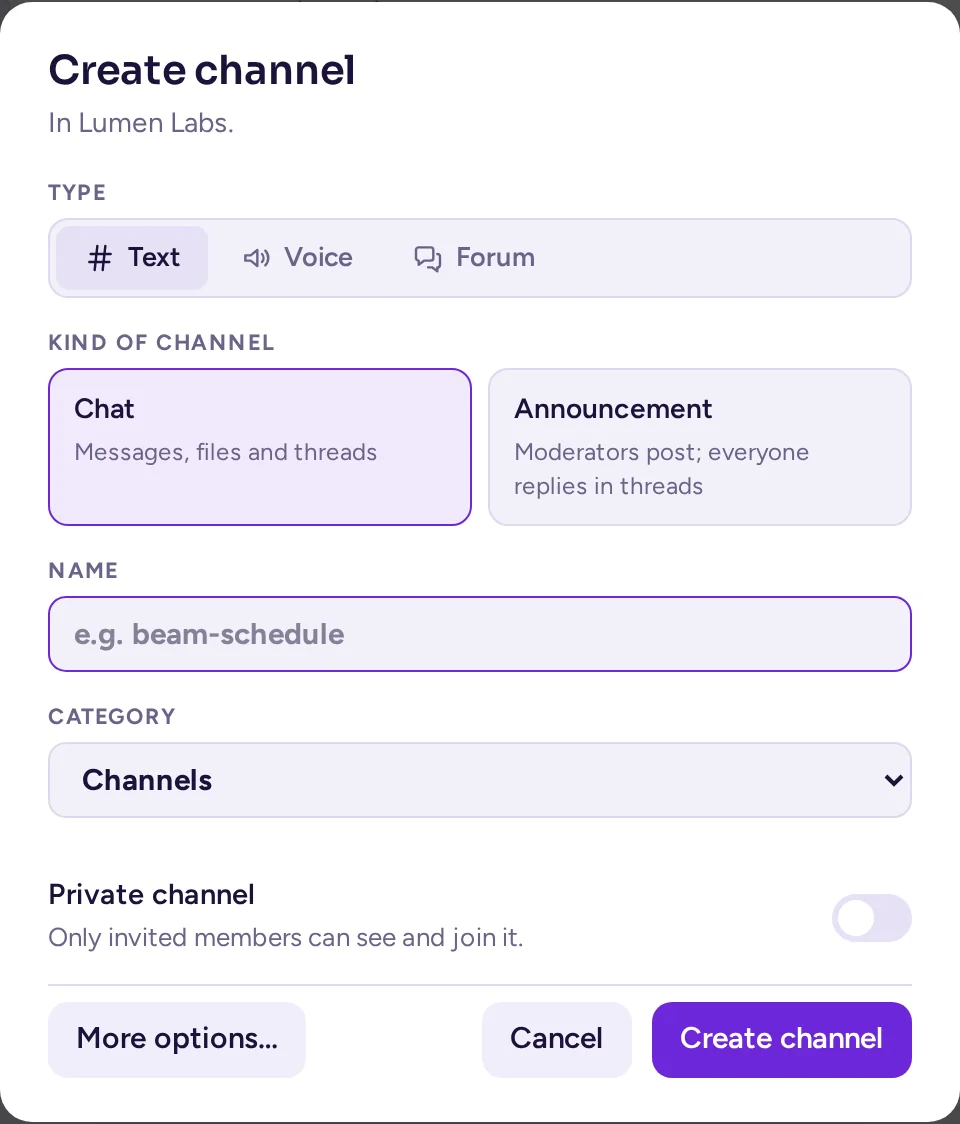
- টেক্সট, ভয়েস এবং ফোরাম সুইচ দিয়ে চ্যানেলের ধরন বেছে নিন, তারপর তার নিচে একটি কার্ড: টেক্সটের জন্য চ্যাট বা ঘোষণা; ভয়েসের জন্য টক বা স্টেজ; ফোরামের জন্য আলোচনা, প্রশ্নোত্তর, আইডিয়া, ঘোষণাসমূহ বা ইমেজ বোর্ড। প্রতিটি কার্ডের নামের নিচের লেখাটি তা কী অফার করে তা বলে দেয়। চ্যানেল তৈরি হওয়ার পর ধরনটি স্থির হয়ে যায়; আপনি পরে চ্যানেলের সেটিংসে সেই ধরনের কার্ডগুলোর মধ্যে সুইচ করতে পারেন (দেখুন চ্যানেলের ধরন ট্যাব)।
- একটি নাম টাইপ করুন।
- এটি কোন ক্যাটাগরিতে যাবে তা নির্বাচন করুন।
- যদি শুধুমাত্র আমন্ত্রিত সদস্যরা এটি দেখতে পারে, তবে প্রাইভেট চ্যানেল চালু করুন।
- চ্যানেল তৈরি করুন ক্লিক করুন।
আরও অপশন… পূর্ণ ডায়ালগ খোলে, যেখানে চ্যানেলের ঠিকানা এবং উদ্দেশ্য থাকে। আপনি পাবলিক বা প্রাইভেট চ্যানেল তৈরি করতে পারবেন কিনা তা আপনার কমিউনিটির সেটিংসের উপর নির্ভর করে। ভয়েসটি ধূসর থাকে, "ভয়েস চ্যানেলস অ্যাপ প্রয়োজন" লেখা সহ, যতক্ষণ না সেই অ্যাপটি আপনার সার্ভারে সক্রিয় হয়।
A text channel whose preset is Announcement shows a megaphone instead of # in the sidebar, in place of the usual Chat channel's #. A forum shows stacked speech bubbles (a question mark for Q&A, a light bulb for Ideas, a stack of images for a forum whose default view is the image board). A voice channel keeps its speaker.
চ্যানেলে মানুষ যোগ করুন
যদি আপনি চ্যানেলের সদস্যদের পরিচালনা করতে পারেন, চ্যানেলের মেনুতে সদস্য যোগ করুন বেছে নিন। নাম বা @username দিয়ে সার্চ করুন, ব্যক্তিদের নির্বাচন করুন, এবং যোগ করুন এ ক্লিক করুন। তারা চ্যানেলের ইতিহাস দেখতে পায় এবং নোটিফিকেশন পায়।
চ্যানেলের মেনু
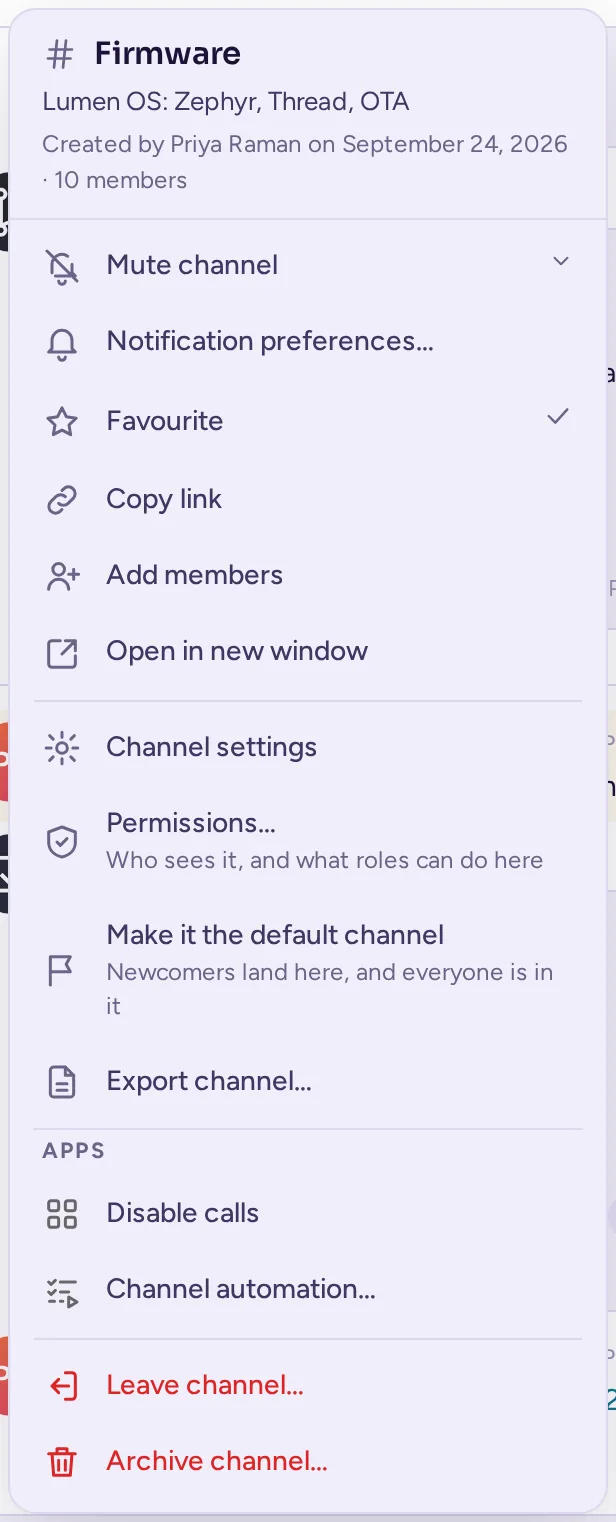
কথোপকথনের উপরে চ্যানেলের নামে ক্লিক করুন যাতে এর মেনু খোলে। এর উপরে চ্যানেলের উদ্দেশ্য (অথবা এর হেডার), কে এটি তৈরি করেছে, কতজন সদস্য আছে এবং এটি আর্কাইভ করা থাকলে আর্কাইভ করা দেখায়। এরপর, আপনার অনুমতির ওপর নির্ভর করে:
- চ্যানেল মিউট করুন অথবা চ্যানেল আনমিউট করুন (দেখুন চ্যানেল মিউট করা)।
- নোটিফিকেশন পছন্দ… (দেখুন একটি চ্যানেলের জন্য নোটিফিকেশন), Favourite (প্রিয় চ্যানেলসমূহ Favourites ক্যাটাগরিতে যায়), লিংক কপি করুন, সদস্য যোগ করুন, মেসেজ অনুবাদ করুন এবং নতুন উইন্ডোতে খুলুন।
- চ্যানেল সেটিংস, পারমিশন…, এটিকে ডিফল্ট চ্যানেল করুন এবং চ্যানেল এক্সপোর্ট করুন… (নিচে দেখুন)।
- অ্যাপসমূহের অ্যাকশন, অ্যাপস এর অধীনে।
- সবচেয়ে নিচে: চ্যানেল আনআর্কাইভ করুন, চ্যানেল বন্ধ করুন, চ্যানেল ছেড়ে যান… এবং চ্যানেল আর্কাইভ করুন…।
নামের পাশের হেডারটি চ্যানেলের সদস্যদের দ্বারা নির্ধারিত একটি সংক্ষিপ্ত টেক্সট; যদি এটি কেটে যায় তবে পুরো হেডার দেখান এ ক্লিক করুন। হেডারের নিজস্ব বাটনসমূহ সদস্য তালিকা, এবং চ্যানেলের পিন করা মেসেজ ও ফাইল খোলে (দেখুন মেনশনসমূহ, সংরক্ষিত ও পিন করা মেসেজ)।
হেডারে অতিথি আছেন (অতিথিরা এই চ্যানেলে পড়তে এবং পোস্ট করতে পারে), অনূদিত, সীমাবদ্ধ (একটি অ্যাক্সেস পলিসি নির্ধারণ করে কে যোগ দিতে পারে) অথবা চ্যানেলটি অন্য সার্ভারগুলির সাথে শেয়ার করা আছে তাও দেখানো হতে পারে।
সদস্য তালিকা
ডানদিকে চ্যানেলের সদস্যদের দেখান বা লুকানোর জন্য সদস্য তালিকা (ডান উপরের দুইজন মানুষ)-তে ক্লিক করুন। তারা রোল অনুযায়ী, তারপর অনলাইন এবং অফলাইন অনুযায়ী গ্রুপ করা থাকে। সদস্যদের যেভাবে গ্রুপ করবেন ব্যবহার করে আপনি তাদের রোল বা টিম অনুযায়ী গ্রুপ করতে পারেন, যদি না আপনার কমিউনিটির অ্যাডমিনরা সবাইয়ের জন্য গ্রুপিং বেছে নিয়ে থাকেন। ফিল্টার ব্যবহার করে আপনি নির্দিষ্ট বৈশিষ্ট্যযুক্ত (যেমন, সাইট) মানুষ দেখতে পারেন। কারো প্রোফাইল কার্ড দেখতে তাদের নামে ক্লিক করুন, বা মেনু পেতে রাইট-ক্লিক করুন। সরল ইন্টারফেস চালু থাকলে (অ্যাক্সেসিবিলিটি দেখুন), সদস্য তালিকা খোলা পর্যন্ত বন্ধ থাকে।
চ্যানেল থেকে ছেড়ে যাওয়া
চ্যানেলের মেনুতে চ্যানেল ছেড়ে যান… বেছে নিন, তারপর নিশ্চিত করুন। আপনি চ্যানেলসমূহ ব্রাউজ করুন থেকে একটি পাবলিক চ্যানেলে আবার যোগ দিতে পারেন; একটি প্রাইভেট চ্যানেলের জন্য, আপনাকে আবার যোগ করতে হবে। আপনি কমিউনিটির ডিফল্ট চ্যানেল ছেড়ে যেতে পারবেন না। এমন একটি কমিউনিটিতে যেখানে সবাই সব চ্যানেলে আছে, সেখানে চ্যানেল ছেড়ে যান… নেই: চ্যানেল মিউট করুন কেন তা বলে দেয়।
চ্যানেল আর্কাইভ করুন
একটি চ্যানেল আর্কাইভ করলে তার কথোপকথন শেষ হয় কিন্তু ইতিহাস সংরক্ষিত থাকে। যদি আপনি পারেন, তবে চ্যানেলের মেনুতে চ্যানেল আর্কাইভ করুন… বা তার সেটিংসে চ্যানেল আর্কাইভ করুন বেছে নিন। একটি ওয়ার্কস্পেস হিসেবে সেটআপ করা কমিউনিটিতে, আপনি যেসব চ্যানেলের অ্যাডমিন (যেমন আপনি যেসব চ্যানেল তৈরি করেছেন) সেগুলো আর্কাইভ করতে পারেন; অন্যান্য কমিউনিটিতে, শুধুমাত্র কমিউনিটির অ্যাডমিন এবং চ্যানেল পরিচালনাকারী ভূমিকাগুলো তা করতে পারে।
একটি আর্কাইভ করা চ্যানেল পড়া যায়, কিন্তু কেউ সেখানে পোস্ট, প্রতিক্রিয়া বা পিন করতে পারে না। এর অ্যাডমিনরা এখনও সেখানে মানুষ যোগ করতে পারেন, যেমন, যাদের তার ইতিহাস পড়ার প্রয়োজন। সেখান থেকে বের হতে মেনু থেকে চ্যানেল বন্ধ করুন বেছে নিন।
আপনার সাইডবার সাজান
সাইডবারে বর্তমান কমিউনিটির চ্যানেলসমূহ ক্যাটাগরিতে তালিকাভুক্ত থাকে। কিছু ক্যাটাগরি কমিউনিটির অ্যাডমিনরা সবাইয়ের জন্য সেটআপ করেন; অন্যগুলো আপনার নিজের, এবং শুধুমাত্র আপনি সেগুলো দেখতে পান।
চ্যানেলের মেনু
কোনো চ্যানেলের ওপর পয়েন্টার নিয়ে চ্যানেলের অপশন (⋯) ক্লিক করুন, অথবা রাইট-ক্লিক করুন। এই মেনুতে চ্যানেল মেনুর মতো একই অ্যাকশনগুলো একই ক্রমে থাকে (দেখুন চ্যানেল মেনু), সাথে এর নিজস্ব তিনটি অ্যাকশনও থাকে:
- প্রথমে পঠিত হিসেবে চিহ্নিত করুন অথবা অপঠিত হিসেবে চিহ্নিত করুন।
- স্থানান্তর করুন…: চ্যানেলটি অন্য একটি ক্যাটাগরিতে, আপনার জন্য এর একটিতে, অথবা আপনি যদি অ্যাডমিন হন তবে সবার জন্য এর একটিতে স্থানান্তর করুন।
- নতুন মেসেজ আসা পর্যন্ত লুকান: চ্যানেলটি সাইডবারের শেষের লুকানো সেকশনে চলে যায়, যতক্ষণ না কেউ সেখানে লেখে। সাইডবারে দেখান দিয়ে এটি ফিরিয়ে আনুন।
ক্যাটাগরিসমূহ
- একটি তৈরি করতে, কমিউনিটি মেনু থেকে ক্যাটাগরি তৈরি করুন নির্বাচন করুন, একটি নাম লিখুন এবং ক্যাটাগরি তৈরি করুন-এ ক্লিক করুন।
- একটি ক্যাটাগরি থেকে অন্যটিতে চ্যানেলসমূহ ড্র্যাগ করুন, অথবা একটি ক্যাটাগরির মধ্যে ড্র্যাগ করে তাদের ক্রম পরিবর্তন করুন। ক্যাটাগরিসমূহও ড্র্যাগ করে তাদের ক্রম পরিবর্তন করুন।
- ক্যাটাগরির নামে ক্লিক করে এটি ভাঁজ করুন বা খুলুন।
- নামের পাশে ক্যাটাগরি অপশন (⋯)তে ক্লিক করে ক্যাটাগরি পুনঃনামকরণ করুন, ক্যাটাগরি মুছুন (এর চ্যানেলগুলো ডিফল্ট ক্যাটাগরিতে ফিরে যায়), ক্যাটাগরি মিউট করুন, ক্যাটাগরিটি পড়া হিসেবে চিহ্নিত করুন, এর চ্যানেলগুলো সাজান (অক্ষরক্রমে, সাম্প্রতিক কার্যক্রম অনুযায়ী অথবা হাতে), উপরে সরান বা নিচে সরান, অথবা নতুন ক্যাটাগরি তৈরি করুন।
অ্যাডমিনদের দ্বারা সেটআপ করা ক্যাটাগরির নামের ওপর পয়েন্টার রাখলে তা বোঝানো হয়। এমন একটি ক্যাটাগরি লক করা হলে, এর চ্যানেলসমূহ সেখানেই থাকে।
অপঠিত চ্যানেলসমূহ
- অপঠিত ম্যাসেজযুক্ত চ্যানেলটি বোল্ডে দেখানো হয়; একটি সংখ্যা আপনার মেনশনসমূহ গণনা করে।
- অপঠিত চ্যানেলসমূহ দৃশ্যমান না থাকলে, তালিকার উপরে বা নিচে একটি আরও অপঠিত বাটন দেখা যায়: এতে ক্লিক করে তাদের কাছে স্ক্রল করুন।
- সেটিংস › অ্যাপিয়ারেন্স এ অপঠিত চ্যানেল গ্রুপ করুন চালু করুন, যাতে ক্যাটাগরির উপরে অপঠিত সেকশনে তারা একত্রিত হয়।
- শুধুমাত্র অপঠিত চ্যানেলগুলো দেখতে Ctrl+Shift+U চাপুন, অথবা কমিউনিটি মেনুতে Hide read channels নির্বাচন করুন; সব চ্যানেল আবার দেখতে সব দেখান ক্লিক করুন।
- আগের বা পরের চ্যানেলে যেতে Alt+Up এবং Alt+Down চাপুন; আগের বা পরের অপঠিত চ্যানেলে যেতে Shift যোগ করুন।
টপিক
থিমসমূহ, অর্থাৎ যেসব থ্রেডে কেউ একটি নাম দিয়েছেন, সেগুলো সাইডবারে তাদের সংশ্লিষ্ট চ্যানেলের নিচে দেখা যায়, চ্যানেলের সব সদস্যের জন্য, তারা সেটি ফলো করছেন কিনা তা বিবেচ্য নয়, যতক্ষণ না এটি আপনার চ্যানেলের অধীনে থিমসমূহ সময়সীমার মধ্যে সর্বশেষ সক্রিয় ছিল (দেখুন থিম এবং প্রদর্শন); যদি আপনি সেটি ফলো করেন, তবে নতুন উত্তরের সংখ্যাও দেখা যায়। এটি খুলতে একটির উপর ক্লিক করুন। যেসব থ্রেডের কোনো নাম নেই কিন্তু নতুন উত্তর আছে, সেগুলো কেবল তাদের জন্য দেখা যায় যারা সেটি ফলো করেন। দেখুন একটি থ্রেডকে থিম হিসেবে সেট করা।
চ্যানেল এক্সপোর্ট করুন
মেনু থেকে চ্যানেল এক্সপোর্ট করুন… (অথবা কথোপকথন এক্সপোর্ট করুন…) বেছে নিন, যাতে আপনি মেসেজগুলি একটি CSV ফাইল হিসেবে ডাউনলোড করতে পারেন যা আপনি একটি স্প্রেডশিটে খুলতে পারবেন: কে লিখেছে, কখন, এবং তাদের উত্তর। কোন মেসেজ অন্তর্ভুক্ত করতে বেছে নিন: গত ৩০ দিন, সব সময় অথবা কাস্টম তারিখ, তারপর এক্সপোর্ট করুন-এ ক্লিক করুন। আটachment-গুলি নাম অনুযায়ী তালিকাভুক্ত থাকে, এবং মুছে ফেলা মেসেজগুলো বাদ রাখা হয়। আপনার অ্যাডমিনিস্ট্রেটর এটি শুধুমাত্র অ্যাডমিনদের জন্য রাখতে পারেন।
ফোরাম চ্যানেলসমূহ
একটি ফোরাম চ্যানেল সাধারণ কথোপকথনের পরিবর্তে টপিক ধারণ করে: এটি খুললে একটি টপিকের তালিকা দেখা যায়, নিচে কোনো মেসেজ বক্স থাকে না।
টপিক ভিউ
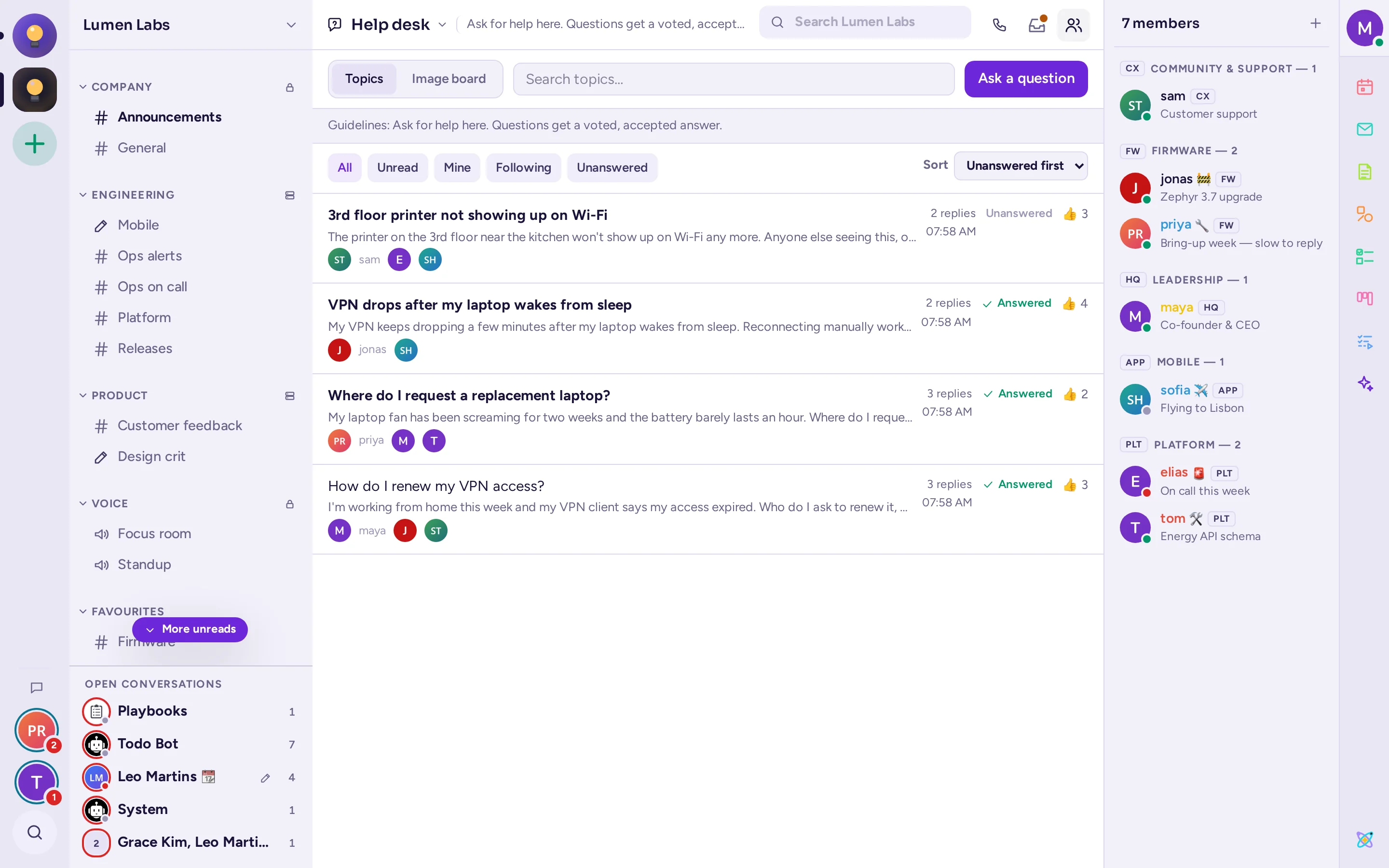
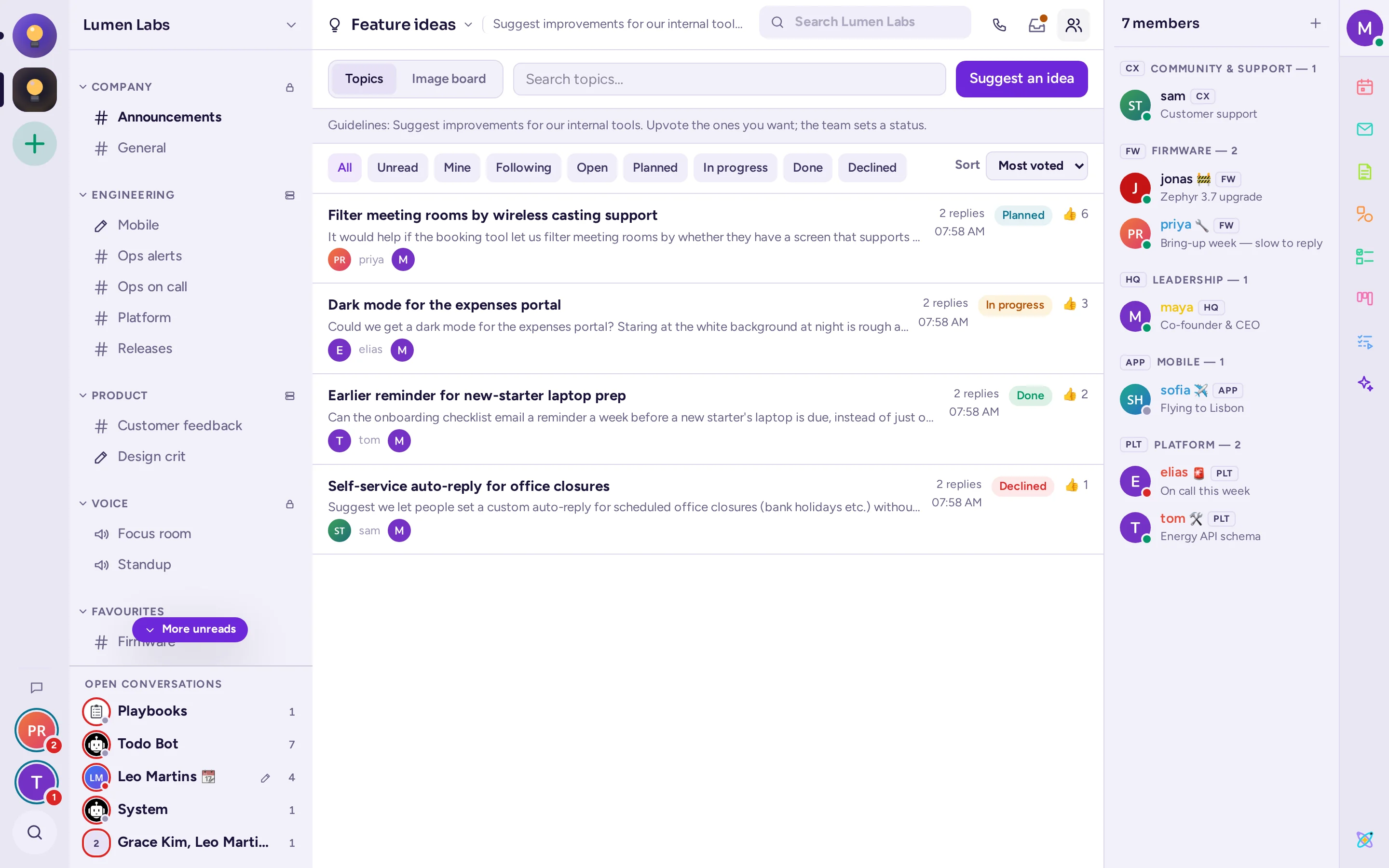
প্রতিটি সারিতে একটি টপিকের শিরোনাম, প্রথম পোস্টের প্রথম লাইন (ছবি থাকলে থাম্বনেইলসহ), এর লেখক এবং উত্তর দেওয়া সর্বোচ্চ তিনজন ব্যক্তি, এর উত্তরসমূহ এবং শেষ কার্যকলাপ, এবং একটি প্রশ্নোত্তর ফোরামে এটি উত্তর দেওয়া হয়েছে কিনা এবং 👍 ভোটসমূহ, অথবা একটি আইডিয়া ফোরামে এর স্ট্যাটাস এবং ভোটসমূহ দেখা যায়।
- একটি আলোচনা বা ঘোষণা ফোরামে সর্বশেষ কার্যকলাপ বা নতুনতম অনুযায়ী সাজান; প্রশ্নোত্তরে অনুত্তরিত, নতুনতম বা সর্বাধিক ভোটপ্রাপ্ত; আইডিয়ায় সর্বাধিক ভোটপ্রাপ্ত, নতুনতম বা স্ট্যাটাস অনুযায়ী সাজান।
- সব, অপঠিত, আমার বা ফলো করছেন অনুযায়ী ফিল্টার করুন, এবং প্রশ্নোত্তরে অনুত্তরিত, অথবা আইডিয়ায় একটি নির্দিষ্ট স্ট্যাটাস অনুযায়ী ফিল্টার করুন।
- ফোরামের নিজস্ব সার্চ বক্স ব্যবহার করে ফোরামের টপিকসমূহ সার্চ করুন।
চ্যানেলের উদ্দেশ্য, যখন এর একটি থাকে, তালিকার উপরে ফোরামের নির্দেশিকা হিসেবে দেখা যায়। চ্যানেলের উপরে রাখা টপিকসমূহ (দেখুন একটি মেসেজ পিন করুন, বা উপরে রাখুন) প্রথমে তালিকাভুক্ত হয়।
একটি টপিক খুলুন
তালিকার উপরের বোতাম, ফোরামের উপর নির্ভর করে নতুন টপিক, একটি প্রশ্ন করুন বা একটি আইডিয়া প্রস্তাব করুন, একটি ফর্ম খোলে: একটি আবশ্যক শিরোনাম (সর্বোচ্চ ১০০ অক্ষর), তারপর সাধারণ মেসেজ বক্স, ফরম্যাটিং, আটাচমেন্ট এবং ইমোজিসহ। আপনি এই বোতামটি শুধুমাত্র তখনই দেখতে পান যদি সেখানে টপিক খোলার অনুমতি আপনার থাকে (দেখুন চ্যানেলের টাইপ ট্যাব)। একটি টপিক খুলতে ক্লিক করুন: এর প্রথম পোস্ট, তারপর এর উত্তরসমূহ, নিচে একটি উত্তর বক্স এবং একটি সব টপিক লিংকসহ।
প্রশ্নোত্তর এবং আইডিয়া
একটি Q&A ফোরামে, প্রশ্নের কর্তা বা একজন মডারেটর একটি উত্তরের মেসেজের অপশন মেনু থেকে Accept answer বেছে নেন (Unaccept answer তা আবার সরিয়ে দেয়); এরপর টপিকটি সেই উত্তরটিকে প্রশ্নের নিচে পিন করে দেয়, এবং বাকি উত্তরসমূহ ভোটের ভিত্তিতে তার নিচে সাজানো থাকে। একটি Ideas ফোরামে, একজন মডারেটর একটি টপিকের মেসেজের অপশন মেনু থেকে এর স্ট্যাটাস নির্ধারণ করেন: স্ট্যাটাস সেট করুন › খুলুন, Planned, চলমান, সম্পন্ন বা প্রত্যাখ্যান করা হয়েছে। কোনো প্রশ্ন, আইডিয়া বা উত্তরের পক্ষে ভোট দিতে 👍 আইকনে ক্লিক করুন; আপনার নিজের পোস্টে ভোট বোতাম থাকে না।
ইমেজ বোর্ড ভিউ
ফোরামের শীর্ষে Topics-এর পাশে Image board-এ ক্লিক করলে এটি দেখা যায়: একটি স্ক্রলিং পৃষ্ঠা, যেখানে প্রতিটি কার্ডে প্রথম ছবিটি বড় করে দেখানো হয় (প্রথম পোস্টে ছবি না থাকলে শুধু টেক্সট), শিরোনাম, লেখক, কতক্ষণ আগে শুরু হয়েছিল, প্রথম পোস্টের প্রথম কয়েকটি লাইন, উত্তর ও ছবির সংখ্যা, একটি Open topic বোতাম, এবং তার নিচে সর্বশেষ তিনটি উত্তর। Q&A এবং Ideas-এর ক্ষেত্রে, প্রতিটি কার্ডে ভোট বোতামও থাকে। নতুন টপিকের ফর্মে শিরোনামের ফিল্ডের আগে আটাচমেন্ট এলাকা থাকে, শিরোনামের ফিল্ডটি ঠিক তার পরেই আসে।
Topics এবং Image board আপনার নিজের পছন্দ: চ্যানেলের সেটিংস নির্ধারণ করে যে আপনি এটি খুললে প্রথমে কোনটি দেখবেন (দেখুন The channel's Type tab), কিন্তু এদের মধ্যে সুইচ করা সম্পূর্ণ আপনার নিজের সিদ্ধান্ত।
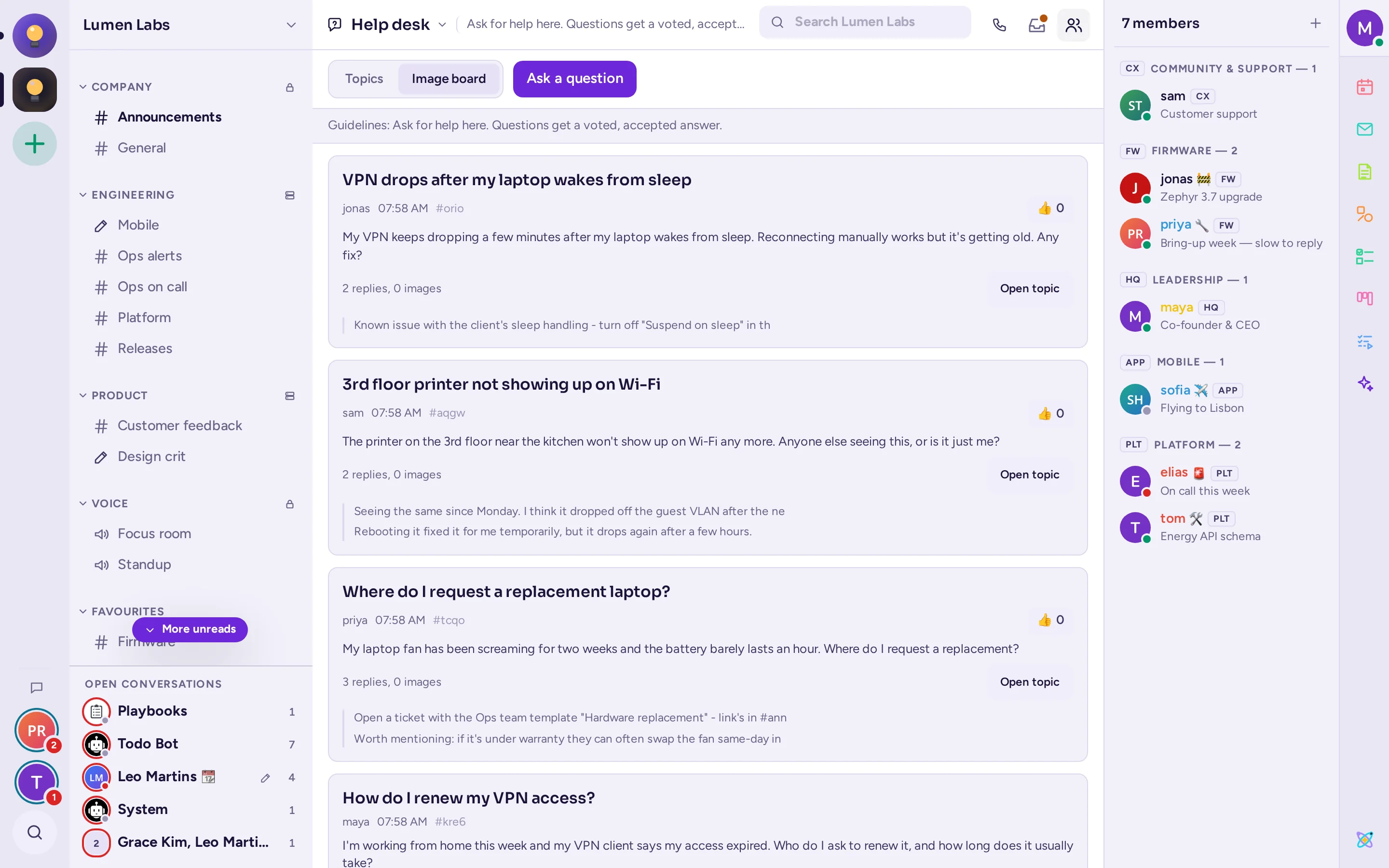
ফোরামসমূহ সাইডবারে চ্যানেলের নিচে তাদের টপিকসমূহ তালিকাভুক্ত করে না, টেক্সট চ্যানেলের নামযুক্ত টপিকসমূহের মতো নয়: সংখ্যাটি অত্যধিক হয়ে যাবে। ফোরামের ভেতরে একটি সার্চ রেজাল্টের উপরে টপিকের শিরোনাম দেখানো হয়, এবং ক্লিক করলে পার্মালিংকের পরিবর্তে টপিকটি খোলে।
ডাইরেক্ট এবং গ্রুপ ম্যাসেজ
ডাইরেক্ট ম্যাসেজ হলো আপনার এবং অন্য একজনের মধ্যে ব্যক্তিগত কথোপকথন; গ্রুপ ম্যাসেজে আপনার সহসহ সর্বোচ্চ দশ জন থাকতে পারে। এগুলো কোনো কমিউনিটির অংশ নয়: আপনি যে কমিউনিটিতে থাকুন না কেন, একই কথোপকথনটি দেখা যায়।
আপনার কথোপকথনগুলো খুঁজুন
আপনার সাম্প্রতিক কথোপকথনগুলো সাইডবারের নিচে খোলা কথোপকথন শিরোনামের নিচে তালিকাভুক্ত থাকে: যেটিতে আপনি এখন আছেন, তারপর সর্বশেষ সক্রিয়গুলো, যতটা জায়গায় বসে। অপঠিত কথোপকথনের ছবির চারপাশে একটি লাল রিং থাকে এবং একটি ছোট ধূসর সংখ্যা দেখায়। সবগুলো দেখতে, কমিউনিটি রেলের নিচে থাকা চ্যাট বাবলে ক্লিক করুন সব ডাইরেক্ট মেসেজ। সাইডবার তখন সব কথোপকথন সর্বশেষের আগে করে তালিকাভুক্ত করবে, শেষ মেসেজসহ। এতে আপনার মেনশন, ফলো করা থ্রেডসমূহ, সংরক্ষিত মেসেজ, ড্রাফটসমূহ, শিডিউল করা মেসেজ এবং নিজের জন্য নোট-এর লিংকও থাকে।
যেসব অপঠিত কথোপকথন খোলা কথোপকথন-এ জায়গা পায় না, তারা কমিউনিটি রেলের নিচে চ্যাট বাবলের নিচে গোলাকার ছবি হিসেবে অপেক্ষা করে, সংখ্যাসহ। কথোপকথন খুলতে একটিতে ক্লিক করুন।
খোলা কথোপকথন তালিকাটি ১০টি সারি দিয়ে শুরু হয়: তালিকার উপরের প্রান্তে ড্র্যাগ করে আরও বেশি বা কম সারি দেখানো যায়, একবারে একটি সারি। Antimatter আপনার বেছে নেওয়া আকারটি সংরক্ষণ করে রাখে। তালিকা থেকে কোনো কথোপকথন সরিয়ে ফেলতে, তার দিকে পয়েন্ট করুন এবং বন্ধ করুন-এ ক্লিক করুন, অথবা এর মেনু থেকে কথোপকথন বন্ধ করুন বেছে নিন।
কথোপকথন শুরু করুন
- সব ডাইরেক্ট মেসেজ ক্লিক করুন, তারপর কথোপকথন খুঁজুন বা শুরু করুন বক্সে একটি নাম লিখুন এবং Enter চাপুন। যদি আপনি সেই ব্যক্তির সাথে আগে থেকেই কোনো কথোপকথন রাখেন, তবে সেটি খুলে যাবে; নয়তো একটি নতুন কথোপকথন শুরু হবে।
- অথবা নতুন মেসেজ-এ ক্লিক করুন (সেই তালিকার উপরে থাকা +), অথবা Ctrl+Shift+K চাপুন: ডাইরেক্ট মেসেজসমূহ ডায়ালগে এক বা একাধিক ব্যক্তি নির্বাচন করুন এবং যান-এ ক্লিক করুন। একাধিক ব্যক্তি নির্বাচন করলে একটি গ্রুপ মেসেজ তৈরি হয়।
আপনি কারো নাম বা ছবিতে ক্লিক করে Message নির্বাচন করেও ম্যাসেজ পাঠাতে পারেন।
ডাইরেক্ট ম্যাসেজে
হেডারে অন্য ব্যক্তির স্ট্যাটাস, স্থানীয় সময় এবং সর্বশেষ অনলাইনে থাকার সময় দেখা যায়। মেসেজ বক্সের ঠিক উপরে, Antimatter আপনাকে সতর্ক করে দেয় যদি তারা বিরক্ত করবেন না মোডে থাকে, অফিসে না থাকে, অথবা ঘুমিয়ে থাকার সম্ভাবনা থাকে।
গ্রুপ ম্যাসেজ অপশন
গ্রুপ ম্যাসেজের মেনুতে:
- লোকজন যোগ করুন… ক্লিক করলে, বর্তমান গ্রুপের সব সদস্য এবং আপনি যোগ করবেন এমন নতুন সদস্যদের নিয়ে একটি নতুন গ্রুপ শুরু হয়। পুরনো গ্রুপটি আগের মতোই থাকে।
- গ্রুপের নাম পরিবর্তন করুন — এতে গ্রুপের এমন একটি নাম দেওয়া হয় যা শুধুমাত্র আপনি দেখতে পাবেন। খালি রাখলে আবার সদস্যদের নাম দেখা যাবে।
- প্রাইভেট চ্যানেলে রূপান্তর করুন — গ্রুপটি একটি প্রজেক্টে পরিণত হলে, এটি কমিউনিটির একটি প্রাইভেট চ্যানেলে পরিণত করে।
- হেডার সম্পাদনা করুন, কথোপকথন মিউট করুন এবং নোটিফিকেশন পছন্দ… — এগুলো চ্যানেলের মতোই কাজ করে।
অপরিচিত ব্যক্তিদের মESSAGES
আপনার গোপনীয়তার সেটিংস অনুযায়ী, যাদের সাথে আপনি এখনো কথা বলেননি, তাদের কাছ থেকে আসা ডাইরেক্ট মেসেজসমূহ নোটিফিকেশন ছাড়াই মেসেজ রিকোয়েস্ট হিসেবে অপেক্ষা করতে পারে, অথবা সম্পূর্ণভাবে প্রত্যাখ্যান করা হতে পারে: সেক্ষেত্রে তারা আপনার সাথে কোনো কথোপকথন শুরু করতে পারবে না এবং তাদের তা জানানো হবে, তবে আপনি চাইলে তাদের সাথে কথোপকথন শুরু করতে পারেন। দেখুন Who can message you এবং Message requests।