 Antimatter
মেসেজ লেখা
মেসেজসমূহ সম্পর্কে সবকিছু: লেখা ও ফরম্যাট করা, উত্তর দেওয়া, প্রতিক্রিয়া দেওয়া, সম্পাদনা করা, নির্ধারিত সময়ের মেসেজ পাঠানো, এবং গুরুত্বপূর্ণ মেসেজসমূহের খোঁজ রাখা।
একটি মেসেজ পাঠান
প্রতিটি চ্যানেল ও কথোপকথনের নিচে মেসেজ বক্সটি থাকে। এটি দেখায় আপনি কোন জায়গায় লিখছেন, যেমন “Message #general”।
- মেসেজ বক্সে ক্লিক করুন, অথবা Ctrl+Shift+L (⌘+Shift+L Mac-এ) চাপুন।
- আপনার মেসেজটি লিখুন।
- Enter চাপুন, অথবা পাঠান বাটনে (কাগজের বিমান) ক্লিক করুন।
নতুন লাইন শুরু করতে পাঠান না চাইলে Shift+Enter চাপুন। যদি আপনি Enter দিয়ে নতুন লাইন শুরু করতে চান, তবে সেটিংস › ম্যাসেজসমূহ এ Ctrl+Enter দিয়ে পাঠান চালু করুন: তখন আপনি Ctrl+Enter (⌘+Enter ম্যাক-এ) দিয়ে পাঠাবেন।
আপনি যখন টাইপ করেন, কথোপকথনের অন্য সদস্যরা ম্যাসেজ বক্সের নিচে “... টাইপ করছেন...” দেখতে পান। সেটিংস › অ্যাডভান্সড এ টাইপিং ইন্ডিকেটর পাঠাবেন না চালু করে এই নোটিশ পাঠানো বন্ধ করতে পারেন।
যে ম্যাসেজ পাঠানো যায়নি সেটি কথোপকথনেই থেকে যায়, ধূসর রঙে এবং পাঠানো হয়নি চিহ্নিত। আবার পাঠাতে আবার চেষ্টা করুন এ ক্লিক করুন, বা মুছে ফেলতে বর্জন করুন এ ক্লিক করুন।
কমিউনিটির নিয়মাবলিতে সম্মত হন
কিছু কমিউনিটি তাদের চ্যানেলসমূহে পোস্ট করার আগে সবার নিয়মাবলিতে সম্মত হতে বলে। এমন কমিউনিটি খুললে একটি Rules of … ডায়ালগ নিয়মাবলি দেখায়: সেগুলো পড়ুন এবং আমি সম্মত এ ক্লিক করুন। আপনি যদি এখন নয় বেছে নেন, তাহলেও সবকিছু পড়তে পারবেন, কিন্তু কমিউনিটির চ্যানেলসমূহের মেসেজ বক্সের জায়গায় "এখানে পোস্ট করতে নিয়মাবলিতে সম্মত হন" লেখাটি এবং Read and agree বাটনটি দেখা যাবে। কমিউনিটির অ্যাডমিনরা যখন নিয়মাবলি পরিবর্তন করেন এবং সবার আবার সম্মত হতে বলেন, তখন ডায়ালগটি আবার ফিরে আসে। ডাইরেক্ট মেসেজ এবং গ্রুপ মেসেজ কখনো এই নিয়মের আওতায় পড়ে না।

মোবাইল অ্যাপ এবং ক্লাসিক ইন্টারফেসে, কমিউনিটির যেকোনো একটি চ্যানেলে নিয়মাবলি পড়তে /rules টাইপ করুন, এবং সেগুলোতে সম্মত হতে /rules agree টাইপ করুন।
চ্যানেলসমূহ যেখানে শুধুমাত্র মডারেটররা পোস্ট করেন
যে টেক্সট বা ভয়েস চ্যানেলে শুধুমাত্র মডারেটররা কথোপকথন শুরু করতে পারেন, সেখানে আপনি যদি মডারেটর না হন তবে মেসেজ বক্সের পরিবর্তে "শুধুমাত্র মডারেটররা এখানে পোস্ট করেন। থ্রেডে উত্তর দিন।" দেখানো হয়। একইভাবে সেটআপ করা ফোরামে, "নতুন টপিক" এবং টপিক খোলার অন্যান্য বোতামগুলো লুকানো থাকে এবং এক-লাইনের নোটিশটিতে "শুধুমাত্র মডারেটররা এখানে টপিক খোলেন। থ্রেডে উত্তর দিন।" লেখা থাকে। আপনি বিদ্যমান থ্রেডসমূহ বা টপিকসমূহে উত্তর দিতে পারেন (দেখুন The Type ট্যাব)।
আপনার টেক্সট ফরম্যাট করুন
Antimatter মেসেজসমূহ Markdown দিয়ে ফরম্যাট করে: আপনার টেক্সটের চারপাশে বা সামনে কিছু চিহ্ন ব্যবহার করে দেখতে কেমন হবে তা বদলে যায়। আপনাকে এগুলো শিখতে হবে না: ফরম্যাটিং বার এটি আপনার জন্য করে দেয়।
ফরম্যাটিং বার ব্যবহার করুন
- যদি ম্যাসেজ বক্সের নিচের ফরম্যাটিং বার লুকানো থাকে, তবে ফরম্যাটিং দেখান (ম্যাসেজ বক্সের Aa বাটন) এ ক্লিক করুন।
- কিছু টেক্সট নির্বাচন করুন, তারপর একটি বাটনে ক্লিক করুন: বোল্ড, ইটালিক, স্ট্রাইকথ্রু, হেডিং, লিংক, ইনলাইন কোড, কোড ব্লক, উদ্ধৃতি, বুলেটেড লিস্ট বা সংখ্যাবদ্ধ তালিকা।
- যখন উইন্ডো সরু হয়, কিছু বাটন আরও ফরম্যাটিং (⋯ বাটন) এ চলে যায়।
পাঠানোর আগে ম্যাসেজটি কেমন দেখাবে তা দেখতে চাইলে ফরম্যাটিং বারের মেসেজটি কেমন দেখাবে তা দেখুন এ ক্লিক করুন, অথবা Ctrl+Alt+P (⌘+⌥+P ম্যাক-এ) চাপুন। ? বাটনে ফরম্যাটিং, মেনশন, ফাইল এবং কম্যান্ড সম্পর্কিত হেল্প পেজ খোলে।
যদি আপনি লেখার সময় বোল্ড, তালিকা এবং লিংকগুলো যেমন দেখাবে ঠিক তেমনি দেখতে চান, তাহলে আপনার সার্ভার যখন এই সুবিধা দেয়, তখন সেটিংস › ম্যাসেজসমূহ এ রিচ টেক্সট এডিটর (বেটা) চালু করুন। যখন কার্সার কোনো শব্দের ভেতরে থাকে, তখন সেখানকার ফরম্যাটিং বোতামটি প্রথমে শব্দটি নির্বাচন না করেই পুরো শব্দটিকে স্টাইল করে দেয়। ফাইল পেস্ট করলে তা সাধারণ মেসেজ বক্সের মতোই আটাচমেন্ট হিসেবে যুক্ত হয়, মেসেজে ফাইলের নাম লেখা হয় না।
আপনি যে মার্কডাউন টাইপ করতে পারেন
| আপনি টাইপ করেন | আপনি পান |
|---|---|
**bold** | বোল্ড |
*italic* or _italic_ | ইটালিক |
~~struck~~ | স্ট্রাক-থ্রু টেক্সট |
`code` | code একটি মনোস্পেসড ফন্টে |
কিছু কোডের আগের এবং পরের লাইনে ``` | একটি কোড ব্লক; প্রথম ```-এর পরে একটি ভাষা যোগ করুন, যেমন ```python, যাতে রঙ যোগ হয় |
[text](https://example.com) | একটি লিংক যা "টেক্সট" দেখায় |
লাইনের শুরুতে # , ## বা ### | একটি হেডিং, সবচেয়ে বড় থেকে সবচেয়ে ছোট |
লাইনের শুরুতে -# | ছোট, মিউটেড টেক্সট (সাবটেক্সট) |
লাইনের শুরুতে > | একটি কোট |
লাইনের শুরুতে - বা * | একটি বুলেটেড লিস্ট; সাব-আইটেমের জন্য দুই স্পেস ইন্ডেন্ট করুন |
লাইনের শুরুতে 1. | একটি নম্বরযুক্ত লিস্ট |
- [ ] এবং - [x] | খালি এবং টিক করা বক্সসহ একটি টাস্ক লিস্ট |
একটি পৃথক লাইনে --- | একটি হরাইজন্টাল লাইন |
একটি হেডার রো, | দ্বারা পৃথকীকৃত --- লাইন, তারপর | দ্বারা পৃথকীকৃত রো | একটি টেবিল |
যদি আপনার অ্যাডমিন এটি চালু করে থাকেন, তবে আপনি ```latex কোড ব্লকে LaTeX দিয়ে গাণিতিক সমীকরণও লিখতে পারেন।
ম্যাসেজগুলো কোনো ফরম্যাটিং ছাড়াই প্লেইন টেক্সট হিসেবে দেখতে চাইলে সেটিংস › ম্যাসেজসমূহ এ মেসেজ ফরম্যাটিং বন্ধ করুন।
সময়সমূহ, যা সবাই নিজ নিজ টাইম জোনে পড়ে
যখন কোনো ম্যাসেজে সময় উল্লেখ থাকে, যেমন “15:30 CET” বা “আগামীকাল বিকাল ৩টা”, Antimatter একটি ছোট ঘড়ি সহ তা হাইলাইট করে। এর ওপর পয়েন্টার রাখলে সেই সময় আপনার নিজের টাইম জোন দেখতে পাবেন। সেটিংস › ম্যাসেজসমূহ এ আপনার টাইম জোনে সময় বন্ধ করে এটি নিষ্ক্রিয় করতে পারেন।

আপনি এমন একটি নির্দিষ্ট মুহূর্তও লিখতে পারেন যা প্রতিটি পাঠক নিজের নিজের টাইম জোন ও ফরম্যাটে দেখবেন: <t:1700000000> লিখুন, যেখানে সংখ্যাটি একটি Unix টাইমস্ট্যাম্প (১৯৭০ সালের ১ জানুয়ারি, UTC-এর পর থেকে সেকেন্ডের সংখ্যা)। স্টাইল নির্বাচন করতে কোলন (:) এর পরে একটি অক্ষর যোগ করুন: t ছোট সময়, T বড় সময়, d ছোট তারিখ, D বড় তারিখ, f তারিখ ও সময় (ডিফল্ট), F সপ্তাহের দিনসহ তারিখ ও সময়, R আপেক্ষিক সময়, যেমন "৩ ঘণ্টা পরে"। উদাহরণস্বরূপ, <t:1700000000:R>।
ব্যক্তি ও চ্যানেল মেনশন করা
একজন ব্যক্তিকে মেনশন করলে, এমনকি যদি তারা কথোপকথনটি ঘনিষ্ঠভাবে ফলো নাও করেন, তবুও তাদের নোটিফিকেশন পৌঁছায়।
@এবং নামের শুরু লিখুন, তারপর তীর চিহ্ন (arrow) কী এবং Tab বা Enter ব্যবহার করে তালিকা থেকে সেই ব্যক্তিকে নির্বাচন করুন। তারা একটি নোটিফিকেশন পাবেন।@channelএবং@allচ্যানেলের সবাইকে নোটিফাই করে;@hereতাদের মধ্যে যারা অনলাইন আছে তাদের নোটিফাই করে। যখন একটি চ্যানেলে কয়েকজন সদস্যের বেশি থাকে, Antimatter আপনাকে আগে নিশ্চিত করতে বলে এবং বলে যে আপনি কতজন ব্যক্তি এবং কোন টাইম জোনকে নোটিফাই করতে চলেছেন।- যে চ্যানেলের লিংক দিতে চান, তার নামের শুরুতে
#লিখে সেই চ্যানেলটি বেছে নিন: ম্যাসেজে#channel-nameলিংক হিসেবে দেখাবে।~লিখলেও একই তালিকা খুলবে। তবে#-এর পরে স্পেস দিলে হেডিং শুরু হবে, আর কমিউনিটির কোনো চ্যানেলের নাম না হলে#wordহ্যাশট্যাগ হিসেবেই থাকবে। - আপনার কমিউনিটিতে এমন গ্রুপও থাকতে পারে যা একসাথে মেনশন করা যায়;
@লিখলে ব্যক্তিদের সাথে তালিকায় তারা দেখা যায়।
যখন আপনি একটি মেসেজ সম্পাদনা করেন এবং মেনশন যোগ করেন, তখন কেউ নোটিফিকেশন পায় না।
কোনো ব্যক্তির প্রোফাইল থেকে মেনশন করতে, তাদের নাম বা ছবির উপর ডান-ক্লিক করে মেনশন নির্বাচন করুন।
ইমোজি ও প্রতিক্রিয়া
একটি মেসেজে ইমোজি যোগ করা
- ইমোজি (মেসেজ বক্সের হাসিমুখ) ক্লিক করুন, অথবা Ctrl+Alt+E (⌘+⌥+E Mac-এ) চাপুন। সার্চ করুন, অথবা ক্যাটাগরির মাধ্যমে ব্রাউজ করুন এবং একটি ইমোজি ক্লিক করুন। পিকারটি খোলা থাকে যাতে আপনি একাধিক ইমোজি যোগ করতে পারেন।
- অথবা
:এবং একটি ইমোজির নামের শুরু লিখুন, যেমন:thumb, এবং তালিকা থেকে তা নির্বাচন করুন। - পিকারের স্কিন টোন বোতাম দিয়ে একটি স্কিন টোন নির্বাচন করুন। আপনার নির্বাচন সংরক্ষিত থাকে।
- ডিফল্টভাবে,
:)বা<3এর মতো ইমোটিকনগুলো ইমোজিতে রূপান্তরিত হয়। সেটিংস › ম্যাসেজসমূহ এ ইমোটিকনকে ইমোজিতে রূপান্তর করুন বন্ধ করে এটি নিষ্ক্রিয় করতে পারেন।
এই অ্যাপসগুলো ইনস্টল থাকলে পিকারে GIF এবং স্টিকারের জন্য ট্যাবও থাকে: GIF, স্টিকার এবং মেম দেখুন।
একটি মেসেজে প্রতিক্রিয়া দেওয়া
- মেসেজের দিকে ইঙ্গিত করুন: এর উপরের ডানদিকে একটি টুলবার দেখা যাবে।
- প্রতিক্রিয়া যোগ করুন (স্মাইলি ফেস) ক্লিক করে একটি ইমোজি বেছে নিন। ম্যাসেজের অপশন (⋯) মেনুতেও ছয়টি দ্রুত প্রতিক্রিয়ার অপশন আছে।
প্রতিক্রিয়াগুলো ম্যাসেজের নিচে একটি কাউন্টসহ দেখা যায়। আপনার প্রতিক্রিয়া যোগ করতে একটি প্রতিক্রিয়ায় ক্লিক করুন, এবং সরিয়ে দিতে আবার ক্লিক করুন। কারা প্রতিক্রিয়া দিয়েছেন তা দেখতে মাউস পয়েন্টার সেখানে রাখুন। কথোপকথনের শেষ ম্যাসেজে প্রতিক্রিয়া দিতে কীবোর্ড থেকে ম্যাসেজ বক্সে Ctrl+Shift+\ (Mac-এ ⌘+Shift+\) চাপুন।
সেটিংস › ম্যাসেজসমূহ এ এক-ক্লিক প্রতিক্রিয়া চালু থাকলে, আপনার শেষ ব্যবহৃত ইমোজিটি ম্যাসেজ টুলবারে দেখা যায়, যাতে আপনি এক ক্লিকেই প্রতিক্রিয়া দিতে পারেন।
নিজস্ব ইমোজি যোগ করুন
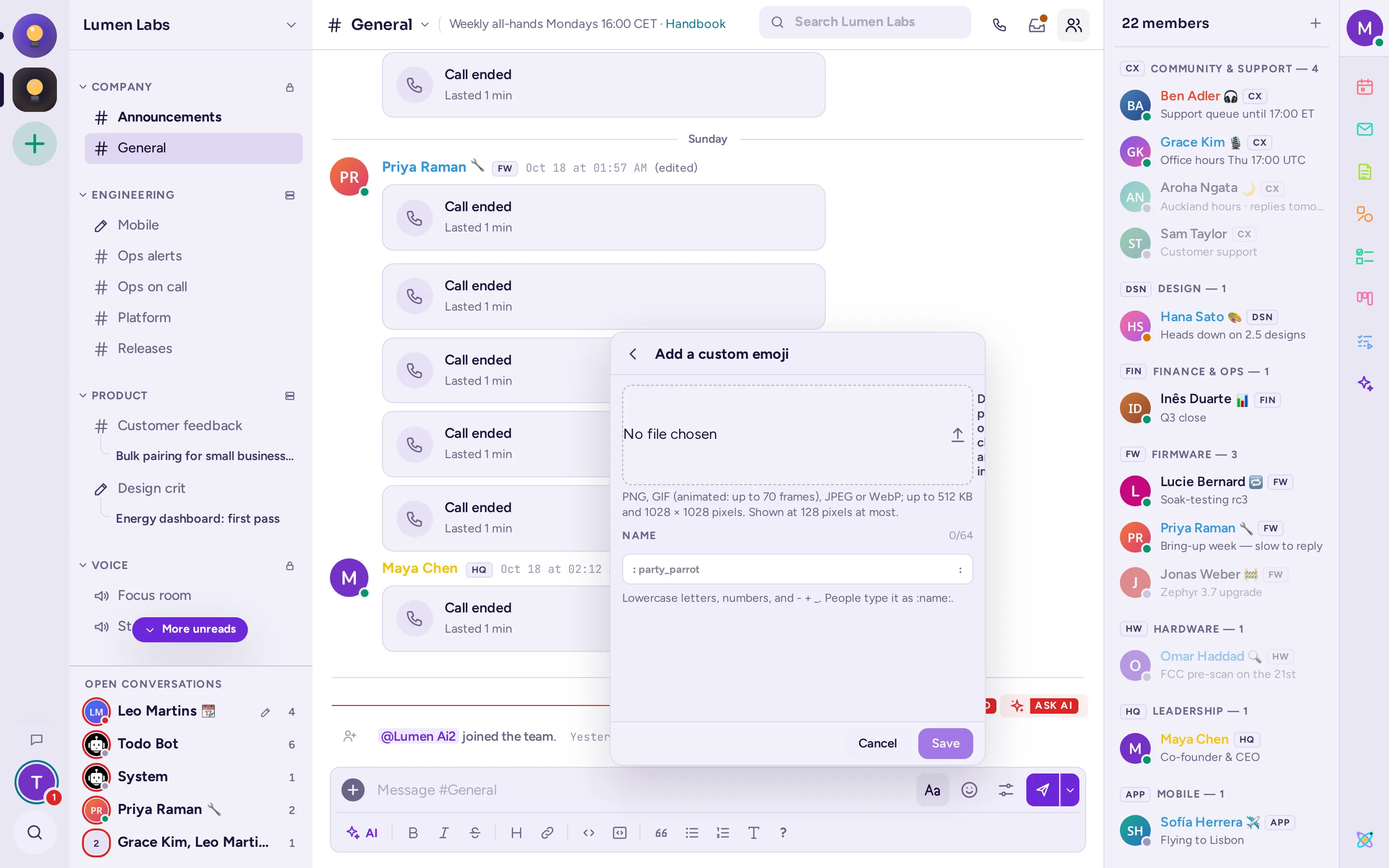
আপনার সার্ভার অনুমতি দিলে, ইমোজি পিকারের সার্চ বক্সের পাশে দুটি বাটন থাকে: কাস্টম ইমোজি যোগ করুন (+) এবং কাস্টম ইমোজি। এগুলো পিকারের ভেতরে তাদের নিজস্ব ভিউ খুলে দেয়; পেছনে বা Esc চাপলে ইমোজি তালিকায় ফিরে যাবেন।
- কাস্টম ইমোজি যোগ করুন ক্লিক করুন।
- একটি ছবি ড্রপ, পেস্ট বা বেছে নিন: PNG, GIF (অ্যানিমেটেড, সর্বোচ্চ ৭০ ফ্রেম), JPEG বা WebP, সর্বোচ্চ ৫১২ KB এবং ১০২৮ × ১০২৮ পিক্সেল। পিকারটি প্রতিক্রিয়া, ম্যাসেজ এবং পিকারের আকারে ছবিটি দেখাবে।
- তার নাম লিখুন: ছোট হরফ, সংখ্যা, এবং
-,+বা_, সর্বোচ্চ ৬৪ অক্ষর। আপনি যেমন লিখছেন, পিকারটি আপনাকে জানাবে যে নামটি কি খালি আছে। - সংরক্ষণ করুন ক্লিক করুন। নতুন ইমোজিটি প্রথমে পিকারে Just added এর নিচে দেখা যাবে।
তারপর সার্ভারের যেকোনো সদস্য এটি :name: হিসেবে ব্যবহার করতে পারবে। কাস্টম ইমোজি তালিকায় সার্ভারের কাস্টম ইমোজিসমূহ দেখা যায়, যেখানে কে কখন কোনটি যোগ করেছে তাও উল্লেখ থাকে; এগুলো সার্চ করুন এবং আপনি যেগুলোর ডিলিট করার অনুমতি পেয়েছেন, সেগুলো মুছে ফেলুন।
একটি ম্যাসেজে উত্তর দিন
একটি ম্যাসেজে উত্তর দেওয়ার দুটি উপায় রয়েছে: কথোপকথনে একটি উত্তর, যা ম্যাসেজটি উদ্ধৃত করে, অথবা এর থ্রেডে একটি উত্তর।
কথোপকথনে উত্তর দিন
- ম্যাসেজের ওপর পয়েন্টার রাখুন এবং উত্তর দিন (বক্র তীর) ক্লিক করুন, অথবা তার ম্যাসেজের অপশন মেনু থেকে উত্তর দিন বেছে নিন।
- ম্যাসেজ বক্সে “Replying to” দেখাবে যে ম্যাসেজের উত্তর আপনি দিচ্ছেন। ডিফল্টভাবে, তার লেখককে নোটিফাই করা হয়। আপনি যদি তাদের নোটিফাই করতে না চান, তাহলে @ চালু ক্লিক করে @ বন্ধ করে দিন; Antimatter আপনার পছন্দটি পরেরবারের জন্য মনে রাখে।
- আপনার উত্তর লিখে পাঠান। এটি কথোপকথনে দেখা যায়, যেখানে উদ্ধৃত ম্যাসেজটি এর উপরে থাকে। মূল ম্যাসেজে যেতে উদ্ধৃতিতে ক্লিক করুন।
বাতিল করতে, উত্তর বাতিল করুন (×) ক্লিক করুন বা Esc চাপুন। খালি ম্যাসেজ বক্সে, Shift+Up শেষ ম্যাসেজটি কোট করে, এবং আবার চাপলে আরও পিছনে যায়; Shift+Down আবার সামনে যায়।
আপনার অ্যাডমিন এই ধরনের উত্তর বন্ধ রাখতে পারেন। তখন শুধুমাত্র থ্রেডের অপশন দেওয়া হয়।
একটি থ্রেডে উত্তর দিন
একটি থ্রেড একটি পার্শ্বীয় আলোচনা একসাথে রাখে, যে ম্যাসেজ দিয়ে তা শুরু হয়েছিল তার নিচে, চ্যানেলটি ভরে ফেলার ছাড়াই।
- ম্যাসেজের ওপর পয়েন্টার রাখুন এবং থ্রেডে উত্তর দিন ক্লিক করুন, অথবা তার ম্যাসেজের অপশন মেনু থেকে থ্রেডে উত্তর দিন বেছে নিন।
- থ্রেডটি ডান পাশের প্যানেলে খোলে, এর নিজস্ব ম্যাসেজ বক্সসহ, "Reply to thread"। আপনার উত্তর লিখে পাঠান।
চ্যানেলে, উত্তরসহ একটি মেসেজ দেখায় কে উত্তর দিয়েছে, কয়টি উত্তর আছে এবং শেষ উত্তরটি কখন এসেছে। থ্রেডটি খুলতে এটিতে ক্লিক করুন। থ্রেড প্যানেলে আপনি নতুন উইন্ডোতে খুলুন এ ক্লিক করে এটি আলাদা একটি উইন্ডোতে পড়তে পারেন, অথবা প্যানেলের প্রান্ত টেনে এটি আরও চওড়া করতে পারেন। থ্রেডটি বন্ধ করতে Esc চাপুন অথবা থ্রেড বন্ধ করুন এ ক্লিক করুন।
থ্রেড ফলো করুন
আপনি একটি থ্রেড শুরু করলে, উত্তর দিলে বা মেনশন পেলে স্বয়ংক্রিয়ভাবে সেটি ফলো করবেন। আপনি একটি থ্রেড ফলো করলে, নতুন উত্তর এলে সেটি অপঠিত হিসেবে চিহ্নিত হবে। একটি থ্রেড ফলো বা আনফলো করতে, ম্যাসেজের ম্যাসেজের অপশন মেনু থেকে থ্রেড ফলো করুন বা থ্রেড আনফলো করুন বেছে নিন, অথবা থ্রেড প্যানেলের থ্রেড অ্যাকশন মেনু (⋯) থেকে বেছে নিন। আপনি যেসব থ্রেড ফলো করছেন, সেগুলো ফলো করা থ্রেডসমূহ এর নিচে খুঁজে পাবেন: মেনশন, সংরক্ষিত এবং পিন করা ম্যাসেজ দেখুন।
ডিফল্টভাবে, থ্রেডের উত্তরগুলো তাদের থ্রেডেই থাকে। আপনি যদি চ্যানেলেও উত্তরগুলো দেখতে চান, তাহলে সেটিংস › ম্যাসেজসমূহ এ উত্তরগুলো থ্রেডে রাখুন বন্ধ করে দিন, যদি আপনার সার্ভার এই অপশনটি দেয়।
একটি থ্রেডকে টপিক বানান
একটি টপিক হলো চ্যানেলের ভেতরের একটি নামযুক্ত আলোচনা: যে কেউ এটি ফলো করলে, তাদের সাইডবারে চ্যানেলের নিচে এটি দেখা যাবে। আপনি যে থ্রেড শুরু করেছেন, সেটিকে একটি টপিক বানান।
- থ্রেডের প্রথম ম্যাসেজের ম্যাসেজের অপশন মেনু খুলে Make it a topic… বেছে নিন।
- একটি নাম লিখুন, যেমন "Release 2.1", এবং সংরক্ষণ করুন ক্লিক করুন।
পরে নাম পরিবর্তন করতে, একই মেনু থেকে Rename topic… নির্বাচন করুন। নামটি খালি রাখলে এটি আবার একটি সাধারণ থ্রেড হয়ে যাবে।
থ্রেডকে চ্যানেলে রূপান্তর করুন
যখন একটি থ্রেড নিজস্ব একটি বিষয়ে পরিণত হয়, তখন নিজস্ব একটি চ্যানেলে তা চালিয়ে যান।
- থ্রেড প্যানেলে, থ্রেড অ্যাকশন মেনু (⋯) খুলুন এবং Make it a channel… বেছে নিন।
- চ্যানেলের নাম যাচাই করুন, যা থ্রেড থেকে এসেছে, এবং যদি কেবল সদস্যরা এটি দেখতে চান, তবে প্রাইভেট চ্যানেল চালু করুন।
- থ্রেডে যারা লিখেছেন তাদের সবাইকে সদস্য হিসেবে রাখতে Add the other people in the thread চালু রাখুন।
- Create the channel ক্লিক করুন।
আপনি যদি থ্রেডটি সরানোর অনুমতি পান (নিচে দেখুন), তবে এর ম্যাসেজগুলো নতুন চ্যানেলে চলে যাবে, লেখক এবং সময়সহ, এবং থ্রেডের জায়গায় একটি লিংক থাকবে। অন্যথায় উত্তরগুলো থ্রেডেই থাকবে: নতুন চ্যানেলটি থ্রেডের একটি লিংক দিয়ে শুরু হবে, এবং থ্রেডটি চ্যানেলের একটি লিংক পাবে। চ্যানেল তৈরির অনুমতি আপনার থাকতে হবে।
একটি থ্রেড সরান
একটি সম্পূর্ণ থ্রেড একই কমিউনিটির অন্য চ্যানেলে সরানোর জন্য মেসেজ মেনুতে থ্রেড সরান… বেছে নিন। আপনি যে থ্রেডসমূহ শুরু করেছেন সেগুলো পাবলিক চ্যানেলসমূহের মধ্যে সরানো যাবে, এবং যদি থ্রেডের সব মেসেজ আপনার হয় তবে যেকোনো জায়গায় সরানো যাবে। চ্যানেলের অ্যাডমিনরা, কমিউনিটির অ্যাডমিনরা এবং মডারেটররা কমিউনিটির যেকোনো থ্রেড সরানোর সুযোগ পান। প্রতিটি চ্যানেলে একটি লাইন অন্য জায়গার সাথে সংযোগ স্থাপন করে, যেমন "১৩টি মেসেজসহ একটি থ্রেড #ops এ সরানো হয়েছে": থ্রেডটি সেখানে খুলতে এবং হাইলাইট করতে এটিতে ক্লিক করুন। আর্কাইভ করা চ্যানেলসমূহের থ্রেডসমূহ, ডাইরেক্ট মেসেজ এবং গ্রুপ মেসেজের থ্রেডসমূহ, এবং অত্যন্ত দীর্ঘ থ্রেডসমূহ সরানো যায় না।
মেসেজ মেনু
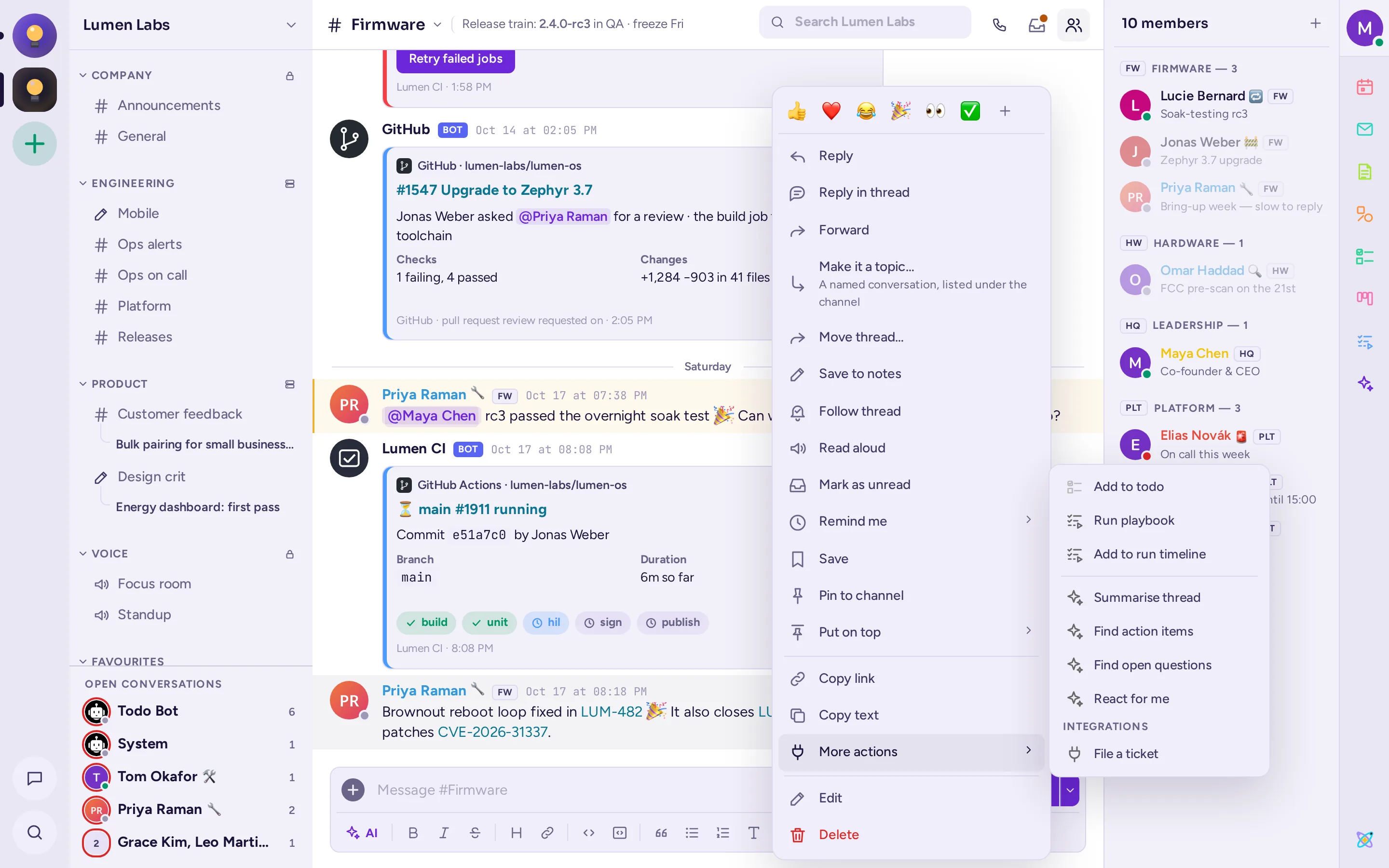
একটি ম্যাসেজের দিকে ইঙ্গিত করে ম্যাসেজের অপশন (⋯) ক্লিক করুন বা টাচ স্ক্রিনে ম্যাসেজটি চেপে ধরুন। ম্যাসেজ এবং আপনার অনুমতির ভিত্তিতে মেনুটি নিম্নলিখিত অপশনগুলো প্রদান করে:
| আইটেম | এটি কী করে |
|---|---|
| দ্রুত প্রতিক্রিয়া, তারপর আরও প্রতিক্রিয়া | ছয়টি সাধারণ ইমোজির একটি দিয়ে প্রতিক্রিয়া দিন, অথবা অন্যটি বেছে নিন। |
| উত্তর দিন | আপনার উত্তরে মেসেজটি কোট করুন। |
| থ্রেডে উত্তর দিন | মেসেজটির থ্রেড খুলুন। |
| আগে | অন্য কোনো চ্যানেলে বা কথোপকথনে মেসেজটি শেয়ার করুন (নিচে দেখুন)। |
| Make it a topic… / Rename topic… | থ্রেডটিকে চ্যানেলের একটি নামযুক্ত কথোপকথনে রূপান্তর করুন (দেখুন Make a thread a topic)। |
| থ্রেড সরান… | আপনি যদি অনুমতি পান, তবে পুরো থ্রেডটিকে কমিউনিটির অন্য চ্যানেলে সরান। |
| উত্তর গ্রহণ করুন / উত্তর গ্রহণ বাতিল করুন | একটি Q&A ফোরামে, একটি উত্তরকে প্রশ্নের গৃহীত উত্তর হিসেবে চিহ্নিত করুন বা তা ফিরিয়ে নিন। এটি প্রশ্নকারী এবং মডারেটরদের কাছে দেখানো হয় (দেখুন Q&A এবং Ideas)। |
| স্ট্যাটাস সেট করুন | একটি Ideas ফোরামে, একটি টপিকের স্ট্যাটাস সেট করুন: খোলা, পরিকল্পিত, চলমান, সম্পন্ন বা প্রত্যাখ্যান করা হয়েছে। শুধুমাত্র মডারেটরদের জন্য। |
| নোটে সংরক্ষণ করুন | মেসেজটি আপনার নিজের জন্য নোট (Notes to self) এ কপি করুন। |
| থ্রেড ফলো করুন / থ্রেড আনফলো করুন | থ্রেডের নতুন উত্তরগুলো পান, অথবা পান না। |
| শব্দে পড়ুন | যখন আপনার অ্যাডমিন এটি চালু করে থাকেন, তখন ম্যাসেজটি শব্দে পড়ে শুনতে পাবেন। বন্ধ করতে পড়া বন্ধ করুন নির্বাচন করুন। |
| অপঠিত হিসেবে চিহ্নিত করুন | এই মেসেজ থেকে কথোপকথনটি আবার অপঠিত (unread) হিসেবে চিহ্নিত করুন। |
| আমাকে মনে করিয়ে দিন | ম্যাসেজটির জন্য ৩০ মিনিট পরে, ১ ঘণ্টা পরে, ২ ঘণ্টা পরে, আগামীকাল সকাল ৯:০০টায় অথবা কাস্টম সময়…-এ রিমাইন্ডার পাবেন। |
| সংরক্ষণ করুন / সংরক্ষিত থেকে সরান | মেসেজটি আপনার সংরক্ষিত ম্যাসেজসমূহে রাখুন। |
| চ্যানেলে পিন করুন / চ্যানেল থেকে আনপিন করুন | চ্যানেলের সবাইয়ের জন্য মেসেজটি পিন করুন। |
| উপরে রাখুন | চ্যানেলের ম্যাসেজগুলোর উপরে কিছুক্ষণের জন্য ম্যাসেজটি প্রদর্শন করুন। একটি চ্যানেলে, কেবল তার অ্যাডমিন, কমিউনিটির অ্যাডমিন এবং মডারেটররা এটি করতে পারেন। |
| ছবি লুকান / ছবি দেখান | মেসেজের ছবিগুলো লুকান বা দেখান (দেখুন ফাইল এবং ছবি শেয়ার করুন)। |
| লিংক কপি করুন | মেসেজটির একটি লিংক কপি করুন। |
| টেক্সট কপি করুন | মেসেজটির টেক্সট, Markdown সহ, কপি করুন। |
| আরও অপশন | অ্যাপসমূহের অ্যাকশনসমূহ, প্রতিটির সাথে নিজস্ব অ্যাপের আইকন থাকে, যেমন Add to todo বা Run playbook। একাধিক অ্যাকশনসহ অ্যাপসমূহের অ্যাকশনগুলো একটি রেখা দ্বারা আলাদা করা নিজস্ব গ্রুপে থাকে, যেমন এআই অ্যাকশনসমূহ (দেখুন মেসেজে এআই অ্যাকশনসমূহ)। ইন্টিগ্রেশনসমূহ এর অধীনে সেই অ্যাকশনসমূহ থাকে যা চ্যানেলকে অন্য টুলসমূহের সাথে সংযুক্ত করে: একটি বেছে নিলে মেসেজটি সেই টুলে পাঠানো হয় এবং একটি সংক্ষিপ্ত বিজ্ঞপ্তি তা পাঠানোর কথা জানায়। |
| সম্পাদনা করুন | আপনার মেসেজটি পরিবর্তন করুন। |
| মুছে ফেলুন | সবাইয়ের জন্য মেসেজটি মুছে ফেলুন। |
| মেসেজ রিপোর্ট করুন | আপনার কমিউনিটিতে রিপোর্টিং চালু থাকলে, কারো মেসেজটি মডারেটরদের কাছে রিপোর্ট করুন। |
মেসেজ সম্পাদনা বা মুছে ফেলা
সম্পাদনা
- ম্যাসেজের ম্যাসেজের অপশন মেনু থেকে সম্পাদনা নির্বাচন করুন। আপনার শেষ ম্যাসেজটি সম্পাদনা করতে, খালি ম্যাসেজ বক্সে Up চাপতে পারেন।
- টেক্সটটি জায়গায় পরিবর্তন করুন। সংরক্ষণ করতে Enter চাপুন বা সংরক্ষণ করুন-এ ক্লিক করুন, নতুন লাইনের জন্য Shift+Enter চাপুন, বা বাতিল করতে Esc চাপুন।
সম্পাদিত মেসেজে (সম্পাদিত) দেখানো হয়। কখন সম্পাদনা করা হয়েছে তা দেখতে এর ওপর পয়েন্ট করুন। আপনার নিজের মেসেজগুলোর ক্ষেত্রে, আগের ভার্সনগুলো দেখতে (সম্পাদিত)-এ ক্লিক করুন। আপনার অ্যাডমিন মেসেজটি পোস্ট করার পর কতক্ষণ পর্যন্ত সম্পাদনা করা যাবে তা সীমাবদ্ধ করতে পারেন।
মুছে ফেলা
- ম্যাসেজের ম্যাসেজের অপশন মেনু থেকে মুছে ফেলুন নির্বাচন করুন।
- মুছে ফেলুন দিয়ে নিশ্চিত করুন। মেসেজটি সবাইয়ের জন্য মুছে ফেলা হবে, যদি এটি একটি থ্রেড শুরু করে থাকে তবে এর উত্তরসমূহ এবং ফাইলসমূহও। এটি আর ফিরিয়ে আনা যাবে না।
ফাইল এবং ছবি শেয়ার করা
মেসেজে ফাইল আটচ করতে, নিচের যেকোনো একটি করুন:
- ফাইল ও আরও কিছু যোগ করুন (ম্যাসেজ বক্সের +)-এ ক্লিক করুন এবং একটি ফাইল আপলোড করুন নির্বাচন করুন।
- ফাইলগুলো কথোপকথনের ওপর ড্র্যাগ করে ড্রপ করুন।
- মেসেজ বক্সে একটি ছবি বা ফাইল পেস্ট করুন।
প্রতিটি ফাইল মেসেজ বক্সে তার আপলোড প্রগ্রেসসহ দেখানো হয়; সরানো বা আপলোড বাতিল করতে এর ×-এ ক্লিক করুন। চাইলে কিছু টেক্সট যোগ করুন, তারপর পাঠান। একটি মেসেজে একাধিক ফাইল রাখা যায়, একটি সীমা পর্যন্ত; আপনার অ্যাডমিন অনুমোদিত সর্বোচ্চ সাইজ সেট করেন।
একটি মেসেজে, একটি ছবি বড় করে খুলতে ক্লিক করুন। সেখানে আপনি জুম ইন (+) এবং জুম আউট (−) দিয়ে জুম করতে পারেন, পূর্ববর্তী ছবি বা পরবর্তী ছবিতে যেতে পারেন, এটি ডাউনলোড করতে পারেন বা লিংক কপি করুন। অন্যান্য ফাইলগুলো একটি প্রিভিউতে খোলে যখন Antimatter সেগুলো দেখাতে পারে, যেমন PDF ফাইল, কোড, অডিও এবং ভিডিও। প্রতিটি ফাইলের একটি মেনু থাকে যেখানে ডাউনলোড, লিংক কপি করুন, পাবলিক লিংক কপি করুন (যখন আপনার সার্ভার পাবলিক লিংকের অনুমতি দেয়) এবং চ্যানেলে খুলুন থাকে। একাধিক ফাইলযুক্ত মেসেজে সেগুলোকে একটি গ্যালারি হিসেবে দেখায় যা আপনি সংকুচিত করতে পারেন; এর সব ডাউনলোড করুন প্রতিটি ফাইল আলাদাভাবে ডাউনলোড করার পরিবর্তে একটি zip হিসেবে সংরক্ষণ করে।
ছবিগুলো ডিফল্টভাবে পুরো আকারে দেখা যায়। কোনো একটি মেসেজের ছবি লুকাতে, সেই মেসেজের মেসেজের অপশন (⋯) মেনু থেকে ছবি লুকান (অথবা ৩টি ছবি লুকান) নির্বাচন করুন; সেখানে ছবি দেখান বা মেসেজের নিচের বাম দিকের লাইনে ক্লিক করলে ছবিগুলো আবার দেখা যাবে। সব ছবি আপনাকে খোলার আগে পর্যন্ত ভাঁজ করা রাখতে, সেটিংস › ম্যাসেজসমূহ-এ ছবি বড় করে দেখান টার্ন অফ করুন, অথবা /collapse টাইপ করুন; /expand টাইপ করলে ছবিগুলো আবার দেখা যাবে।
লিংক এবং লিংক প্রিভিউ
যখন একটি ম্যাসেজে কোনো ওয়েবসাইটের লিংক থাকে, Antimatter পেজের শিরোনাম, বর্ণনা এবং ছবি সহ একটি প্রিভিউ কার্ড দেখাতে পারে। আপনি যদি ম্যাসেজটি লিখে থাকেন, কার্ডে লিংক প্রিভিউ সরান-এ ক্লিক করে তা সরিয়ে ফেলতে পারেন। প্রিভিউ দেখা বন্ধ করতে সেটিংস › ম্যাসেজসমূহ-এ লিংক প্রিভিউ বন্ধ করে দিন।
কোনো মেসেজ শেয়ার করতে, তার মেনু থেকে লিংক কপি করুন নির্বাচন করুন এবং Antimatter-এর যেকোনো জায়গায় লিংকটি পেস্ট করুন। লিংকটি চ্যানেলের নামসহ একটি ছোট চিপ হিসেবে দেখা যায়; মেসেজে যাওয়ার জন্য এতে ক্লিক করুন (দেখুন মেসেজ ও চ্যানেলের লিংক)। শুধুমাত্র সেই চ্যানেল পড়ার অনুমতিযুক্ত ব্যক্তিরাই মেসেজটি দেখতে পারবেন।
একটি ম্যাসেজ ফরওয়ার্ড করা
- ম্যাসেজের ম্যাসেজের অপশন মেনু থেকে আগে নির্বাচন করুন। ম্যাসেজ ফরওয়াড করুন ডায়ালগ খুলে যাবে।
- যে চ্যানেল বা ব্যক্তিকে পাঠাতে চান, তাকে নির্বাচন করুন।
- ঐচ্ছিকভাবে, কমেন্ট যোগ করুন (ঐচ্ছিক)-এ কিছু লিখুন।
- আগে-এ ক্লিক করুন।
প্রাইভেট চ্যানেল বা প্রাইভেট কথোপকথন থেকে আসা ম্যাসেজ শুধুমাত্র সেই মানুষজনের কাছেই ফরওয়ার্ড করা যাবে যারা ইতিমধ্যে সেটি পড়তে পারেন; এমন ক্ষেত্রে ডায়ালগটি আপনাকে জানিয়ে দেবে।
ড্রাফটসমূহ
Antimatter প্রতিটি চ্যানেল এবং থ্রেডের জন্য আপনার লেখা কিন্তু এখনও পাঠানো হয়নি এমন ম্যাসেজসমূহ সংরক্ষণ রাখে: আপনি চ্যানেল ছেড়ে যেতে পারেন, এমনকি পেজটি বন্ধ বা রিলোড করতে পারেন, এবং পরে ফিরে এসে তা শেষ করতে পারেন। সাইডবারে, একটি চ্যানেলের #-এর জায়গায় একটি কলম থাকে, অথবা একটি কথোপকথনের নামের পরে থাকে, যখন সেখানে একটি ড্রাফট অপেক্ষা করছে। আপনার সব অপাঠিত ম্যাসেজসমূহ ড্রাফটসমূহ-এর নিচে, একটি গণসহ, আপনার ডাইরেক্ট ম্যাসেজের তালিকায় তালিকাভুক্ত থাকে (দেখুন লেআউট)। সেখান থেকে আপনি প্রতিটি ড্রাফট পাঠাতে, সম্পাদনা করতে, সময় নির্ধারণ করতে বা মুছে ফেলতে পারেন।
সেটিংস › অ্যাডভান্সড-এ ড্রাফট সিঙ্ক করুন চালু থাকলে (ডিফল্টভাবে এটি চালু থাকে), আপনার ড্রাফটসমূহ সার্ভারে সংরক্ষিত থাকে, তাই আপনি অন্য ডিভাইসে সেগুলো শেষ করতে পারেন। আপনি যখন ম্যাসেজটি পাঠান বা সময় নির্ধারণ করেন, তখন ড্রাফটটি সার্ভার থেকে সরে যায়।
একটি ম্যাসেজের সময় নির্ধারণ করা
আপনি এখন একটি ম্যাসেজ লিখে রাখতে পারেন এবং Antimatter-কে পরে পাঠাতে বলতে পারেন।
- ম্যাসেজটি লিখুন।
- পাঠান বাটনের পাশে থাকা ছোট তীরে পরে পাঠান-এ ক্লিক করুন।
- আগামীকাল সকাল ৯:০০টায়, সোমবার সকাল ৯:০০টায়, আপনার সম্প্রতি ব্যবহৃত কাস্টম সময়, অথবা কাস্টম সময়-এ একটি তারিখ ও সময় নির্বাচন করে সময় নির্ধারণ করুন-এ ক্লিক করুন।
তারপর ম্যাসেজ বক্সের উপরে একটি নোট দেখাবে যে কখন ম্যাসেজটি পাঠানো হবে। আপনার শিডিউল করা ম্যাসেজের তালিকা খুলতে সব দেখুন-এ ক্লিক করুন, যা আপনার ডাইরেক্ট ম্যাসেজ তালিকার শিডিউল করা অংশেও পাওয়া যায়। সেখানে আপনি এখনই ম্যাসেজ পাঠাতে, আবার শিডিউল করতে, সম্পাদনা করতে বা মুছে ফেলতে পারেন। যদি কোনো শিডিউল করা ম্যাসেজ পাঠানো না যায় (যেমন, চ্যানেলটি আর্কাইভ করা থাকলে), তালিকায় এর কারণ উল্লেখ থাকবে।
যখন আপনি এমন কারো সাথে ডাইরেক্ট বা গ্রুপ ম্যাসেজ লেখেন যার জন্য রাত (তার সময় অঞ্চলে 22:00 থেকে 06:00), একটি নোট বলা হয় "…-এর জন্য এখন 23:10 — সে ঘুমিয়ে থাকতে পারে।" ম্যাসেজটি তার কর্মদিবসের শুরুতে সময় নির্ধারণ করতে তার সময় …-এ পাঠান-এ ক্লিক করুন, অথবা নোটটি লুকানোর জন্য সরিয়ে দিন-এ ক্লিক করুন। সময়টি তার দেশের উপর নির্ভর করে: উদাহরণস্বরূপ, কেন্দ্রীয় এবং উত্তর ইউরোপে 08:00, অনেক অন্য দেশে 09:00, এবং Antimatter সাধারণ সময় জানে না এমন জায়গায় 08:30।

একটি সাদৃশ্যপূর্ণ নোট আপনাকে জানায় যখন আপনি যাদের সাথে মেসেজ পাঠাচ্ছেন তাদের বিরক্ত করবেন না চালু আছে, অথবা তারা অফিসে নেই।
গুরুত্বপূর্ণ ও জরুরি মেসেজ
আপনার সার্ভার অনুমতি দিলে, আপনি একটি মেসেজকে গুরুত্বপূর্ণ বা জরুরি হিসেবে চিহ্নিত করতে পারেন এবং পাঠকদের থেকে পড়া নিশ্চিত করতে অনুরোধ করতে পারেন। এটি চ্যানেল বা কথোপকথনের নতুন মেসেজগুলোর জন্য কাজ করে, থ্রেডের উত্তরগুলোর জন্য নয়।
- মেসেজ অপশন-এ ক্লিক করুন (স্লাইডার আইকন, ইমোজি এবং পাঠান-এর মাঝখানে; মোবাইলে এটি + মেনুতে থাকে)।
- ম্যাসেজের অগ্রাধিকার-এর অধীনে স্ট্যান্ডার্ড, গুরুত্বপূর্ণ অথবা জরুরি নির্বাচন করুন।
- যদি পাঠকেরা পড়েছেন তা নিশ্চিত করতে চান, তবে প্রতিশ্রুতি চাইতে চালু করুন।
- জরুরি মেসেজের জন্য আপনি স্থায়ী নোটিফিকেশন চালু করতে পারেন: নোটিফিকেশন পাওয়া ব্যক্তিরা নিশ্চিত না করা পর্যন্ত প্রতি কয়েক মিনিটে আবার নোটিফিকেশন পাবেন।
- সম্পন্ন ক্লিক করুন, তারপর মেসেজটি পাঠান।
আপনি যে প্রতিটি অপশন সেট করেন, তা মেসেজ বক্সের উপরে একটি চিপ হিসেবে দেখা যায়, যেমন "জরুরি · স্বীকৃতি"। অপশন পরিবর্তন করতে চিপে ক্লিক করুন, অথবা এটি সরিয়ে ফেলতে এর ×-এ ক্লিক করুন। মেসেজ অপশন-এর নিচে স্পয়লার এবং পড়ার পর মুছে যাবে অপশনও থাকে।
ম্যাসেজটিতে গুরুত্বপূরন বা জরুরি ট্যাগ দেখাবে। প্রতিশ্রুতি চাওয়া হলে, তার নিচে স্বীকার করুন বাটনটি দেখা যাবে, যেখানে আগেই স্বীকৃতি দেওয়া সদস্যদের ছবি থাকবে। স্বীকৃতি দিতে এতে ক্লিক করুন; এরপর এটি স্বীকার করা হয়েছে হিসেবে দেখাবে।

স্পয়লার
একটি স্পয়লার প্রতিটি পাঠক দেখতে বেছে না নেওয়া পর্যন্ত মেসেজের টেক্সট এবং ফাইল লুকিয়ে রাখে। নোটিফিকেশনেও এর টেক্সট দেখা যায় না।
- আপনার মেসেজ লিখুন, চাইলে ফাইলসহ।
- মেসেজ অপশন-এ স্পয়লার হিসেবে পাঠান টার্ন অন করুন এবং সম্পন্ন-এ ক্লিক করুন। মেসেজ বক্সে একটি স্পয়লার চিপ দেখা যাবে; এটি বাতিল করতে এর ×-এ ক্লিক করুন।
- মেসেজটি পাঠান।
পাঠকরা একটি ডোরা-ডোরি কভার দেখবেন। মেসেজটি দেখতে এটি ক্লিক করুন। আবার লুকানোর জন্য মেসেজের টুলবারে স্পয়লার: দেখান বা লুকান ক্লিক করুন।

পড়লেই মুছে যায় এমন মেসেজ
আপনার অ্যাডমিন অনুমতি দিলে, আপনি এমন একটি মেসেজ পাঠাতে পারেন যা প্রতিটি ব্যক্তি খোলার কিছুক্ষণ পরে নিজে থেকেই মুছে যায়।
- ম্যাসেজটি লিখুন।
- মেসেজ অপশন-এ পড়ার পর মুছে যাবে টার্ন অন করুন, তারপর স্লাইডার থেকে নির্বাচন করুন প্রতিটি ব্যক্তি মেসেজটি খোলার পর মেসেজটি কতক্ষণ স্থায়ী থাকবে: ১ মিনিট, ১৫ মিনিট, ৩০ মিনিট, ১ ঘণ্টা, ৪ ঘণ্টা, ১ দিন, অথবা কাস্টম (মিনিট, ঘণ্টা বা দিন সংখ্যা)। আপনার অ্যাডমিন আপনি সর্বোচ্চ কতক্ষণ নির্বাচন করতে পারবেন তা সেট করেন। সম্পন্ন-এ ক্লিক করুন: মেসেজ বক্সে "পড়ার ১৫ মিনিট পর মুছে যাবে"-এর মতো একটি চিপ দেখা যাবে।
- মেসেজটি পাঠান।
মেসেজের ট্যাগটি কতক্ষণ স্থায়ী থাকবে তা দেখায়, যেমন পড়ার পর মুছে যাবে · ১৫ মিনিট, এবং পাঠকরা "পড়তে ক্লিক করুন — এই মেসেজটি আপনি খোলার পর … মুছে যাবে" দেখতে পান। মেসেজটি খোলার পর, কত সময় বাকি আছে তা দেখানোর জন্য একটি টাইমার দেখা যায়। প্রেরক হিসেবে আপনি দেখতে পান কতজন এটি পড়েছেন, এবং আপনি একসাথে সবার জন্য এটি ডিলিট করতে পারেন। পড়ার পর মুছে যাবে মেসেজগুলোতে থ্রেডে উত্তর দেওয়া যায় না বা ফরোয়ার্ড করা যায় না।

একটি মেসেজ পিন করুন, অথবা একে উপরে রাখুন
ম্যাসেজ মেনুতে চ্যানেলে পিন করুন চ্যানেলের পিন করা ম্যাসেজের তালিকায় ম্যাসেজটি যোগ করে, যা চ্যানেলের সবাই দেখতে পারে: মেনশন, সংরক্ষিত এবং পিন করা ম্যাসেজ দেখুন। পিন করা ম্যাসেজে পিন করা ট্যাগ দেখা যায়।
উপরে রাখুন আরও বেশি কাজ করে: মেসেজটি চ্যানেলের মেসেজগুলোর উপরের একটি স্ট্রিপে দেখা যায়, সবাইয়ের জন্য, কিছুক্ষণের জন্য। একটি চ্যানেলে, শুধুমাত্র তার অ্যাডমিন, কমিউনিটির অ্যাডমিন এবং মডারেটররা মেসেজ উপরে রাখতে বা সরিয়ে ফেলতে পারেন; ডাইরেক্ট এবং গ্রুপ মেসেজে, কথোপকথনের সবাই এটি করতে পারেন।
- ম্যাসেজ মেনুতে উপরে রাখুন-এ পয়েন্ট করুন।
- কতক্ষণের জন্য তা নির্বাচন করুন: ১ ঘণ্টার জন্য, ৪ ঘণ্টার জন্য, ১ দিনের জন্য, ১ সপ্তাহের জন্য অথবা সরানো পর্যন্ত।
একসাথে একাধিক ম্যাসেজ উপরে থাকতে পারে: স্ট্রিপে পূর্ববর্তী এবং পরবর্তী ব্যবহার করে সেগুলোর মধ্যে ঘুরে বেড়ান, এবং যান ব্যবহার করে কথোপকথনে ম্যাসেজটি দেখুন। উপরের থেকে ম্যাসেজটি সরানোর জন্য স্ট্রিপে ×-এ ক্লিক করুন, অথবা তার মেনুতে উপরে · পরিবর্তন এর নিচে উপরে থেকে সরান নির্বাচন করুন।

মেসেজ সংরক্ষণ করুন এবং রিমাইন্ডার সেট করুন
পরে ব্যবহারের জন্য একটি মেসেজ সংরক্ষণ করতে মেনু থেকে সংরক্ষণ করুন নির্বাচন করুন। সংরক্ষিত মেসেজে সংরক্ষিত হয়েছে ট্যাগ দেখা যায়, যা শুধুমাত্র আপনার কাছে দৃশ্যমান। এগুলো সংরক্ষিত মেসেজ অংশে খুঁজে পাবেন।
পরে একটি মেসেজের কথা মনে রাখতে আমাকে মনে করিয়ে দিন নির্বাচন করুন, প্রস্তাবিত সময়গুলোর একটি বা কাস্টম সময়… (তারিখ ও সময় নির্বাচন করে রিমাইন্ডার সেট করুন ক্লিক করুন) বেছে নিন।
আপনার নিজের জন্য নোট হলো এমন একটি কথোপকথন যা শুধুমাত্র আপনি দেখতে পাবেন, নোট, রিমাইন্ডার এবং ড্রাফটের জন্য। এটি আপনার ডাইরেক্ট মেসেজের তালিকা থেকে খুলুন, অথবা মেনু থেকে নোটে সংরক্ষণ করুন বেছে সেখানে একটি মেসেজ পাঠান।
অনুবাদিত চ্যানেলসমূহ
যখন কোনো চ্যানেলের অ্যাডমিনরা অনুবাদ চালু করেন এবং আপনার সার্ভার আপনার ভাষা সমর্থন করে, তখন সেই চ্যানেলের মেসেজগুলো আপনার ভাষায় অনুবাদিত অবস্থায় দেখা যায় এবং চ্যানেলের হেডারে অনূদিত দেখা যায়। প্রতিটি অনুবাদিত মেসেজের নিচে মূল দেখান ক্লিক করে মূল মসেজ দেখতে পারেন, এবং অনুবাদ দেখান ক্লিক করে আবার অনুবাদে ফিরে যেতে পারেন। চ্যানেলের মূল ভাষায় পুরো চ্যানেল দেখতে চাইলে চ্যানেলের মেনু থেকে মেসেজ অনুবাদ করুন বন্ধ করে দিন।
স্লাশ কমান্ড
/ দিয়ে শুরু হওয়া মেসেজ একটি কমান্ড। / টাইপ করলে তালিকা দেখা যায়, প্রতিটির সাথে একটি সংক্ষিপ্ত বর্ণনা; অ্যাপস তাদের নিজস্ব কমান্ড যোগ করে। আপনি যখন একটি কমান্ড টাইপ করেন, তখন প্রস্তাবগুলো এটি এবং এর প্রতিটি আর্গুমেন্টকে ব্লক হিসেবে দেখায়, আপনার টাইপ করছেন এমনটির জন্য সাহায্যসহ। আপনি যেসব কমান্ড ব্যবহার করতে পারেন:
| কমান্ড | এটি কী করে |
|---|---|
/away, /online, /offline, /dnd | আপনার স্ট্যাটাস সেট করুন। |
/msg @name message | একটি ডাইরেক্ট মেসেজ পাঠান। |
/groupmsg @name1, @name2 message | একটি গ্রুপ মেসেজ পাঠান। |
/join #channel, /leave | একটি চ্যানেলে যোগ দিন বা ছেড়ে যান। |
/mute | বর্তমান চ্যানেলটি মিউট বা আনমিউট করুন। |
/header text, /purpose text | চ্যানেলের হেডার বা পারপাস সেট করুন। |
/me text | একটি অ্যাকশন পোস্ট করুন, ইটালিকসে। |
/shrug text | আপনার মেসেজে ¯\_(ツ)_/¯ যোগ করুন। |
/tableflip text, /unflip text | আপনার মেসেজে (╯°□°)╯︵ ┻━┻ বা ┬─┬ノ( º _ ºノ) যোগ করুন। |
/code text | টেক্সটটি একটি কোড ব্লক হিসেবে পোস্ট করুন। |
/search words | মেসেজ সার্চ করুন। |
/rules, /rules agree | কমিউনিটির নিয়মগুলো পড়ুন, অথবা সেগুলোতে সম্মত হন (দেখুন কমিউনিটির নিয়মের সাথে সম্মত হওয়া)। |
/expand, /collapse | ইমেজগুলো এক্সপান্ডেড বা ফোল্ডেড অবস্থায় দেখুন। |
/settings, /shortcuts | সেটিংস খুলুন, অথবা কিবোর্ড শর্টকাটের তালিকা দেখুন। |
/logout | সাইন আউট করুন। |