 Antimatter
Psaní zpráv
Vše o zprávách: jejich psaní a formátování, odpovídání, reagování, úpravy, plánování a sledování těch, které jsou důležité.
Odeslání zprávy
Okno pro psaní zpráv se nachází v dolní části každého kanálu a konverzace. Zobrazuje název místa, kam píšete, například "Zpráva do #general".
- Klikněte do okna pro psaní zpráv nebo stiskněte Ctrl+Shift+L (na Macu ⌘+Shift+L), abyste se k němu přeskočili.
- Napište svou zprávu.
- Stiskněte Enter nebo klikněte na tlačítko Odeslat (ikona papírového letadla).
Pokud chcete začít nový řádek bez odeslání, stiskněte Shift+Enter. Pokud preferujete, aby Enter začínal nový řádek, zapněte v Nastavení › Zprávy možnost Odesílat pomocí Ctrl+Enter: pak se zpráva odešle kombinací Ctrl+Enter (na Macu ⌘+Enter).
Při psaní vidí lidé v konverzaci pod polem pro zprávy text „… píše…“. Tuto funkci můžete vypnout pomocí možnosti Neukazovat ostatním, že píšu v Nastavení › Rozšířené.
Zpráva, která se nepodařilo odeslat, zůstane v konverzaci, je zobrazena šedě a označena jako Neodesláno. Klikněte na Zkusit znovu pro opětovné odeslání nebo na Zahodit pro odstranění.
Souhlas s pravidly komunity
Některé komunity vyžadují, abyste před zveřejněním příspěvku v jejich kanálech souhlasili s jejich pravidly. Když takovou komunitu otevřete, zobrazí se dialogové okno Pravidla …: přečtěte si je a klikněte na Souhlasím. Pokud zvolíte Teď ne, můžete si vše stále přečíst, ale textové pole pro zprávy v kanálech komunity je nahrazeno textem „Pro zveřejnění příspěvku zde souhlasíte s pravidly“ a tlačítkem Přečíst a souhlasím. Když správci komunity pravidla změní a požádají všechny o opětovný souhlas, dialogové okno se znovu zobrazí. Přímé a skupinové zprávy nejsou nikdy blokovány.

V mobilní aplikaci a ve klasickém rozhraní zadejte v jednom z kanálů komunity příkaz /rules pro zobrazení pravidel a následně /rules agree pro vyjádření souhlasu s nimi.
Kanály, kde příspěvky píší pouze moderátoři
V textovém nebo hlasovém kanálu nastaveném tak, aby konverzace zahajovali pouze moderátoři, se pole pro psaní zpráv nahradí textem „Příspěvky píší pouze moderátoři. Odpovězte ve vlákně.“, pokud moderátorem nejste. Ve fóru nastaveném stejným způsobem jsou tlačítka „Nové téma“ a další tlačítka otevírající téma skryta a místo nich se zobrazí jednořádkové upozornění „Témata otevírají pouze moderátoři. Odpovězte ve vlákně.“. Stále můžete odpovídat v existujících vláknech nebo tématech (viz Karta Typ).
Formátování textu
Antimatter formátuje zprávy pomocí Markdownu: několik znaků kolem nebo před textem mění jeho vzhled. Nemusíte je učit se: formátovací lišta to za vás udělá.
Použití formátovací lišty
- Pokud je formátovací lišta pod oknem pro zprávy skrytá, klikněte na Zobrazit formátování (tlačítko Aa v okně pro zprávy).
- Vyberte část textu a klikněte na tlačítko: tučné, kurzív, podtržené, Nadpis, Odkaz, Inline kód, Blok kódu, citace, odstavec s odrážkami nebo číslovaný seznam.
- Když je okno úzké, některá tlačítka se přesunou do Další formátování (tlačítko ⋯).
Pokud chcete před odesláním zprávy zjistit, jak bude vypadat, klikněte v liště formátování na Zobrazit, jak bude zpráva vypadat, nebo stiskněte Ctrl+Alt+P (na Macu ⌘+⌥+P). Tlačítko ? otevírá nápovědu k formátování, zmínkám, souborům a příkazům.
Pokud chcete vidět tučné písmo, seznamy a odkazy tak, jak budou vypadat při psaní, zapněte Editor formátovaného textu (beta) v Nastavení › Zprávy, pokud to váš server nabízí. Když je kurzor uvnitř slova, tlačítko formátování upraví celé slovo, aniž byste ho museli nejprve vybrat. Vložení souboru ho připojí jako přílohu, stejně jako v obyčejném poli pro psaní zpráv, místo aby se jeho název zapsal do textu zprávy.
Markdown, který můžete napsat
| Napišete | Dostanete |
|---|---|
**bold** | tučné |
*italic* or _italic_ | kurzív |
~~struck~~ | přeškrtnutý text |
`code` | code v monospace písmu |
``` na řádcích před a po kódu | kódový blok; za první ``` přidejte název jazyka, např. ```python, aby se barvil |
[text](https://example.com) | odkaz zobrazující „text“ |
# , ## nebo ### na začátku řádku | nadpis, od největšího po nejmenší |
-# na začátku řádku | malý, tlumený text (podtext) |
> na začátku řádku | citace |
- nebo * na začátku řádků | nepočítaný seznam; pro podpoložky odsaďte o dva mezerníky |
1. na začátku řádků | počítaný seznam |
- [ ] a - [x] | seznam úkolů s prázdnými a zaškrtnutými políčky |
--- na samostatném řádku | vodorovná čára |
řádek s hlavičkou, řádek s --- oddělený znakem |, poté řádky oddělené znakem | | tabulka |
Pokud to váš administrátor povolil, můžete také psát matematické výrazy pomocí LaTeXu v kódovém bloku ```latex.
Chcete-li zobrazovat zprávy jako čistý text bez jakéhokoli formátování, vypněte v Nastavení › Zprávy možnost Formátování zpráv.
Časy, které všichni čtou ve svém časovém pásmu
Když zpráva zmiňuje čas, např. „15:30 CET“ nebo „3 odpoledne zítra“, Antimatter ho zvýrazní s malým hodinkami. Najetím na něj uvidíte tento čas ve vašem časovém pásmu. Tuto funkci můžete vypnout pomocí možnosti Časy ve vašem časovém pásmu v Nastavení › Zprávy.

Můžete také zadat přesný okamžik, který každý čtenář uvidí ve svém časovém pásmu a formátu: napište <t:1700000000>, kde číslo je unixový časový razítko (počet sekund od 1. ledna 1970, UTC). Za dvoječítek přidejte písmeno pro výběr stylu: t krátký čas, T dlouhý čas, d krátké datum, D dlouhé datum, f datum a čas (výchozí), F datum a čas s dnem v týdnu, R relativní čas, např. „za 3 hodiny“. Například <t:1700000000:R>.
Zmínky lidí a kanálů
Zmínka někoho upozorní, i když konverzaci neblízko sleduje.
- Napište
@a začátek jména, pak vyberte osobu ze seznamu pomocí šipek a Tab nebo Enter. Dostane oznámení. @channela@allupozorní všechny v kanálu;@hereupozorní z nich ty, kdo jsou online. Když má kanál více než pár členů, Antimatter vás nejdřív požádá o potvrzení a řekne, kolika lidí a v jakých časových pásmech se chystáte upozornit.- Napište
#a začátek názvu kanálu a vyberte kanál, abyste na něj odkázali: v zprávě se#channel-namezobrazí jako odkaz.~otevře stejný seznam.#následovaný mezerou zahájí nadpis, zatímco#word, který neodpovídá žádnému kanálu v komunitě, zůstane jako štítek (hashtag). - Vaše komunita může mít i skupiny, které můžete zmínit najednou; zobrazí se spolu s lidmi, když napíšete
@.
Zmínky, které přidáte při úpravě zprávy, nikoho neupozorní.
Když chcete někoho zmínit z jeho profilu, klikněte na jeho jméno nebo fotku pravým tlačítkem a zvolte Zmínka.
Emoji a reakce
Přidání emoji do zprávy
- Klikněte na Emoji (usměvavá tvář v poli pro zprávu) nebo stiskněte Ctrl+Alt+E (na Macu ⌘+⌥+E). Hledejte, nebo procházejte kategorie a klikněte na emoji. Výběrové okno zůstane otevřené, takže můžete přidat více.
- Nebo napište
:a začátek názvu emoji, např.:thumb, a vyberte ji ze seznamu. - Odstín pleti zvolíte tlačítkem pro odstín pleti ve výběrovém okně. Vaše volba se zapamatuje.
- Ve výchozím nastavení se emotikony jako
:)a<3mění na emoji. Vypneme se to v Nastavení › Zprávy pomocí přepínače Převádět emotikony na emoji.
Výběrové okno má, pokud jsou nainstalovány tyto aplikace, i záložky pro GIFy a samolepky: viz GIFY, samolepky a memy.
Reakce na zprávu
- Najeďte na zprávu: vpravo nahoře se objeví lišta s nástroji.
- Klikněte na Přidat reakci (usměvavá tvář) a vyberte emoji. V menu pod Akce se zprávou (⋯) je k dispozici také šest rychlých reakcí.
Reakce se zobrazují pod zprávou s počtem. Kliknutím na reakci přidáte vlastní, druhým kliknutím ji odeberete. Najetím na ni uvidíte, kdo reagoval. Chcete-li reagovat na poslední zprávu konverzace z klávesnice, stiskněte v poli pro zprávy Ctrl+Shift+\ (na Macu ⌘+Shift+\).
Když je v Nastavení › Zprávy zapnuta možnost Reakce jedním kliknutím, v liště zprávy se zobrazí emoji, kterou jste naposledy použili, takže můžete reagovat jedním kliknutím.
Přidání vlastních emoji
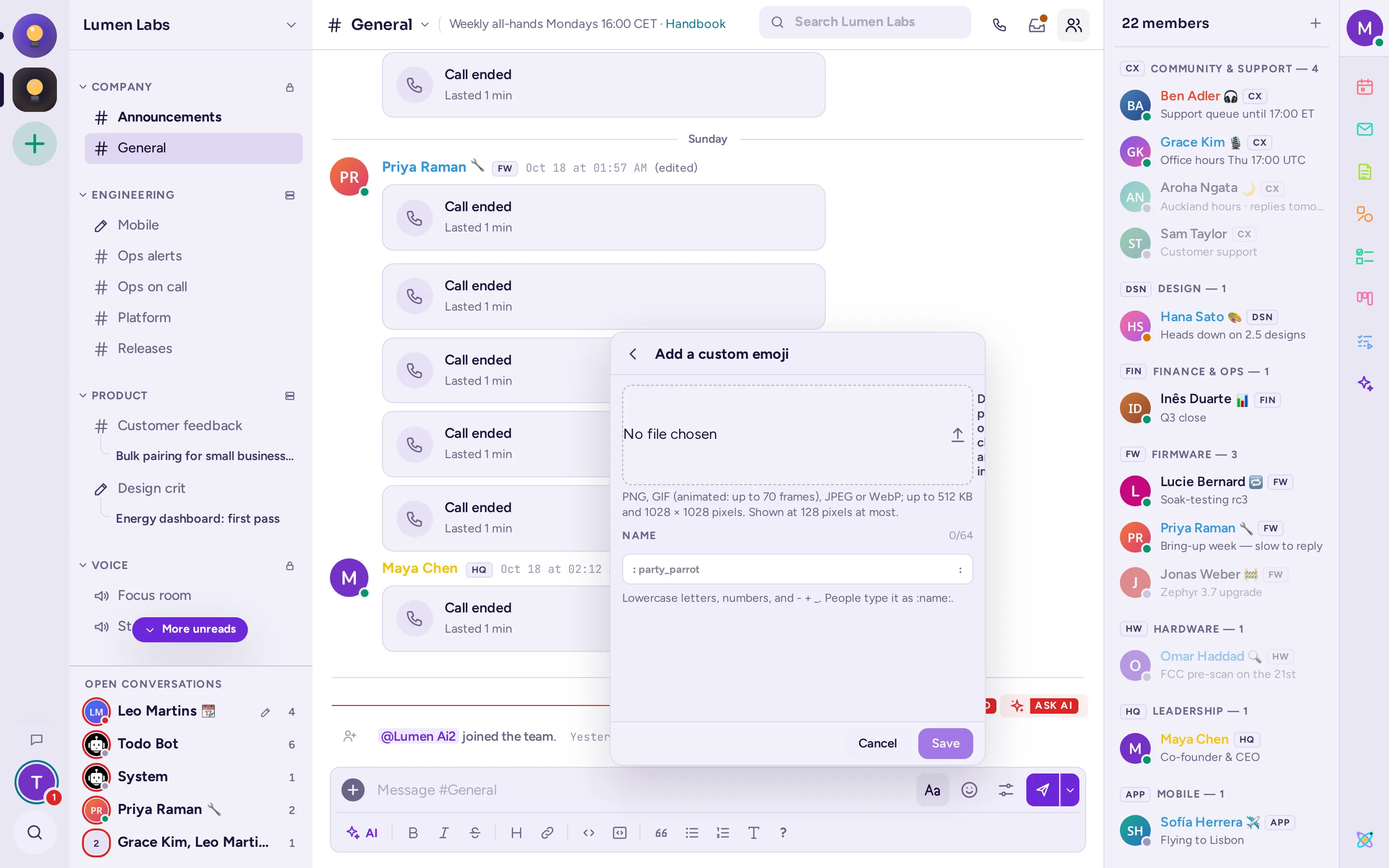
Pokud to váš server umožňuje, má výběr emoji vedle vyhledávacího pole dvě tlačítka: Přidat vlastní emoji (+) a Vlastní emoji. Otevřou jejich zobrazení uvnitř výběru; Zpět nebo Esc vás vrátí k emoji.
- Klikněte na Přidat vlastní emoji.
- Přetáhněte, vložte nebo vyberte obrázek: PNG, GIF (animovaný, až 70 snímků), JPEG nebo WebP, do 512 KB a 1028 × 1028 pixelů. Výběr zobrazí obrázek ve velikostech reakce, zprávy a výběru.
- Zadejte jeho Název: malá písmena, číslice a
-,+nebo_, do 64 znaků. Výběr vám při psaní sdělí, zda je název volný. - Klikněte na Uložit. Nové emoji se zobrazí jako první ve výběru, pod Právě přidáno.
Následně ho může použít každý na serveru jako :name:. V části Vlastní emoji je seznam vlastních emoji serveru, včetně toho, kdo je přidal a kdy; můžete je vyhledat a smazat ty, ke kterým máte oprávnění.
Odpovězení na zprávu
Na zprávu lze odpovědět dvěma způsoby: odpovědí v konverzaci, která ji cituje, nebo odpovědí ve vláknu.
Odpověď v konverzaci
- Ukažte na zprávu a klikněte na Odpovědět (ohnutá šipka), nebo vyberte Odpovědět v jejím menu Akce se zprávou.
- V poli pro zprávu se zobrazí „Odpovídám na“ spolu se zprávou, na kterou odpovídáte. Výchozí nastavení je, že autor zprávy dostane oznámení. Pokud to nechcete, klikněte na @ Zapnuto a přepněte na @ Vypnuto; Antimatter si vaše volbu zapamatuje pro příště.
- Napište svou odpověď a odešlete ji. Zobrazená bude v konverzaci nad citovanou zprávou. Kliknutím na citaci skočíte na původní zprávu.
Chcete-li zrušit, klikněte na Zrušit odpověď (×) nebo stiskněte Esc. V prázdném poli pro zprávu kombinace Shift+Up cituje poslední zprávu a opakovaným stiskem se dostanete dále zpět; Shift+Down vás vrátí vpřed.
Váš administrátor může tyto odpovědi vypnout. V tom případě se nabídnou pouze vlákna.
Odpověď ve vláknu
Vlákno drží vedlejší diskusi pohromadě pod zprávou, která ji zahájila, aniž by zaplňovalo kanál.
- Ukažte na zprávu a klikněte na Odpovědět ve vlákně, nebo vyberte Odpovědět ve vlákně v jejím menu Akce se zprávou.
- Vlákno se otevře v panelu vpravo, se svým vlastním polem pro zprávy („Odpovědět ve vláknu“). Napište svou odpověď a odešlete ji.
V kanále u zprávy s odpověďmi vidíte, kdo odpověděl, kolik odpovědí je a kdy byla zveřejněna ta poslední. Kliknutím na ni otevřete vlákno. V panelu vláken můžete kliknout na Otevřít v novém okně a číst vlákno v samostatném okně, nebo táhnout za okraj panelu a zvětšit jeho šířku. Vlákno zavřete stisknutím klávesy Esc nebo kliknutím na Zavřít vlákno.
Sledování vláken
Vlákno automaticky sledujete, když ho založíte, odpovíte v něm nebo v něm budete zmíněni. Když vlákno sledujete, nové odpovědi ho označí jako nepřečtené. Chcete-li vlákno sledovat nebo přestat ho sledovat, vyberte Sledovat vlákno nebo Přestat sledovat vlákno v menu Akce se zprávou dané zprávy, nebo v menu Akce s vláknem panelu vlákna (⋯). Všechna vlákna, která sledujete, najdete pod Sledovaná vlákna: viz Zmínky, uložené a připnuté zprávy.
Ve výchozím nastavení zůstávají odpovědi ve vláknech. Pokud chcete vidět odpovědi i v kanálu, vypněte možnost Ponechat odpovědi ve vláknech v Nastavení › Zprávy, pokud to váš server umožňuje.
Udělat z vlákna téma
Téma je pojmenovaná konverzace uvnitř kanálu: každý, kdo ho sleduje, ho vidí pod kanálem ve svém bočním panelu. Vlákno, které jste založili, můžete proměnit v téma.
- Otevřete menu Akce se zprávou první zprávy vlákna a vyberte Udělat z toho téma….
- Zadejte Název, například „Release 2.1“, a klikněte na Uložit.
Pokud chcete název později změnit, vyberte v tomto menu Přejmenovat téma…. Pokud název ponecháte prázdný, vlákno se vrátí do běžného stavu.
Přeměnit vlákno na kanál
Když se z vlákna stane samostatné téma, pokračujte v diskuzi v jeho vlastním kanále.
- V panelu vláken otevřete nabídku Akce s vláknem (⋯) a zvolte Vytvořit kanál….
- Zkontrolujte Název kanálu, který se převzal z vlákna, a zapněte Soukromý kanál, pokud by ho měli vidět pouze jeho členové.
- Ponechte zapnuté Přidat ostatní lidi z vlákna, aby se členy kanálu stali všichni, kdo ve vláknu psali.
- Klikněte na Vytvořit kanál.
Pokud máte oprávnění vlákno přesunout (viz níže), jeho zprávy se přesunou do nového kanálu, včetně autorů a časů, a na původním místě ve vláknu zůstane odkaz na ně. V opačném případě odpovědi ve vláknu zůstanou: nový kanál začne odkazem na vlákno a vlákno dostane odkaz na kanál. K přesunu musíte mít oprávnění vytvářet kanály.
Přesunout vlákno
V nabídce zprávy zvolte Přesunout vlákno… pro přesun celého vlákna do jiného kanálu stejné komunity. Vlákna, která jste sami zahájili, můžete přesouvat mezi veřejnými kanály, a kamkoli, pokud jsou všechny zprávy ve vláknu vaše. Správci kanálu, správci komunity a moderátoři mohou přesunout jakékoli vlákno v komunitě. V každém kanálu se zobrazí odkaz na druhé umístění, například „Vlákno s 13 zprávami bylo přesunuto do #ops“: kliknutím na něj otevřete vlákno v novém umístění, kde bude zvýrazněno. Vlákna v archivovaných kanálech, v přímých a skupinových zprávách a velmi dlouhá vlákna nelze přesouvat.
Menu zprávy
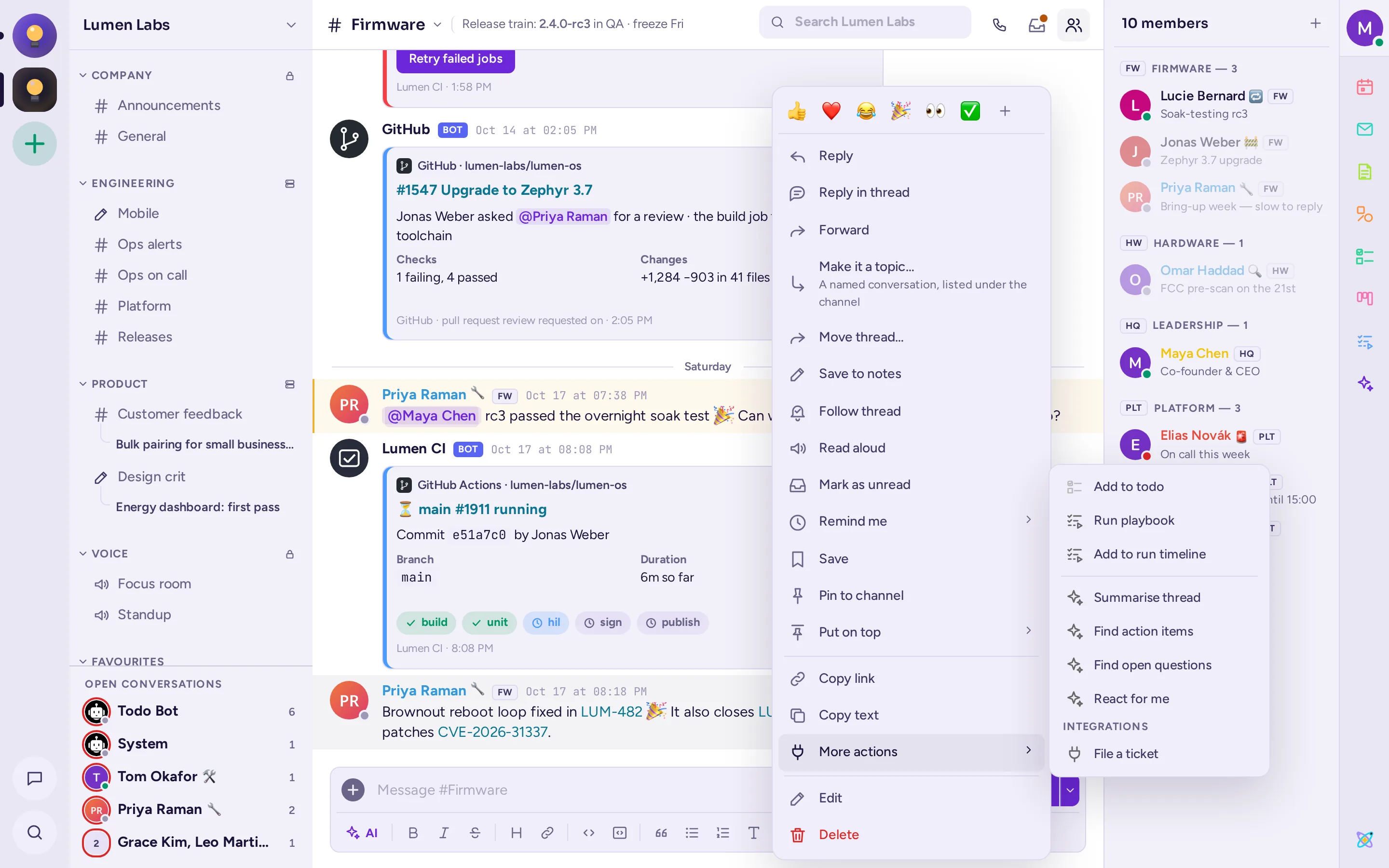
Ukažte na zprávu a klikněte na Akce se zprávou (⋯), abyste otevřeli její menu. Na dotykové obrazovce zprávu podržte. V závislosti na typu zprávy a vašich oprávněních menu nabízí:
| Položka | Co dělá |
|---|---|
| Rychlé reakce a poté Další reakce | Reagujte jedním ze šesti běžných emoji, nebo si vyberte jiné. |
| Odpovědět | Citujte zprávu ve své odpovědi. |
| Odpovědět ve vlákně | Otevřete vlákno zprávy. |
| Vpřed | Sdílejte zprávu v jiném kanálu nebo konverzaci (viz níže). |
| Vytvořit z toho téma… / Přejmenovat téma… | Přemění vlákno na pojmenovanou konverzaci kanálu (viz Přeměnit vlákno na téma). |
| Přesunout vlákno… | Přesune celé vlákno do jiného kanálu v komunitě, pokud to máte oprávnění. |
| Přijmout odpověď / Zrušit přijetí odpovědi | Ve fóru Q&A označte odpověď jako přijatou odpověď na otázku nebo toto označení zrušte. Viditelné pro tazatele otázky a pro moderátory (viz Q&A a Nápady). |
| Nastavit stav | Ve fóru Nápadů nastavte stav tématu: Otevřeno, Naplánováno, Probíhá, Hotovo nebo Odmítnuto. Pouze pro moderátory. |
| Uložit do poznámek | Zkopírovat zprávu do Poznámek pro sebe. |
| Sledovat vlákno / Přestat sledovat vlákno | Získejte, nebo přestaňte získávat, nové odpovědi ve vláknu. |
| Přečíst nahlas | Nechte si zprávu přečíst nahlas, pokud to váš administrátor povolil. Zvolte Zastavit čtení, abyste to zastavili. |
| Označit jako nepřečtené | Znovu označte konverzaci jako nepřečtenou od této zprávy. |
| Připomenout mi | Naplánovat připomínku ke zprávě Za 30 minut, Za 1 hodinu, Za 2 hodiny, Zítra v 9:00 nebo ve Vlastním čase…. |
| Uložit / Odebrat z uložených | Ponechte zprávu ve svých uložených zprávách. |
| Připnout do kanálu / Odepnout z kanálu | Připněte zprávu pro všechny v kanálu. |
| Připevnit nahoře | Zobrazí zprávu nad zprávami kanálu na určitou dobu. V kanálu to mohou dělat pouze jeho administrátoři, administrátoři a moderátoři komunity. |
| Skrýt obrázek / Zobrazit obrázek | Skryje nebo zobrazí obrázky ve zprávě (viz Sdílení souborů a obrázků). |
| Zkopírovat odkaz | Zkopírujte odkaz na zprávu. |
| Kopírovat text | Zkopírujte text zprávy včetně jejího Markdownu. |
| Další akce | Akce aplikací, každá s ikonou dané aplikace, například Přidat do úkolů nebo Spustit playbook. Aplikace s více akcemi mají vlastní skupinu oddělenou linkou, například akce AI (viz Akce AI u zprávy). Pod Integrace jsou akce, které propojují kanál s dalšími nástroji: výběrem jedné z nich se zpráva odešle do daného nástroje a krátké oznámení potvrdí odeslání. |
| Upravit | Změňte svou zprávu. |
| Smazat | Smazte zprávu pro všechny. |
| Nahlásit zprávu | Nahlaste zprávu někoho moderátorům, pokud má vaše komunita zapnuté hlášení. |
Úprava nebo smazání zprávy
Úprava
- V menu Akce se zprávou vyberte Upravit. Pro úpravu své poslední zprávy můžete také v prázdném poli pro zprávu stisknout Up.
- Změňte text na místě. Stiskněte Enter nebo klikněte na Uložit pro uložení, Shift+Enter pro nový řádek, nebo Esc pro zrušení.
Upravená zpráva zobrazuje (upraveno). Najetím na ni uvidíte, kdy byla upravena. U svých zpráv klikněte na (upraveno) pro zobrazení předchozích verzí. Váš administrátor může omezit, jak dlouho po odeslání lze zprávu upravovat.
Smazání
- V menu Akce se zprávou vyberte Smazat.
- Potvrďte pomocí Smazat. Zpráva bude odstraněna pro všechny, včetně odpovědí a souborů, pokud zahájila vlákno. Tuto akci nelze vrátit.
Sdílení souborů a obrázků
Pro připojení souborů ke zprávě proveďte jednu z těchto akcí:
- Klikněte na Přidat soubor a další (znak + v poli pro zprávu) a zvolte Nahrát soubor.
- Přetáhněte soubory do konverzace a pusťte je.
- Vložte obrázek nebo soubor do pole pro zprávu.
Každý soubor se zobrazí v poli pro zprávu s průběhem nahrávání; klikněte na jeho × pro odstranění nebo zrušení nahrávání. Pokud chcete, přidejte i nějaký text, a poté odešlete. Zpráva může nést několik souborů, do určitého limitu; váš administrátor nastaví maximální povolenou velikost.
Ve zprávě klikněte na obrázek, aby se otevřel ve větším měřítku. Zde můžete přibližovat pomocí Přiblížit (+) a oddalovat pomocí Oddálit (−), přejít na Předchozí obrázek nebo Další obrázek, Stáhnout ho nebo Zkopírovat odkaz. Další soubory se otevírají v náhledu, pokud je Antimatter dokáže zobrazit, například soubory PDF, kód, audio a video. Každý soubor má nabídku s možnostmi Stáhnout, Zkopírovat odkaz, Zkopírovat veřejný odkaz (pokud to váš server umožňuje) a Otevřít v kanálu. Zpráva s více soubory je zobrazí jako galerii, kterou lze sbalit; její tlačítko Stáhnout vše uloží všechny soubory v ní do jednoho zip archivu, místo aby je stahovalo jednotlivě.
Obrázky se ve výchozím nastavení zobrazují v plné velikosti. Chcete-li skrýt obrázky jedné zprávy, zvolte v nabídce Akce se zprávou (⋯) možnost Skrýt obrázek (nebo Skrýt 3 obrázky). Znovu je zobrazíte kliknutím na Zobrazit obrázek ve stejné nabídce nebo na řádku pod zprávou. Chcete-li mít všechny obrázky sbalené, dokud je sami neotevřete, vypněte v Nastavení › Zprávy přepínač Zobrazovat obrázky rozbalené nebo zadejte příkaz /collapse. Pomocí příkazu /expand je znovu zobrazíte.
Odkazy a náhledy odkazů
Pokud zpráva obsahuje odkaz na web, Antimatter může zobrazit náhledovou kartu s názvem, popisem a obrázkem stránky. Pokud jste zprávu napsali, můžete na kartě kliknout na Odebrat náhled odkazu a náhled odstranit. Pokud nechcete náhledy vidět, vypněte Náhledy odkazů v Nastavení › Zprávy.
Chcete-li zprávu sdílet, zvolte v její nabídce možnost Zkopírovat odkaz a vložte odkaz kamkoli v aplikaci Antimatter. Odkaz se zobrazí jako malý štítek s názvem kanálu. Kliknutím na něj přejdete přímo na danou zprávu (viz Odkazy na zprávy a kanály). Zprávu uvidí pouze lidé, kteří mají přístup ke čtení na daném kanálu.
Přeposlání zprávy
- V menu Akce se zprávou vyberte Vpřed. Otevře se dialog Přeposlat zprávu.
- Vyberte kanál nebo osobu, komu zprávu pošlete.
- Volitelně napište něco do pole Přidat komentář (nepovinné).
- Klikněte na Vpřed.
Zprávu z soukromého kanálu nebo soukromé konverzace lze přeposlat pouze těm, kdo ji už mohou číst; dialog vás o tom informuje.
Koncepty
Antimatter si pro každý kanál a vlákno uchovává to, co jste napsali, ale ještě neodeslali: můžete odejít, nebo dokonce zavřít či obnovit stránku, a vrátit se, abyste to dokončili. V bočním panelu se místo znaku # kanálu, nebo za názvem konverzace, objeví tužka, dokud tam koncept čeká. Všechny vaše neodeslané zprávy jsou seřazeny pod Koncepty, s počtem, v seznamu vašich přímých zpráv (viz rozvržení). Odtud můžete každý koncept odeslat, upravit, naplánovat nebo smazat.
Pokud je v Nastavení › Rozšířené zapnuto Synchronizovat koncepty (výchozí stav), koncepty se uchovávají na serveru, takže je můžete dokončit na jiném zařízení. Koncept se ze serveru odešle, jakmile zprávu odešlete nebo naplánujete.
Naplánování zprávy
Můžete napsat zprávu teď a nechat Antimatter, aby ji odeslal později.
- Napište zprávu.
- Klikněte na Odeslat později, malou šipku vedle tlačítka Odeslat.
- Zvolte Zítra v 9:00, V pondělí v 9:00, svůj Nedávno použitý vlastní čas nebo vyberte datum a čas v sekci Vlastní čas a klikněte na Naplánovat.
Nad polem pro zprávu se pak zobrazí poznámka s tím, kdy bude zpráva odeslána. Kliknutím na Zobrazit vše otevřete seznam svých naplánovaných zpráv, který najdete také pod Naplánované v seznamu přímých zpráv. Zde můžete zprávu odeslat hned, naplánovat znovu, upravit nebo smazat. Pokud se naplánovaná zpráva nedá odeslat, například protože byl kanál archivován, seznam uvádí důvod.
Když píšete přímou nebo skupinovou zprávu někomu, komu je v tu dobu noc (mezi 22:00 a 06:00 v jeho časovém pásmu), zobrazí se poznámka „Je 23:10 pro … — možná spí.“ Klikněte na Odeslat v … jejich čase, abyste zprávu naplánovali na začátek jejich pracovního dne, nebo na Zavřít, abyste poznámku skryli. Čas závisí na jejich zemi: například 08:00 ve střední a severní Evropě, 09:00 v mnoha dalších zemích a 08:30 tam, kde Antimatter nezná obvyklé hodiny.

Podobná poznámka vás informuje, když mají lidé, kterým píšete, zapnuté Nevyrušovat nebo jsou na služební cestě.
Důležité a naléhavé zprávy
Pokud to váš server umožňuje, můžete označit zprávu jako důležitou nebo naléhavou a požádat lidi, aby potvrdili, že ji přečetli. To funguje pro nové zprávy v kanálu nebo konverzaci, ne pro odpovědi ve vláknech.
- Klikněte na Možnosti zprávy (tlačítko s posuvníky, umístěné mezi tlačítky Emoji a Odeslat; na mobilním telefonu se nachází v nabídce +).
- V části Priorita zprávy zvolte Standardní, Důležité nebo Naléhavé.
- Zapněte Vyžadovat potvrzení, pokud mají čtenáři potvrdit, že zprávu přečetli.
- Pro naléhavou zprávu můžete také zapnout Trvalá oznámení: lidé, kteří byli upozorněni, dostanou oznámení znovu každých pár minut, dokud ho nepotvrdí.
- Klikněte na Hotovo a poté zprávu odešlete.
Každá zvolená možnost se zobrazí jako štítek v horní části okna pro psaní zprávy, například „Naléhavé · potvrzení“. Kliknutím na štítek možnost změníte, kliknutím na × ji odstraníte. V nabídce Možnosti zprávy se nacházejí také možnosti spoileru a spalování po přečtení, popsané níže.
Zpráva zobrazuje štítek Důležité nebo Naléhavé. Pokud je vyžadováno potvrzení, pod ním se zobrazí tlačítko Potvrdit s obrázky těch, kteří to už udělali. Klikněte na něj pro potvrzení; poté se zobrazí Potvrzeno.

Spoiler
Spoiler skryje text zprávy i soubory, dokud si každý čtenář nevybere, že je chce vidět. V oznámeních se text také nezobrazí.
- Napište svou zprávu, soubory podle libosti.
- V nabídce Možnosti zprávy zapněte přepínač Odeslat jako spoiler a klikněte na Hotovo. V okně pro psaní zprávy se zobrazí štítek Spoiler. Jeho odstranění provedete kliknutím na ×.
- Zprávu odešlete.
Čtenáři uvidí pruhované krytí. Kliknutím na něj zprávu odhalí. Chcete-li ji znovu skryt, klikněte na Spoiler: zobrazit nebo skrýt v liště zprávy.

Zprávy spálené po přečtení
Pokud to váš administrátor povolí, můžete odeslat zprávu, která se po chvíli od toho, kdy ji každý čtenář otevře, sama smaže.
- Napište zprávu.
- V nabídce Možnosti zprávy zapněte přepínač Spálit po přečtení a na posuvníku zvolte, jak dlouho má zpráva zůstat viditelná poté, co ji každá osoba otevře: 1 min, 15 min, 30 min, 1 h, 4 h, 1 den nebo Vlastní (počet minut, hodin nebo dní). Maximální dobu, kterou si můžete zvolit, nastavuje váš administrátor. Klikněte na Hotovo: v okně pro psaní zprávy se zobrazí štítek, například „Spálí se 15 min po přečtení“.
- Zprávu odešlete.
Štítek u zprávy udává, jak dlouho bude viditelná, například Spálit po přečtení · 15 min. Čtenáři vidí hlášku „Klikněte pro přečtení – tato zpráva se spálí … po jejím otevření“. Po otevření se zobrazí časovač ukazující zbývající čas. Jako odesílatel vidíte, kolik lidí zprávu přečetlo, a můžete ji najednou smazat pro všechny. Na zprávy určené ke spalování po přečtení nelze odpovídat ve vlákně ani je přeposílat.

Připnutí zprávy nebo její umístění nahoře
Volba Připnout do kanálu v menu zprávy přidá zprávu do seznamu připnutých zpráv kanálu, který si může zobrazit každý člen kanálu: viz Zmínky, uložené a připnuté zprávy. Připnuté zprávy nesou štítek Připnuto.
Možnost Připevnit nahoře jde ještě dál: zpráva se zobrazí v liště nad zprávami kanálu, pro všechny, na určitou dobu. V kanálu mohou zprávy připevnit nahoře nebo je odtamtud sundat pouze jeho administrátoři, administrátoři a moderátoři komunity; v přímých a skupinových zprávách to může kdokoli v konverzaci.
- V menu zprávy najděte Připevnit nahoře.
- Vyberte, jak dlouho: Na 1 hodinu, Na 4 hodiny, Na 1 den, Na 1 týden nebo dokud nebude odstraněno.
Nahoře může být najednou více zpráv: v pruhu použijte Zpět a Další pro procházení a Přejít pro zobrazení zprávy v konverzaci. Chcete-li zprávu odebrat shora, klikněte na × v pruhu, nebo vyberte Odebrat shora pod Nahoře · změnit v jejím menu.

Ukládání zpráv a nastavování připomínek
V menu zprávy vyberte Uložit, abyste si ji nechali na později. Uložené zprávy nesou štítek Uloženo, který je vidět pouze vám. Najdete je v sekci Uložené zprávy.
Vyberte Připomenout mi, abyste si později připomněli zprávu, v jednom z nabízených časů nebo ve Vlastní čas… (vyberte datum a čas, poté klikněte na Nastavit připomínku).
Vaše Poznámky pro sebe je konverzace, kterou vidíte jen vy, určená pro poznámky, připomínky a koncepty. Otevřete ji ze seznamu svých přímých zpráv, nebo tam pošlete zprávu pomocí Uložit do poznámek v jejím menu.
Překlad kanálů
Když administrátoři kanálu zapnou překlad a váš server podporuje váš jazyk, zprávy v tomto kanálu se zobrazí přeložené do vašeho jazyka a v hlavičce kanálu se zobrazí Přeloženo. Pod každou přeloženou zprávou můžete kliknout na Zobrazit originál a poté na Zobrazit překlad pro přepnutí. Chcete-li vidět celý kanál v původních jazycích, vypněte Přeložit zprávy v menu kanálu.
Příkazy s lomítkem
Zpráva, která začíná znakem /, je příkaz. Zadejte / a zobrazí se seznam s krátkým popisem každého z nich; aplikace přidávají své vlastní. Zatímco zadáváte příkaz, návrhy zobrazí příkaz a každý z jeho argumentů jako bloky, s nápovědou pro ten, který právě zadává. Některé příkazy, které můžete použít:
| Příkaz | Co dělá |
|---|---|
/away, /online, /offline, /dnd | Nastavte svůj stav. |
/msg @name message | Odešlete přímou zprávu. |
/groupmsg @name1, @name2 message | Odešlete skupinovou zprávu. |
/join #channel, /leave | Připojte se k kanálu nebo ho opustěte. |
/mute | Ztlumte nebo zapněte zvuk v aktuálním kanálu. |
/header text, /purpose text | Nastavte hlavičku nebo popis kanálu. |
/me text | Zadejte akci kurzívou. |
/shrug text | Přidejte ¯\_(ツ)_/¯ do své zprávy. |
/tableflip text, /unflip text | Přidejte do zprávy (╯°□°)╯︵ ┻━┻ nebo ┬─┬ノ( º _ ºノ). |
/code text | Zadejte text jako blok kódu. |
/search words | Hledejte zprávy. |
/rules, /rules agree | Přečtěte si pravidla komunity nebo s nimi souhlasíte (viz Souhlas s pravidly komunity). |
/expand, /collapse | Zobrazte obrázky rozbalené nebo složené. |
/settings, /shortcuts | Otevřete nastavení nebo seznam klávesových zkratek. |
/logout | Odhláste se. |