 Antimatter
Skriv beskeder
Alt om beskeder: skriv og formater dem, svar, reagér, rediger, planlæg og hold styr på dem, der betyder noget.
Send en besked
Beskedfeltet sidder i bunden af hver kanal og samtale. Det viser navnet på det sted, du skriver til, for eksempel "Besked til #general".
- Klik på beskedfeltet, eller tryk på Ctrl+Shift+L (⌘+Shift+L på en Mac) for at springe til det.
- Skriv din besked.
- Tryk på Enter, eller klik på knappen Send (papirflyet).
For at starte en ny linje uden at sende, tryk på Shift+Enter. Hvis du foretrækker Enter til at starte en ny linje, slå Send med Ctrl+Enter til under Indstillinger › Beskeder: du sender derefter med Ctrl+Enter (⌘+Enter på en Mac).
Mens du skriver, ser de i samtalen "… skriver…" under beskedboksen. Du kan stoppe med at sende denne notifikation ved at deaktivere Vis ikke, når jeg skriver i Indstillinger › Avanceret.
En besked, der ikke kunne sendes, forbliver i samtalen, grået ud og markeret med Ikke sendt. Klik på Prøv igen for at sende den igen, eller Smid ud for at fjerne den.
Accepter et fællesskabs regler
Nogle fællesskaber kræver, at alle accepterer deres regler, før de må skrive i deres kanaler. Når du åbner et sådant fællesskab, vises reglerne i en dialogboks med overskriften Regler for …: læs dem, og klik på Jeg accepterer. Hvis du vælger Ikke nu, kan du stadig læse alt, men tekstfeltet i fællesskabets kanaler erstattes af "Accepter reglerne for at skrive her", med knappen Læs og accepter. Når fællesskabets administratorer ændrer reglerne og beder alle om at acceptere dem igen, dukker dialogboksen op igen. Direkte beskeder og gruppebeskeder bliver aldrig blokeret.

I mobilappen og den klassiske grænseflade skal du skrive /rules i en af fællesskabets kanaler for at læse reglerne, og derefter /rules agree for at acceptere dem.
Kanaler, hvor kun moderatorer skriver
I en tekst- eller lydkanal, der er sat op, så kun moderatorer kan starte samtaler, erstattes tekstfeltet af "Kun moderatorer skriver her. Svar i en tråd.", hvis du ikke er moderator. I et forum, der er sat op på samme måde, skjules knapperne "Nyt emne" og de andre knapper, der åbner et emne, og den linje lange meddelelse lyder i stedet "Kun moderatorer åbner emner her. Svar i en tråd." Du kan stadig svare i eksisterende tråde eller emner (se Fanen Type).
Formater din tekst
Antimatter formaterer beskeder med Markdown: et par tegn omkring eller foran din tekst ændrer, hvordan den ser ud. Du behøver ikke at lære dem: formatlinjen gør det for dig.
Brug formatlinjen
- Hvis formatlinjen under beskedfeltet er skjult, klik på Vis formatering (knappen Aa i beskedfeltet).
- Vælg noget tekst, og klik derefter på en knap: Fed, Kursiv, Gennemstreget, Overskrift, Link, Inline-kode, Kodeblok, Citat, Stikpunktliste eller Nummereret liste.
- Når vinduet er smalt, flyttes nogle knapper til Flere formateringsmuligheder (knappen ⋯).
Hvis du vil se, hvordan en besked vil se ud, før du sender den, skal du klikke på Vis, hvordan beskeden vil se ud i formateringslinjen, eller trykke på Ctrl+Alt+P (⌘+⌥+P på en Mac). Knappen ? åbner hjælpe siderne om formatering, omtaler, filer og kommandoer.
Hvis du hellere vil se fed tekst, lister og links, som de ser ud, mens du skriver, skal du slå Formateret teksteditor (beta) til under Indstillinger › Beskeder, hvis din server understøtter det. Når markøren er inde i et ord, formaterer en af knapperne der hele ordet, uden at du først skal markere det. Hvis du indsætter en fil, vedhæftes den, ligesom i det almindelige tekstfelt, i stedet for at filnavnet skrives ind i beskeden.
Markdown, du kan skrive
| Du skriver | Du får |
|---|---|
**bold** | fed |
*italic* or _italic_ | kursiv |
~~struck~~ | gennemstreget tekst |
`code` | code i en monospace-skrifttype |
``` på linjerne før og efter noget kode | en kodeblok; tilføj et sprog efter det første ```, f.eks. ```python, for at farvekode det |
[text](https://example.com) | et link, der viser "tekst" |
# , ## eller ### i starten af en linje | en overskrift, fra største til mindste |
-# i starten af en linje | lille, dæmpet tekst (undertekst) |
> i starten af en linje | et citat |
- eller * i starten af linjer | en punktlister; indryk med to mellemrum for underpunkter |
1. i starten af linjer | en nummereret liste |
- [ ] og - [x] | en opgaveliste med tomme og markerede felter |
--- på en egen linje | en vandret linje |
en overskriftsrad, en linje med --- adskilt af |, derefter rækker adskilt af | | en tabel |
Hvis din administrator har slået det til, kan du også skrive matematik med LaTeX i en ```latex-kodeblok.
Hvis du vil se beskeder som ren tekst, uden formatering, skal du slå Beskedformatering fra i Indstillinger › Beskeder.
Tider, som alle læser i deres egen tidszone
Når en besked nævner et tidspunkt, f.eks. "15:30 CET" eller "kl. 15 i morgen", fremhæver Antimatter det med et lille ur. Hold musen over det for at se tidspunktet i din egen tidszone. Du kan slå dette fra med Tidspunkter i din tidszone i Indstillinger › Beskeder.

Du kan også skrive et præcist øjeblik, som hver læser ser i deres egen tidszone og format: skriv <t:1700000000>, hvor tallet er et Unix-tidspunkt (antallet af sekunder siden 1. januar 1970, UTC). Tilføj et bogstav efter et kolon for at vælge stilen: t kort tid, T lang tid, d kort dato, D lang dato, f dato og tid (standard), F dato og tid med ugedag, R relativ tid, f.eks. "om 3 timer". For eksempel <t:1700000000:R>.
Omtal personer og kanaler
En omtale giver besked til en person, selvom de ikke følger samtalen tæt.
- Skriv
@og begyndelsen på et navn, og vælg derefter personen fra listen med piltasterne og Tab eller Enter. Personen får en notifikation. @channelog@allgiver besked til alle i kanalen;@heregiver besked til dem, der er online. Når en kanal har flere end et par medlemmer, beder Antimatter dig først om at bekræfte, og viser, hvor mange personer og tidszoner du er ved at give besked til.- Skriv
#og begyndelsen på et kanalnavn, og vælg kanalen for at linke til den: beskeden viser#channel-namesom et link.~åbner den samme liste. Et#efterfulgt af et mellemrum starter en overskrift i stedet, og et#word, der ikke angiver en kanal i fællesskabet, forbliver et hashtag. - Dit fællesskab kan også have grupper, som du kan omtale samlet. De vises sammen med personerne, når du skriver
@.
Omtaler, du tilføjer, når du redigerer en besked, giver ikke besked til nogen.
For at omtale nogen fra deres profil, højreklik på deres navn eller billede, og vælg Omtale.
Emoji og reaktioner
Tilføj emoji til en besked
- Klik på Emoji (smilende ansigt i beskedfeltet), eller tryk på Ctrl+Alt+E (⌘+⌥+E på en Mac). Søg, eller bladr i kategorierne, og klik på en emoji. Vælgeren forbliver åben, så du kan tilføje flere.
- Eller skriv
:og begyndelsen på et emojis navn, f.eks.:thumb, og vælg det fra listen. - Vælg en hudtone med hudtoneknappen i vælgeren. Dit valg gemmes.
- Som standard omdannes emoticons som
:)og<3til emoji. Slå dette fra med Omdan emoticons til emoji i Indstillinger › Beskeder.
Vælgeren har også faner til GIF'er og klistermærker, når disse apps er installeret: se GIF'er, klistermærker og memes.
Reager på en besked
- Peg på beskeden: en værktøjslinje vises øverst til højre.
- Klik på Tilføj reaktion (smilende ansigt) og vælg en emoji. Menuen under Beskedhandlinger (⋯) tilbyder også seks hurtige reaktioner.
Reaktioner vises under beskeden med et antal. Klik på en reaktion for at tilføje din egen, og klik på den igen for at fjerne den. Hold musen over den for at se, hvem der har reageret. For at reagere på den sidste besked i en samtale fra tastaturet, tryk på Ctrl+Shift+\ (⌘+Shift+\ på en Mac) i beskedfeltet.
Når Reaktioner med ét klik er slået til i Indstillinger › Beskeder, vises den emoji, du sidst brugte, i beskedens værktøjslinje, så du kan reagere med ét klik.
Tilføj dine egne emojis
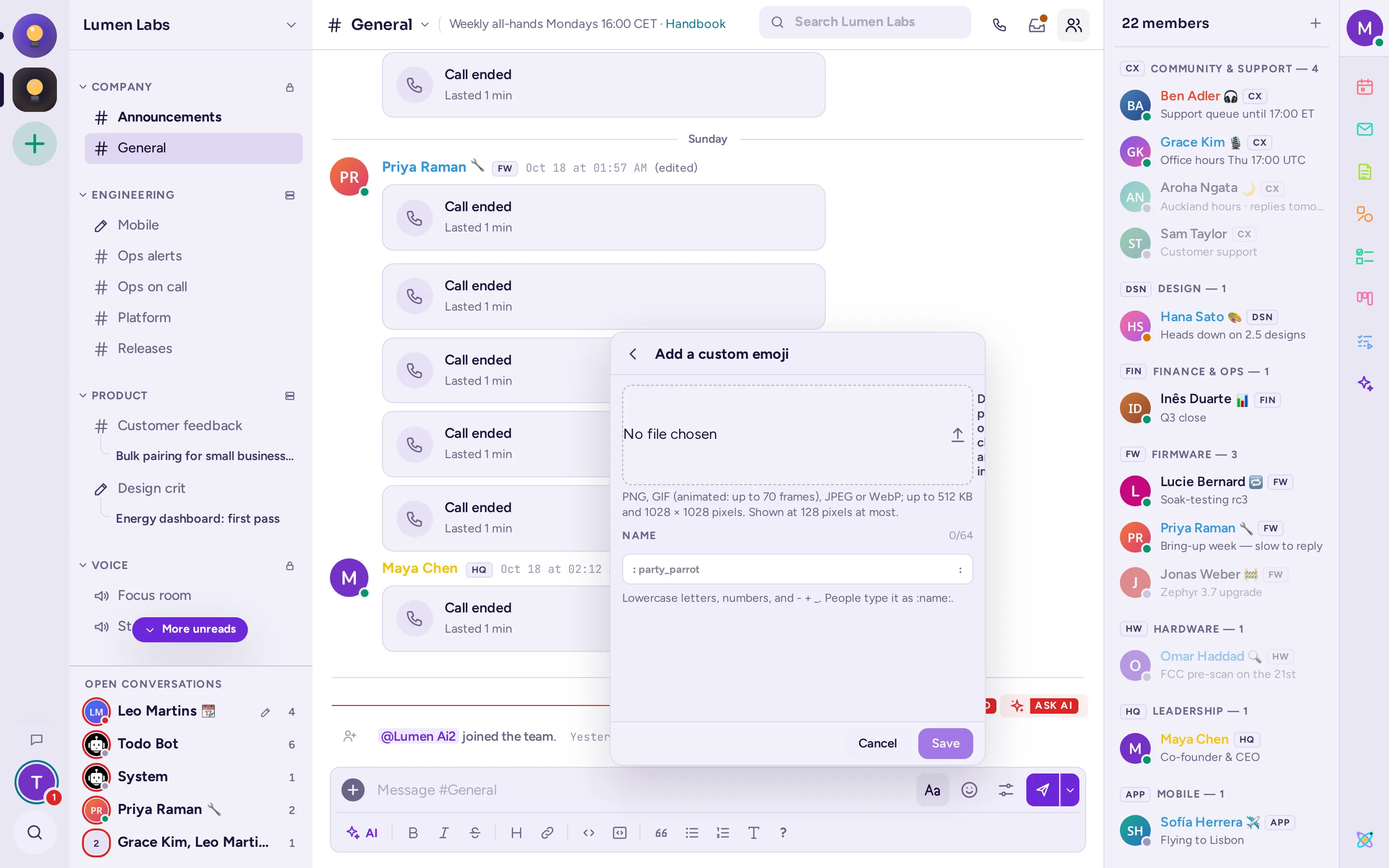
Hvis din server tillader det, har emoji-vælgeren to knapper ved siden af søgefeltet: Tilføj brugerdefineret emoji (+) og Brugerdefinerede emoji. De åbner deres respektive visning i vælgeren; Tilbage eller Esc bringer dig tilbage til emoji.
- Klik på Tilføj brugerdefineret emoji.
- Træk, indsæt eller vælg et billede: PNG, GIF (animeret, op til 70 billeder), JPEG eller WebP, op til 512 KB og 1028 × 1028 pixels. Vælgeren viser det i størrelserne for en reaktion, en besked og vælgeren.
- Skriv dets Navn: små bogstaver, tal og
-,+eller_, op til 64 tegn. Vælgeren fortæller dig, mens du skriver, om navnet er ledigt. - Klik på Gem. Den nye emoji vises først i vælgeren, under Netop tilføjet.
Alle på serveren kan derefter bruge den som :name:. Brugerdefinerede emoji viser serverens brugerdefinerede emoji, herunder hvem der har tilføjet hver enkelt, og hvornår. Du kan søge i dem og slette dem, som du har tilladelse til.
Svar på en besked
Der er to måder at svare på en besked: et svar i samtalen, som citerer den, eller et svar i dens tråd.
Svar i samtalen
- Peger på beskeden og klik på Svar (den buede pil), eller vælg Svar i dens Beskedhandlinger-menu.
- Beskedfeltet viser "Svarer til" sammen med den besked, du svarer på. Som standard får afsenderen en notifikation. Klik på @ Til for at skifte til @ Fra, hvis du ikke ønsker at give dem en notifikation; Antimatter husker dit valg til næste gang.
- Skriv dit svar og send det. Det vises i samtalen med den citerede besked ovenover. Klik på citatet for at springe til den oprindelige besked.
For at annullere, klik på Annuller svar (×) eller tryk på Esc. I et tomt beskedfelt citerer Shift+Up den seneste besked, og ved at trykke på kombinationen igen går man længere tilbage; Shift+Down går fremad igen.
Din administrator kan slå disse svar fra. Så tilbydes der kun tråde.
Svar i en tråd
En tråd holder en side-samtale samlet under den besked, der startede den, uden at fylde kanalen.
- Peger på beskeden og klik på Svar i tråd, eller vælg Svar i tråd i dens Beskedhandlinger-menu.
- Tråden åbnes i panelet til højre med sit eget beskedfelt, "Svar til tråd". Skriv dit svar og send det.
I kanalen viser en besked med svar, hvem der har svaret, hvor mange svar der er, og hvornår det sidste kom. Klik på beskeden for at åbne tråden. I trådpanelet kan du klikke på Åbn i et nyt vindue for at læse tråden i et separat vindue, eller trække i panelets kant for at gøre det bredere. Tryk på Esc eller klik på Luk tråd for at lukke panelet.
Følg tråde
Du følger en tråd automatisk, når du starter den, svarer i den eller bliver omtalt i den. Når du følger en tråd, bliver nye svar ulæst. For at følge eller slutte opfølgning af en tråd, vælg Følg tråd eller Slut opfølgning af tråd i beskeden Beskedhandlinger-menu, eller i trådpallets Trådhandlinger-menu (⋯). Find alle de tråde, du følger, under Følgte tråde: se Omtaler, gemte og fastgjorte beskeder.
Som standard forbliver svar i tråden. Hvis du foretrækker at se svar i kanalen også, slår du Behold svar i tråde fra i Indstillinger › Beskeder, hvis din server tilbyder muligheden.
Gør en tråd til et emne
Et emne er en navngiven samtale i sin kanal: alle, der følger det, ser det under kanalen i deres sidebjælke. Du kan gøre en tråd, du har startet, til et emne.
- Åbn Beskedhandlinger-menuen for den første besked i tråden og vælg Gør det til et emne….
- Skriv et Navn, for eksempel "Release 2.1", og klik på Gem.
Hvis du senere vil ændre navnet, vælger du Skift emnes navn… i samme menu. Lad navnet være tomt, hvis du vil gøre det til en almindelig tråd igen.
Gør en tråd til en kanal
Når en tråd vokser sig til et selvstændigt emne, kan du fortsætte i en egen kanal.
- Åbn menuen Trådhandlinger (⋯) i trådpanelet, og vælg Gør til kanal….
- Tjek kanalens Navn, som kommer fra tråden, og slå Privat kanal til, hvis kun dens medlemmer skal kunne se den.
- Lad Tilføj de andre personer i tråden være slået til, så alle, der har skrevet i den, bliver medlemmer.
- Klik på Opret kanalen.
Hvis du må flytte tråden (se nedenfor), flyttes dens beskeder til den nye kanal med deres forfattere og tidsstempler, og der forbliver et link til dem i trådens plads. I modsat tilfælde forbliver svarene i tråden: den nye kanal starter med et link til tråden, og tråden får et link til kanalen. Du skal have tilladelse til at oprette kanaler.
Flyt en tråd
Vælg Flyt tråd… i beskedmenuen for at flytte en hel tråd til en anden kanal i samme community. Du kan flytte tråde, du har startet, mellem offentlige kanaler, og overalt, når alle beskeder i tråden er dine. Kanalerne administratorer, communityets administratorer og moderatorer kan flytte enhver tråd i communityet. En linje i hver kanal linker til det andet sted, f.eks. "En tråd med 13 beskeder er flyttet til #ops": klik på den for at åbne tråden der, fremhævet. Tråde i arkiverede kanaler, i direkte beskeder og gruppebeskeder, samt meget lange tråde kan ikke flyttes.
Beskedmenuen
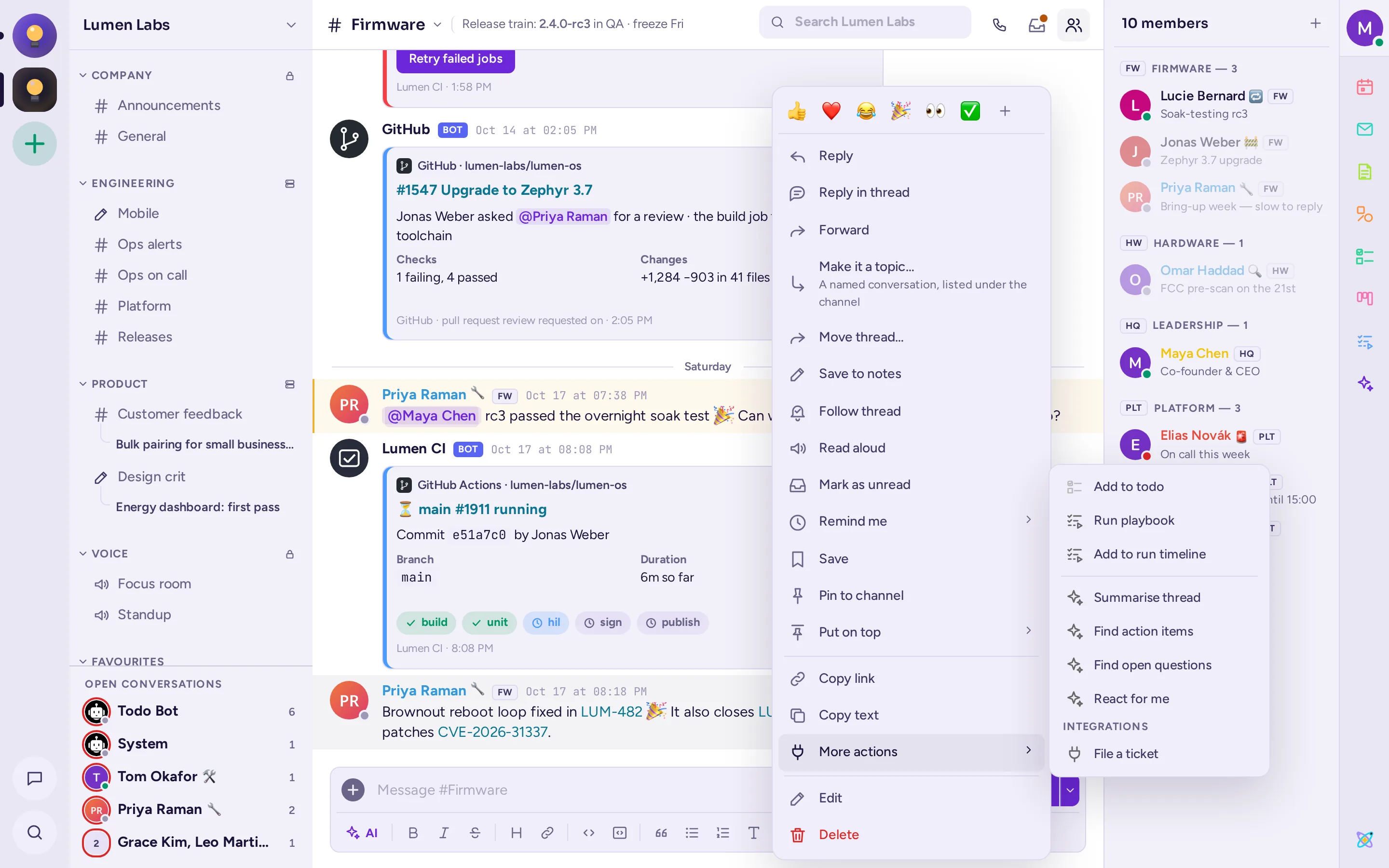
Peger på en besked og klikker på Beskedhandlinger (⋯) for at åbne dens menu. På en berøringsskærm trykker og holder du beskedet nede. Afhængigt af beskeden og hvad du har tilladelse til, tilbyder menuen:
| Element | Hvad den gør |
|---|---|
| Hurtige reaktioner, derefter Flere reaktioner | Reager med en af seks almindelige emoji, eller vælg en anden. |
| Svar | Citerer besked i dit svar. |
| Svar i tråd | Åbner beskedens tråd. |
| Frem | Del besked i en anden kanal eller samtale (se nedenfor). |
| Gør det til et emne… / Skift emnes navn… | Gør tråden til en navngiven samtale i kanalen (se Gør en tråd til et emne). |
| Flyt tråd… | Flyt hele tråden til en anden kanal i fællesskabet, når du har tilladelse hertil. |
| Accepter svar / Træk accepteret svar tilbage | I et Q&A-forum kan du markere et svar som det accepterede svar på spørgsmålet, eller trække markeringen tilbage. Vises for spørgsmålsstilleren og for moderatorer (se Q&A og ideer). |
| Sæt status | I et ideforum kan du sætte status for et emne: Åben, Planlagt, I gang, Færdig eller Afslået. Kun for moderatorer. |
| Gem i notater | Kopierer besked til dine Notater til mig selv. |
| Følg tråd / Slut opfølgning af tråd | Modtag, eller stop med at modtage, de nye svar i tråden. |
| Læs højt | Lad besked blive læst op, hvis din administrator har slået dette til. Vælg Stop læsning for at stoppe. |
| Marker som ulæst | Gør samtalen ulæst igen fra denne besked. |
| Mind mig om det | Få en påmindelse om beskeden Om 30 minutter, Om 1 time, Om 2 timer, I morgen kl. 9.00 eller på et Valgfrit tidspunkt…. |
| Gem / Fjern fra gemte | Gem beskeden i dine gemte beskeder. |
| Fastgør til kanal / Løslad fra kanal | Fastgør beskeden for alle i kanalen. |
| Sæt øverst | Viser beskeden over kanalens beskeder i en periode. I en kanal kan kun dens administratorer, fællesskabets administratorer og moderatorer gøre dette. |
| Skjul billede / Vis billede | Skjul eller vis billederne i beskeden (se Del filer og billeder). |
| Kopiér link | Kopiér et link til beskeden. |
| Kopiér tekst | Kopiér tekst i beskeden, inklusive Markdown. |
| Flere handlinger | Handlingerne fra apps, hver med sit app-ikon, f.eks. Tilføj til to-do eller Kør playbook. Apps med flere handlinger har en egen gruppe, adskilt af en linje, f.eks. AI-handlinger (se AI-handlinger på en besked). Under Integrationer finder du handlinger, der forbinder kanalen med andre værktøjer: Vælger du én, sendes beskeden til det værktøj, og en kort meddelelse bekræfter, at den er sendt. |
| Rediger | Ændr din besked. |
| Slet | Slet beskeden for alle. |
| Rapportér besked | Anmeld en andens besked til moderatorerne, når din community har anmeldelse aktiveret. |
Rediger eller slet en besked
Rediger
- Vælg Rediger i beskedens Beskedhandlinger-menu. Hvis du vil redigere din seneste besked, kan du også trykke på Up i et tomt beskedfelt.
- Ændr teksten på stedet. Tryk på Enter eller klik på Gem for at gemme, Shift+Enter for en ny linje, eller Esc for at annullere.
En redigeret besked viser (redigeret). Hold musen over den for at se, hvornår den blev redigeret. På dine egne beskeder kan du klikke på (redigeret) for at se tidligere versioner. Din administrator kan begrænse, hvor lang tid efter afsendelse en besked kan redigeres.
Slet
- Vælg Slet i beskedens Beskedhandlinger-menu.
- Bekræft med Slet. Beskeden fjernes for alle, inklusive svar og filer, hvis den startede en tråd. Dette kan ikke fortrydes.
Del filer og billeder
For at vedhæfte filer til en besked, gør én af følgende ting:
- Klik på Tilføj en fil m.m. (det + i beskedfeltet) og vælg Upload en fil.
- Træk filer ind i samtalen og slip dem.
- Indsæt et billede eller en fil i beskedboksen.
Hver fil vises i beskedboksen med sin upload-fremdrift; klik på × for at fjerne den eller annullere uploaden. Tilføj gerne lidt tekst, og send derefter. En besked kan indeholde flere filer, op til en grænse; din administrator sætter den maksimale tilladte størrelse.
Klik på et billede i en besked for at åbne det i større størrelse. Her kan du zoome med Zoom ind (+) og Zoom ud (−), gå til Forrige billede eller Næste billede, Download det eller Kopiér link. Andre filer åbnes i en forhåndsvisning, når Antimatter kan vise dem, f.eks. PDF-filer, kode, lyd og video. Hver fil har en menu med Download, Kopiér link, Kopiér offentligt link (hvis din server tillader offentlige links) og Åbn i kanal. En besked med flere filer viser dem som et galleri, du kan klappe sammen; Download alle gemmer alle filer i én zip-fil i stedet for at downloade hver enkelt separat.
Billeder vises i fuld størrelse som standard. For at skjule billederne i en bestemt besked vælger du Skjul billede (eller Skjul 3 billeder) i menuen Beskedhandlinger (⋯). Vis billede i menuen eller linjen under beskeden viser dem igen. For at få alle billeder til at være foldet sammen, indtil du åbner dem, slår du Vis billeder udfoldet fra i Indstillinger › Beskeder, eller du indtaster /collapse. /expand viser dem igen.
Links og link-forhåndsvisninger
Når en besked indeholder et link til en hjemmeside, kan Antimatter vise et forhåndsvisningskort med sidens titel, beskrivelse og billede. Hvis du har skrevet beskeden, kan du klikke på Fjern linkforhåndsvisning på kortet for at fjerne den. Hvis du ikke længere vil se forhåndsvisninger, slår du Linkforhåndsvisninger fra under Indstillinger › Beskeder.
For at dele en besked vælger du Kopiér link i menuen og indsætter linket et sted i Antimatter. Linket vises som et lille felt med kanalens navn. Klik på det for at hoppe til beskeden (se Links til beskeder og kanaler). Kun personer, der kan læse kanalen, kan se beskeden.
Videresend en besked
- Vælg Frem i beskedens Beskedhandlinger-menu. Dialogen Videresend besked åbnes.
- Vælg kanalen eller personen, du vil sende den til.
- Valgfrit, skriv noget i Tilføj en kommentar (valgfrit).
- Klik på Frem.
En besked fra en privat kanal eller en privat samtale kan kun videresendes til personer, der allerede kan læse den; dialogen giver dig besked, når det er tilfældet.
Udkast
Antimatter gemmer det, du skriver, men endnu ikke har sendt, for hver kanal og tråd: Du kan forlade siden, eller endda lukke eller genindlæse den, og komme tilbage for at færdiggøre det. I sidebjælken erstatter en blyant kanalens #, eller følger en samtales navn, mens et udkast venter der. Alle dine usendte beskeder er listet under Udkast med et antal i listen over dine direkte beskeder (se layoutet). Fra her kan du sende, redigere, planlægge eller slette hvert udkast.
Når Synkronisér udkast er slået til under Indstillinger › Avanceret (det er slået til som standard), gemmes dine udkast på serveren, så du kan færdiggøre dem på en anden enhed. Et udkast forlader serveren, når du sender eller planlægger beskeden.
Planlæg en besked
Du kan skrive en besked nu og lade Antimatter sende den senere.
- Skriv beskeden.
- Klik på Send senere, den lille pil ved siden af Send-knappen.
- Vælg I morgen kl. 9.00, Mandag kl. 9.00, dit Senest brugte valgfrie tidspunkt eller vælg en dato og et tidspunkt under Valgfrit tidspunkt og klik på Planlæg.
En note over beskedfeltet viser derefter, hvornår beskeden vil blive sendt. Klik på Se alle for at åbne listen over dine planlagte beskeder, som også findes under Planlagte i din liste over direkte beskeder. Her kan du sende beskeden nu, omplanlægge den, redigere den eller slette den. Hvis en planlagt besked ikke kan sendes, f.eks. fordi kanalen blev arkiveret, forklarer listen hvorfor.
Når du skriver en direkte eller gruppebesked til nogen, hvor det er nat (mellem 22:00 og 06:00 i deres tidszone), vises en bemærkning: "Det er 23:10 for … — de kan sove." Klik på Send kl. … deres tid for at planlægge beskeden til starten af deres arbejdsdag, eller på Afvis for at skjule bemærkningen. Tiden afhænger af deres land: for eksempel 08:00 i Centraleuropa og Nordeuropa, 09:00 i mange andre lande, og 08:30, hvor Antimatter ikke kender de sædvanlige timer.

En lignende note fortæller dig, hvornår de personer, du skriver til, har Forstyr ikke slået til, eller er på ferie.
Vigtige og hastede beskeder
Hvis din server tillader det, kan du markere en besked som vigtig eller hastede, og bede folk om at bekræfte, at de har læst den. Dette fungerer for nye beskeder i en kanal eller samtale, men ikke for svar i en tråd.
- Klik på Beskedvalgmuligheder (knappen med skydere, mellem Emoji og Send. På en telefon findes den i +-menuen).
- Under Beskedprioritet vælger du Standard, Vigtig eller Presserende.
- Slå Anmod om kvittering til, hvis læserne skal bekræfte, at de har læst den.
- For en presserende besked kan du også slå Vedvarende notifikationer til: De personer, der får notifikation, får en notifikation igen hvert par minutter, indtil de kvitterer.
- Klik på Færdig, og send derefter beskeden.
Hver indstilling, du sætter, vises som et felt øverst i beskedfeltet, f.eks. "Presserende · bekræftelse". Klik på et felt for at ændre indstillingen, eller klik på × for at fjerne det. Beskedvalgmuligheder indeholder også spoiler og sletning efter læsning, som beskrives nedenfor.
Beskeden viser et Vigtig- eller Presserende-mærke. Når der anmodes om kvittering, vises en Bekræft-knap under mærket, sammen med billeder af dem, der allerede har kvitteret. Klik på knappen for at kvittere. Den viser derefter Kvitteret.

Spoiler
En spoiler skjuler tekst og filer i en besked, indtil hver læser vælger at se dem. Notifikationer viser heller ikke teksten.
- Skriv din besked, gerne med filer.
- I Beskedvalgmuligheder slår du Send som spoiler til og klikker på Færdig. Et Spoiler-felt vises i beskedfeltet. Klik på × i feltet for at fortryde.
- Send beskeden.
Læserne ser et streget dæk. Klik på det for at vise beskeden. For at skjule den igen, klik på Spoiler: vis eller skjul i beskedens værktøjslinje.

Beskeder, der brændes ved læsning
Når din administrator tillader det, kan du sende en besked, der slettes et stykke tid efter, at hver person har åbnet den.
- Skriv beskeden.
- I Beskedvalgmuligheder slår du Slet efter læsning til og vælger på skyderen, hvor længe beskeden skal være tilgængelig, efter at hver person har åbnet den: 1 min, 15 min, 30 min, 1 t, 4 t, 1 dag eller Tilpasset (et antal minutter, timer eller dage). Din administrator angiver den længste tid, du kan vælge. Klik på Færdig: Et felt som "Slettes 15 min efter læsning" vises i beskedfeltet.
- Send beskeden.
Beskedens mærkat angiver, hvor længe den er tilgængelig, f.eks. Slet efter læsning · 15 min, og modtagerne ser "Klik for at læse — denne besked slettes … efter at du har åbnet den". Når beskeden er åbnet, vises en nedtælling, der viser, hvor længe der er tilbage. Som afsender kan du se, hvor mange der har læst beskeden, og du kan slette den for alle på én gang. Beskeder med sletning efter læsning kan ikke besvares i en tråd eller videresendes.

Fastgør en besked eller sæt den øverst
Fastgør til kanal i beskedmenuen tilføjer beskeden til kanalens fastgjorte beskeder, som alle i kanalen kan liste: se Omtaler, gemte og fastgjorte beskeder. Fastgjorte beskeder viser et Fastgjort-mærke.
Sæt øverst går et skridt videre: beskeden vises i en bjælke over kanalens beskeder for alle i en periode. I en kanal kan kun kanalens administratorer, samfundets administratorer og moderatorer sætte beskeder øverst eller fjerne dem; i direkte og gruppebeskeder kan alle i samtalen.
- I beskedmenuen, peger du på Sæt øverst.
- Vælg, hvor længe: I 1 time, I 4 timer, I 1 dag, I 1 uge eller Indtil fjernet.
Flere beskeder kan være øverst på én gang: Brug Tilbage og Næste i bjælken for at gå igennem dem, og Gå til for at se en besked i samtalen. For at fjerne en besked fra toppen, klik på × i bjælken, eller vælg Fjern fra toppen under Øverst · ændr i dens menu.

Gem beskeder og sæt påmindelser
Vælg Gem i en beskedmenu for at beholde den til senere. Gemte beskeder viser et Gemte-mærke, som kun du kan se. Find dem under Gemte beskeder.
Vælg Mind mig om det for at få en påmindelse om en besked senere, enten på et af de foreslåede tidspunkter eller på et Valgfrit tidspunkt… (vælg en dato og et tidspunkt, og klik derefter på Indstil påmindelse).
Dine Notater til mig selv er en samtale, som kun du kan se, til notater, påmindelser og udkast. Åbn den fra listen over dine direkte beskeder, eller send en besked dertil med Gem i notater i dens menu.
Oversatte kanaler
Når kanalens administratorer aktiverer oversættelse, og din server understøtter dit sprog, vises kanalens beskeder oversat til dit sprog, og kanalens overskrift viser Oversat. Under hver oversat besked kan du klikke på Vis originalen og derefter Vis oversættelsen for at skifte tilbage. Hvis du vil se hele kanalen i de oprindelige sprog, slår du Oversæt beskeder fra i kanalens menu.
Skråstregskommandoer
En besked, der starter med /, er en kommando. Skriv / for at se listen med en kort beskrivelse af hver; apps tilføjer deres egne. Mens du skriver en kommando, vises den og hver af dens argumenter som blokke, med hjælp til den, du skriver. Nogle kommandoer, du kan bruge:
| Command | Hvad den gør |
|---|---|
/away, /online, /offline, /dnd | Indstil din status. |
/msg @name message | Send en direkte besked. |
/groupmsg @name1, @name2 message | Send en gruppebesked. |
/join #channel, /leave | Deltag i eller forlad en kanal. |
/mute | Slå lyd fra eller til for den aktuelle kanal. |
/header text, /purpose text | Indstil kanalens overskrift eller formål. |
/me text | Skriv en handling i kursiv. |
/shrug text | Tilføj ¯\_(ツ)_/¯ til din besked. |
/tableflip text, /unflip text | Tilføj (╯°□°)╯︵ ┻━┻ eller ┬─┬ノ( º _ ºノ) til din besked. |
/code text | Skriv teksten som en kodeblok. |
/search words | Søg i beskeder. |
/rules, /rules agree | Læs fællesskabets regler, eller accepter dem (se Accepter fællesskabets regler). |
/expand, /collapse | Vis billeder udvidet eller foldet sammen. |
/settings, /shortcuts | Åbn indstillingerne eller listen over tastaturgenveje. |
/logout | Log ud. |