 Antimatter
Escriure missatges
Tot sobre els missatges: com escriure'ls i donar-los format, com respondre'ls, com reaccionar-hi, com editar-los, com programar-los i com mantenir el control dels que importen.
Enviar un missatge
La caixa de missatges es troba a la part inferior de cada canal i conversa. Mostra el nom del lloc on estàs escrivint, per exemple «Missatge a #general».
- Fes clic a la caixa de missatges, o prem Ctrl+Shift+L (⌘+Shift+L en un Mac) per anar-hi directament.
- Escriu el teu missatge.
- Prem Enter, o fes clic al botó Envia (l'avioneta de paper).
Per començar una línia nova sense enviar, prem Shift+Enter. Si prefereixes que Enter comenci una línia nova, activa Envia amb Ctrl+Enter a Configuració › Missatges: llavors enviaràs amb Ctrl+Enter (⌘+Enter en un Mac).
Mentre escriviu, les persones de la conversa veuen «… està escrivint…» sota la caixa de missatges. Podeu deixar d’enviar aquest avís amb No enviïs avisos d’escriptura a Configuració › Avançat.
Un missatge que no s’ha pogut enviar es queda a la conversa, en gris i marcat com a No s’ha enviat. Feu clic a Torna-ho a provar per enviar-lo de nou, o a Descarta per eliminar-lo.
Acceptar les normes d'una comunitat
Algunes comunitats demanen que tothom accepti les seves normes abans de publicar als seus canals. Quan obres una comunitat d'aquest tipus, es mostra un diàleg Normes de…: llegeix-les i fes clic a Accepto. Si tries Ara no, encara pots llegir-ho tot, però la caixa de missatges dels canals de la comunitat es substitueix per «Accepta les normes per publicar aquí», amb el botó Llegir i acceptar. Quan els administradors de la comunitat canviïn les normes i demanin a tothom que les acceptin de nou, el diàleg tornarà a aparèixer. Els missatges directes i els missatges de grup mai no es bloquegen.

A l'aplicació mòbil i a la interfície clàssica, escriu /rules en un dels canals de la comunitat per llegir les normes i, després, /rules agree per acceptar-les.
Canals on només publiquen els moderadors
En un canal de text o de veu configurat perquè només els moderadors iniciïn converses, el quadre de missatges es substitueix per «Només els moderadors publiquen aquí. Respon en un fil.» si no n'és un. En un fòrum configurat de la mateixa manera, els botons «Nou tema» i els altres que obren un tema s'amaguen, i l'avís d'una línia diu «Només els moderadors obren temes aquí. Respon en un fil.» en lloc d'això. Encara podeu respondre en fils o temes existents (vegeu La pestanya Tipus).
Dona format al teu text
Antimatter formata els missatges amb Markdown: uns quants caràcters al voltant o davant del teu text canvien com es veu. No cal que els aprenguis: la barra de format ho fa per tu.
Utilitza la barra de format
- Si la barra de format sota la caixa de missatges està amagada, feu clic a Mostra el format (el botó Aa de la caixa de missatges).
- Seleccioneu un text i, a continuació, feu clic a un botó: negreta, cursiva, ratllat, Capçalera, Enllaç, Codi en línia, Bloc de codi, citat, llista amb vinyetes o llista numerada.
- Quan la finestra és estreta, alguns botons es mouen a Més format (el botó ⋯).
Per veure com serà un missatge abans d'enviar-lo, fes clic a Mostra com serà el missatge a la barra de format, o prem Ctrl+Alt+P (⌘+⌥+P en un Mac). El botó ? obre les pàgines d'ajuda sobre el format, les mencions, els fitxers i les comandes.
Si preferiu veure el text en negreta, les llistes i els enllaços tal com es mostraran mentre escriviu, activeu Editor de text enriquit (beta) a Configuració › Missatges, quan el vostre servidor l'ofereixi. Amb el cursor dins d'una paraula, un botó de formatatge d'allà aplica l'estil a tota la paraula sense haver de seleccionar-la primer. Enganxar un fitxer l'adjunta, com al quadre de missatges simple, en lloc d'escriure'n el nom de fitxer al missatge.
Markdown que pots escriure
| Què escrius | Què obtens |
|---|---|
**bold** | negreta |
*italic* o _italic_ | cursiva |
~~struck~~ | text amb ratlla |
`code` | code en una font de caràcter fix |
``` a les línies abans i després d'algú codi | un bloc de codi; afegeix un idioma després del primer ```, com ara ```python, per a colorar-lo |
[text](https://example.com) | un enllaç que mostra "text" |
# , ## o ### al començament d'una línia | un títol, del més gran al més petit |
-# al començament d'una línia | text petit i discret (subtext) |
> al començament d'una línia | una cita |
- o * al començament de les línies | una llista amb vinyetes; indenta amb dos espais per a subelements |
1. al començament de les línies | una llista numerada |
- [ ] i - [x] | una llista de tasques amb caixes buides i marcades |
--- en una línia per si sol | una línia horitzontal |
una fila de capçalera, una línia de --- separada per |, i després files separades per | | una taula |
Si el teu administrador l'ha activat, també pots escriure matemàtiques amb LaTeX, en un bloc de codi ```latex.
Per veure els missatges com a text pla, sense cap format, desactiveu Format dels missatges a Configuració › Missatges.
Hores que tothom llegeix en la seva pròpia zona horària
Quan un missatge menciona una hora, com ara «15:30 CET» o «les 3 de la tarda demà», Antimatter la ressalta amb un rellotge petit. Apunteu-hi per veure aquesta hora a la vostra zona horària. Podeu desactivar-ho amb Hores a la teva zona horària a Configuració › Missatges.

També pots escriure un moment exacte que cada lector ve en la seva pròpia zona horària i format: escriu <t:1700000000>, on el número és una marca de temps Unix (el nombre de segons des del 1 de gener de 1970, UTC). Afegeix una lletra després d'una dosi per triar l'estil: t hora curta, T hora llarga, d data curta, D data llarga, f data i hora (el predeterminat), F data i hora amb el dia de la setmana, R temps relatiu, com ara «d'aquí 3 hores». Per exemple, <t:1700000000:R>.
Menciona persones i canals
Una menció notifica algú, fins i tot si no segueix la conversa de prop.
- Escriu
@i l'inici d'un nom, i després tria la persona de la llista amb les tecles de fletxa i Tab o Enter. Rep una notificació. @channeli@allnotifiquen tothom del canal;@herenotifica els que hi són en línia. Quan un canal té més de pocs membres, Antimatter et demana que ho confirmis primer i et diu quantes persones i zones horàries estàs a punt de notificar.- Escriu
#i l'inici del nom d'un canal i tria el canal per enllaçar-hi: el missatge mostra#channel-namecom a enllaç.~obre la mateixa llista. Un#seguit d'un espai comença un títol en lloc d'un enllaç, i un#wordque no correspon a cap canal de la comunitat roman com a etiqueta. - La teva comunitat pot tenir també grups que pots mencionar de cop, llistats amb les persones quan escrius
@.
Les mencions que afegeixes quan edites un missatge no notifiquen ningú.
Per mencionar algú des del seu perfil, fes clic dret amb el ratolí sobre el seu nom o la seva imatge i tria Menció.
Emojis i reaccions
Afegeix emojis a un missatge
- Fes clic a Emoji (la cara somrient a la caixa de missatges), o prem Ctrl+Alt+E (⌘+⌥+E en un Mac). Cerca, o navega pels categories, i fes clic a un emoji. El selector roman obert perquè puguis n'afegir diversos.
- O escriu
:i l'inici del nom d'un emoji, com ara:thumb, i tria'l de la llista. - Tria un to de pell amb el botó de to de pell del selector. La teva tria es conserva.
- Per defecte, les emoticones com
:)i<3es converteixen en emojis. Desactiveu-ho amb Converteix les emoticones en emojis a Configuració › Missatges.
El selector també té pestanyes per a GIFs i adhesius quan aquestes aplicacions estan instal·lades: consulta GIFs, adhesius i memes.
Reacciona a un missatge
- Apunta-hi amb el ratolí: apareix una barra d'eines a la part superior dreta.
- Fes clic a Afegeix una reacció (la carinyo) i tria un emoji. El menú sota Accions del missatge (⋯) també ofereix sis reaccions ràpides.
Les reaccions s'han sota el missatge amb un comptador. Fes clic a una reacció per afegir la teva i fes-hi clic de nou per eliminar-la. Passa el cursor per sobre per veure qui ha reaccionat. Per reaccionar a l'últim missatge d'una conversa des del teclat, prem Ctrl+Shift+\ (⌘+Shift+\ en un Mac) a la caixa de missatges.
Amb Reaccions amb un sol clic activat a Configuració › Missatges, els emojis que heu utilitzat l’última vegada apareixen a la barra d’eines del missatge, de manera que podeu reaccionar amb un sol clic.
Afegeix els teus propis emoji
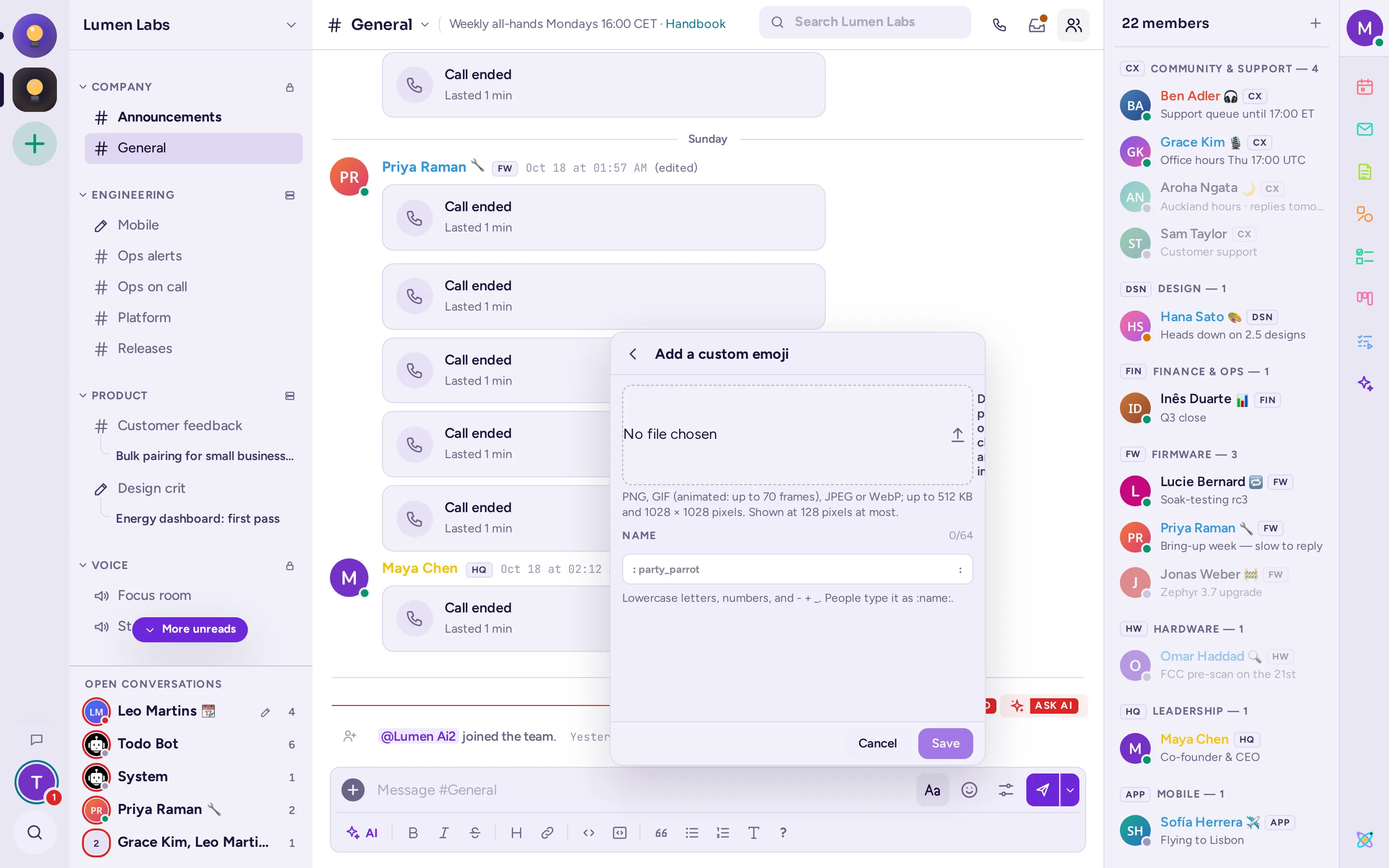
Si el teu servidor ho permet, el selector d'emoji té dos botons al costat de la caixa de cerca: Afegeix un emoji personalitzat (+) i Emoji personalitzats. Obren la seva vista dins del selector; Enrere o Esc torna als emoji.
- Fes clic a Afegeix un emoji personalitzat.
- Arrossega, enganxa o tria una imatge: PNG, GIF (animat, fins a 70 fotogrames), JPEG o WebP, fins a 512 KB i 1028 × 1028 píxels. El selector la mostra a les mides d'una reacció, d'un missatge i del selector.
- Escriu el seu Nom: lletres minúscules, números i
-,+o_, fins a 64 caràcters. El selector t'indica mentre escrius si el nom està lliure. - Fes clic a Desa. El nou emoji apareix primer al selector, sota Acabat d'afegir.
Després, tothom del servidor pot utilitzar-lo com a :name:. Emoji personalitzats mostra la llista d'emoji personalitzats del servidor, amb qui n'ha afegit cadascun i quan; pots buscar-los i eliminar els que tens permís per fer-ho.
Respon a un missatge
Hi ha dues maneres de respondre a un missatge: una resposta a la conversa, que el cita, o una resposta al seu fil.
Respon a la conversa
- Apunta al missatge i fes clic a Respon (la fletxa corbada), o tria Respon al seu menú Accions del missatge.
- La caixa de missatges mostra «Respondent a» amb el missatge al qual responeu. Per defecte, se n’avisa l’autor. Feu clic a @ Activat per canviar a @ Desactivat si no voleu avisar-los; Antimatter recorda la vostra elecció per a la propera vegada.
- Escriu la teva resposta i envia-la. Apareix a la conversa amb el missatge citat per sobre. Fes clic a la cita per anar al missatge original.
Per cancel·lar, fes clic a Cancel·la la resposta (el ×) o prem Esc. En un camp de missatge buit, Shift+Up cita l'últim missatge, i si el premes de nou va cap enrere; Shift+Down va cap endavant.
El teu administrador pot desactivar aquestes respostes. Aleshores, només s'ofereixen fils.
Respon a un fil
Un fil manté una discussió lateral junta, sota el missatge que la va iniciar, sense omplir el canal.
- Apunta al missatge i fes clic a Respon al fil, o tria Respon al fil al seu menú Accions del missatge.
- El fil s'obre al panell de la dreta, amb la seva pròpia caixa de missatges, «Respon al fil». Escriu la teva resposta i envia-la.
En el canal, un missatge amb respostes mostra qui ha respost, quantes respostes hi ha i quan es va publicar l'última. Fes clic per obrir el fil. Al panell del fil, pots fer clic a Obre en una finestra nova per llegir-lo en una finestra independent, o arrossegar la vora del panell per fer-lo més ample. Premeu Esc o feu clic a Tanca el fil per tancar-lo.
Seguir fils
Segueixes automàticament un fil quan l'inicies, hi respones o et mencionen. Quan segueixes un fil, les noves respostes el marquen com a no llegit. Per seguir o deixar de seguir un fil, tria Segueix el fil o Deixa de seguir el fil al menú Accions del missatge del missatge, o al menú Accions del fil del panell del fil (⋯). Troba tots els fils que segueixes sota Fils seguits: consulta Mencions, missatges desats i fixats.
Per defecte, les respostes dels fils es mantenen al seu fil. Si prefereixes veure les respostes també al canal, desactiva Mantén les respostes als fils a Configuració › Missatges, quan el teu servidor ofereix aquesta opció.
Converteix un fil en un tema
Un tema és una conversa amb nom dins del seu canal: tothom que el segueix el veu sota el canal a la seva barra lateral. Pots convertir un fil que has iniciat en un tema.
- Obre el menú Accions del missatge del primer missatge del fil i tria Fes-lo un tema….
- Escriu un Nom, com ara «Alliberament 2.1», i fes clic a Desa.
Per canviar el nom més endavant, tria Canvia el nom del tema… al mateix menú. Deixa el nom buit per tornar-lo a ser un fil senzill.
Converteix un fil en un canal
Quan un fil es converteix en un tema propi, continua la conversa en un canal propi.
- Al panell del fil, obre el menú Accions del fil (⋯) i tria Converteix en canal….
- Comprova el Nom del canal, que prové del fil, i activa Canal privat si només els seus membres han de poder veure'l.
- Deixa activada l'opció Afegeix les altres persones del fil per convertir tothom qui hi ha escrit en membre.
- Fes clic a Crea el canal.
Si tens permís per moure el fil (vegeu més avall), els seus missatges es mouen al canal nou, amb els seus autors i hores, i un enllaç a ells queda al lloc del fil. En cas contrari, les respostes es queden al fil: el canal nou comença amb un enllaç al fil, i el fil rep un enllaç al canal. Necessites tenir permís per crear canals.
Mou un fil
Tria Mou el fil… al menú del missatge per moure un fil sencer a un altre canal de la mateixa comunitat. Pots moure els fils que has iniciat entre canals públics, i a qualsevol canal si tots els missatges del fil són teus. Els administradors del canal, els administradors de la comunitat i els moderadors poden moure qualsevol fil de la comunitat. Una línia a cada canal enllaça amb l'altre lloc, com ara «S'ha mogut un fil amb 13 missatges a #ops»: fes clic per obrir el fil allà, ressaltat. No es poden moure els fils de canals arxivats, els de missatges directes i de grup, ni els fils molt llargs.
El menú del missatge
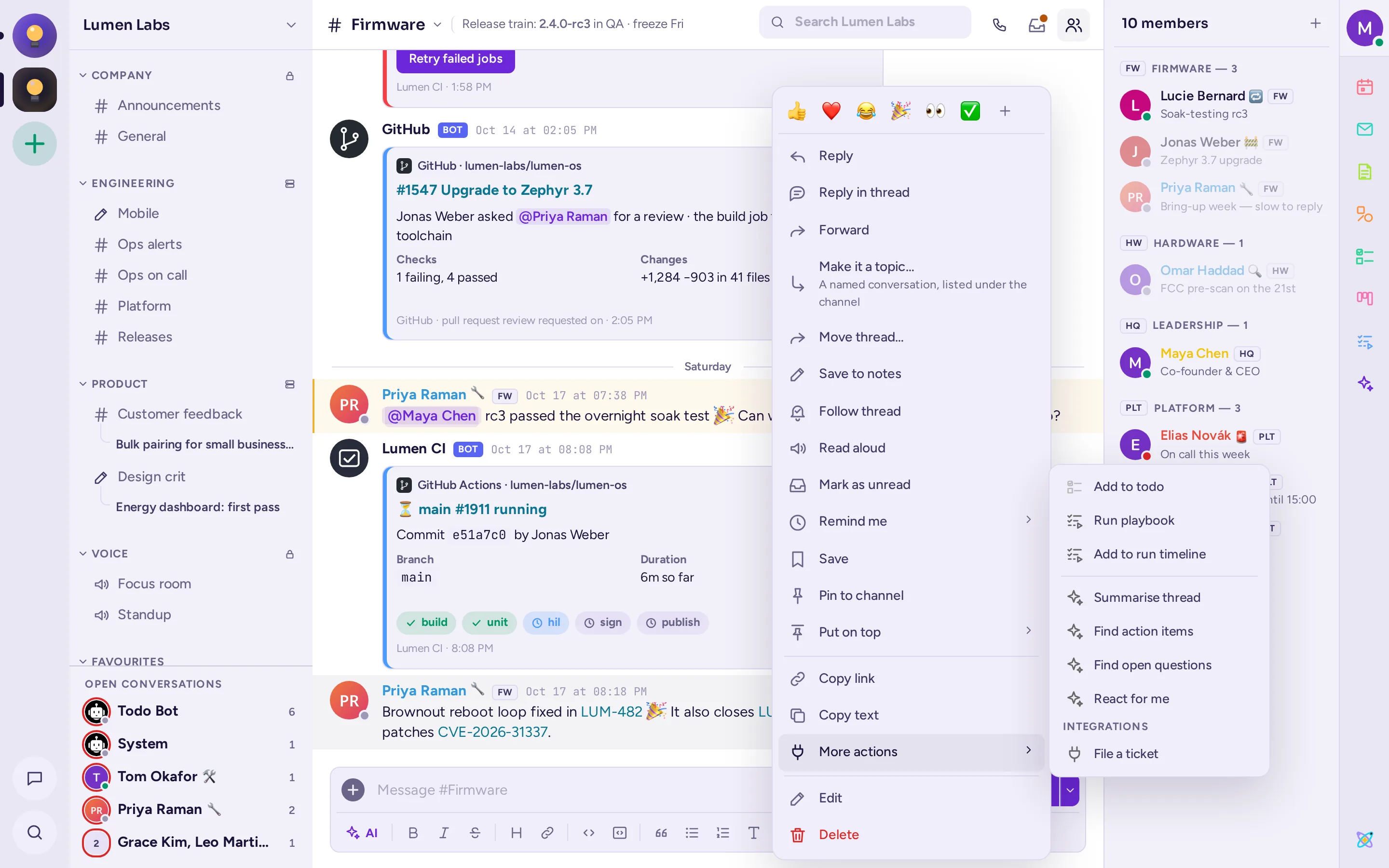
Apunta a un missatge i fes clic a Accions del missatge (⋯) per obrir-ne el menú. En una pantalla tàctil, prem i mantén premut el missatge. Depenent del missatge i del que et permeti fer, el menú ofereix:
| Element | Què fa |
|---|---|
| Reaccions ràpides, i després Més reaccions | Reacciona amb un dels sis emoji comuns o tria'n un altre. |
| Respon | Cita el missatge a la teva resposta. |
| Respon al fil | Obre el fil del missatge. |
| Endavant | Comparteix el missatge en un altre canal o conversa (vegeu més avall). |
| Fes-lo un tema… / Canvia el nom del tema… | Converteix el fil en una conversa amb nom del canal (vegeu Converteix un fil en un tema). |
| Mou el fil… | Mou el fil sencer a un altre canal de la comunitat, quan tens permís per fer-ho. |
| Accepta la resposta / Deixa d'acceptar la resposta | En un fòrum de Q&A, marqueu una resposta com la resposta acceptada de la pregunta, o bé revoqueu-ho. Es mostra a qui ha fet la pregunta i als moderadors (vegeu Q&A i Idees). |
| Establir estat | En un fòrum d'Idees, establiu l'estat d'un tema: Obert, Planificat, En curs, Fet o Rebutjada. Només per a moderadors. |
| Desa a les notes | Copia el missatge a les teves Notes personals. |
| Segueix el fil / Deixa de seguir el fil | Recebeix, o deixa de rebre, les noves respostes del fil. |
| Llegeix en veu alta | Fes que es llegeixi el missatge en veu alta, quan l'administrador ho hagi activat. Tria Atura la lectura per aturar-lo. |
| Marca com a no llegit | Marca la conversa com a no llegida de nou des d'aquest missatge. |
| Recorda’m | Rebràs un recordatori sobre el missatge D’aquí a 30 minuts, D’aquí a 1 hora, D’aquí a 2 hores, Demà a les 9:00 o a una Hora personalitzada…. |
| Desa / Elimina dels desats | Conserva el missatge als teus missatges desats. |
| Fixa al canal / Desfixa del canal | Fixa el missatge per a tothom del canal. |
| Fixa a dalt | Mostra el missatge per sobre dels missatges del canal durant una estona. En un canal, només els seus administradors, els administradors i moderadors de la comunitat poden fer-ho. |
| Ocultar imatge / Mostrar imatge | Oculta o mostra les imatges del missatge (consulta Compartir fitxers i imatges). |
| Copia l’enllaç | Copia un enllaç al missatge. |
| Copia el text | Copia el text del missatge, amb el seu Markdown. |
| Més accions | Les accions de les aplicacions, cadascuna amb la icona de l'aplicació corresponent, com ara Afegeix a les tasques pendents o Executa la guia d'actuació. Les aplicacions amb diverses accions tenen un grup propi, separat per una línia, com ara les accions d'IA (consulta Accions d'IA sobre un missatge). Sota Integracions hi ha les accions que connecten el canal amb altres eines: en triar-ne una, el missatge s'envia a aquella eina i un avís breu indica que s'ha enviat. |
| Edita | Canvia el teu missatge. |
| Suprimeix | Elimina el missatge per a tothom. |
| Denuncia el missatge | Denuncia el missatge d'algú als moderadors, quan la teva comunitat té activada la denúncia. |
Edita o elimina un missatge
Edita
- Tria Edita al menú Accions del missatge del missatge. Per editar el teu últim missatge, també pots prémer Up en una caixa de missatge buida.
- Canvia el text al lloc. Prem Enter o fes clic a Desa per desar, Shift+Enter per una línia nova, o Esc per cancel·lar.
Un missatge editat mostra (editat). Apunta-hi per veure quan va ser editat. Als teus propis missatges, fes clic a (editat) per veure les versions anteriors. El teu administrador pot limitar el temps durant el qual es pot editar un missatge després de publicar-lo.
Elimina
- Tria Suprimeix al menú Accions del missatge del missatge.
- Confirma amb Suprimeix. El missatge s’elimina per a tothom, juntament amb les seves respostes i fitxers si n’ha iniciat un fil. Aquesta acció no es pot desfer.
Comparteix fitxers i imatges
Per adjuntar fitxers a un missatge, fes una d'aquestes accions:
- Fes clic a Afegeix un fitxer i altres elements (el + a la caixa de missatges) i tria Penja un fitxer.
- Arrossega fitxers a la conversa i deixa'ls anar.
- Enganxa una imatge o un fitxer a la caixa de missatge.
Cada fitxer es mostra a la caixa de missatge amb el seu progrés de pujada; fes clic al seu × per eliminar-lo o cancel·lar la pujada. Afegeix-hi text si vols i envia-ho. Un missatge pot contenre diversos fitxers, fins a un límit; el teu administrador estableix la mida màxima permesa.
En un missatge, feu clic en una imatge per obrir-la més gran. Allà podeu ampliar amb Amplia (+) i reduir amb Redueix (−), anar a la Imatge anterior o a la Imatge següent, Descarregar-la o Copiar l'enllaç. Els altres fitxers s'obren en una vista prèvia quan Antimatter els pot mostrar, com ara fitxers PDF, codi, àudio i vídeo. Cada fitxer té un menú amb Descarrega, Copia l'enllaç, Copia l'enllaç públic (quan el vostre servidor permet enllaços públics) i Obre al canal. Un missatge amb diversos fitxers els mostra com una galeria que podeu plegar; el seu botó Descarrega-ho tot desa tots els fitxers en un únic zip, en lloc de descarregar-los un per un.
Les imatges es mostren completament de manera predeterminada. Per ocultar les imatges d'un missatge, trieu Amaga la imatge (o Amaga 3 imatges) al menú Accions del missatge (⋯); Mostra la imatge allà mateix, o la línia que hi ha sota el missatge, les torna a mostrar. Per tenir totes les imatges plegades fins que les obriu, desactiveu Mostra les imatges desplegades a Configuració › Missatges, o escriviu /collapse; /expand les torna a mostrar.
Vincles i vistes prèvies de vincles
Quan un missatge conté un enllaç a un lloc web, Antimatter pot mostrar una targeta de previsualització amb el títol, la descripció i la imatge de la pàgina. Si has escrit el missatge, pots fer clic a Elimina la vista prèvia de l'enllaç a la targeta per eliminar-la. Per deixar de veure previsualitzacions, desactiva Previsualitzacions d’enllaços a Configuració › Missatges.
Per compartir un missatge, trieu Copia l’enllaç al seu menú i enganxeu l'enllaç a qualsevol lloc d'Antimatter. L'enllaç es mostra com una etiqueta petita amb el nom del canal; feu-hi clic per anar directament al missatge (vegeu Enllaços a missatges i canals). Només les persones que poden llegir aquell canal poden veure el missatge.
Reenvia un missatge
- Tria Endavant al menú Accions del missatge del missatge. S'obre el diàleg Reenvia el missatge.
- Tria el canal o la persona a qui vols enviar-lo.
- Opcionalment, escriu alguna cosa a Afegeix un comentari (opcional).
- Fes clic a Endavant.
Un missatge d'un canal privat o d'una conversa privada només es pot reenviar a persones que ja puguin llegir-lo; el diàleg t'ho indica quan això és el cas.
Esborranys
Antimatter conserva el que has escrit i encara no has enviat, per a cada canal i fil: pots marxar, o fins i tot tancar o recarregar la pàgina, i tornar-hi per acabar-ho. A la barra lateral, un llapis ocupa el lloc del # d'un canal, o segueix el nom d'una conversa, mentre hi espera un esborrany. Tots els teus missatges no enviats es llisten sota Esborranys, amb un comptador, a la llista dels teus missatges directes (vegeu el disseny). Des d'allà pots enviar, editar, programar o suprimir cada esborrany.
Amb Sincronitza els esborranys activat a Configuració › Avançat (és activat per defecte), els teus esborranys es conserven al servidor, de manera que pots acabar-los en un altre dispositiu. Un esborrany surt del servidor quan envies o programes el missatge.
Programa un missatge
Pots escriure un missatge ara i fer que Antimatter l'envii més tard.
- Escriu el missatge.
- Fes clic a Envia més tard, la fletxa petita al costat del botó Envia.
- Tria Demà a les 9:00, Dilluns a les 9:00, la teva Hora personalitzada utilitzada recentment, o selecciona una data i una hora a Hora personalitzada i fes clic a Programa.
A continuació, una nota sobre la caixa de missatges indica quan s'enviarà el missatge. Fes clic a Mostra-ho tot per obrir la llista dels teus missatges programats, també disponible a Programats a la llista de missatges directes. Allà pots enviar el missatge ara, reprogramar-lo, editar-lo o suprimir-lo. Si un missatge programat no es pot enviar, per exemple perquè el canal s'ha arxivat, la llista n'indica la raó.
Quan escrius un missatge directe o de grup a algú per a qui és de nit (entre les 22:00 i les 06:00 en la seva zona horària), una nota diu «Són les 23:10 per a … — potser dorm». Fes clic a Envia a les … hores seves per programar el missatge per al començament de la seva jornada laboral, o Descarta per amagar la nota. L'hora depèn del seu país: per exemple, les 08:00 a Europa central i del nord, les 09:00 a molts altres països, i les 08:30 on Antimatter no coneix les hores habituals.

Una nota similar t'informa quan les persones a qui escrius tenen activat No molestar o estan fora de la oficina.
Missatges importants i urgents
Quan el teu servidor ho permet, pots marcar un missatge com a important o urgent i demanar a les persones que confirmen que l'han llegit. Això funciona per a missatges nous en un canal o conversa, però no per a respostes en un fil.
- Feu clic a Opcions del missatge (el botó de controls lliscants, entre Emoji i Envia; en un telèfon, es troba al menú +).
- A Prioritat del missatge, trieu Estàndard, Important o Urgent.
- Activa Sol·licita confirmació si els lectors han de confirmar que l'han llegit.
- Per a un missatge urgent, també pots activar Notificacions persistents: les persones notificades rebran una notificació de nou cada pocs minuts fins que ho confirmen.
- Fes clic a Fet i envia el missatge.
Cada opció que definiu es mostra com una etiqueta a la part superior del quadre de missatge, com ara "Urgent · confirmació". Feu clic a una etiqueta per canviar l'opció, o al seu × per eliminar-la. Opcions del missatge també conté els espòilers i l'autodestrucció en llegir, a continuació.
El missatge mostra una etiqueta Important o Urgent. Quan es demana una confirmació, apareix un botó Reconeix sota l’etiqueta, amb les fotos de les persones que ja ho han fet. Fes-hi clic per confirmar la lectura; llavors dirà Lectura confirmada.

Avísos de contingut sensible
Un avís de contingut sensible amaga el text i els fitxers d'un missatge fins que cada lector triï de veure'ls. Les notificacions tampoc mostren el seu text.
- Escriu el teu missatge, amb fitxers si vols.
- A Opcions del missatge, activeu Envia com a espòiler i feu clic a Fet. Una etiqueta Espòiler apareix al quadre de missatge; feu clic al seu × per desfer-ho.
- Envia el missatge.
Els lectors veuen una coberta ratllada. Fes-hi clic per mostrar el missatge. Per amagar-lo de nou, fes clic a Espòiler: mostra o amaga a la barra d’eines del missatge.

Missatges que s'eliminen en llegir-los
Quan l'administrador ho permet, pots enviar un missatge que s'elimina un temps després que cada persona l'obre.
- Escriu el missatge.
- A Opcions del missatge, activeu Autodestrucció en llegir i, a continuació, trieu amb el control llissant quant de temps dura el missatge un cop cada persona l'ha obert: 1 min, 15 min, 30 min, 1 h, 4 h, 1 dia o Personalitzat (un nombre de minuts, hores o dies). L'administrador estableix el temps màxim que podeu triar. Feu clic a Fet: una etiqueta com ara "S'autodestrueix 15 min després de llegir" apareix al quadre de missatge.
- Envia el missatge.
L'etiqueta del missatge indica quant de temps dura, per exemple Autodestrucció en llegir · 15 min, i els lectors veuen "Feu clic per llegir — aquest missatge s'autodestrueix ... després que l'obriu". Un cop obert, un temporitzador mostra el temps que queda. Com a remitent, podeu veure quantes persones l'han llegit i podeu eliminar-lo per a tothom alhora. Els missatges amb autodestrucció en llegir no es poden respondre en un fil ni reenviar.

Fixa un missatge o posa'l a la part superior
Fixa al canal, al menú del missatge, afegeix el missatge als missatges fixats del canal, que tothom del canal pot llistar: consulta Mencions, missatges desats i fixats. Els missatges fixats mostren una etiqueta Fixat.
Fixa a dalt va més enllà: el missatge apareix en una franja sobre els missatges del canal, per a tothom, durant un temps. En un canal, només els administradors del canal, els administradors i moderadors de la comunitat poden fixar missatges a dalt o treure'ls; en missatges directes i de grup, tothom que hi participa pot.
- Al menú del missatge, passa el cursor per Fixa a dalt.
- Tria quant de temps: Per 1 hora, Per 4 hores, Per 1 dia, Per 1 setmana o fins que es retiri.
Vàries missatges poden estar a dalt alhora: utilitza Anterior i Següent a la franja per navegar-hi, i Ves-hi per veure un missatge a la conversa. Per treure un missatge de dalt, fes clic a la × de la franja, o tria Retira de dalt sota A dalt · canvia al seu menú.

Desa missatges i estableix recordatoris
Tria Desa al menú d'un missatge per conservar-lo per més endavant. Els missatges desats mostren una etiqueta Desat, visible només per a tu. Troba'ls sota Missatges desats.
Tria Recorda’m per rebre un recordatori d’un missatge més endavant, en un dels horaris proposats o en una Hora personalitzada… (tria una data i una hora, i després fes clic a Estableix el recordatori).
Les teves Notes personals són una conversa que només tu pots veure, per a notes, recordatoris i esborranys. Obre-la des de la llista dels teus missatges directes, o envia-hi un missatge amb Desa a les notes al seu menú.
Canals traduïts
Quan els administradors d’un canal activen la traducció i el teu servidor admet la teva llengua, els missatges d’aquest canal es mostren traduïts a la teva llengua, i la capçalera del canal mostra Traduït. Sota cada missatge traduït, pots fer clic a Mostra l’original i després a Mostra la traducció per canviar de nou. Per veure tot el canal en les seves llengües originals, desactiva Tradueix els missatges al menú del canal.
Comandes amb barra
Un missatge que comença amb / és una comanda. Escribeu / per veure la llista, amb una breu descripció de cadascuna; les aplicacions n'afegeixen de pròpies. Mentre escriviu una comanda, les suggerències mostren la comanda i cadascun dels seus arguments com a blocs, amb ajuda per al que esteu escrivint. Algunes comandes que podeu utilitzar:
| Ordre | Què fa |
|---|---|
/away, /online, /offline, /dnd | Estableix el teu estat. |
/msg @name message | Envia un missatge directe. |
/groupmsg @name1, @name2 message | Envia un missatge de grup. |
/join #channel, /leave | Uneix-te o surt d'un canal. |
/mute | Silencia o activa el so del canal actual. |
/header text, /purpose text | Estableix la capçalera o el propòsit del canal. |
/me text | Publica una acció, en cursiva. |
/shrug text | Afegeix ¯\_(ツ)_/¯ al teu missatge. |
/tableflip text, /unflip text | Afegiu (╯°□°)╯︵ ┻━┻ o ┬─┬ノ( º _ ºノ) al vostre missatge. |
/code text | Publica el text com a bloc de codi. |
/search words | Cerca missatges. |
/rules, /rules agree | Llegiu les normes de la comunitat o accepteu-les (vegeu Acceptar les normes d'una comunitat). |
/expand, /collapse | Mostra les imatges expandides o plegades. |
/settings, /shortcuts | Obre la configuració o la llista de dreceres de teclat. |
/logout | Tanca la sessió. |