 Antimatter
El teu perfil i la teva privadesa
Com et veuen els altres, qui pot contactar-te i com mantenir el teu compte segur.
Edita el teu perfil
- Fes clic a la teva imatge a la part superior dreta de la finestra i després a Perfil i configuració. La configuració s'obre a El meu compte.
- Fes clic a Canvia la imatge per penjar una imatge JPEG, PNG o BMP, o Treu per tornar a les teves inicials.
- Omple o canvia el teu Nom, Cognom, Nom d’usuari, Sobrenom i Càrrec (el teu títol professional, per exemple).
- Fes clic a Desa.
Un nom d'usuari utilitza lletres minúscules, números, punts, guions i guions baixos, i comença amb una lletra. Alguns camps poden estar bloquejats: «Definit pel teu proveïdor d'inici de sessió» quan el sistema d'inici de sessió de la teva organització els proporciona, o «Gestionat pel teu administrador del sistema».
Per canviar la teva adreça de correu electrònic, fes clic a Canvia el correu electrònic…, escriu el Nou correu electrònic i la teva Contrasenya actual, i després fes clic a Canvia el correu electrònic. Potser rebràs un missatge a la nova adreça per confirmar-la.
Detalls del perfil establerts per la teva organització
Els teus administradors poden afegir camps als perfils, com ara un departament, un lloc o un número de telèfon. Apareixen sota Detalls del perfil a El meu compte, on pots omplir els que tens permís per canviar. Una comunitat també pot tenir els seus propis atributs de membre: quan puguis establir-ne alguns dels teus, fes clic dret amb el ratolí sobre el teu nom i tria Edita els atributs….
El teu perfil en una comunitat
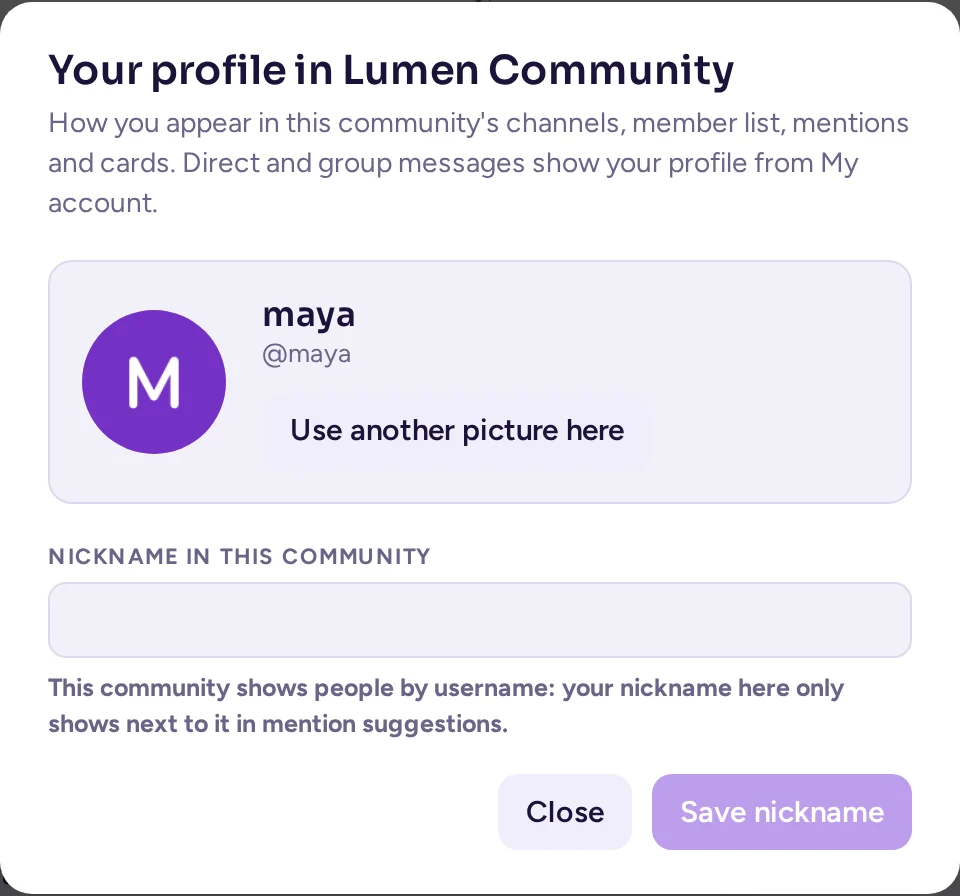
Una comunitat pot mostrar una imatge i un sobrenom propis en lloc dels globals, als seus canals, a la llista de membres, a les mencions, als suggeriments amb @, a les reaccions i a les targetes. Els missatges directes i els missatges de grup sempre mostren el teu perfil des de El meu compte.
- Obre el menú de la comunitat i tria El teu perfil a <comunitat>….
- A Imatge, penja'n una o tria Usa la meva imatge de perfil per fer servir la global.
- A Sobrenom, escriu-ne un i fes clic al botó per desar-lo. Deixa'l buit per fer servir el sobrenom de El meu compte.
- Distintiu d’equip permet triar, entre els equips als quals pertanys en aquesta comunitat, quina etiqueta apareix al costat del teu nom, o bé Cap. Aquesta opció s'ha mogut des de El meu compte.
La teva targeta en aquesta comunitat mostra «Fora d'aquesta comunitat: …» amb el teu nom global. Només tu pots configurar la teva pròpia imatge i sobrenom allà; algú amb permís per expulsar-te només pot restablir-ne un que incompleixi les normes de la comunitat, des de la vista de moderació. Si la comunitat t'oculta els noms complets i els sobrenoms (vegeu Qui et pot escriure), hi apareixes amb el teu nom d'usuari o amb el sobrenom que hagis definit per a ella, que mai s'oculta.
Els teus rols
Algunes comunitats tenen rols que qualsevol pot prendre, que coloren el teu nom i et poden permetre fer més coses. Tria Els teus rols… al menú de la comunitat per prendre'ls o abandonar-los.
Com et veuen les persones
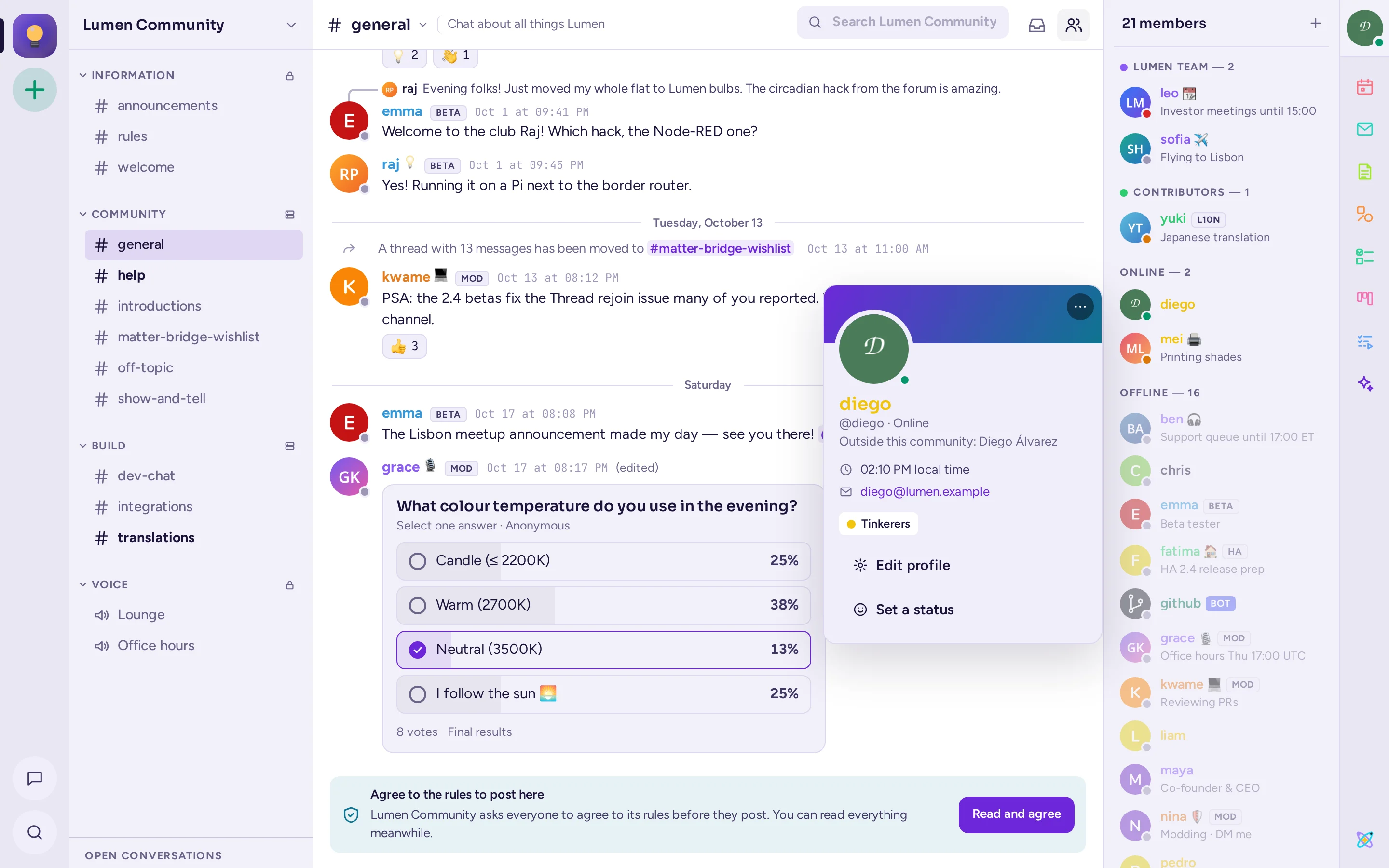
Els altres veuen la teva targeta de perfil quan fan clic al teu nom o imatge: el teu nom, nom d'usuari, càrrec, estat personalitzat, hora local, rols i els detalls del perfil que mostra la teva organització. Fes clic al teu propi nom per comprovar-ho; té els botons Edita el perfil i Estableix un estat.
Per defecte, els altres veuen «Última vegada en línia…» mentre ets absent o desconnectat. Per amagar-ho, desactiva Comparteix quan et vas connectar per última vegada a Configuració › Aparença.
Estableix un estat personalitzat
Un estat personalitzat és un text curt amb un emoji, com ara «En una reunió» o «De vacances», que es mostra al costat del teu nom.
- Fes clic a la teva imatge a la part superior dreta de la finestra.
- Escriu a Estableix un estat personalitzat i fes clic al botó d'emoji (Tria un emoji) per triar-ne un. O tria un dels estats de Suggeriments o Recents.
- Tria quan desapareix amb Desactiva després de: 30 minuts, 1 hora, 4 hores, Avui, Aquesta setmana, No desactivis o Tria la data i l’hora….
Per eliminar-lo, fes clic a Esborra l'estat personalitzat (el ×). Per a la teva disponibilitat (en línia, absent, no molestar), consulta El teu estat.
Mentre esteu en el mode de concentració, el vostre estat personalitzat mostra 🎯 i el motiu que heu indicat, fins que finalitzi la concentració (vegeu Mode de concentració). El vostre estat personalitzat habitual es restaurellavors, llevat que hagueu canviat el de 🎯 mentrestant, o que el vostre hagi caducat.
Els perfils d'altres persones
Fes clic al nom o a la imatge d’algú per veure la seva targeta de perfil, amb la seva hora local i la distància respecte a la teva. Des d’allà pots Missatge o Truca’l. Fes clic dret al seu nom o imatge per més opcions: Perfil, Missatge, Afegeix a un canal, Convida a una comunitat, Menció, Copia el nom d'usuari, Ignora i Bloqueja….
La targeta de perfil també té un camp de Nota: fes-hi clic per escriure una nota sobre aquesta persona. Només tu la veus.
Qui pot enviar-te missatges
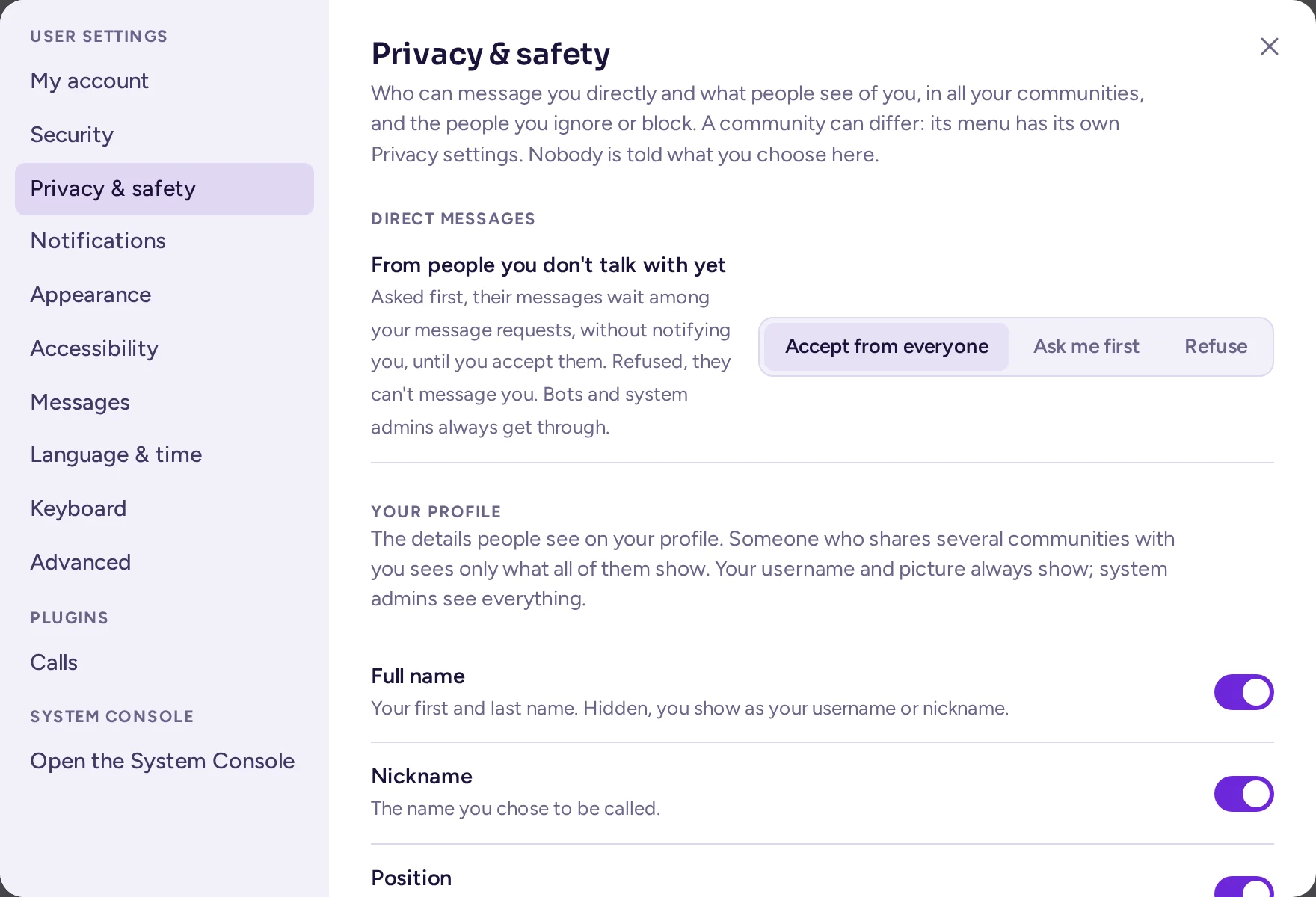
Configuració › Privadesa i seguretat defineix els teus valors predeterminats: com rebeu missatges directes de persones amb qui encara no parles, i quins detalls del perfil poden veure les altres persones. A ningú se li diu què tries.
- A Missatges directes, a De persones amb qui encara no parles, tria Accepta de tothom, Pregunta’m primer (els seus missatges esperen entre les teves sol·licituds de missatge, sense notificar-te, fins que els acceptis) o Rebutja (no poden iniciar un missatge directe amb tu, ni un missatge de grup amb tu, ni escriure en un que encara no hagis acceptat; se'ls indica «No pots escriure a aquesta persona»). Els bots i els administradors del sistema sempre poden contactar amb tu.
- A Detalls del perfil, tria quins dels teus Nom complet, Sobrenom, Càrrec, Correu electrònic (només disponible quan el servidor mostra les adreces de correu), Hora local i Attributs poden veure les altres persones. El teu nom d'usuari i la teva imatge sempre es mostren, i tu i els administradors del sistema sempre ho veieu tot. A ningú se li diu què oculta, i ningú no et troba per un nom o una adreça de correu que hagis ocult.
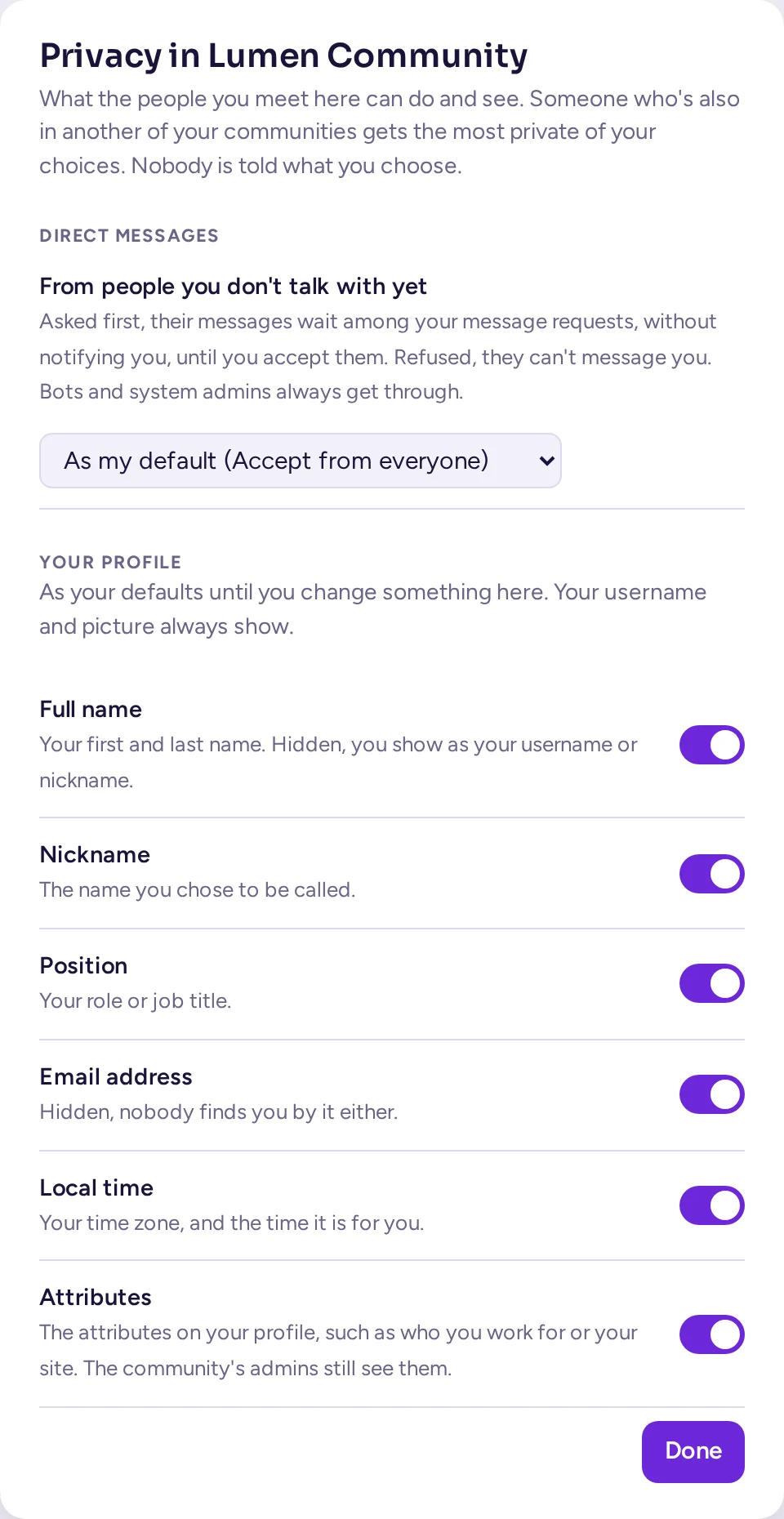
Cada comunitat en què ets pot fer la seva pròpia tria per a ambdós, des del menú Configuració de privadesa. Algú que comparteix diverses comunitats amb tu rep la tria més restrictiva d'aquestes comunitats; algú que no en comparteix cap amb tu rep les teves opcions per defecte indicades anteriorment. Quan l'administrador desactiva ignorar, bloquejar i les sol·licituds de missatges, aquesta pàgina manté només la teva tria de Detalls del perfil.
Sol·licituds de missatge
Els missatges directes en espera s’enumeren sota Sol·licituds de missatges, a la part superior dels teus missatges directes. Obre’n un per llegir-lo. En lloc de la caixa de missatges, una barra diu «Sol·licitud de missatge de…», amb tres opcions:
- Accepta: la conversa es converteix en una normal, i els seus missatges et notifiquen.
- Ignora: la sol·licitud s'amaga fins que torni a escriure.
- Bloqueja: consulta més avall.
L'enviadó no se n'assabenta si has llegit, ignorat o bloquejat la seva sol·licitud. Si continues ignorant les sol·licituds d'algú, Antimatter et proposa bloquejar-lo; pots respondre Ara no o No em preguntis més per a aquesta persona.
Ignora o bloqueja algú
Fes clic dret sobre el nom o la imatge d'algú, o obre el ⋯ de la targeta del seu perfil:
- Ignora: res d'allò que escriu t'envia notificacions, els seus missatges directes queden entre les teves sol·licituds de missatges i els seus missatges als canals es pleguen en una línia que diu «Missatge d'algú que ignores». Fes clic a Mostra per llegir-ne un.
- Bloqueja…: ja no et poden enviar missatges ni iniciar un missatge de grup amb tu, res del que escriuen et notifica, i els seus missatges en canals compartits es pleguen. Confirma amb Bloqueja. El teu missatge directe amb ells mostra «Has bloquejat…», i cap dels dos pot escriure-hi fins que els desbloquegis.
No se'ls informa. Per desfer-ho, tria Deixa d'ignorar o Desbloqueja al mateix menú, o bé a Configuració › Privadesa i seguretat, on es llisten les persones que has Bloquejat i Ignorat.
Contrasenya i autenticació multifactor
Ves a Configuració › Seguretat.
Canvia la teva contrasenya
- A prop de Contrasenya, fes clic a Canvia….
- Escriu la teva Contrasenya actual, la Nova contrasenya i Confirma la nova contrasenya.
- Fes clic a Canvia la contrasenya.
Si inicias sessió a través del sistema d'inici de sessió de la teva organització (com ara SAML, AD/LDAP o GitLab), la pàgina ho indica i la teva contrasenya es gestiona allà. Mètode d’inici de sessió et pot permetre canviar entre una contrasenya i aquest sistema.
Si has oblidat la teva contrasenya, fes clic a Has oblidat la teva contrasenya? a la pàgina d'inici de sessió i introdueix la teva adreça de correu electrònic per rebre un enllaç.
Activa l'autenticació multifactor
L'autenticació multifactor demana un codi d'una aplicació al teu telèfon cada vegada que inicias sessió, de manera que la contrasenya sola no sigui suficient.
- Instal·la una aplicació d'autenticació al teu telèfon, com Aegis, Google Authenticator o 1Password.
- A prop de Autenticació multifactor, fes clic a Configura….
- Escaneja el codi QR amb l'aplicació o escriu la clau que es mostra sota.
- Escriu el Codi de l’aplicació i fes clic a Activa.
Per utilitzar un altre telèfon, fes clic a Configura-ho de nou…. Per desactivar-ho, fes clic a Treu al costat de Desactiva l’autenticació multifactor, llevat que el teu servidor ho requereixi.
On tens iniciada la sessió
Configuració › Seguretat llista, sota On has iniciat sessió, cada navegador, aplicació d'escriptori i telèfon amb sessió iniciada al teu compte, amb l'última activitat. Fes clic a Tanca la sessió al costat d'un que no reconeguis o que ja no utilitzis, i canvia la teva contrasenya si creus que algú més ha utilitzat el teu compte.
Mentre estàs connectat, un nou inici de sessió al teu compte des de qualsevol dispositiu, incloent-hi el teu propi telèfon, mostra un avís a la part superior de la finestra: l'aplicació o el navegador i el seu sistema (per exemple, "Firefox a Linux"), i l'hora. Fes clic a Desconnecta per tancar la sessió d'aquell dispositiu, o a Sóc jo per descartar l'avís. Gestionar-ho des d'un dispositiu l'elimina també dels altres; diversos avisos s'apilen, tres alhora. Els testimonis d'accés personal no generen cap avís, i aquest avís només apareix a la interfície d'Antimatter, no a l'aplicació web clàssica ni a l'aplicació mòbil.
Historial d’accessos (fes clic a Mostra) llista els inicis de sessió recents i els canvis al teu compte, amb l'origen d'aquests.
Per tancar la sessió del dispositiu que estàs utilitzant, fes clic a la teva imatge a la part superior dreta i després a Tanca la sessió.
Tokens i aplicacions autoritzades
Si el teu servidor ho permet, Configuració › Seguretat també té Tokens d'accés personals, que permeten als teus propis scripts utilitzar Antimatter com tu. Crea'n un amb Crea un token i copia'l immediatament: no es mostrarà de nou. Revoca un que ja no necessitis i no comparteixis mai un token. Aplicacions que has autoritzat llista les aplicacions externes que has permès que utilitzin el teu compte; fes clic a Revoca l’accés per retirar-ho.
Desactiva el teu compte
Quan el teu servidor ho permet, Desactiva el compte a la part inferior de Configuració › Seguretat et permet sortir del servidor. Fes clic a Desactiva… i després a Desactiva. Es tanca la sessió i no pots tornar a iniciar-la; els teus missatges es mantenen. Un administrador pot reactivar el teu compte.