 Antimatter
Вашият профил и поверителност
Как другите ви виждат, кой може да ви достигне и как да запазите акаунта си в безопасност.
Редактиране на профила ви
- Кликнете върху снимката си в горния десен ъгъл на прозореца, след това Профил и настройки. Настройките се отварят на Моят акаунт.
- Кликнете върху Смяна на снимката, за да качите JPEG, PNG или BMP изображение, или върху Премахване, за да се върнете към инициалите си.
- Попълнете или променете Име, Фамилия, Потребителско име, Псевдоним и Длъжност (напр. вашата длъжност).
- Щракнете Запиши.
Потребителското име използва малки букви, цифри, точки, тирета и долни черти и започва с буква. Някои полета могат да бъдат заключени: „Зададено от вашия доставчик на вход“ когато системата за вход на вашата организация ги предоставя, или „Управлявано от вашия системен администратор“.
За да смените имейл адреса си, кликнете върху Смяна на имейл…, въведете Нова ел.поща и Настояща парола, след което кликнете върху Смяна на имейл. Може да получите съобщение на новия адрес за неговото потвърждение.
Детайли на профила, зададени от вашата организация
Администраторите ви могат да добавят полета в профилите, като например отдел, сайт или телефонен номер. Те се появяват под Данни в профила в Моят акаунт, където можете да попълните тези, които имате право да променяте. Общността може също да има свои атрибути за членовете: когато можете да зададете някои от вашите, щракнете с десния бутон върху името си и изберете Редактиране на атрибути….
Вашият профил в общността
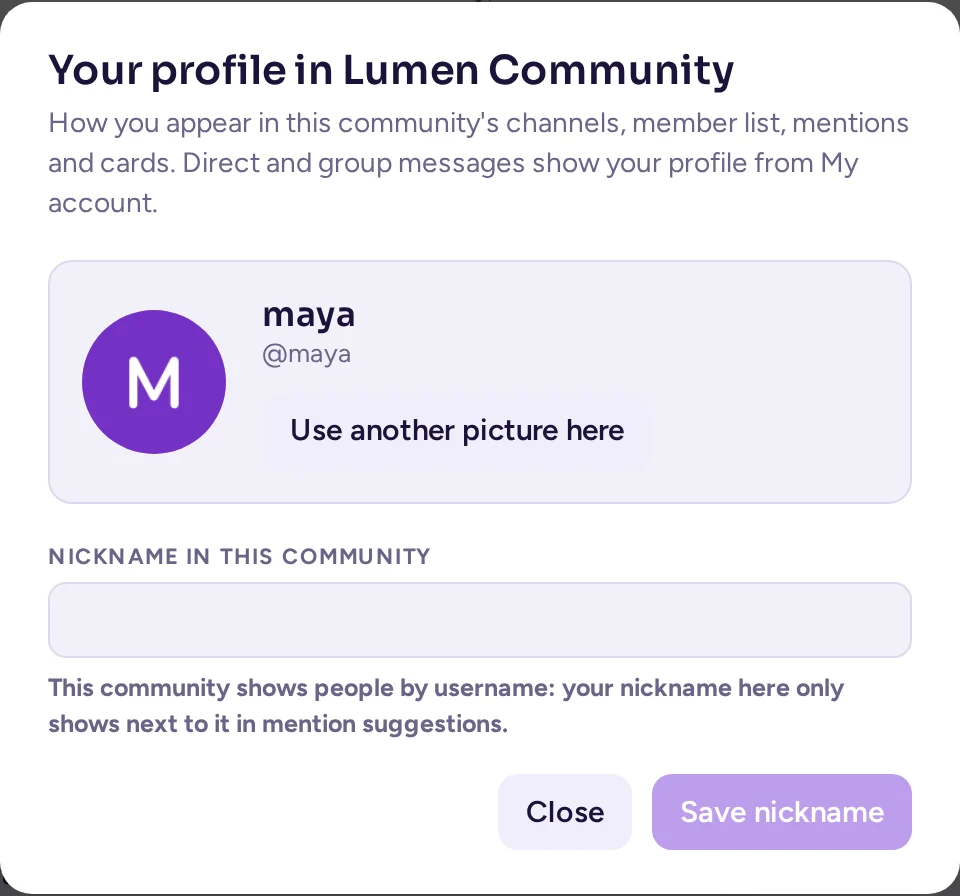
Общността може да показва ваша собствена снимка и псевдоним вместо глобалните ви, в каналите, списъка с членове, споменаванията, предложенията за @, реакциите и картите. Директните и груповите съобщения винаги показват профила ви от Моят акаунт.
- Отворете менюто на общността и изберете Вашият профил в <общност>….
- Под Снимка качете нова или изберете Използвай снимката ми от профила, за да използвате глобалната си снимка.
- Под Псевдоним въведете псевдоним и кликнете бутона за запазване. Оставете полето празно, за да използвате псевдонима от Моят акаунт.
- Значка на екип определя коя от екипите, към които принадлежите в тази общност, ще се показва до името ви там, или Няма. Тази опция беше преместена от Моят акаунт.
Вашата карта в тази общност показва „Извън тази общност: …“ с глобалното ви име. Само вие можете да зададете своята снимка и псевдоним там; някой, който може да ви постави в таймаут, може да нулира само тези, които нарушават правилата на общността, от изгледа на модератора. Ако общността скрива пълните имена и псевдонимите за вас (вижте Кой може да ви пише), вие се показвате с потребителското си име там или с псевдонима, който сте задали за нея, който никога не се скрива.
Вашите роли
Някои общности имат роли, които всеки може да поеме, които оцветяват името ви и могат да ви позволят да правите повече. Изберете Вашите роли… в менюто на общността, за да поемете или напуснете тези роли.
Как хората ви виждат
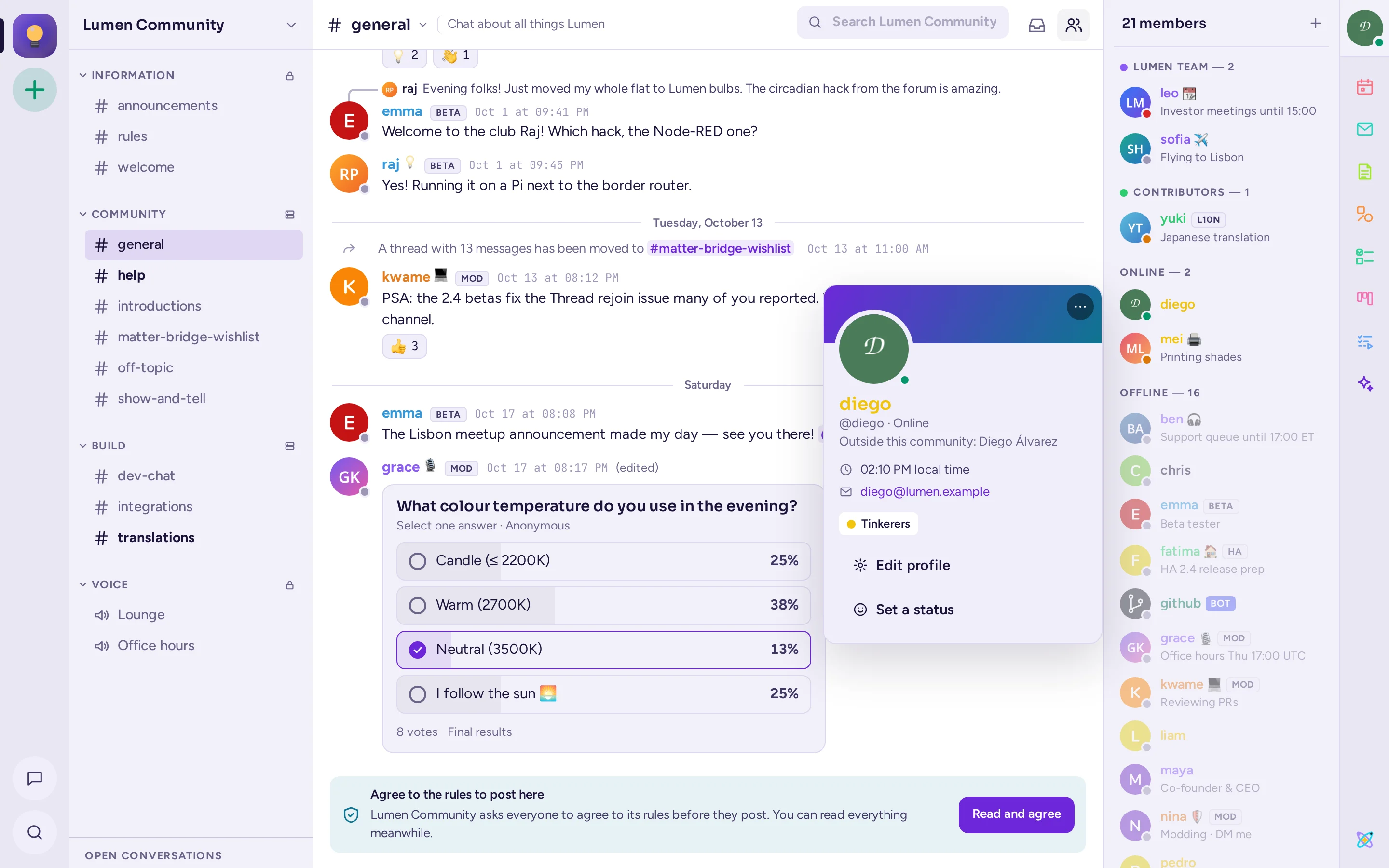
Другите виждат профилната ви карта, когато кликнат върху името или снимката ви: името, потребителското име, длъжността, персонализирания статус, местното време, ролята и данните в профила, които организацията ви показва. Кликнете върху собственото си име, за да го проверите; има бутони Редактиране на профила и Задай състояние.
По подразбиране другите виждат „Последно на линия …“, докато вие сте отсъстващи или извън линия. За да скриете това, изключете Споделяне на времето на последното ви присъствие в Настройки › Външен вид.
Задаване на персонализиран статус
Персонализиран статус е кратък текст с емоджи, например „На среща“ или „На почивка“, който се показва до името ви.
- Кликнете върху вашата снимка в горния десен ъгъл на прозореца.
- Въведете текст в Задаване на персонализиран статус и кликнете върху бутона за емоджи (Изберете емоджи), за да изберете емоджи. Или изберете един от статусите в Предложения или Последни.
- Изберете кога да изчезне с Изключване след: 30 минути, 1 час, 4 часа, Днес, Тази седмица, Не изчиствай или Изберете дата и час….
За да го премахнете, щракнете върху Изчисти персонализиран статус (×). За наличността ви (на линия, отсъстващ, не ме безпокой) вижте Ваш статус.
Докато сте в режим на фокус, вашият персонализиран статус показва 🎯 и причината, която сте посочили, докато фокусът не приключи (вижте Режим на фокус). След това вашият собствен персонализиран статус се възстановява, освен ако не сте променили статуса с 🎯 през това време или вашият статус не е изтекъл.
Профилите на други хора
Кликнете върху името или снимката на някой, за да видите профилната му карта, с местното му време и колко е далеч от вашето. Оттам можете да му изпратите Съобщение или да направите Обаждане. Щракнете с десния бутон върху името или снимката му за повече опции: Профил, Съобщение, Добавяне към канал, Покана в общност, Споменаване, Копиране на потребителско име, Игнориране и Блокиране….
Профилната карта има и поле Бележка: щракнете върху него, за да напишете бележка за това лице. Само вие я виждате.
Кой може да ви изпраща съобщения
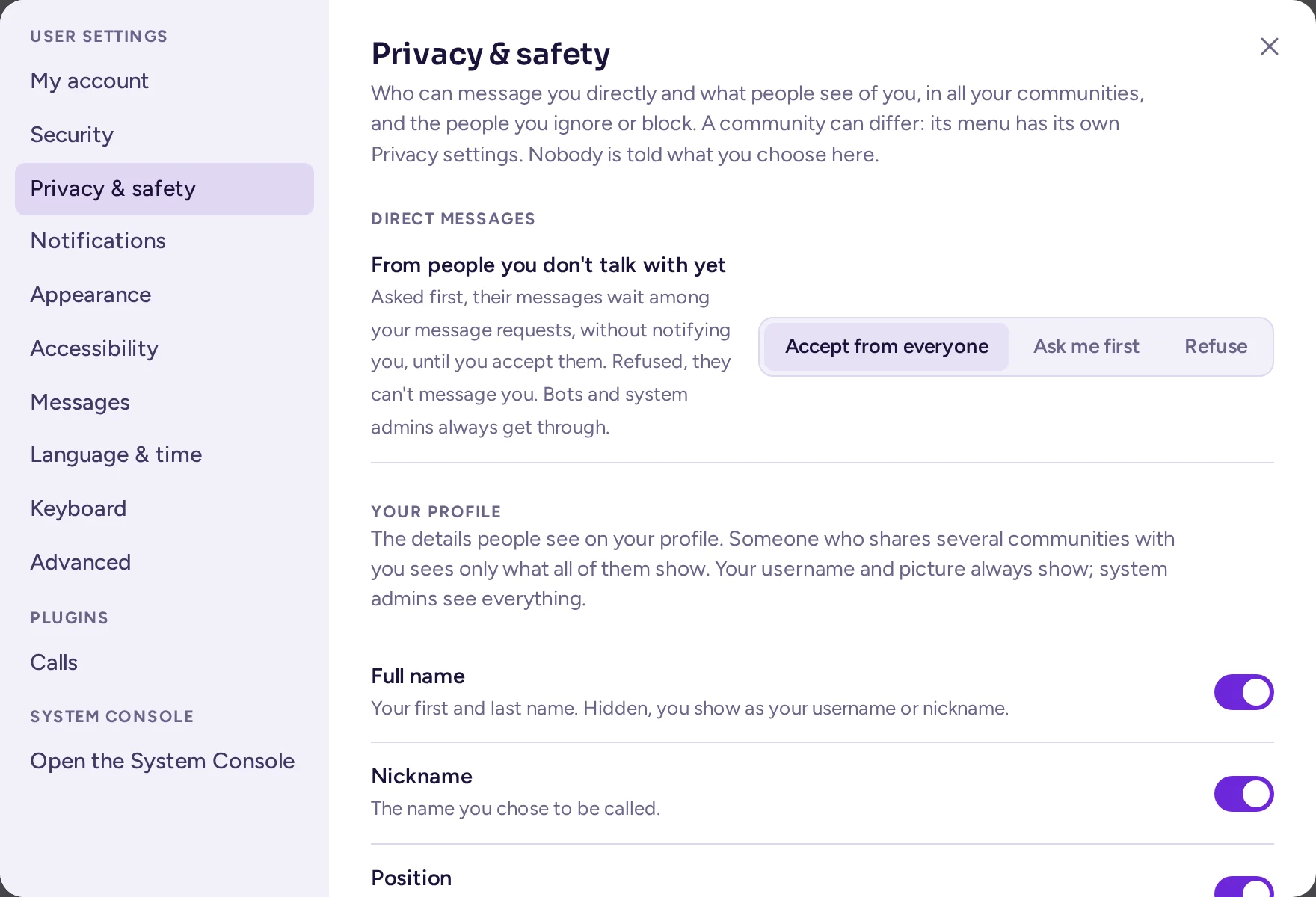
Настройки › Поверителност и сигурност задават вашите настройки по подразбиране: как получавате директни съобщения от хора, с които все още не разговаряте, и кои данни в профила ви виждат другите. Никой не получава информация за вашия избор.
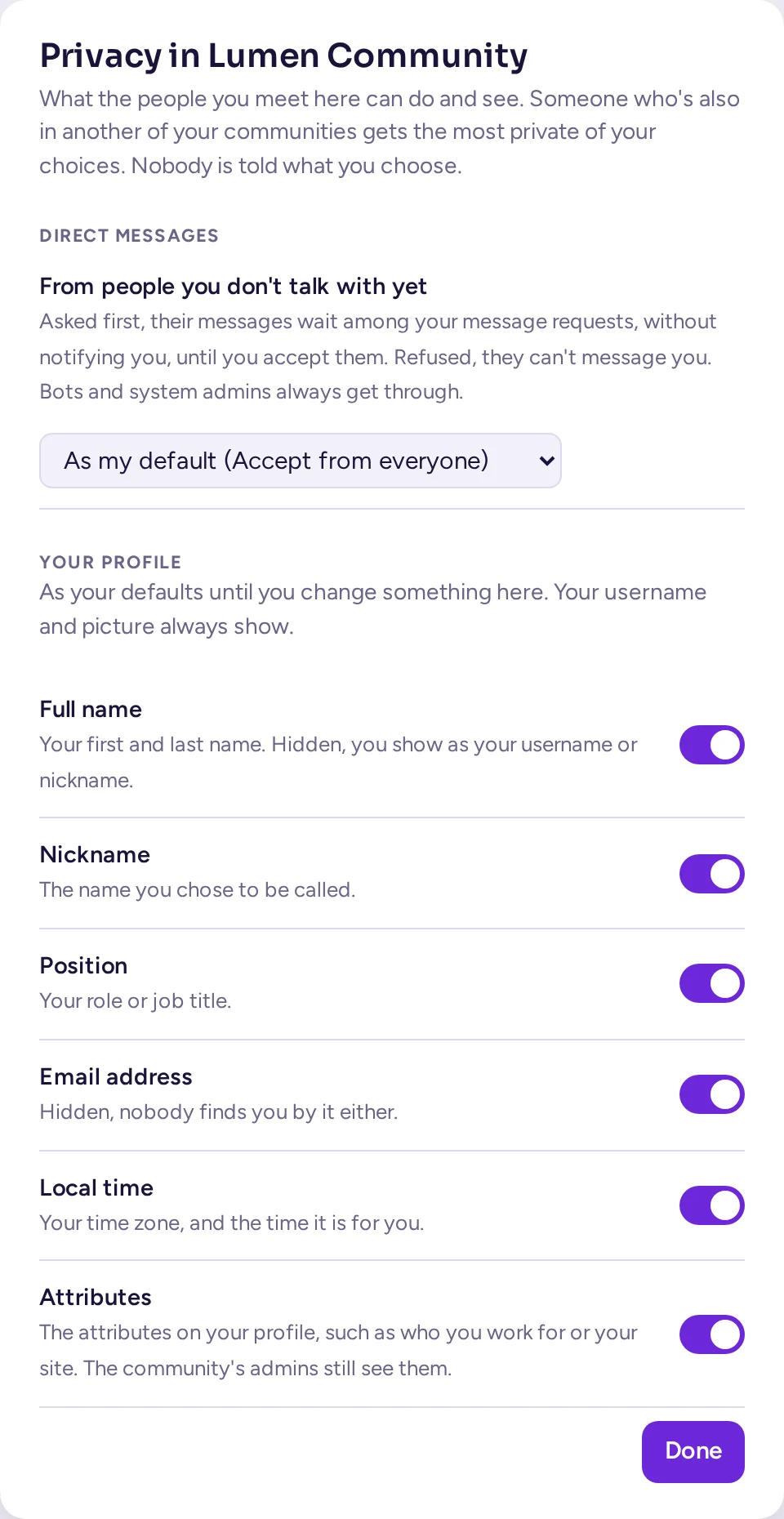
- Под Директно съобщение, От хора, с които все още не разговаряте, изберете Приемай от всички, Питай ме първо (техните съобщения чакат сред вашите заявки за съобщения, без да ви уведомяват, докато не ги приемете) или Отказ (те не могат да започнат директно съобщение с вас или групово съобщение, в което участвате, или да пишат в такова, което все още не сте приели; те получават съобщение „Не можете да пишете на този човек“). Ботовете и системните администратори винаги успяват да пишат.
- Под Данни в профила изберете кои от вашите Пълно име, Псевдоним, Длъжност, Ел. поща (предлага се само когато сървърът ви показва адреси на електронна поща), Местно време и Атрибути да виждат другите. Вашето потребителско име и снимка винаги се показват, а вие и системните администратори винаги виждате всичко. Никой не получава информация за това какво сте скрили и никой не може да ви открие по име или адрес на електронна поща, които сте скрили.
Всяка общност, в която участвате, може да избере собствените си настройки за двете опции от менюто ѝ в Настройки за поверителност. Ако някой споделя с вас няколко общности, се прилага най-ограничителният избор от тези общности; ако не споделя нито една, се прилагат вашите основни настройки по-горе. Когато администраторът ви деактивира игнорирането, блокирането и заявките за съобщения, на тази страница остава само изборът ви за Данни в профила.
Заявки за съобщения
Очакващите директни съобщения са изброени под Заявки за съобщения, в горната част на вашите директни съобщения. Отворете едно, за да го прочетете. Вместо полето за съобщение, лента показва „Заявка за съобщение от …“, с три избора:
- Приемане: разговора става обикновен и съобщенията им ви уведомяват.
- Игнориране: заявката се скрива, докато те не напишат отново.
- Блокиране: вижте по-долу.
Изпращачът не се информира дали сте прочели, игнорирате или блокирате неговото искане. Ако продължавате да игнорирате исканията на някого, Antimatter ви предлага да го блокирате; можете да отговорите с Не сега или Не питай повече за този човек.
Игнориране или блокиране на някого
Кликнете с десния бутон върху името или снимката на някого, или отворете ⋯ на профилната им карта:
- Игнориране: нищо, което пишат, не ви известява, директните им съобщения чакат сред исканията ви за съобщения, а съобщенията им в каналите се свиват в ред, който гласи „Съобщение от човек, когото игнорирате“. Кликнете Покажи, за да прочетете едно.
- Блокиране…: те вече не могат да ви изпращат съобщения или да започват групово съобщение с вас, нищо, което пишат, не ви известява, а съобщенията им в споделените канали се свиват. Потвърдете с Блокиране. Директното ви съобщение с тях показва „Вие блокирахте…“ и нито един от вас не може да пише там, докато не ги разблокирате.
Те не се информират. За да отменете това, изберете Спиране на игнорирането или Отблокиране в същото меню, или в Настройки › Приватност и сигурност, където се изброяват хората, които сте Блокирали и Игнорирани.
Парола и мултифакторна автентикация
Отидете в Настройки › Сигурност.
Смяна на паролата
- Със Парола, кликнете Смяна….
- Въведете Настояща парола, Нова парола и Потвърждение на новата парола.
- Кликнете Смяна на парола.
Ако влизате чрез системата за вход на организацията си (като SAML, AD/LDAP или GitLab), страницата го показва и паролата ви се управлява там. Метод за вход може да ви позволи да превключвате между парола и тази система.
Ако сте забравили паролата си, щракнете върху Забравих паролата си. на страницата за вход и въведете имейл адреса си, за да получите линк.
Включване на мултифакторна автентикация
Мултифакторната автентикация изисква код от приложение на телефона ви всеки път, когато влизате, така че самата парола да не е достатъчна.
- Инсталирайте приложение за автентикация на телефона си, като Aegis, Google Authenticator или 1Password.
- Със Многофакторно удостоверяване, щракнете върху Настройка….
- Сканирайте QR кода с приложението или въведете ключа, показан под него.
- Въведете Код от приложението и кликнете Включване.
За да използвате друг телефон, щракнете върху Повторна настройка…. За да го изключите, щракнете върху Премахване до Премахване на многофакторното удостоверяване, освен ако сървърът ви не го изисква.
Къде сте влезли
Настройки › Сигурност изброява, под Къде сте влезли, всеки браузър, десктоп приложение и телефон, влезли в акаунта ви, с последната им активност. Щракнете върху Изход до такъв, който не разпознавате или вече не използвате, и променете паролата си, ако смятате, че някой друг е използвал акаунта ви.
Докато сте свързани, при нов вход в акаунта ви от всяко устройство, включително собствения ви телефон, в горната част на прозореца се показва предупреждение: приложението или браузърът и неговата система (например „Firefox на Linux“) и часът. Натиснете Прекъсване на връзката, за да излезете от тази сесия, или Това съм аз, за да отхвърлите предупреждението. Обработката на предупреждението на едно устройство го премахва и от другите ви устройства; предупрежденията се натрупват, като се показват до три наведнъж. Личните токени за достъп не задействат предупреждение и то се показва само в интерфейса на Antimatter, а не в класическето уеб приложение или мобилното приложение.
История на достъпа (кликнете върху Покажи) изрежда последните влизания и промени в акаунта ви, като показва откъде са дошли.
За да излезете от устройството, което използвате, кликнете върху снимката си в горния десен ъгъл, а след това върху Изход.
Токени и авторизирани приложения
Ако сървърът ви ги позволява, Настройки › Сигурност също има Лични маркери за достъп, които позволяват на вашите собствени скриптове да използват Antimatter като вас. Създайте един с Създайте маркер и го копирайте веднага: той няма да бъде показан отново. Анулирайте такъв, който вече не ви е нужен, и никога не споделяйте маркер. Приложения, на които сте дали достъп изброява външните приложения, на които сте разрешили да използват акаунта ви; щракнете върху Премахване на достъпа, за да го оттеглите.
Деактивиране на акаунта
Когато сървърът ви го позволява, Деактивирай профила в долната част на Настройки › Сигурност ви позволява да напуснете сървъра. Щракнете върху Деактивиране…, след това върху Деактивирй. Вие сте излезли и не можете да влезете отново; съобщенията ви остават. Администратор може да реактивира акаунта ви.