 Antimatter
Profiilisi ja tietosuoja
Näin muut näkevät sinut, ketkä voivat tavoittaa sinut ja miten pidät tilisi turvallisena.
Profiilin muokkaaminen
- Napsauta kuvaa ikkunan yläreunan oikeassa reunassa ja valitse Profiili ja asetukset. Asetukset avautuvat kohdassa Oma tili.
- Napsauta Vaihda kuvaa lähettääksesi JPEG-, PNG- tai BMP-kuvan, tai Poista palataksesi kirjainlyhenteeseen.
- Täytä tai muuta Etunimi, Sukunimi, Käyttäjätunnus, Lempinimi ja Tehtävä (esimerkiksi työtehtäväsi).
- Napsauta Tallenna.
Käyttäjätunnus käyttää pieniä kirjaimia, numeroita, pisteitä, väliviivoja ja alaviivoja, ja se alkaa kirjaimella. Jotkin kentät voivat olla lukittuina: "Määritetty kirjautumispalveluntarjoajasi" kun organisaation kirjautumissysteemi määrittää ne, tai "Hallinnoi järjestelmän ylläpitäjä".
Sähköpostiosoitteen vaihtamiseksi napsauta Vaihda sähköpostiosoite…, syötä Uusi sähköpostiosoite ja Nykyinen salasana, napsauta sitten Vaihda sähköpostiosoite. Saat uuteen osoitteeseen viestin, jolla voit vahvistaa sen.
Organisaation määrittämät profiilitiedot
Ylläpitäjät voivat lisätä profiileihin kenttiä, kuten osaston, sivuston tai puhelinnumeron. Ne näkyvät kohdassa Profiilin tiedot osiossa Oma tili, jossa voit täyttää ne, joita olet sallittu muuttamaan. Yhteisöllä voi olla myös omat jäsenominaisuudet: jos voit asettaa osan omistasi, napsauta omaa nimeäsi kakkospainikkeella ja valitse Muokkaa ominaisuuksia….
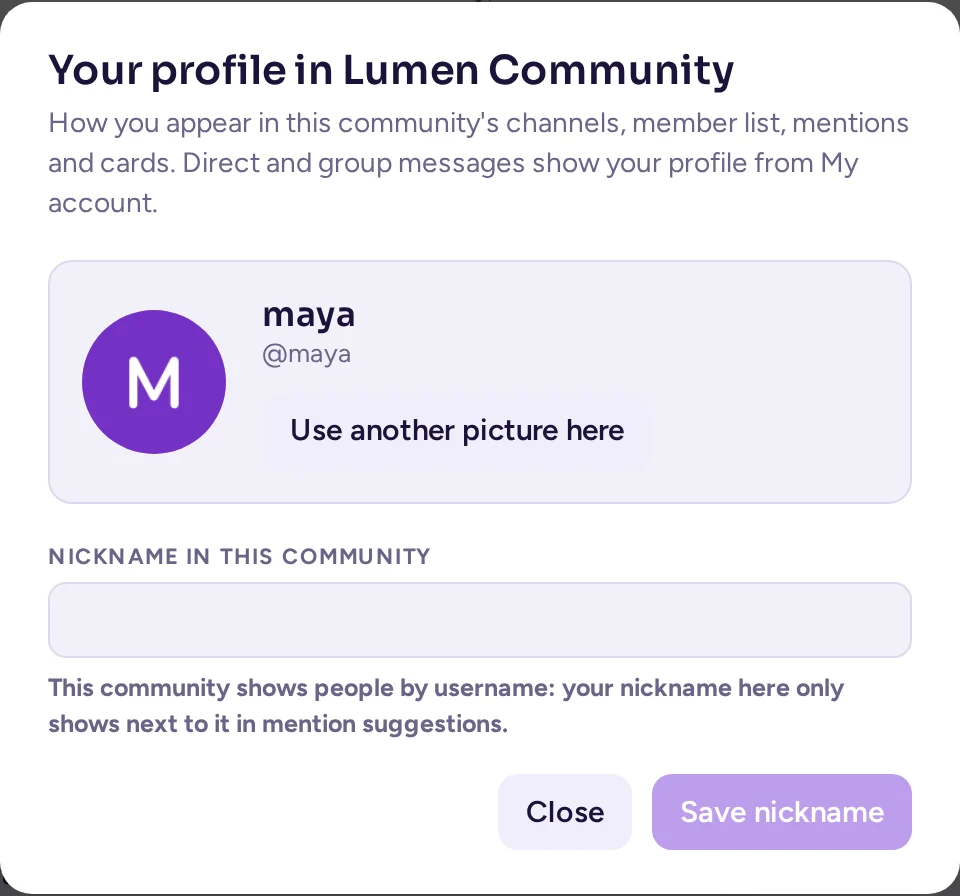
Profiilisi yhteisössä
Yhteisö voi näyttää kanavissaan, jäsenluettelossa, maininnoissa, @-ehdotuksissa, reaktioissa ja korteissa oman kuvan ja lempinimesi globaalien tietojen sijaan. Suorat ja ryhmäviestit näyttävät aina profiilitietosi kohdasta Oma tili.
- Avaa yhteisön valikko ja valitse Your profile in <community>….
- Kohdassa Picture lataa kuva tai valitse Use my profile picture, jos haluat käyttää globaalia profiilikuvaasi.
- Kohdassa Lempinimi kirjoita lempinimi ja tallenna se painamalla sen painiketta. Jätä kenttä tyhjäksi, jos haluat käyttää kohdan Oma tili lempinimeä.
- Kohdassa Tiimimerkki voit valita, minkä merkin yhteisön tiimeistäsi haluat näyttää nimesi vieressä, tai valita Ei avainsanoja. Tämä asetus siirrettiin tänne kohdasta Oma tili.
Profiilikortissasi yhteisössä lukee "Outside this community: …" ja globaali nimesi. Vain sinä voit asettaa oman kuvasi ja lempinimesi siellä. Moderaattori voi nollata vain sellaisen kuvan tai lempinimen, joka rikkoo yhteisön sääntöjä, moderaattorinäkymästä. Jos yhteisö piilottaa kokonimet ja lempinimet sinulta (katso Kuka voi lähettää sinulle viestejä), näytät siellä käyttäjätunnuksellasi tai asettamallasi lempinimellä, jota yhteisö ei koskaan piilota.
Roolisi
Joidenkin yhteisöjen roolit ovat avoimia kenelle tahansa, ja ne voivat värjätä nimesi ja antaa lisäoikeuksia. Valitse Omat roolit… yhteisön valikosta liittyäksesi rooliin tai poistua siitä.
Näin ihmiset näkevät sinut
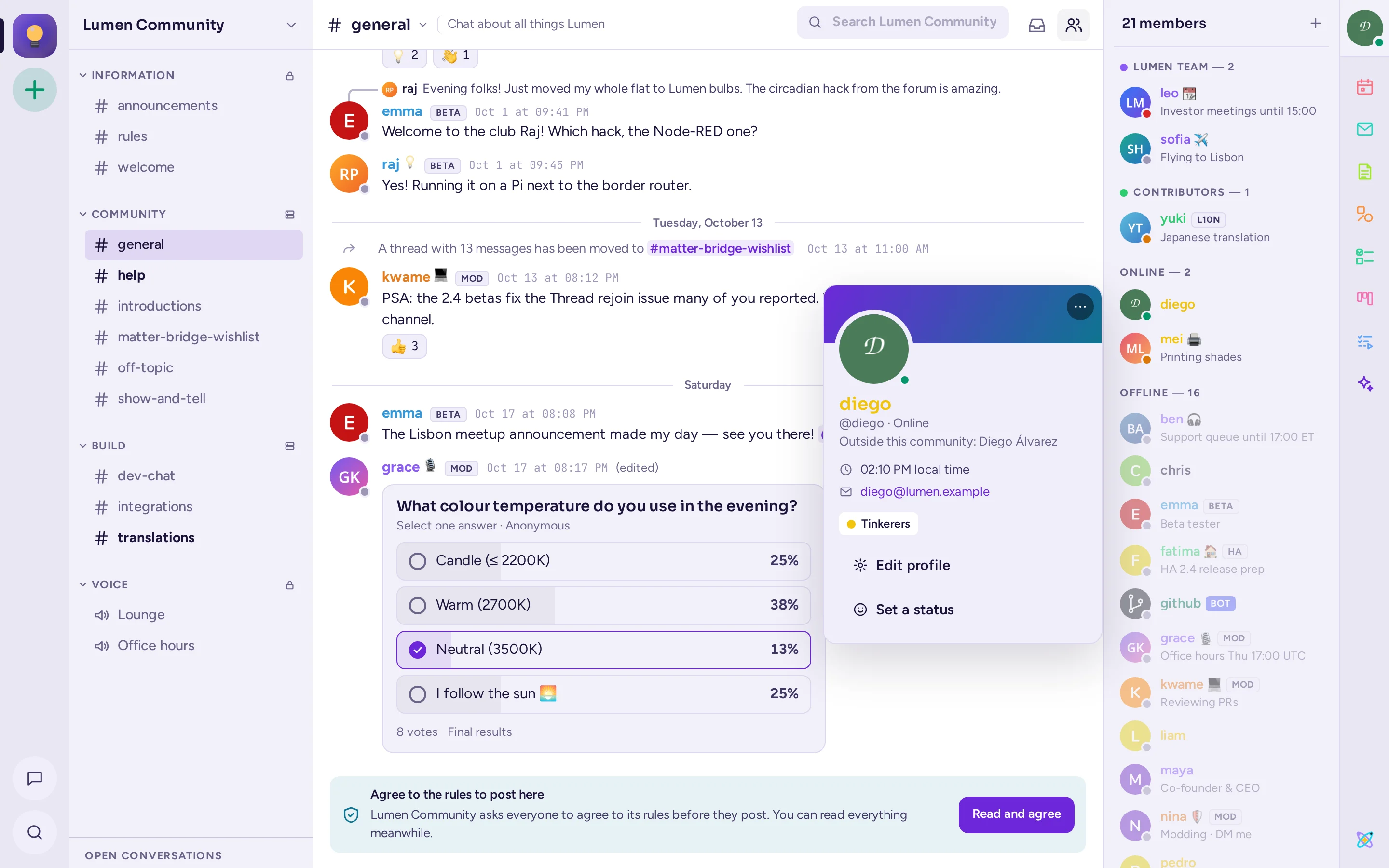
Muut näkevät profiilikorttisi, kun he napsauttavat nimesi tai kuvaa: nimesi, käyttäjätunnus, tehtävä, mukautettu tila, paikallinen aika, roolit ja organisaation näytettävät profiilitiedot. Napsauta omaa nimeäsi tarkistaaksesi sen; siinä on Muokkaa profiilia ja Aseta tila -painikkeet.
Oletuksena muut näkevät tilan "Viimeksi paikalla …", kun olet poissa tai ei verkossa. Piilottaaksesi sen, poista käytöstä Näytä, milloin olit viimeksi paikalla -asetus kohdassa Asetukset › Ulkoasu.
Mukautetun tilan asettaminen
Mukautettu tila on lyhyt teksti emojin kera, kuten "Kokouksessa" tai "Lomalla", joka näkyy nimesi vieressä.
- Napsauta profiilikuvaasi ikkunan yläreunan oikeassa reunassa.
- Kirjoita Aseta mukautettu tila -kenttään, ja napsauta emoji-nappia (Valitse emoji) valitaksesi emojin. Tai valitse jokin Ehdotukset - tai Viimeksi käytetyt -tiloista.
- Valitse, milloin tila poistuu, kohdassa Nollaa: 30 minuuttia, 1 tunti, 4 tuntia, Tänään, Tällä viikolla, Älä nollaa tai Valitse päivämäärä ja aika….
Poistaaksesi tilan, napsauta Tyhjennä mukautettu tila (×). Saatavuustilasi (paikalla, poissa, älä häiritse) ohjeet löytyvät kohdasta Tilasi.
Kun keskittymistila on päällä, mukautettu tilasi näyttää 🎯 ja antamasi syyn, kunnes keskittyminen päättyy (katso Keskittymistila). Oma mukautettu tilasi palaa takaisin, ellei ole muuttanut 🎯-tilaa tai oma tilasi ole vanhentunut välillä.
Muiden profiilit
Napsauta jonkun nimeä tai kuvaa nähdäksesi profiilikortin, jossa näkyy hänen paikallinen aikansa ja etäisyys sinusta. Sieltä voit Viesti tai Puhelu heille. Napsauta nimeä tai kuvaa kakkospainikkeella nähdäksesi lisää: Profiili, Viesti, Lisää kanavaan, Kutsu yhteisöön, Maininta, Kopioi käyttäjätunnus, Ohita ja Estä….
Profiilikortissa on myös Muistiinpano-kenttä: napsauta sitä kirjoittaaksesi muistiinpanon kyseisestä henkilöstä. Vain sinä näet sen.
Kuka voi lähettää sinulle viestejä
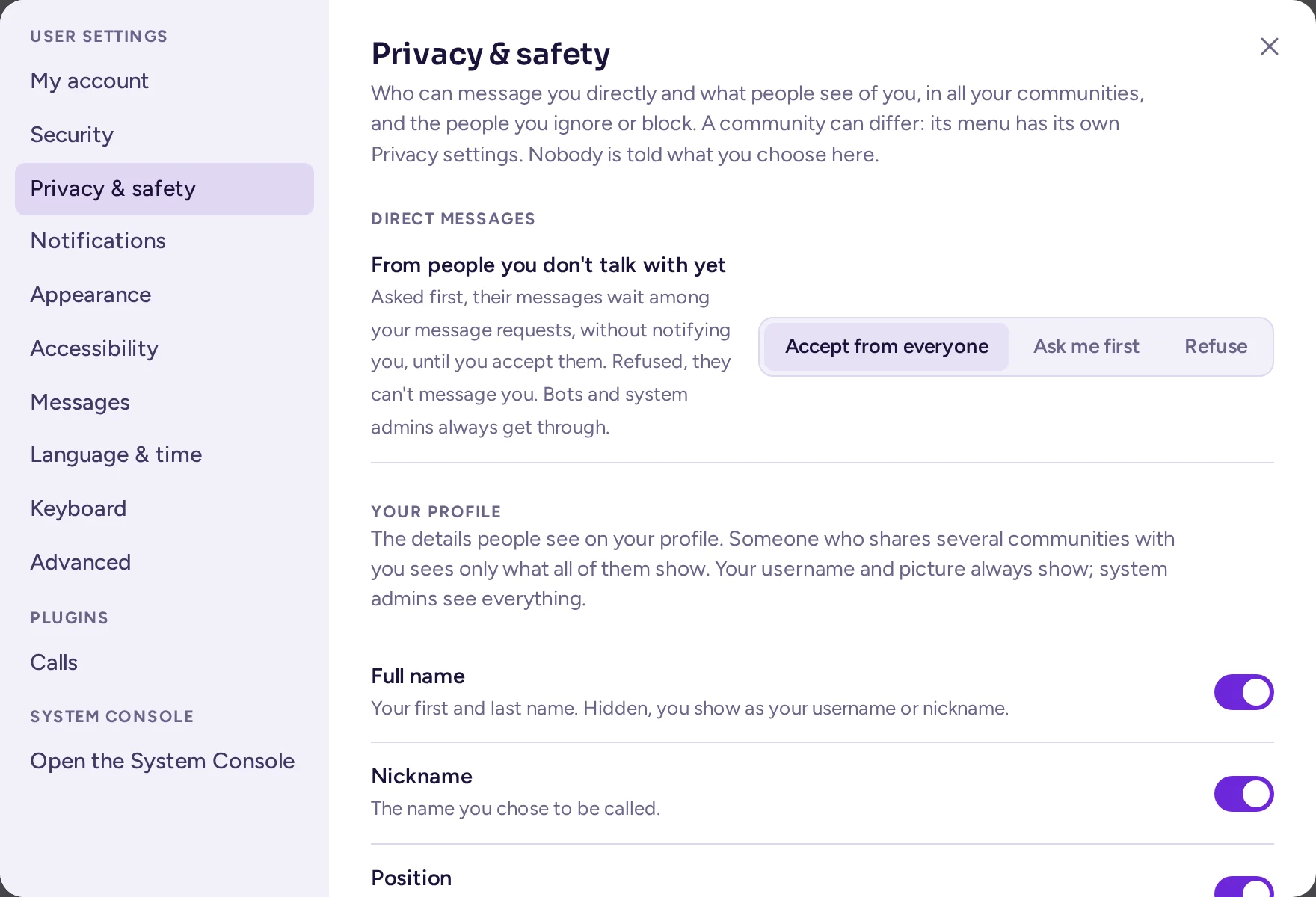
Kohdassa Asetukset › Yksityisyydensuoja ja turvallisuus voit määrittää oletusarvot: miten vastaanotat suorat viestit henkilöiltä, joiden kanssa et vielä keskustele, ja mitkä profiilitiedot muut näkevät. Kellekään ei kerrota tekemiäsi valintoja.
- Kohdassa Suorat viestit ja alikohdassa Henkilöiltä, joiden kanssa et vielä keskustele voit valita Hyväksy kaikilta, Kysy minulta ensin (heidän viestinsä odottavat viestipyyntöjen joukossa ilman ilmoitusta, kunnes hyväksyt ne) tai Refuse (he eivät voi aloittaa suoraa viestiä sinun kanssasi tai ryhmäviestiä, jossa sinä olet, eikä he voi kirjoittaa sellaiseen, jota et ole vielä hyväksynyt; heille ilmoitetaan "You can't message this person"). Botit ja järjestelmän ylläpitäjät pääsevät aina läpi.
- Valitse kohdassa Profiilin tiedot, mitkä tiedoistasi (Koko nimi, Lempinimi, Tehtävä, Sähköpostiosoite (näkyy vain, jos palvelimella näytetään sähköpostiosoitteet), Paikallinen aika ja Ominaisuudet) muut näkevät. Käyttäjätunnuksesi ja kuvasi näkyvät aina, ja sinä sekä järjestelmän ylläpitäjät näette aina kaikki tiedot. Kukaan ei saa tietää, mitä olet piilottanut, eikä ketään voi löytää piilottamasi nimen tai sähköpostiosoitteen perusteella.
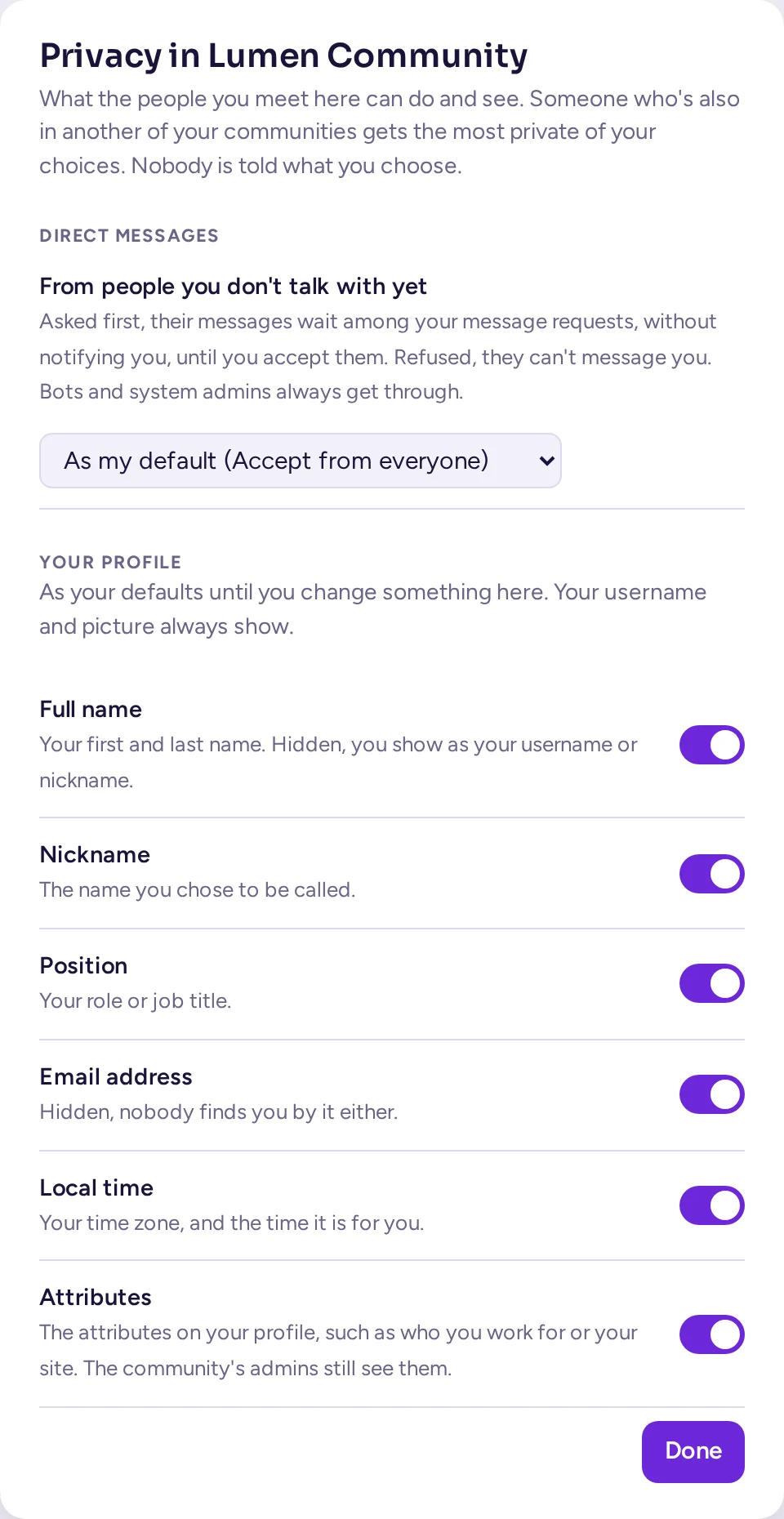
Jokainen yhteisö, jossa olet, voi tehdä oman valintansa kummallekin asetukselle yhteisön valikon kohdasta Yksityisyyden asetukset. Jos jaat useamman yhteisön jonkun kanssa, hän saa nähdä tiukimman asetuksen näiden yhteisöjen kesken. Jos et jaa yhteisöjä hänen kanssaan, käytetään yllä olevia oletusarvojasi. Kun järjestelmänvalvoja poistaa käytöstä ohittamisen, estämisen ja viestipyyntöjen lähettämisen, tällä sivulla säilyy vain Profiilin tiedot -asetus.
Viestipyyntöjä
Odottavat suorat viestit näkyvät kohdassa Viestipyyntöjä suorien viestiesi yläreunassa. Avaa viesti lukemista varten. Viestiruudun sijaan näkyy palkki, jossa lukee "Viestipyyntö …:ltä", ja jossa on kolme vaihtoehtoa:
- Hyväksy: keskustelusta tulee tavallinen, ja heidän viestinsä ilmoittavat sinulle.
- Ohita: pyyntö piilotetaan, kunnes he kirjoittavat uudelleen.
- Estä: ks. alla.
Lähettyjälle ei kerrota, oletko lukenut, ohittanut vai estänyt hänen pyyntinsä. Jos jatkat jonkun pyyntien ohittamista, Antimatter ehdottaa, että estät hänet. Voit vastata Ei nyt tai Älä kysy tätä enää tästä henkilöstä.
Ohita tai estä joku
Napsauta jonkun nimeä tai kuvaa hiiren kakkosnappia, tai avaa ⋯ hänen profiilikorttinsa:
- Ohita: heidän kirjoituksensa eivät ilmoita sinulle, suorat viestinsä odottavat viestipyyntien joukossa, ja kanavissa heidän viestinsä taitetaan riviin, jossa lukee "Viesti joltakulta, kenen ohitat". Klikkaa Näytä lukeaksesi viesti.
- Estä…: he eivät enää voi lähettää sinulle viestejä tai aloittaa ryhmäviestiä sinun kanssasi, heidän kirjoittamansa ei ilmoita sinulle, ja heidän viestit yhteisissä kanavissa taitetaan. Vahvista valinnalla Estä. Suora viestisi heihin näyttää "Olet estänyt …", eikä kumpikaan voi kirjoittaa siihen, ennen kuin poistat eston.
Heille ei kerrota. Peruutaaksesi valitse Lopeta ohitus tai Poista esto samasta valikosta tai kohdasta Asetukset › Yksityisyys ja turvallisuus, jossa luetellaan Estetyt ja Ohitetut henkilöt.
Salasana ja monitahoinen tunnistautuminen
Mene Asetukset › Turvallisuus -osioon.
Vaihda salasana
- Napsauta Salasana -kohdan vierestä Vaihda….
- Kirjoita Nykyinen salasana, Uusi salasana ja Vahvista uusi salasana.
- Napsauta Vaihda salasana.
Jos kirjaudut sisään organisaation kirjautumissysteemiä (kuten SAML, AD/LDAP tai GitLab) käyttäen, sivu kertoo tämän, ja salasanasi hallitaan siellä. Kirjautumistapa voi mahdollistaa vaihdon salasanan ja kyseisen järjestelmän välillä.
Jos unohdit salasanasi, napsauta Unohditko salasanasi? kirjautumissivulla ja syötä sähköpostiosoitteesi linkin vastaanottamiseksi.
Ota monitahoinen tunnistautuminen käyttöön
Monitahoinen tunnistautuminen pyytää koodin puhelimesi sovelluksesta joka kerta, kun kirjaudut sisään, jotta pelkkä salasana ei riitä.
- Asenna puhelimeesi todennussovellus, kuten Aegis, Google Authenticator tai 1Password.
- Klikkaa Määritä… kohdan Monitekijätodennus vieressä.
- Lue QR-koodi sovelluksella tai kirjoita sen alla näkyvä avain.
- Kirjoita Koodi sovelluksesta ja napsauta Ota käyttöön.
Käyttääksesi toista puhelinta, klikkaa Määritä uudelleen…. Poistaaksesi käytöstä, klikkaa Poista kohdan Poista monitekijätodennus vieressä, ellei palvelin vaadi sitä.
Missä olet kirjautunut sisään
Asetukset › Turva luettaa kohdassa Kirjautuneet laitteet jokaisen selaimen, pöytäsovelluksen ja puhelimen, jolla on kirjautuneena tilillesi, sekä milloin ne viimeksi olivat aktiivisia. Klikkaa Kirjaudu ulos vieressä laitteesta, jota et tunne tai jota et enää käytä, ja vaihda salasanasi, jos epäilet, että joku muu on käyttänyt tiliäsi.
Kun olet kirjautuneena sisään, uuden kirjautumisen tilillesi jostakin laitteesta (mukaan lukien oma puhelimesi) aiheuttaa varoituksen ikkunan yläreunaan. Varoituksessa näkyy sovellus tai selain sekä sen käyttöjärjestelmä (esimerkiksi "Firefox Linuxilla") ja aika. Klikkaa Katkaise yhteys kirjautuaksesi ulos kyseisestä istunnosta tai Minä hylätäksesi varoituksen. Varoituksen käsitteleminen yhdellä laitteella poistaa sen myös muista laitteistasi. Useat varoitukset pinoutuvat, kolme kerrallaan. Henkilökohtaiset käyttöoikeustunnukset eivät aiheuta varoitusta, ja tämä varoitus näkyy vain Antimatterin käyttöliittymässä, ei perinteisessä verkkosovelluksessa tai mobiilisovelluksessa.
Kirjautumishistoria (klikkaa Näytä) luettaa viimeaikaiset kirjautumiset ja muutokset tililläsi sekä mistä ne ovat tulleet.
Kirjaudu ulos käytössäsi olevasta laitteesta klikkaamalla profiilikuvaasi yläoikeaan ja valitsemalla Kirjaudu ulos.
Sähköiset avaimet ja valtuutetut sovellukset
Jos palvelin sallii, Asetukset › Turva sisältää myös Henkilökohtaiset pääsytunnisteet, jotka mahdollistavat omien skriptiesi käyttää Antimatteria sinun puolestasi. Luo tunnus kohdasta Luo tunnus ja kopioi se heti: sitä ei näytetä uudelleen. Peruuta tunnus, jota et enää tarvitse, ja älä koskaan jaa tunnusta. Valtuuttamasi sovellukset luettaa ulkoiset sovellukset, joiden olet sallinut käyttää tiliäsi; klikkaa Poista pääsy peruuttaaksesi valtuutuksen.
Deaktivoi tili
Kun palvelin sallii, Poista tili käytöstä -vaihtoehto Asetukset › Turva -osion alareunassa mahdollistaa palvelimelta poistumisen. Klikkaa Poista käytöstä…, sitten Deaktivoi. Sinut kirjaan ulos, et voi kirjautua uudelleen, ja viestisi säilyvät. Ylläpitäjä voi aktivoi tili uudelleen.