 Antimatter
Viestien kirjoittaminen
Kaikki viesteistä: kirjoittaminen ja muotoilu, vastaaminen, reaktiot, muokkaaminen, ajoitus ja tärkeimpien viestien seurantaa.
Viestin lähettäminen
Viestiruutu sijaitsee jokaisen kanavan ja keskustelun alareunassa. Siinä näkyy, mihin olet kirjoittamassa, esimerkiksi "Viesti #yld".
- Napsauta viestiruutua tai paina Ctrl+Shift+L (⌘+Shift+L Macilla) siirtyäksesi siihen.
- Kirjoita viestisi.
- Paina Enter-näppäintä tai napsauta Lähetä-painiketta (paperilentokone).
Uuden rivin aloittamiseksi ilman lähetystä paina Shift+Enter. Jos haluat, että Enter aloittaa uuden rivin, ota käyttöön Lähetä Ctrl+Enterillä -asetus kohdasta Asetukset › Viestit: silloin lähetät viestin painamalla Ctrl+Enter (⌘+Enter Macilla).
Kun kirjoitat, keskustelun osallistujat näkevät viestiruudun alla tekstin "… kirjoittaa…". Voit estää tämän ilmoituksen lähettämisen valitsemalla Älä lähetä kirjoitusilmoituksia kohdasta Asetukset › Lisäasetukset.
Lähetettyä jää keskusteluun harmaana ja merkinnällä Ei lähetetty. Napsauta Yritä uudelleen lähettääksesi sen uudelleen tai Hylkää poistaaksesi sen.
Hyväksy yhteisön säännöt
Jotkin yhteisöt vaativat, että kaikki hyväksyvät säännöt ennen viestien lähettämistä kanavillaan. Kun avaat tällaisen yhteisön, näkyviin tulee Säännöt … -valintaikkuna: lue säännöt ja klikkaa Hyväksyn. Jos valitset Ei nyt, voit edelleen lukea kaiken, mutta yhteisön kanavien viestiruutu korvautuu tekstillä "Hyväksy säännöt lähettääksesi viestejä tähän", ja painikkeella Lue ja hyväksy. Kun yhteisön ylläpitäjät muuttavat sääntöjä ja pyytävät kaikkia hyväksymään ne uudelleen, valintaikkuna tulee takaisin näkyviin. Suorat ja ryhmäviestit eivät koskaan jää odottamaan hyväksyntää.

Mobiilisovelluksessa ja klassisessa käyttöliittymässä kirjoita /rules johonkin yhteisön kanavista lukeaksesi säännöt ja /rules agree hyväksyäksesi ne.
Kanavat, joissa vain moderaattorit lähettävät viestejä
Teksti- tai äänikanavassa, joka on asetettu niin, että vain moderaattorit voivat aloittaa keskustelut, viestiruutu korvataan tekstillä "Vain moderaattorit voivat lähettää viestejä tähän kanavaan. Vastaa ketjussa.", jos et ole moderaattori. Foorumilla, joka on asetettu samalla tavalla, "Uusi aihe" ja muut painikkeet, jotka avaavat aiheen, piilotetaan, ja yksirivinen ilmoitus on sen sijaan "Vain moderaattorit voivat avata aiheita täällä. Vastaa ketjussa." Voit edelleen vastata olemassa olevissa ketjuissa tai aiheissa (katso Tyyppi-välilehti).
Tekstin muotoilu
Antimatter muotoilee viestit Markdownilla: muutamat merkit tekstin ympärillä tai edessä muuttavat sen ulkoasua. Sinun ei tarvitse oppia niitä: muotoilupalkki hoitaa sen puolestasi.
Muotoilupalkin käyttö
- Jos viestiruudun alla oleva muotoilupalkki on piilossa, napsauta Näytä muotoilu (Aa-painike viestiruudussa).
- Valitse tekstiä ja napsauta sitten painiketta: lihavoitu, kursiivi, ylihakuinen, Otsake, Linkki, Inline-koodi, Koodilohko, lainaus, luettelo tai numeroitu lista.
- Kun ikkuna on kapea, jotkin painikkeet siirtyvät kohtaan Lisää muotoilua (⋯-painike).
Näet, miltä viestisi näyttää, ennen kuin lähetät sen, napsauttamalla Näytä, miltä viesti näyttää muotoilutulpikassa tai painamalla Ctrl+Alt+P (Macissa ⌘+⌥+P). ?-nappi avaa ohjeet muotoiluun, mainintoihin, tiedostoihin ja komentoihin.
Jos haluat nähdä lihastekstin, listat ja linkit sellaisina kuin ne näyttävät kirjoittaessasi, ota käyttöön Muotoiltu tekstieditori (beta) kohdassa Asetukset › Viestit, jos palvelimesi tarjoaa tätä toimintoa. Kun kohdistin on sanan sisällä, muotoilupainike muotoilee koko sanan ilman, että sinun tarvitsee valita sitä ensin. Tiedoston liittäminen leikkaamalla ja liittämällä liittää tiedoston, kuten tavallisessa viestiruudussa, sen sijaan että tiedostonimi kirjoitettaisiin viestiin.
Kirjoitettava Markdown
| Kirjoitat | Saat |
|---|---|
**bold** | lihavoitu |
*italic* tai _italic_ | italic |
~~struck~~ | struck-through text |
`code` | code monospace-fontilla |
``` rivien alussa ja lopussa koodin ympärillä | koodilohko; lisää kieli ensimmäisen ```-merkin jälkeen, kuten ```python, värittääksesi koodin |
[text](https://example.com) | linkki, jossa näkyy "text" |
# , ## tai ### rivin alussa | otsake, suurimmasta pienimpään |
-# rivin alussa | pieni, himmennetty teksti (alateksti) |
> rivin alussa | lainaus |
- tai * rivien alussa | luettelo; sisennä kaksi välilyöntiä alakohteille |
1. rivien alussa | numeroitu luettelo |
- [ ] ja - [x] | tehtävälista tyhjillä ja täytetyillä ruutuilla |
--- omalla rivillään | vaakaviiva |
otsikkorivi, rivi --- erottimellä |, sitten rivit erottimella | | taulukko |
Jos ylläpitäjäsi on ottanut sen käyttöön, voit kirjoittaa myös matemaattisia kaavoja LaTeXillä ```latex-koodilohkossa.
Näet viestit puhtaana tekstinä ilman muotoilua, jos sammutat Viestien muotoilu -asetuksen kohdassa Asetukset › Viestit.
Aikataulut, jotka kaikki lukevat omassa aikavyötteessään
Kun viestissä mainitaan aika, kuten "15:30 CET" tai "3pm tomorrow", Antimatter korostaa sen pienen kelloikoneen kera. Viittaa siihen nähdäksesi ajan omalla aikavyöhykkeelläsi. Voit poistaa tämän käytöstä kohdasta Ajat omalla aikavyöhykkeelläsi kohdasta Asetukset › Viestit.

Voit kirjoittaa myös tarkan hetken, jonka jokainen lukija näkee omassa aikavyötteessään ja muodossaan: kirjoita <t:1700000000>, missä luku on Unix-aikaleima (sekuntien määrä 1. tammikuuta 1970 UTC:stä). Lisää kirjain kaksoispisteen jälkeen valitaksesi tyylin: t lyhyt aika, T pitkä aika, d lyhyt päivämäärä, D pitkä päivämäärä, f päivämäärä ja aika (oletus), F päivämäärä ja aika viikonpäivän kanssa, R suhteellinen aika, kuten "3 tunnin päästä". Esimerkiksi <t:1700000000:R>.
Mainitse ihmisiä ja kanavia
Maininta ilmoittaa jollekulle, vaikka he eivät seuraisi keskustelua läheisesti.
- Kirjoita
@ja nimen alku, valitse sitten henkilö luettelosta nuolinäppäimillä ja Tab- tai Enter-näppäimellä. He saavat ilmoituksen. @channelja@allilmoittavat kaikille kanavalla;@hereilmoittaa heistä, jotka ovat paikalla. Jos kanavassa on enemmän kuin muutama jäsen, Antimatter pyytää ensin vahvistuksen ja kertoo, kuinka monelle henkilölle ja aikavyötteelle olet ilmoittamassa.- Kirjoita
#ja kanavan nimen alku, ja valitse kanava, jotta viestiin luodaan linkki: viestissä näkyy#channel-namelinkkinä.~avaa saman luettelon.#, jota seuraa välilyönti, luo otsikon, ja#word, joka ei nimeä yhteisön kanavaa, jää hashtagiksi. - Yhteisölläsi voi olla myös ryhmiä, joita voit mainita kerralla; ne näkyvät luettelossa, kun kirjoitat
@.
Maininnat, jotka lisäät viestiä muokattaessa, eivät ilmoita kenellekään.
Mainitaksesi jonkun hänen profiilistaan, napsauta hänen nimeään tai kuvaaan hiiren kakkospainikkeella ja valitse Maininta.
Emoji ja reaktiot
Lisää emoji viestiin
- Napsauta Emoji (ilmeikas kasvo viestiruudussa) tai paina Ctrl+Alt+E (⌘+⌥+E Macilla). Hae tai selaa kategorioita ja napsauta emoji. Valitsin jää auki, jotta voit lisätä useita.
- Tai kirjoita
:ja emojin nimen alku, kuten:thumb, ja valitse se luettelosta. - Valitse ihonväri ihonväri-napista valitsimessa. Valintasi tallennetaan.
- Oletuksena emotikonit, kuten
:)ja<3, muuttuvat emojiksi. Voit poistaa tämän käytöstä kohdasta Muunna emotikonit emojiksi kohdasta Asetukset › Viestit.
Valitsimessa on myös välilehdet GIF:ille ja tarruille, jos nämä sovellukset on asennettu: ks. GIF:t, tarrat ja memet.
Reagoi viestiin
- Viite viestiin: työkalurivi näkyy sen yläoikeassa kulmassa.
- Napsauta Lisää reaktio (ilmeikas) ja valitse emoji. Viestitoimintojen (⋯) valikosta löytyy myös kuusi nopeaa reaktiota.
Reaktiot näkyvät viestin alla laskurin kera. Napsauta reaktiota lisätäksesi oman reaktiosi ja napsauta sitä uudelleen poistaaksesi sen. Viite reaktioon näet, ketkä ovat reagoineet. Jos haluat reagoida keskustelun viimeisimpään viestiin näppäimistöltä, paina Ctrl+Shift+\ (⌘+Shift+\ Macilla) viestiruudussa.
Kun Yhden napsautuksen reaktiot on käytössä kohdassa Asetukset › Viestit, viimeksi käyttämäsi emoji näkyy viestin työkalupalkissa, joten voit reagoida yhdellä napsautuksella.
Lisää oma emoji
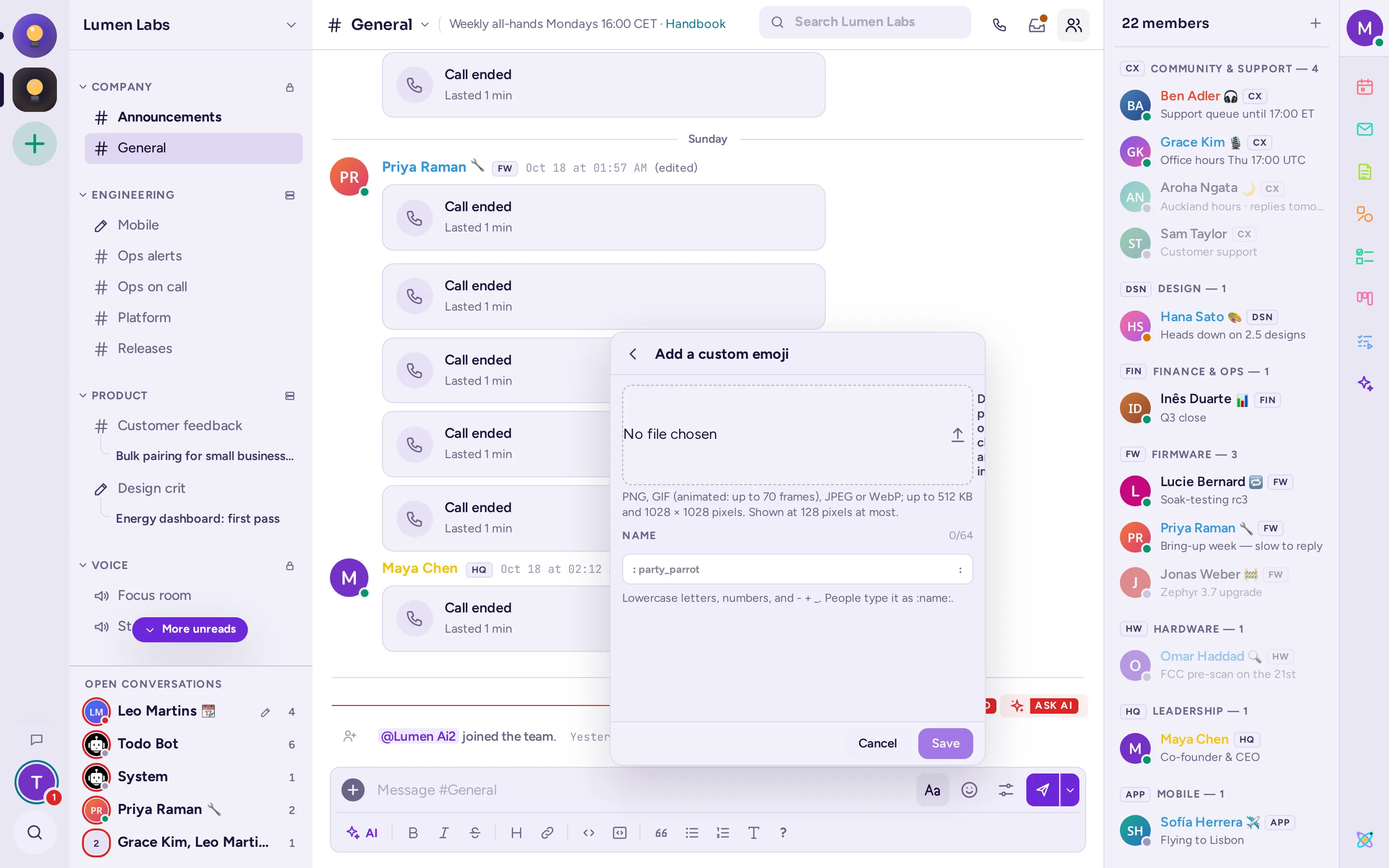
Jos palvelin sallii, emoji-valitsimen hakukentän vieressä on kaksi painiketta: Lisää mukautettu emoji (+) ja Omat emojit. Ne avavat oman näkymänsä valitsimen sisällä; Takaisin tai Esc palauttaa emojiin.
- Napsauta Lisää mukautettu emoji.
- Pudota, liitä tai valitse kuva: PNG, GIF (animoitu, enintään 70 ruutua), JPEG tai WebP, enintään 512 kt ja 1028 × 1028 pikseliä. Valitsin näyttää sen reaktion, viestin ja valitsimen kokoisena.
- Kirjoita sen Nimi: pienet kirjaimet, numerot ja
-,+tai_, enintään 64 merkkiä. Valitsin kertoo kirjoittaessasi, onko nimi vapaa. - Napsauta Tallenna. Uusi emoji näkyy ensin valitsimessa kohdassa Just added.
Kaikki palvelimella olevat voivat sitten käyttää sitä muodossa :name:. Omat emojit -osiossa näkyvät palvelimen omat emojit, mukaan lukien kuka ja milloin ne on lisännyt. Voit hakea emojit ja poistaa ne, joiden poistamiseen sinulla on oikeus.
Vastaa viestiin
Viestiin voi vastata kahdella tavalla: vastauksella keskustelussa, joka lainaa viestin, tai vastauksella ketjussa.
Vastaa keskustelussa
- Osoita viestiä ja napsauta Vastaa (kaareva nuoli), tai valitse Vastaa sen Viestitoimintojen valikosta.
- Viestiruudussa näkyy "Vastaan viestiin" yhdessä sen kanssa, johon vastaat. Oletuksena viestin kirjoittaja ilmoitetaan. Napsauta @ Päällä vaihtamaan @ Pois, jos et halua ilmoittaa hänelle; Antimatter muistaa valintasi seuraavaa kertaa varten.
- Kirjoita vastauksesi ja lähetä se. Se näkyy keskustelussa lainatun viestin yläpuolella. Napsauta lainausta siirtyäksesi alkuperäiseen viestiin.
Peruuta vastaus napsauttamalla Peruuta vastaus (×) tai painamalla Esc. Tyhjässä viestiruudussa Shift+Up sitertaa viimeisimmän viestin, ja painallus uudelleen siirtyy edellisempiin viesteihin; Shift+Down siirtyy taas eteenpäin.
Ylläpitäjä voi poistaa nämä vastaukset käytöstä. Tällöin tarjolla on vain ketjut.
Vastaa ketjussa
Ketju pitää sivukeskustelun yhdessä alkaneen viestin alla, täyttämättä kanavaa.
- Osoita viestiä ja napsauta Vastaa ketjussa, tai valitse Vastaa ketjussa sen Viestitoimintojen valikosta.
- Ketju avautuu oikeanpuoleisessa paneelissa, jolla on oma viestiruutunsa, "Vastaa ketjuun". Kirjoita vastauksesi ja lähetä se.
Kanavassa viesti, jolla on vastauksia, näyttää kuka vastasi, kuinka monta vastausta on ja milloin viimeisin vastaus lähetettiin. Klikkaa viestiä avataksesi ketjun. Ketjupaneelissa voit klikata Avaa uuteen ikkunaan lukeaksesi ketjun omassa ikkunassaan tai raahata paneelin reunaa leventääksesi sitä. Sulje ketju painamalla Esc tai klikkaamalla Sulje ketju.
Seuraa ketjuja
Seuraat ketjua automaattisesti, kun aloitat sen, vastaat siihen tai sinut mainitaan siinä. Kun seuraat ketjua, uudet vastaukset tekevät siitä lukemattoman. Seuraa ketjua tai lopeta sen seuraaminen valitsemalla Seuraa ketjua tai Lopeta ketjun seuraaminen viestin Viestitoimintojen valikosta, tai ketjupaneelin Ketjun toimintojen valikosta (⋯). Etsi kaikki seuraamasi ketjut kohdasta Seuratut ketjut: ks. Maininnat, tallennetut ja kiinnitetyt viestit.
Oletuksena ketjuihin annetut vastaukset jäävät ketjuihinsa. Jos haluat nähdä vastaukset myös kanavassa, poista Säilytä vastaukset ketjuissa-asetus käytöstä kohdassa Asetukset › Viestit, jos palvelimesi tarjoaa tätä vaihtoehtoa.
Tee ketjusta aihe
Aihe on nimetty keskustelu kanavassa: kaikki, jotka seuraavat sitä, näkevät sen sivupalkissaan kanavan alla. Voit tehdä aloittamastasi ketjusta aiheen.
- Avaa ketjun ensimmäisen viestin Viestitoimintojen valikko ja valitse Tee siitä aihe….
- Kirjoita Nimi, esimerkiksi "Release 2.1", ja napsauta Tallenna.
Muuta nimi myöhemmin valitsemalla Nimeä uudelleen… samasta valikosta. Jätä nimi tyhjäksi, jos haluat ketjusta taas tavallisen ketjun.
Muuta ketju kanavaksi
Kun ketjusta tulee oma aiheensa, jatka keskustelua omalla kanavallaan.
- Avaa ketjupaneelissa Ketjun toiminnot -valikko (⋯) ja valitse Tee kanavasta….
- Tarkista kanavan Nimi, joka perustuu ketjuun, ja valitse Yksityinen kanava, jos vain jäsenten tulisi nähdä se.
- Jätä Lisää ketjun muut jäsenet valittuna, jotta kaikki ketjussa kirjoittaneet tulevat kanavan jäseniksi.
- Napsauta Luo kanava.
Jos sinulla on oikeus siirtää ketjua (katso alla), sen viestit siirretään uuteen kanavaan, ja niissä säilyvät tekijät ja aikaleimat. Ketjun tilalle jää linkki. Muuten vastaukset jäävät ketjuun: uuteen kanavaan tulee linkki ketjuun, ja ketjuun linkki kanavaan. Sinulla täytyy olla oikeus luoda kanavia.
Siirrä ketju
Valitse Siirrä ketju… viestin valikosta siirtääksesi koko ketjun toiseen saman yhteisön kanavaan. Voit siirtää aloittamasi ketjut julkisten kanavien välillä, ja mihin tahansa kanavaan, jos kaikki niiden viestit ovat omiasi. Kanavan ylläpitäjät, yhteisön ylläpitäjät ja moderaattorit voivat siirtää minkä tahansa yhteisön ketjun. Jokaiseen kanavaan tulee linkki toiseen paikkaan, esimerkiksi "Yhteisön #ops-kanavaan on siirretty ketju, jossa on 13 viestiä". Klikkaa linkkiä avataksesi ketjun siellä korostettuna. Arkistoiduissa kanavissa olevia ketjuja, suorissa ja ryhmäviesteissä olevia ketjuja sekä hyvin pitkiä ketjuja ei voi siirtää.
Viestin valikko
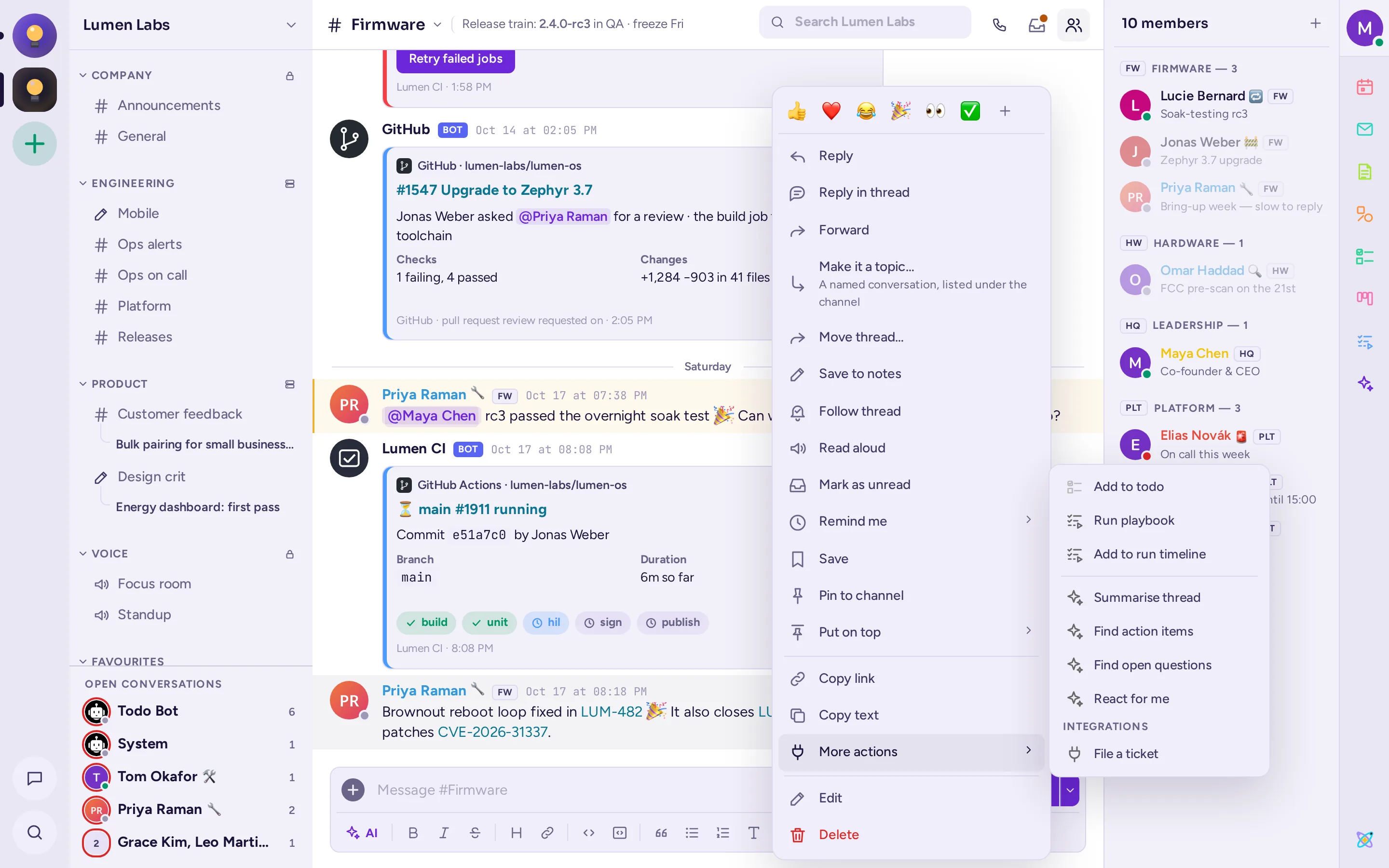
Viite viestiin ja napsauta Viestitoiminnot (⋯) avataksesi sen valikon. Kosketusnäytössä pidä viestiä painettuna. Valikon vaihtoehdot riippuvat viestistä ja sinulle myönnettyistä oikeuksista:
| Kohta | Toiminto |
|---|---|
| Nopeat reaktiot, sitten Lisää reaktioita | Reagoi yhdellä kuudesta yleisimmästä emojista tai valitse toinen. |
| Vastaa | Lainaa viesti vastauksessasi. |
| Vastaa ketjussa | Avaa viestin ketju. |
| Eteenpäin | Jaa viesti toisessa kanavassa tai keskustelussa (katso alla). |
| Tee siitä aihe… / Nimeä uudelleen… | Muuta ketju kanavan nimetyksi keskusteluksi (katso Muuta ketju aiheeksi). |
| Siirrä ketju… | Siirrä koko ketju toiseen kanavaan yhteisössä, jos sinulla on siihen oikeus. |
| Hyväksy vastaus / Peru vastauksen hyväksyntä | Merkitse vastaus kysymyksen hyväksytyksi vastaukseksi K&A-foorumilla tai peru hyväksyntä. Toiminto näkyy kysymyksen esittäjälle ja moderaattoreille (katso K&A ja Ideat). |
| Aseta tila | Aseta aiheen tila Ideat-foorumissa: Avoin, Suunnitteilla, Käynnissä, Valmis tai Hylätty. Vain moderaattoreille. |
| Tallenna muistiinpanoihin | Kopioi viesti Muistiinpanot itselle -osioon. |
| Seuraa ketjua / Lopeta ketjun seuraaminen | Hanki tai lopeta ketjun uusien vastauksien hankkiminen. |
| Lue ääneen | Saa viesti luettua ääneen, jos ylläpitäjäsi on ottanut tämän käyttöön. Valitse Lopeta lukeminen lopettaaksesi. |
| Merkitse lukemattomaksi | Tee keskustelusta lukematon uudelleen tästä viestistä. |
| Muistuta minua | Hanki muistutus viestistä 30 minuutin kuluttua, Tunnin kuluttua, Kahden tunnin kuluttua, Huomenna klo 9.00 tai Mukautettu aika…. |
| Tallenna / Poista tallennetuista | Säilytä viesti tallennetuissa viesteissäsi. |
| Kiinnitä kanavaan / Poista kiinnitys kanavasta | Kiinnitä viesti kaikkien kanavan jäsenten nähtäväksi. |
| Nosta yläreunaan | Näytä viesti kanavan viestien yläpuolella hetken aikaa. Kanavassa vain sen ylläpitäjät, yhteisön ylläpitäjät ja moderaattorit voivat tehdä tämän. |
| Piilota kuva / Näytä kuva | Piilota tai näytä viestin kuvat (katso Tiedostojen ja kuvien jakaminen). |
| Kopioi linkki | Kopioi linkki viestiin. |
| Kopioi teksti | Kopioi viestin teksti, Markdown-merkinnät mukaan lukien. |
| Lisätoiminnot | Sovellusten toiminnot, joista jokainen on varustettu kyseisen sovelluksen kuvakkeella, kuten Lisää tehtävälistaan tai Suorita ohjekirja. Sovelluksilla, joilla on useita toimintoja, on oma ryhmänsä, joka erotetaan viivalla, kuten tekoälyn toiminnot (katso Tekoälyn toiminnot viestissä). Integraatiot-kohdan alla ovat toiminnot, jotka yhdistävät kanavan muihin työkaluihin: toiminnon valitseminen lähettää viestin kyseiseen työkaluun, ja lyhyt ilmoitus kertoo lähetyksen onnistumisesta. |
| Muokkaa | Muuta viestiäsi. |
| Poista | Poista viesti kaikilta. |
| Ilmoita viestistä | Ilmoita jonkun viestistä modereille, kun yhteisössäsi on ilmoitusjärjestelmä käytössä. |
Muokkaa tai poista viesti
Muokkaa
- Valitse Muokkaa viestin Viestitoiminnot-valikosta. Voit muokata viimeisintä viestiäsi myös painamalla Up-näppäintä tyhjässä viestiruudussa.
- Muuta tekstiä paikan päällä. Paina Enter tai napsauta Tallenna tallentaaksesi, Shift+Enter uutta riviä varten tai Esc peruuttaaksesi.
Muokattu viesti näyttää (muokattu). Viite se näet, milloin se on muokattu. Omissa viesteissäsi napsauta (muokattu) nähdäksesi aiemmat versiot. Ylläpitäjäsi voi rajoittaa, kuinka kauan viestin julkaisemisen jälkeen sitä voi muokata.
Poista
- Valitse Poista viestin Viestitoiminnot-valikosta.
- Vahvista valinnalla Poista. Viesti poistetaan kaikilta, mukaan lukien ketjun vastaukset ja tiedostot, jos se aloitti ketjun. Tätä ei voi peruuttaa.
Jaa tiedostoja ja kuvia
Liittääksesi tiedostoja viestiin, tee jokin näistä:
- Napsauta Lisää tiedosto tai muuta (viestiruudun +-nappi) ja valitse Lähetä tiedosto.
- Vedä tiedostoja keskusteluun ja pudota ne.
- Liitä kuva tai tiedosto viestiruutuun.
Jokainen tiedosto näkyy viestiruudussa lähetysedistymisensä kanssa; napsauta sen × poistaaksesi sen tai peruuttaaksesi lähetyksen. Lisää tekstiä, jos haluat, ja lähetä. Viesti voi sisältää useita tiedostoja, enintään rajaa; ylläpitäjäsi määrää suurimman sallitun koon.
Klikkaa kuvaa viestissä avataksesi sen suurempana. Siellä voit lähentää painikkeella Lähennä (+) ja loitontaa painikkeella Loitonna (−), siirtyä Edelliseen kuvaan tai Seuraavaan kuvaan, Ladata kuvan tai Kopioi linkki. Muut tiedostot avautuvat esikatseluna, jos Antimatter pystyy näyttämään ne, esimerkiksi PDF-tiedostot, koodi, ääni ja video. Jokaisella tiedostolla on valikko, jossa on Lataa, Kopioi linkki, Kopioi julkinen linkki (jos palvelimesi sallii julkiset linkit) ja Avaa kanavassa. Viestissä, jossa on useita tiedostoja, ne näkyvät galleriana, jonka voit tiivistää. Sen Lataa kaikki -painike tallentaa kaikki tiedostot yhtenä zip-pakettina yksittäisten latausten sijaan.
Kuvat näkyvät oletuksena täysikokoisina. Jos haluat piilottaa yhden viestin kuvat, valitse sen Viestitoiminnot (⋯) -valikosta Piilota kuva (tai Piilota 3 kuvaa). Jos haluat näyttää ne uudelleen, valitse siellä Näytä kuva tai viestin alapuolella oleva tekstirivi. Jos haluat, että kaikki kuvat ovat taitettuina, kunnes avaat ne, poista Näytä kuvat laajennettuina -asetus käytöstä kohdassa Asetukset › Viestit tai kirjoita /collapse. /expand näyttää ne uudelleen.
Linkit ja linkkien esikatselut
Kun viesti sisältää linkin verkkosivustoon, Antimatter voi näyttää esikatselukortin, jossa on sivun otsikko, kuvaus ja kuva. Jos kirjoitit viestin, voit poistaa esikatselun napsauttamalla kortista Poista linkin esikatselu. Jos et halua nähdä esikatseluja, poista Linkkien esikatselut käytöstä kohdasta Asetukset › Viestit.
Jos haluat jakaa viestin, valitse sen valikosta Kopioi linkki ja liitä linkki mihin tahansa Antimatterissa. Linkki näkyy pienenä tunnuksena, jossa on kanavan nimi. Klikkaa tunnusta siirtyäksesi viestiin (katso Linkit viesteihin ja kanaviin). Vain ne henkilöt, jotka voivat lukea kyseisen kanavan, näkevät viestin.
Viedä viesti
- Valitse Eteenpäin viestin Viestitoiminnot-valikosta. Vie viesti eteenpäin-ikkuna avautuu.
- Valitse kanava tai henkilö, jolle viesti lähetetään.
- Kirjoita valinnaisesti jotain kohtaan Lisää kommentti (valinnainen).
- Napsauta Eteenpäin.
Yksityisestä kanavasta tai yksityisestä keskustelusta lähetetty viesti voidaan viedä vain niille, jotka voivat jo lukea sitä; ikuna kertoo, jos niin on.
Luonnokset
Antimatter tallentaa kirjoittamasi, mutta vielä lähettämättömät viestit kullekin kanavalle ja ketjulle: voit poistua, tai jopa sulkea tai ladata sivun uudelleen, ja palata sitten jatkamaan. Sivupalkissa lyijykynä korvaa kanavan #-merkin tai seuraa keskustelun nimeä, kun siellä odottaa luonnos. Kaikki lähettämättömät viestisi luetellaan kohdassa Luonnokset lukumäärän kera suorissa viesteissäsi (ks. rakenne). Sieltä voit lähettää, muokata, aikatauluttaa tai poistaa kunkin luonnoksen.
Kun Synkronoi luonnokset on käytössä kohdassa Asetukset › Lisäasetukset (se on käytössä oletuksena), luonnostesi säilytetään palvelimella, joten voit viimeistellä ne toisella laitteella. Luonnos poistuu palvelimelta, kun lähetät tai aikataulutat viestin.
Aikatauluta viesti
Voit kirjoittaa viestin nyt ja Antimatter lähettää sen myöhemmin.
- Kirjoita viesti.
- Napsauta Lähetä myöhemmin, pientä nuolta Lähetä-painikkeen vieressä.
- Valitse Huomenna klo 9.00, Maanantaina klo 9.00, Äskettäin käytetty mukautettu aika tai valitse päivämäärä ja aika kohdasta Mukautettu aika ja napsauta Aikata.
Viestiruudun yläpuolella näkyy nyt, milloin viesti lähetetään. Napsauta Näytä kaikki avataksesi aikatettujen viestiesi luettelon, joka näkyy myös kohdassa Aikatetut suorissa viesteissäsi. Sieltä voit lähettää viestin heti, uudelleen aikata, muokata tai poistaa sen. Jos aikatettua viestiä ei voi lähettää, esimerkiksi siksi että kanava on arkistoitu, luettelo kertoo syyn.
Kun kirjoitat suoran tai ryhmäviestin jollekulle, kelle on yö (kellon 22:00 ja 06:00 välillä hänen aikavyötteessään), näkyy huomautus: "On 23:10 … — he voivat olla nukkumassa." Napsauta Lähetä … heidän aikanaan aikatauluttaaksesi viestin heidän työpäivänsä alkuun, tai Sulje piilottaaksesi huomautuksen. Aika riippuu heidän maastaan: esimerkiksi 08:00 Keski- ja Pohjois-Euroopassa, 09:00 monissa muissa maissa ja 08:30, jos Antimatter ei tiedä tavanomaisia aikoja.

Vastaava huomautus kertoo, kun kirjoituskohteillasi on Älä häiritse päällä tai he ovat poissa toimistosta.
Tärkeät ja kiireelliset viestit
Jos palvelin sallii, voit merkitä viestin tärkeäksi tai kiireelliseksi ja pyytää lukijoita vahvistamaan, että he ovat lukenut sen. Tämä toimii uusille viesteille kanavassa tai keskustelussa, ei ketjun vastauksille.
- Klikkaa Viestiasetukset (liukusäätimien painike Emojin ja Lähetän välissä. Puhelimessa se on +-valikossa).
- Valitse kohdassa Viestin prioriteetti Normaali, Tärkeä tai Kiireellinen.
- Kytke Pyydä vahvistusta päälle, jos lukijoiden tulee vahvistaa, että he ovat lukenut viestin.
- Kiireelliseen viestiin voit myös ottaa käyttöön Pysyvät ilmoitukset: ilmoitettavat henkilöt saavat ilmoituksen uudelleen muutaman minuutin välein, kunnes he vahvistavat sen.
- Napsauta Valmis ja lähetä viesti.
Jokainen asettamasi vaihtoehto näkyy tunnuksena viestikentän yläreunassa, esimerkiksi "Kiireellinen · kuittaus". Klikkaa tunnusta muuttaaksesi asetusta tai sen ×-merkkiä poistaaksesi asetuksen. Viestiasetuksissa on myös spoileri- ja tuhoutumisasetukset alla.
Viestissä näkyy Tärkeä- tai Kiireellinen-tunniste. Kun vahvistusta pyydetään, sen alla näkyy Vahvista-painike, jonka vieressä on kuvakkeet niistä, jotka ovat jo vahvistanut. Klikkaa painiketta vahvistaaksesi; sen jälkeen se lukee Kuitattu.

Spoilerit
Spoileri piilottaa viestin tekstin ja tiedostot, kunnes kukin lukija valitsee nähdä ne. Ilmoitukset eivät myöskään näytä viestin tekstiä.
- Kirjoita viestisi, liitä tiedostoja, jos haluat.
- Ota Viestiasetuksissa käyttöön Lähetä spoilerina ja klikkaa Valmis. Viestikenttään tulee Spoileri-tunnus. Klikkaa sen ×-merkkiä peruaaksesi asetuksen.
- Lähetä viesti.
Lukijat näkevät raitakannen. Klikkaa sitä nähdäksesi viestin. Piilottaaksesi viestin uudelleen, klikkaa viestin työkalurivillä Spoileri: näytä tai piilota.

Lukemisen jälkeen tuhoutuvat viestit
Kun ylläpitäjä sallii, voit lähettää viestin, joka poistetaan jonkin aikaa sen jälkeen, kun kukin on avannut sen.
- Kirjoita viesti.
- Ota Viestiasetuksissa käyttöön Tuhoutuu luettaessa ja valitse liukusäätimestä, kuinka kauan viesti säilyy, kun kukin henkilö on avannut sen: 1 min, 15 min, 30 min, 1 h, 4 h, 1 päivä tai Mukautettu (minuuttien, tuntien tai päivien määrä). Ylläpitäjä määrittää pisimmän valittavissa olevan ajan. Klikkaa Valmis: viestikenttään tulee tunnus, kuten "Tuhoutuu 15 min lukemisen jälkeen".
- Lähetä viesti.
Viestin tunniste kertoo, kuinka kauan se säilyy, esimerkiksi Tuhoutuu luettaessa · 15 min, ja lukijat näkevät tekstin "Klikkaa lukeaksesi — tämä viesti tuhoutuu … kun olet avannut sen". Avaamisen jälkeen ajastin näyttää jäljellä olevan ajan. Lähettäjänä näet, kuinka monta henkilöä on lukenut viestin, ja voit poistaa sen kaikilta kerralla. Tuhoutuville viesteille ei voi vastata ketjussa eikä niitä voi välittää eteenpäin.

Kiinnitä viesti tai nosta se yläreunaan
Viestin valikosta valitse Kiinnitä kanavaan, jolloin viesti lisätään kanavan kiinnitettyihin viesteihin, jotka kaikki kanavan jäsenet voivat listata: ks. Maininnat, tallennetut ja kiinnitetty viestit. Kiinnitetyissä viesteissä näkyy Kiinnitetty-tunniste.
Nosta yläreunaan vie viestin vielä pidemmälle: se näkyy kaikkien nähtävillä kanavan viestien yläpuolella olevassa palkissa jonkin aikaa. Kanavassa vain kanavan ylläpitäjät, yhteisön ylläpitäjät ja moderaattorit voivat nostaa viestejä yläreunaan tai poistaa ne sieltä; suorissa ja ryhmäviesteissä sen voi tehdä kaikki keskustelun osallistujat.
- Viestin valikosta osoita Nosta yläreunaan.
- Valitse, kuinka kauan: Yksi tunti, Neljä tuntia, Yksi päivä, Yksi viikko tai aikarajaton.
Useita viestejä voi olla yläreunassa samanaikaisesti: käytä palkin Edellinen- ja Seuraava-painikkeita selataksesi niitä, ja Siirry nähdäksesi viestin keskustelussa. Poistaaksesi viestin yläreunasta, klikkaa palkin ×-merkkiä tai valitse Poista yläreunasta sen valikon kohdasta Yläreunassa · muuta.

Tallenna viestejä ja aseta muistutukset
Valitse viestin valikosta Tallenna, jotta voit palata siihen myöhemmin. Tallennetuissa viesteissä näkyy Tallennettu-tunniste, joka on näkyvissä vain sinulle. Löydät ne kohdasta Tallennetut viestit.
Valitse Muistuta minua, jotta muistutus viestistä lähetetään myöhemmin johonakin ehdotetusta ajasta tai Mukautettu aika… (valitse päivämäärä ja aika, ja klikkaa Aseta muistutus).
Sinun Muistiinpanot itselle on keskustelu, jonka näet vain sinä, ja se on tarkoitettu muistiinpanoihin, muistutuksiin ja luonnoksiin. Avaa se suorien viestiesi listasta tai lähetä sinne viesti valitsemalla sen valikosta Tallenna muistiinpanoihin.
Käännetty kanavat
Kun kanavan ylläpitäjät ottavat käännöksen käyttöön ja palvelimesi tukee kieltäsi, kanavan viestit näytetään käännettyinä kielellesi, ja kanavan otsikossa näkyy Käännetty. Jokaisen käännetyn viestin alla voit napsauttaa Näytä alkuperäinen ja sen jälkeen Näytä käännös vaihtaaksesi näkymää. Jos haluat nähdä koko kanavan alkuperäisillä kielillä, poista Käännä viestit -valinta kanavan valikosta.
Kauttaviivakomennot
Viesti, joka alkaa merkillä /, on komento. Kirjoita / nähdäksesi luettelon, jossa on lyhyt kuvaus jokaisesta; sovellukset lisäävät omat komentosanansa. Kun kirjoitat komentoa, ehdotukset näyttävät sen ja sen argumentit lohkoina, ja antavat ohjeita sille, mitä kirjoitat. Tässä on joitakin komentoja, joita voit käyttää:
| Komento | Toiminto |
|---|---|
/away, /online, /offline, /dnd | Aseta tilasi. |
/msg @name message | Lähetä suora viesti. |
/groupmsg @name1, @name2 message | Lähetä ryhmäviesti. |
/join #channel, /leave | Liity kanavaan tai poistu siitä. |
/mute | Mykistä tai poista mykistys nykyisestä kanavasta. |
/header text, /purpose text | Aseta kanavan otsikko tai tarkoitus. |
/me text | Lähetä toiminta, kursivilla. |
/shrug text | Lisää ¯\_(ツ)_/¯ viestisi loppuun. |
/tableflip text, /unflip text | Lisää (╯°□°)╯︵ ┻━┻ tai ┬─┬ノ( º _ ºノ) viestisi loppuun. |
/code text | Lähetä teksti koodilohkona. |
/search words | Hae viestejä. |
/rules, /rules agree | Lue yhteisön säännöt tai hyväksy ne (katso Yhteisön sääntöjen hyväksyminen). |
/expand, /collapse | Näytä kuvat laajennettuina tai taitettuina. |
/settings, /shortcuts | Avaa asetukset tai näppäinlyhenteiden luettelo. |
/logout | Kirjaudu ulos. |