 Antimatter
Nachrichten verfassen
Alles über Nachrichten: Verfassen und Formatieren, Antworten, Reagieren, Bearbeiten, Planen und die wichtigen Nachrichten im Blick behalten.
Eine Nachricht senden
Das Nachrichtenfeld befindet sich unten in jedem Kanal und jeder Unterhaltung. Es zeigt den Namen des Ortes an, an den Sie schreiben, zum Beispiel "Nachricht an #general".
- Klicken Sie auf das Nachrichtenfeld oder drücken Sie Ctrl+Shift+L (⌘+Shift+L auf einem Mac), um dorthin zu springen.
- Geben Sie Ihre Nachricht ein.
- Drücken Sie Enter oder klicken Sie auf die Schaltfläche Senden (das Papierfliegensymbol).
Drücken Sie Shift+Enter, um eine neue Zeile zu beginnen, ohne zu senden. Wenn Sie lieber mit Enter eine neue Zeile beginnen möchten, aktivieren Sie Mit Strg+Enter senden in Einstellungen › Nachrichten: Sie senden dann mit Ctrl+Enter (⌘+Enter auf einem Mac).
Während Sie tippen, sehen die Personen im Gespräch unter dem Nachrichtenfeld „… tippt…“. Sie können das Senden dieser Anzeige unter Keine Tippanzeige senden in Einstellungen › Erweitert deaktivieren.
Eine Nachricht, die nicht gesendet werden konnte, bleibt in der Unterhaltung, ist ausgegraut und mit Nicht gesendet markiert. Klicken Sie auf Erneut versuchen, um sie erneut zu senden, oder auf Verwerfen, um sie zu entfernen.
Regeln einer Community zustimmen
Einige Communities verlangen, dass alle ihren Regeln zustimmen, bevor sie in deren Kanälen posten. Wenn du eine solche Community öffnest, zeigt ein Dialog Regeln von … diese an: Lies sie und klicke auf Ich stimme zu. Wenn du Nicht jetzt wählst, kannst du weiterhin alles lesen, aber das Eingabefeld der Kanäle der Community wird durch „Stimme den Regeln zu, um hier zu posten“ mit der Schaltfläche Lesen und zustimmen ersetzt. Wenn die Administratoren der Community die Regeln ändern und alle bitten, erneut zuzustimmen, erscheint der Dialog wieder. Direkte und Gruppennachrichten sind davon nie betroffen.

In der mobilen App und der klassischen Oberfläche gibst du /rules in einem der Kanäle der Community ein, um die Regeln zu lesen, und anschließend /rules agree, um ihnen zuzustimmen.
Kanäle, in denen nur Moderatoren posten
In einem Text- oder Sprachkanal, der so eingerichtet ist, dass nur Moderatoren Konversationen starten können, wird das Eingabefeld durch „Nur Moderatoren posten hier. Antworte in einem Thread.“ ersetzt, wenn du kein Moderator bist. In einem Forum, das auf dieselbe Weise eingerichtet ist, sind „Neues Thema“ und die anderen Schaltflächen zum Öffnen eines Themas ausgeblendet, und der einzeilige Hinweis lautet stattdessen „Nur Moderatoren öffnen hier Themen. Antworte in einem Thread.“ Du kannst weiterhin in vorhandenen Threads oder Themen antworten (siehe Tab „Typ“).
Text formatieren
Antimatter formatiert Nachrichten mit Markdown: Einige Zeichen vor oder um Ihren Text ändern sein Aussehen. Sie müssen sie nicht lernen: Die Formatierungsleiste erledigt das für Sie.
Die Formatierungsleiste verwenden
- Wenn die Formatierungsleiste unter dem Nachrichtenfeld ausgeblendet ist, klicken Sie auf Formatierung anzeigen (die Aa-Schaltfläche im Nachrichtenfeld).
- Markieren Sie einen Textabschnitt und klicken Sie dann auf eine Schaltfläche: Fett, Kursiv, Durchgestrichen, Überschrift, Link, Inline-Code, Code-Block, Zitat, Punktierte Liste oder Nummerierte Liste.
- Wenn das Fenster schmal ist, werden einige Schaltflächen in Weitere Formatierung (die ⋯-Schaltfläche) verschoben.
Um zu prüfen, wie eine Nachricht aussehen wird, bevor Sie sie senden, klicken Sie in der Formatierungsleiste auf Anzeigen, wie die Nachricht aussehen wird oder drücken Sie Ctrl+Alt+P (auf einem Mac ⌘+⌥+P). Die ?-Schaltfläche öffnet die Hilfeseiten zu Formatierung, Erwähnungen, Dateien und Befehlen.
Wenn du fetten Text, Listen und Links bereits beim Schreiben so sehen möchtest, wie sie später aussehen, aktiviere Rich-Text-Editor (Beta) unter Einstellungen › Nachrichten, sofern dein Server dies anbietet. Wenn der Cursor innerhalb eines Wortes steht, formatiert eine Formatierungsschaltfläche dort das gesamte Wort, ohne dass du es vorher auswählen musst. Das Einfügen einer Datei hängt diese an, wie im einfachen Eingabefeld, anstatt ihren Dateinamen in die Nachricht zu schreiben.
Markdown, das Sie eingeben können
| Sie tippen | Sie erhalten |
|---|---|
**bold** | fett |
*italic* oder _italic_ | kursiv |
~~struck~~ | durchgestrichener Text |
`code` | code in einer Monospace-Schrift |
``` auf den Zeilen vor und nach einem Codeabschnitt | ein Codeblock; fügen Sie nach dem ersten ``` eine Sprache hinzu, z. B. ```python, um ihn farblich zu kennzeichnen |
[text](https://example.com) | ein Link mit dem Anzeigetext „text“ |
# , ## oder ### am Zeilenanfang | eine Überschrift, von groß nach klein |
-# am Zeilenanfang | kleiner, gedämpfter Text (Untertitel) |
> am Zeilenanfang | ein Zitat |
- oder * am Zeilenanfang | eine Aufzählung; rücken Sie zwei Leerzeichen ein, um Unterpunkte zu erstellen |
1. am Zeilenanfang | eine nummerierte Liste |
- [ ] und - [x] | eine Aufgabenliste mit leeren und angehакten Kästchen |
--- auf einer eigenen Zeile | eine horizontale Linie |
eine Kopfzeile, eine Zeile mit ---, getrennt durch |, gefolgt von Zeilen, die durch | getrennt sind | eine Tabelle |
Wenn Ihr Administrator diese Funktion aktiviert hat, können Sie auch Mathematik mit LaTeX schreiben, in einem ```latex-Codeblock.
Um Nachrichten als reinen Text ohne jegliche Formatierung anzuzeigen, deaktivieren Sie Nachrichtenformatierung in Einstellungen › Nachrichten.
Zeiten, die jeder in seiner eigenen Zeitzone liest
Wenn eine Nachricht eine Zeit enthält, wie z. B. „15:30 CET“ oder „3 Uhr nachmittags morgen“, hebt Antimatter diese mit einem kleinen Uhrensymbol hervor. Bewegen Sie den Zeiger darauf, um diese Zeit in Ihrer eigenen Zeitzone anzuzeigen. Sie können diese Funktion unter Zeiten in deiner Zeitzone in Einstellungen › Nachrichten deaktivieren.

Sie können auch einen genauen Zeitpunkt eingeben, den jeder Leser in seiner eigenen Zeitzone und seinem eigenen Format sieht: Geben Sie <t:1700000000> ein, wobei die Zahl ein Unix-Zeitstempel ist (die Anzahl der Sekunden seit dem 1. Januar 1970, UTC). Fügen Sie nach einem Doppelpunkt einen Buchstaben hinzu, um den Stil zu wählen: t kurze Zeit, T lange Zeit, d kurzes Datum, D langes Datum, f Datum und Zeit (Standard), F Datum und Zeit mit Wochentag, R relative Zeit, z. B. „in 3 Stunden“. Zum Beispiel <t:1700000000:R>.
Personen und Kanäle erwähnen
Eine Erwähnung benachrichtigt jemanden, auch wenn er oder sie die Unterhaltung nicht genau verfolgt.
- Geben Sie
@und den Anfang eines Namens ein, wählen Sie dann die Person aus der Liste mit den Pfeiltasten und Tab oder Enter. Sie erhält eine Benachrichtigung. @channelund@allbenachrichtigen alle im Kanal;@herebenachrichtigt diejenigen von ihnen, die online sind. Wenn ein Kanal mehr als einige Mitglieder hat, fragt Antimatter Sie zuerst um Bestätigung und teilt mit, wie viele Personen und Zeitzonen Sie gerade benachrichtigen.- Geben Sie
#und den Anfang eines Kanalnamens ein und wählen Sie den Kanal aus, um einen Link zu ihm zu erstellen: Die Nachricht zeigt#channel-nameals Link.~öffnet dieselbe Liste. Ein#, gefolgt von einem Leerzeichen, beginnt stattdessen eine Überschrift, und ein#word, der keinen Kanal der Community benennt, bleibt ein Hashtag. - Ihre Community kann auch Gruppen haben, die Sie auf einmal erwähnen können; sie werden zusammen mit den Personen aufgelistet, wenn Sie
@eingeben.
Erwähnungen, die Sie beim Bearbeiten einer Nachricht hinzufügen, benachrichtigen niemanden.
Um jemanden von seinem Profil aus zu erwähnen, klicken Sie mit der rechten Maustaste auf seinen Namen oder sein Bild und wählen Sie Erwähnung.
Emojis und Reaktionen
Emojis zu einer Nachricht hinzufügen
- Klicken Sie auf Emoji (das Lächeln im Nachrichtenfeld) oder drücken Sie Ctrl+Alt+E (⌘+⌥+E auf einem Mac). Suchen Sie oder durchsuchen Sie die Kategorien und klicken Sie auf ein Emoji. Der Auswahldialog bleibt geöffnet, sodass Sie mehrere hinzufügen können.
- Oder geben Sie
:und den Anfang des Emoji-Namens ein, z. B.:thumb, und wählen Sie es aus der Liste. - Wählen Sie einen Hautton mit dem Hautton-Button im Auswahldialog. Ihre Auswahl wird gespeichert.
- Standardmäßig werden Emoticons wie
:)und<3zu Emojis. Sie können dies in Einstellungen › Nachrichten über Emoticons in Emojis umwandeln deaktivieren.
Der Auswahldialog hat auch Tabs für GIFs und Sticker, wenn diese Apps installiert sind: siehe GIFs, Sticker und Memes.
Auf eine Nachricht reagieren
- Führen Sie den Zeiger über die Nachricht: Eine Werkzeugleiste erscheint oben rechts.
- Klicken Sie auf Reaktion hinzufügen (das Smiley) und wählen Sie ein Emoji. Das Menü unter Nachrichten-Aktionen (⋯) bietet außerdem sechs Schnellreaktionen.
Reaktionen werden unter der Nachricht mit einer Zählung angezeigt. Klicken Sie auf eine Reaktion, um Ihre hinzuzufügen, und klicken Sie erneut darauf, um sie zu entfernen. Bewegen Sie den Zeiger über die Reaktion, um zu sehen, wer reagiert hat. Um auf die letzte Nachricht eines Gesprächs von der Tastatur aus zu reagieren, drücken Sie Ctrl+Shift+\ (auf einem Mac ⌘+Shift+\) im Nachrichtenfeld.
Wenn Reaktionen mit einem Klick in Einstellungen › Nachrichten aktiviert ist, erscheint das zuletzt verwendete Emoji in der Nachrichtenleiste, sodass Sie mit einem Klick reagieren können.
Eigene Emojis hinzufügen
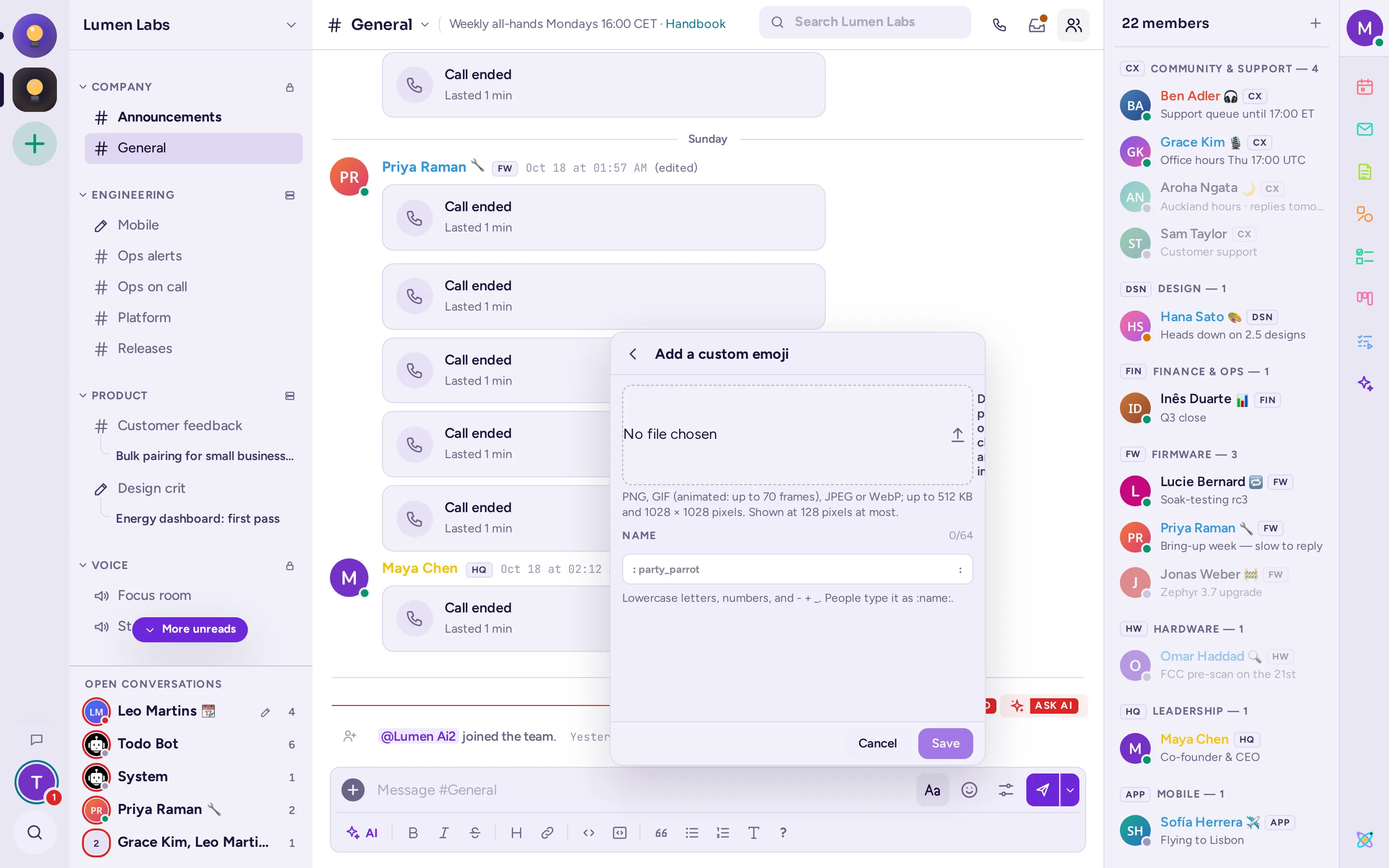
Wenn Ihr Server es zulässt, hat der Emoji-Auswahlbereich zwei Schaltflächen neben dem Suchfeld: Eigenes Emoji hinzufügen (+) und Benutzerdefinierte Emojis. Sie öffnen ihre Ansicht innerhalb des Auswahlbereichs; Zurück oder Esc kehrt zu den Emojis zurück.
- Klicken Sie auf Eigenes Emoji hinzufügen.
- Ziehen Sie ein Bild hinein, fügen Sie es ein oder wählen Sie es aus: PNG, GIF (animiert, bis zu 70 Frames), JPEG oder WebP, bis zu 512 KB und 1028 × 1028 Pixel. Der Auswahlbereich zeigt es in den Größen einer Reaktion, einer Nachricht und des Auswahlbereichs an.
- Geben Sie seinen Namen ein: Kleinbuchstaben, Ziffern und
-,+oder_, bis zu 64 Zeichen. Der Auswahlbereich teilt Ihnen beim Tippen mit, ob der Name frei ist. - Klicken Sie auf Speichern. Das neue Emoji erscheint zuerst im Auswahlbereich, unter Gerade hinzugefügt.
Jeder auf dem Server kann es dann als :name: verwenden. Benutzerdefinierte Emojis listet die benutzerdefinierten Emojis des Servers auf, mit Angabe, wer sie hinzugefügt hat und wann; Sie können sie durchsuchen und die löschen, zu denen Sie die Berechtigung haben.
Auf eine Nachricht antworten
Es gibt zwei Möglichkeiten, auf eine Nachricht zu antworten: eine Antwort im Gespräch, die die Nachricht zitiert, oder eine Antwort in deren Thread.
Im Gespräch antworten
- Bewegen Sie den Zeiger auf die Nachricht und klicken Sie auf Antworten (der geschwungene Pfeil), oder wählen Sie Antworten in ihrem Menü Nachrichten-Aktionen.
- Das Nachrichtenfeld zeigt „Antwort an“ zusammen mit der Nachricht, auf die Sie antworten. Standardmäßig wird deren Autor benachrichtigt. Klicken Sie auf @ Ein, um auf @ Aus zu wechseln, wenn Sie diese Person nicht benachrichtigen möchten; Antimatter merkt sich Ihre Auswahl für das nächste Mal.
- Schreiben Sie Ihre Antwort und senden Sie sie ab. Sie erscheint im Gespräch mit der zitierten Nachricht darüber. Klicken Sie auf das Zitat, um zur ursprünglichen Nachricht zu springen.
Zum Abbrechen klicken Sie auf Antwort abbrechen (das ×) oder drücken Sie Esc. In einem leeren Nachrichtefeld zitiert Shift+Up die letzte Nachricht; ein erneutes Drücken geht weiter zurück. Shift+Down geht wieder vorwärts.
Ihr Administrator kann diese Art von Antworten deaktivieren. In diesem Fall werden nur Threads angeboten.
In einem Thread antworten
Ein Thread hält eine Nebendiskussion zusammen, unterhalb der Nachricht, die sie ausgelöst hat, ohne den Kanal zu überfüllen.
- Bewegen Sie den Zeiger auf die Nachricht und klicken Sie auf Im Thread antworten, oder wählen Sie Im Thread antworten in ihrem Menü Nachrichten-Aktionen.
- Der Thread öffnet sich im Panel auf der rechten Seite, mit einem eigenen Nachrichtenfeld („Antwort an Thread“). Schreiben Sie Ihre Antwort und senden Sie sie ab.
Im Kanal zeigt eine Nachricht mit Antworten an, wer geantwortet hat, wie viele Antworten es gibt und wann die letzte kam. Klicke darauf, um den Thread zu öffnen. Im Thread-Panel kannst du auf In neuem Fenster öffnen klicken, um ihn in einem eigenen Fenster zu lesen, oder den Rand des Panels ziehen, um es breiter zu machen. Drücke Esc oder klicke auf Thread schließen, um es zu schließen.
Threads folgen
Sie folgen einem Thread automatisch, wenn Sie ihn starten, darauf antworten oder in ihm erwähnt werden. Wenn Sie einem Thread folgen, werden neue Antworten als ungelesen markiert. Um einem Thread zu folgen oder das Folgen zu beenden, wählen Sie Unterhaltung folgen oder Unterhaltung nicht folgen im Menü Nachrichten-Aktionen der Nachricht oder im Menü Thread-Aktionen des Thread-Paneels (⋯). Alle Threads, denen Sie folgen, finden Sie unter Beobachtete Unterhaltungen: siehe Erwähnungen, gespeicherte und angeheftete Nachrichten.
Standardmäßig bleiben Thread-Antworten in ihrem Thread. Wenn Sie Antworten auch im Kanal sehen möchten, deaktivieren Sie Antworten in Threads behalten in Einstellungen › Nachrichten, sofern Ihr Server diese Option anbietet.
Thread zu einem Thema machen
Ein Thema ist eine benannte Unterhaltung innerhalb seines Kanals: Alle, die ihm folgen, sehen es unter dem Kanal in ihrer Seitenleiste. Sie können einen Thread, den Sie gestartet haben, zu einem Thema machen.
- Öffnen Sie das Menü Nachrichten-Aktionen der ersten Nachricht des Threads und wählen Sie Zu einem Thema machen….
- Geben Sie einen Namen ein, z. B. "Release 2.1", und klicken Sie auf Speichern.
Um den Namen später zu ändern, wählen Sie im selben Menü Thema umbenennen…. Lassen Sie den Namen leer, um den Thread wieder in einen einfachen Thread zu verwandeln.
Thread in einen Kanal umwandeln
Wenn ein Thread zu einem eigenen Thema wird, setze die Diskussion in einem eigenen Kanal fort.
- Öffne im Thread-Panel das Menü Thread-Aktionen (⋯) und wähle Als Kanal festlegen….
- Prüfen Sie den Namen des Kanals, der aus dem Thread übernommen wird, und aktivieren Sie Privater Kanal, wenn nur die Mitglieder ihn sehen sollen.
- Lassen Sie Die anderen Personen im Thread hinzufügen aktiviert, damit alle, die dort geschrieben haben, Mitglieder werden.
- Klicken Sie auf Kanal erstellen.
Wenn Sie den Thread verschieben dürfen (siehe unten), werden seine Nachrichten in den neuen Kanal verschoben, einschließlich der Autoren und Zeitstempel, und ein Link zu ihnen bleibt an der Stelle des Threads. Andernfalls bleiben die Antworten im Thread: Der neue Kanal beginnt mit einem Link zum Thread, und der Thread erhält einen Link zum Kanal. Sie müssen die Berechtigung zum Erstellen von Kanälen haben.
Thread verschieben
Wählen Sie im Nachrichtenmenü Thread verschieben…, um einen gesamten Thread in einen anderen Kanal derselben Community zu verschieben. Sie können Threads, die Sie gestartet haben, zwischen öffentlichen Kanälen verschieben, und überallhin, wenn alle Nachrichten darin von Ihnen stammen. Die Administratoren des Kanals sowie die Administratoren und Moderatoren der Community können jeden Thread der Community verschieben. In jedem Kanal verweist eine Zeile auf den anderen Ort, z. B. "Ein Thread mit 13 Nachrichten wurde nach #ops verschoben". Klicken Sie darauf, um den Thread dort hervorgehoben zu öffnen. Threads in archivierten Kanälen, in Direktnachrichten und Gruppennachrichten sowie sehr lange Threads können nicht verschoben werden.
Das Nachrichtenmenü
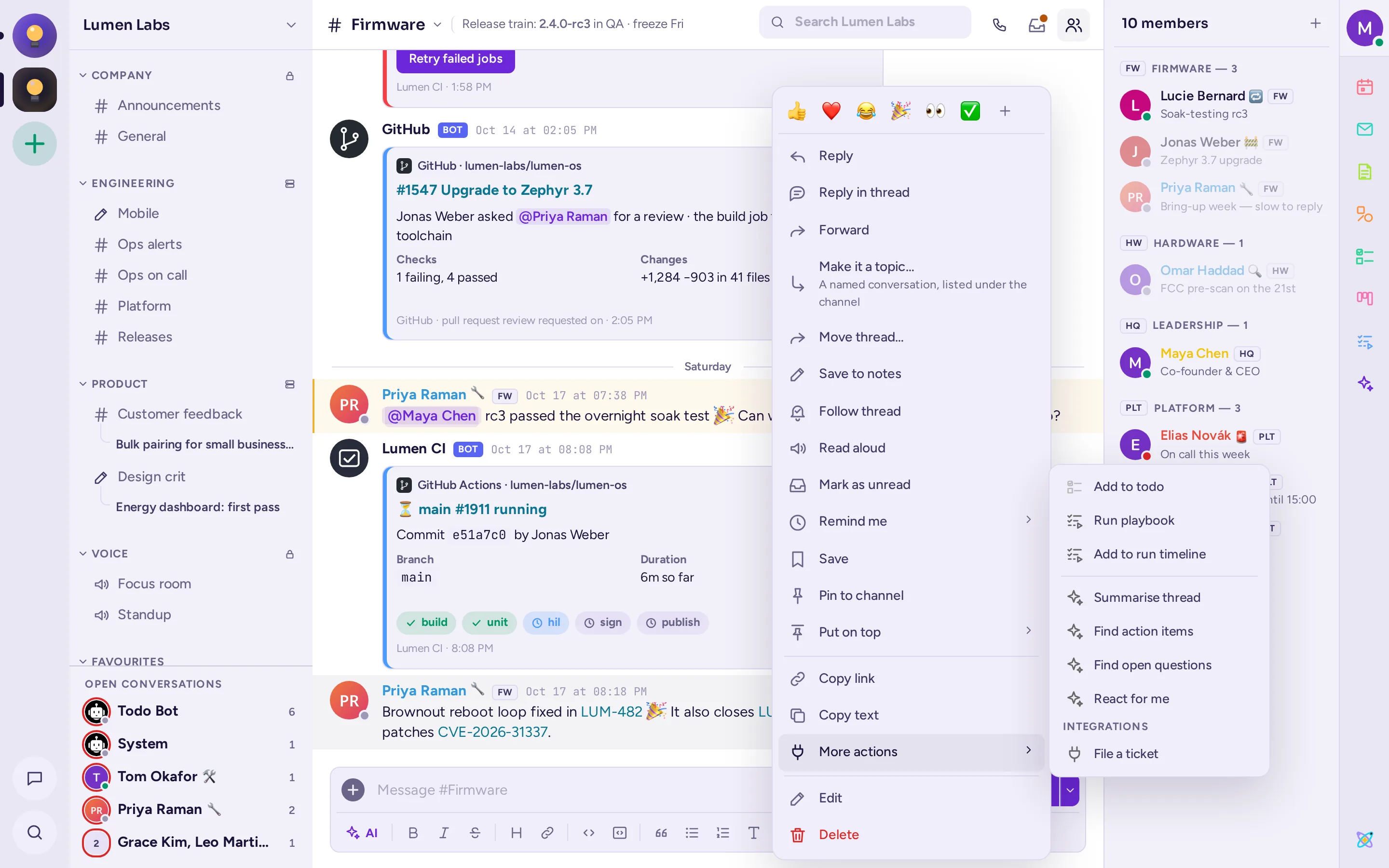
Bewegen Sie den Zeiger auf eine Nachricht und klicken Sie auf Nachrichten-Aktionen (⋯), um das Menü zu öffnen. Auf einem Touchscreen drücken Sie die Nachricht gedrückt. Je nach Nachricht und Ihren Berechtigungen bietet das Menü Folgendes an:
| Element | Funktion |
|---|---|
| Schnelle Reaktionen, dann Weitere Reaktionen | Reagieren Sie mit einem von sechs gängigen Emojis oder wählen Sie ein anderes. |
| Antworten | Zitieren Sie die Nachricht in Ihrer Antwort. |
| Im Thread antworten | Öffnen Sie den Thread der Nachricht. |
| Vorwärts | Teilen Sie die Nachricht in einem anderen Kanal oder einer anderen Unterhaltung (siehe unten). |
| Als Thema anlegen… / Thema umbenennen… | Macht den Thread zu einer benannten Unterhaltung des Kanals (siehe Thread in ein Thema umwandeln). |
| Thread verschieben… | Verschiebt den gesamten Thread in einen anderen Kanal der Community, wenn Sie dazu berechtigt sind. |
| Antwort akzeptieren / Akzeptierte Antwort zurücknehmen | Markieren Sie in einem Q&A-Forum eine Antwort als die akzeptierte Antwort der Frage oder nehmen Sie die Markierung zurück. Dies wird dem Fragesteller und Moderatoren angezeigt (siehe Q&A und Ideen). |
| Status setzen | Legen Sie in einem Ideen-Forum den Status eines Themas fest: Offen, Geplant, In Bearbeitung, Erledigt oder Abgelehnt. Nur für Moderatoren. |
| In Notizen speichern | Kopieren Sie die Nachricht in Ihre Notizen für mich. |
| Unterhaltung folgen / Unterhaltung nicht folgen | Erhalten Sie neue Antworten des Threads oder beenden Sie das Folgen. |
| Vorlesen | Lassen Sie die Nachricht vorlesen, wenn Ihr Administrator diese Funktion aktiviert hat. Wählen Sie Vorlesen stoppen, um aufzuhören. |
| Als ungelesen markieren | Markieren Sie die Unterhaltung ab dieser Nachricht erneut als ungelesen. |
| Erinnere mich | Erhalten Sie eine Erinnerung zur Nachricht In 30 Minuten, In 1 Stunde, In 2 Stunden, Morgen um 9:00 oder zu einer Eigene Zeit…. |
| Speichern / Markierung entfernen | Behalte die Nachricht in deinen gespeicherten Nachrichten. |
| An Kanal anheften / Vom Kanal abheften | Heft die Nachricht für alle im Kanal an. |
| Nach oben setzen | Zeigt die Nachricht für eine Weile über den Nachrichten des Kanals an. In einem Kanal können dies nur die Administratoren des Kanals, die Administratoren und Moderatoren der Community. |
| Bild ausblenden / Bild einblenden | Blenden Sie die Bilder der Nachricht ein oder aus (siehe Dateien und Bilder teilen). |
| Kopiere Permalink | Kopiere einen Link zur Nachricht. |
| Text kopieren | Kopiere den Text der Nachricht, einschließlich des Markdown. |
| Weitere Aktionen | Die Aktionen der Apps, jeweils mit dem Symbol der App, z. B. Zu erledigen hinzufügen oder Playbook ausführen. Apps mit mehreren Aktionen haben eine eigene Gruppe, die durch eine Linie abgetrennt ist, z. B. die KI-Aktionen (siehe KI-Aktionen auf einer Nachricht). Unter Integrationen finden Sie Aktionen, die den Kanal mit anderen Tools verbinden: Wenn Sie eine auswählen, wird die Nachricht an dieses Tool gesendet, und eine kurze Meldung bestätigt den Versand. |
| Bearbeiten | Ändere deine Nachricht. |
| Löschen | Lösche die Nachricht für alle. |
| Nachricht melden | Melde die Nachricht einer Person an die Moderatoren, wenn in deiner Community das Melden aktiviert ist. |
Nachricht bearbeiten oder löschen
Bearbeiten
- Wähle Bearbeiten im Menü Nachrichten-Aktionen der Nachricht. Um deine letzte Nachricht zu bearbeiten, kannst du auch in einem leeren Nachrichtenfeld die Taste Up drücken.
- Ändere den Text an Ort und Stelle. Drücke Enter oder klicke auf Speichern, um zu speichern, Shift+Enter für eine neue Zeile oder Esc, um abzubrechen.
Eine bearbeitete Nachricht zeigt (bearbeitet). Zeige darauf, um zu sehen, wann sie bearbeitet wurde. Bei deinen eigenen Nachrichten klicke auf (bearbeitet), um die früheren Versionen anzuzeigen. Dein Administrator kann begrenzen, wie lange nach dem Senden eine Nachricht bearbeitet werden kann.
Löschen
- Wähle Löschen im Menü Nachrichten-Aktionen der Nachricht.
- Bestätige mit Löschen. Die Nachricht wird für alle entfernt, einschließlich ihrer Antworten und Dateien, wenn sie einen Thread gestartet hat. Dies kann nicht rückgängig gemacht werden.
Dateien und Bilder teilen
Um Dateien an eine Nachricht anzuhängen, führe eines der folgenden Schritte aus:
- Klicke auf Datei und mehr hinzufügen (das + im Nachrichtenfeld) und wähle Datei hochladen.
- Ziehe Dateien in den Chat und lass sie los.
- Füge ein Bild oder eine Datei in das Nachrichtenfeld ein.
Jede Datei wird im Nachrichtenfeld mit ihrem Upload-Fortschritt angezeigt; klicke auf ihr ×, um sie zu entfernen oder den Upload abzubrechen. Füge bei Bedarf etwas Text hinzu und sende dann. Eine Nachricht kann mehrere Dateien enthalten, bis zu einem Limit; dein Administrator legt die erlaubte maximale Größe fest.
Klicken Sie in einer Nachricht auf ein Bild, um es vergrößert anzuzeigen. Dort können Sie mit Vergrößern (+) und Verkleinern (−) zoomen, zum Vorherigen Bild oder Nächsten Bild wechseln, es Herunterladen oder den Kopiere Permalink. Andere Dateien werden in einer Vorschau geöffnet, wenn Antimatter sie anzeigen kann, z. B. PDF-Dateien, Code, Audio und Video. Jede Datei verfügt über ein Menü mit Herunterladen, Kopiere Permalink, Öffentlichen Link kopieren (wenn Ihr Server öffentliche Links erlaubt) und Im Kanal öffnen. Eine Nachricht mit mehreren Dateien zeigt diese als Galerie an, die Sie einklappen können. Mit Alle herunterladen werden alle Dateien darin als eine ZIP-Datei gespeichert, anstatt jede einzeln herunterzuladen.
Bilder werden standardmäßig vollständig angezeigt. Um die Bilder einer einzelnen Nachricht auszublenden, wählen Sie im Menü Nachrichten-Aktionen (⋯) der Nachricht Bild ausblenden (oder 3 Bilder ausblenden). Dort finden Sie auch Bild anzeigen, um sie wieder einzublenden; alternativ können Sie die Zeile unter der Nachricht nutzen. Um alle Bilder so lange einzuklappen, bis Sie sie öffnen, deaktivieren Sie Bilder ausgeklappt anzeigen unter Einstellungen › Nachrichten oder geben Sie /collapse ein. Mit /expand werden sie wieder angezeigt.
Links und Linkvorschauen
Wenn eine Nachricht einen Link zu einer Website enthält, kann Antimatter eine Vorschau-Karte mit dem Titel, der Beschreibung und dem Bild der Seite anzeigen. Wenn du die Nachricht verfasst hast, kannst du auf der Karte Entferne Linkvorschau klicken, um sie zu entfernen. Um keine Vorschauen mehr zu sehen, deaktiviere Linkvorschauen in Einstellungen › Nachrichten.
Um eine Nachricht zu teilen, wählen Sie im Menü Kopiere Permalink und fügen Sie den Link an beliebiger Stelle in Antimatter ein. Der Link wird als kleines Chip mit dem Namen des Kanals angezeigt. Klicken Sie darauf, um zur Nachricht zu springen (siehe Links zu Nachrichten und Kanälen). Nur Personen, die den Kanal lesen können, sehen die Nachricht.
Eine Nachricht weiterleiten
- Wähle Vorwärts im Menü Nachrichten-Aktionen der Nachricht. Das Dialogfeld Nachricht weiterleiten wird geöffnet.
- Wählen Sie den Kanal oder die Person, an die Sie senden möchten.
- Geben Sie optional etwas in Kommentar hinzufügen (optional) ein.
- Klicken Sie auf Vorwärts.
Eine Nachricht aus einem privaten Kanal oder einer privaten Unterhaltung kann nur an Personen weitergeleitet werden, die sie bereits lesen können; der Dialog informiert Sie, wenn dies der Fall ist.
Entwürfe
Antimatter speichert, was du geschrieben, aber noch nicht gesendet hast, für jeden Kanal und Thread: Du kannst den Kanal verlassen oder die Seite schließen bzw. neu laden und später zurückkehren, um es fertigzustellen. In der Seitenleiste ersetzt ein Bleistift das # eines Kanals oder folgt dem Namen eines Gesprächs, solange ein Entwart dort wartet. Alle deine ungesendeten Nachrichten sind unter Entwürfe mit einer Zählerangabe in der Liste deiner Direktnachrichten aufgeführt (siehe das Layout). Von dort aus kannst du jeden Entwart senden, bearbeiten, planen oder löschen.
Wenn Entwürfe synchronisieren in Einstellungen › Erweitert aktiviert ist (was standardmäßig der Fall ist), werden deine Entwürfe auf dem Server gespeichert, sodass du sie auf einem anderen Gerät fertigstellen kannst. Ein Entwart wird vom Server entfernt, sobald du die Nachricht sendest oder planst.
Eine Nachricht planen
Sie können eine Nachricht jetzt schreiben und Antimatter kann sie später senden.
- Schreiben Sie die Nachricht.
- Klicke auf Später senden, den kleinen Pfeil neben der Schaltfläche Senden.
- Wählen Sie Morgen um 9:00, Montag um 9:00, Ihre Zuletzt verwendete eigene Zeit oder wählen Sie unter Eigene Zeit ein Datum und eine Uhrzeit aus und klicken Sie auf Zeitplan.
Ein Hinweis über dem Nachrichtenfeld zeigt an, wann die Nachricht gesendet wird. Klicken Sie auf Alle anzeigen, um die Liste Ihrer geplanten Nachrichten zu öffnen, die sich auch unter Geplant in Ihrer Liste der Direktnachrichten befindet. Dort können Sie die Nachricht sofort senden, neu planen, bearbeiten oder löschen. Wenn eine geplante Nachricht nicht gesendet werden kann, zum Beispiel weil der Kanal archiviert wurde, wird in der Liste der Grund angegeben.
Wenn du eine Direktnachricht oder Gruppennachricht an jemanden schreibst, für den es nachts ist (zwischen 22:00 und 06:00 in dessen Zeitzone), erscheint ein Hinweis: „Es ist 23:10 Uhr für … — sie/sie könnten schlafen.“ Klicke auf Zu … Uhrzeit senden, um die Nachricht für den Beginn des Arbeitstags der Person zu planen, oder auf Ausblenden, um den Hinweis zu verbergen. Die Uhrzeit hängt vom Land der Person ab: z. B. 08:00 Uhr in Mitteleuropa und Nordeuropa, 09:00 Uhr in vielen anderen Ländern und 08:30 Uhr, wenn Antimatter die üblichen Arbeitszeiten nicht kennt.

Ein ähnlicher Hinweis informiert Sie, wenn die Personen, an die Sie schreiben, Nicht stören aktiviert haben oder im Urlaub sind.
Wichtige und dringende Nachrichten
Wenn Ihr Server dies zulässt, können Sie eine Nachricht als wichtig oder dringend markieren und die Empfänger bitten, das Lesen zu bestätigen. Dies funktioniert für neue Nachrichten in einem Kanal oder einer Unterhaltung, aber nicht für Antworten in einem Thread.
- Klicken Sie auf Nachrichtenoptionen (die Schieberegler-Schaltfläche zwischen Emoji und Senden; auf dem Mobilgerät finden Sie sie im +-Menü).
- Wählen Sie unter Nachrichten Priorität Standard, Wichtig oder Dringend.
- Aktivieren Sie Empfangsbestätigung anfordern, wenn die Leser bestätigen sollen, dass sie die Nachricht gelesen haben.
- Für eine dringende Nachricht können Sie auch Dauerhafte Benachrichtigungen aktivieren: Die benachrichtigten Personen erhalten alle paar Minuten erneut eine Benachrichtigung, bis sie die Nachricht bestätigt haben.
- Klicken Sie auf Erledigt und senden Sie dann die Nachricht.
Jede von Ihnen festgelegte Option wird als Chip oben im Nachrichtenfeld angezeigt, z. B. „Dringend · Bestätigung“. Klicken Sie auf einen Chip, um die Option zu ändern, oder auf das ×, um sie zu entfernen. Unter Nachrichtenoptionen finden Sie unten auch die Optionen für Spoiler und „Nach dem Lesen löschen“.
Die Nachricht zeigt ein Wichtig- oder Dringend-Kennzeichen. Wenn eine Bestätigung angefordert wird, erscheint darunter eine Bestätigen-Schaltfläche mit den Bildern der Personen, die bereits bestätigt haben. Klicken Sie darauf, um zu bestätigen; sie zeigt dann Bestätigt an.

Spoiler
Ein Spoiler blendet den Text und die Dateien einer Nachricht aus, bis jeder Leser entscheidet, sie anzuzeigen. In Benachrichtigungen wird der Text ebenfalls nicht angezeigt.
- Schreiben Sie Ihre Nachricht, gerne mit Dateien.
- Aktivieren Sie in den Nachrichtenoptionen Als Spoiler senden und klicken Sie auf Erledigt. Im Nachrichtenfeld erscheint ein Spoiler-Chip. Klicken Sie auf das ×, um die Einstellung rückgängig zu machen.
- Senden Sie die Nachricht.
Leser sehen einen gestreiften Deckel. Klicken Sie darauf, um die Nachricht anzuzeigen. Um sie wieder zu verbergen, klicken Sie auf Spoiler: anzeigen oder ausblenden in der Werkzeugleiste der Nachricht.

Nachrichten, die nach dem Lesen gelöscht werden
Wenn Ihr Administrator dies zulässt, können Sie eine Nachricht senden, die nach einer Weile gelöscht wird, nachdem jede Person sie geöffnet hat.
- Schreiben Sie die Nachricht.
- Aktivieren Sie in den Nachrichtenoptionen Nach dem Lesen löschen und wählen Sie auf dem Schieberegler, wie lange die Nachricht sichtbar bleibt, nachdem sie von jeder Person geöffnet wurde: 1 min, 15 min, 30 min, 1 h, 4 h, 1 Tag oder Benutzerdefiniert (eine Anzahl von Minuten, Stunden oder Tagen). Ihr Administrator legt die maximal wählbare Dauer fest. Klicken Sie auf Erledigt: Im Nachrichtenfeld erscheint ein Chip wie „Brennt 15 min nach dem Lesen“.
- Senden Sie die Nachricht.
Das Tag der Nachricht gibt an, wie lange sie sichtbar bleibt, z. B. Nach dem Lesen löschen · 15 min. Leser sehen den Hinweis „Klicken zum Lesen – diese Nachricht brennt … nachdem Sie sie geöffnet haben“. Nach dem Öffnen zeigt ein Timer die verbleibende Zeit an. Als Absender sehen Sie, wie viele Personen die Nachricht gelesen haben, und können sie für alle gleichzeitig löschen. Nachrichten, die nach dem Lesen gelöscht werden, können nicht in einem Thread beantwortet oder weitergeleitet werden.

Eine Nachricht anheften oder nach oben setzen
An Kanal anheften im Nachrichtenmenü fügt die Nachricht an die angehefteten Nachrichten des Kanals hinzu, die alle im Kanal auflisten können: siehe Erwähnungen, gespeicherte und angeheftete Nachrichten. Angeheftete Nachrichten tragen das Kennzeichen Angeheftet.
Nach oben setzen geht noch einen Schritt weiter: Die Nachricht wird für eine Weile in einem Balken über den Nachrichten des Kanals für alle angezeigt. In einem Kanal können nur die Administratoren des Kanals sowie die Administratoren und Moderatoren der Community Nachrichten nach oben setzen oder wieder entfernen; in Direktnachrichten und Gruppennachrichten kann dies jeder in der Unterhaltung.
- Wählen Sie im Nachrichtenmenü Nach oben setzen.
- Wählen Sie die Dauer: Für 1 Stunde, Für 4 Stunden, Für 1 Tag, Für 1 Woche oder Bis zur Entfernung.
Mehrere Nachrichten können gleichzeitig oben angeheftet sein: Verwenden Sie Vorherige und Weiter in der Leiste, um sie durchzublättern, und Springen, um eine Nachricht im Gespräch anzuzeigen. Um eine Nachricht von oben zu entfernen, klicken Sie auf das × in der Leiste oder wählen Sie Von oben entfernen unter Nach oben · Ändern in ihrem Menü.

Nachrichten speichern und Erinnerungen setzen
Wählen Sie im Menü einer Nachricht Speichern, um sie für später aufzubewahren. Gespeicherte Nachrichten tragen das Kennzeichen Gespeichert, das nur für Sie sichtbar ist. Sie finden sie unter Gespeicherte Nachrichten.
Wählen Sie Erinnere mich, um sich später an eine Nachricht erinnern zu lassen, zu einer der vorgeschlagenen Zeiten oder zu einer Eigene Zeit… (wählen Sie ein Datum und eine Uhrzeit, dann klicken Sie auf Erinnerung einstellen).
Ihre Notizen für mich sind ein nur für Sie sichtbarer Verlauf für Notizen, Erinnerungen und Entwürfe. Öffnen Sie ihn aus der Liste Ihrer Direktnachrichten oder senden Sie dort eine Nachricht über In Notizen speichern im Menü.
Übersetzte Kanäle
Wenn die Administratoren eines Kanals die Übersetzung aktivieren und Ihr Server Ihre Sprache unterstützt, werden die Nachrichten dieses Kanals in Ihre Sprache übersetzt angezeigt. Im Kopfzeilenbereich des Kanals wird dann Übersetzt angezeigt. Unter jeder übersetzten Nachricht können Sie auf Original anzeigen klicken und anschließend auf Übersetzung anzeigen, um zurückzukehren. Um den gesamten Kanal in den ursprünglichen Sprachen anzuzeigen, deaktivieren Sie Nachrichten übersetzen im Menü des Kanals.
Slash-Befehle
Eine Nachricht, die mit / beginnt, ist ein Befehl. Geben Sie / ein, um die Liste mit einer kurzen Beschreibung jedes Befehls anzuzeigen; Apps fügen ihre eigenen hinzu. Während Sie einen Befehl eingeben, werden dieser und seine Argumente als Blöcke mit Hilfe für das aktuell eingegebene Argument angezeigt. Einige Befehle, die Sie verwenden können:
| Befehl | Funktion |
|---|---|
/away, /online, /offline, /dnd | Setzen Sie Ihren Status. |
/msg @name message | Senden Sie eine Direktnachricht. |
/groupmsg @name1, @name2 message | Senden Sie eine Gruppennachricht. |
/join #channel, /leave | Beitreten oder Verlassen eines Kanals. |
/mute | Stummschalten oder Stummschaltung aufheben des aktuellen Kanals. |
/header text, /purpose text | Setzen Sie die Kopfzeile oder den Zweck des Kanals. |
/me text | Posten Sie eine Aktion, in Kursivschrift. |
/shrug text | Fügen Sie ¯\_(ツ)_/¯ zu Ihrer Nachricht hinzu. |
/tableflip text, /unflip text | Fügen Sie (╯°□°)╯︵ ┻━┻ oder ┬─┬ノ( º _ ºノ) zu Ihrer Nachricht hinzu. |
/code text | Posten Sie den Text als Code-Block. |
/search words | Suchen Sie Nachrichten. |
/rules, /rules agree | Lesen Sie die Regeln der Community oder stimmen Sie ihnen zu (siehe Zustimmung zu den Regeln einer Community). |
/expand, /collapse | Zeigen Sie Bilder ausgeklappt oder eingeklappt an. |
/settings, /shortcuts | Öffnen Sie die Einstellungen oder die Liste der Tastenkürzel. |
/logout | Abmelden. |