 Antimatter
Benachrichtigungen und Status
Wählen Sie aus, was Sie, wo und wann erreichen soll: Benachrichtigungen für Desktop, Mobilgerät und E-Mail, Töne, Schlüsselwörter, Einstellungen pro Kanal sowie Ihr Status, einschließlich Nicht stören.
Was Sie benachrichtigt
Standardmäßig benachrichtigt Sie Antimatter über:
- Nachrichten, die Sie über Ihren Benutzernamen erwähnen, z. B.
@maya; - Direktnachrichten und Gruppennachrichten;
@channel,@allund@herein den Kanälen, in denen Sie sich befinden;- neue Antworten in den Threads, denen Sie folgen.
Andere neue Nachrichten benachrichtigen Sie nicht: Sie machen den entsprechenden Kanal in der Seitenleiste fett. In der Community-Leiste bedeutet ein Punkt bei einer Community ungelesene Nachrichten, und eine Zahl zählt Ihre Erwähnungen. Auch der Titel und das Symbol des Browser-Tabs zeigen an, wenn Sie ungelesene Nachrichten und Erwähnungen haben.
Ihr Status ändert Folgendes: Während Nicht stören aktiv ist oder Sie sich im Fokusmodus befinden, erhalten Sie keine Benachrichtigungen, nicht einmal bei dringenden Nachrichten und deren persistenten Benachrichtigungen. Stummgeschaltete Kanäle benachrichtigen Sie ebenfalls nie.
Benachrichtigungen für Desktop und Browser
Damit Antimatter Benachrichtigungen auf Ihrem Computer anzeigen kann, muss Ihr Browser dies zulassen. Wenn Ihr Browser fragt, ob diese Website Benachrichtigungen anzeigen darf, wählen Sie Erlauben. Wenn Sie dies abgelehnt haben, erlauben Sie Benachrichtigungen für Ihre Antimatter-Adresse in den Website-Einstellungen Ihres Browsers. Die Desktop-App zeigt Benachrichtigungen ohne diesen Schritt an.
So wählen Sie aus, was Sie benachrichtigt:
- Öffnen Sie Einstellungen › Benachrichtigungen: Klicken Sie auf Ihr Bild oben rechts, wählen Sie Profil & Einstellungen und dann Benachrichtigungen. Dies sind Ihre Standardeinstellungen für Direktnachrichten und Gruppennachrichten; das Menü Benachrichtigungseinstellungen im Community-Menü öffnet stattdessen die Benachrichtigungseinstellungen dieser Community (siehe unten).
- Unter Desktop und Browser stellen Sie Benachrichtige mich über auf Alle neuen Nachrichten, Erwähnungen (Standard; Direktnachrichten und Gruppennachrichten zählen als Erwähnungen) oder Keine ein.
- Antworten in Threads, denen du folgst ist standardmäßig aktiviert: Sie werden über jede Antwort in diesen Threads benachrichtigt. Schalten Sie es aus, um nur dann benachrichtigt zu werden, wenn Sie dort erwähnt werden.
- Schalten Sie den Benachrichtigungston ein oder aus und wählen Sie den Nachrichtenton. Klicken Sie auf Abspielen, um ihn zu hören.
- Schalten Sie den Klingelton für eingehende Anrufe ein oder aus und wählen Sie den Klingelton für Anrufe in Direktnachrichten.
Änderungen werden gespeichert, sobald Sie sie vornehmen. Um zu prüfen, ob alles funktioniert, klicken Sie unten auf der Seite auf Testbenachrichtigung senden: Sie sollte Ihren Desktop und Ihre Geräte erreichen.
Was als Erwähnung gilt
In Einstellungen › Benachrichtigungen, unter Was als Erwähnung gilt:
- Mein Vorname: Benachrichtigt dich auch, wenn jemand deinen Vornamen schreibt. Dein Benutzername zählt immer.
- Kanalweite Erwähnungen: Benachrichtigungen über
@channel,@allund@hereaktivieren oder deaktivieren. - Schlüsselwörter, die mich benachrichtigen: Wörter, die dich wie eine Erwähnung benachrichtigen, z. B. der Name eines Projekts. Gib ein Wort ein und drücke Enter. Die Groß-/Kleinschreibung wird nicht unterschieden.
- Schlüsselwörter, die nur hervorgehoben werden: Wörter, die in Nachrichten hervorgehoben, aber nicht als Benachrichtigung gesendet werden.
- Threads folgen, in denen ich per @channel erwähnt werde: Eine kanalweite Erwähnung in einem Thread führt dazu, dass du diesem folgst.
Mobile Benachrichtigungen
Wenn du die mobile App verwendest und dein Server Push-Benachrichtigungen sendet, findest du im Bereich Einstellungen › Benachrichtigungen einen Abschnitt Mobil:
- Push-Benachrichtigungen über: Alle, Erwähnungen oder Keine.
- Senden, wenn mein Status ist: Online, abwesend oder offline (Standard), Abwesend oder Offline oder nur Offline. Dies bezieht sich auf deinen Status in der Desktop- oder Web-App: Bei Abwesend oder Offline bleibt dein Telefon still, während du am Computer aktiv bist.
- Antworten in Threads, denen du folgst: Auch auf dem Mobilgerät, für jede Antwort.
Wenn dein Telefon überhaupt keine Benachrichtigungen erhält, wende dich an deinen Administrator: Push-Benachrichtigungen müssen auf dem Server eingerichtet sein. Die mobile App verfügt zudem über eigene Benachrichtigungseinstellungen unter Einstellungen › Benachrichtigungen in der App.
E-Mail-Benachrichtigungen
Wenn dein Server E-Mails sendet, aktiviere E-Mail-Benachrichtigungen in Einstellungen › Benachrichtigungen, um E-Mails zu erhalten, wenn du abwesend oder offline bist und Erwähnungen oder Direktnachrichten bekommst. Wenn dein Administrator dies zulässt, kannst du unter Senden zwischen Sofort, Alle 15 Minuten oder Jede Stunde wählen, um mehrere Nachrichten in einer E-Mail zu erhalten.
Benachrichtigungen für einen einzelnen Kanal
Jeder Kanal oder jede Unterhaltung kann eigene Einstellungen haben, die von deinen allgemeinen Einstellungen abweichen.
- Öffne das Menü des Kanals (⋯ neben dem Namen in der Seitenleiste oder Rechtsklick darauf) und wähle Benachrichtigungseinstellungen….
- Wähle in Benachrichtigungseinstellungen aus, was dich auf dem Desktop benachrichtigt: Alle neuen Nachrichten, Nur Erwähnungen, Direktnachrichten und Schlüsselwörter oder Keine. Die Option mit der Kennzeichnung „(Standard)“ folgt deinen allgemeinen Einstellungen.
- Wähle die Benachrichtigungen für Thread-Antworten und den Ton für diesen Kanal.
- Für Mobilgeräte behalte Verwende die gleichen Benachrichtigungseinstellungen wie auf dem Desktop bei oder wähle andere Einstellungen.
- Unter Stummschalten oder ignorieren können Sie Kanal stummschalten oder Erwähnungen für @channel, @here und @all ignorieren – jeweils nur für diesen Kanal.
- Mit Allen Unterhaltungen in diesem Kanal folgen folgen Sie jedem neuen Thread in diesem Kanal, sodass deren Antworten in Ihren gefolgt Threads erscheinen.
- Klicken Sie auf Speichern.
Die Kanaleinführung ganz oben in den Nachrichten enthält zudem einen Button Benachrichtigungen, der denselben Dialog öffnet.
Benachrichtigungen für eine Community
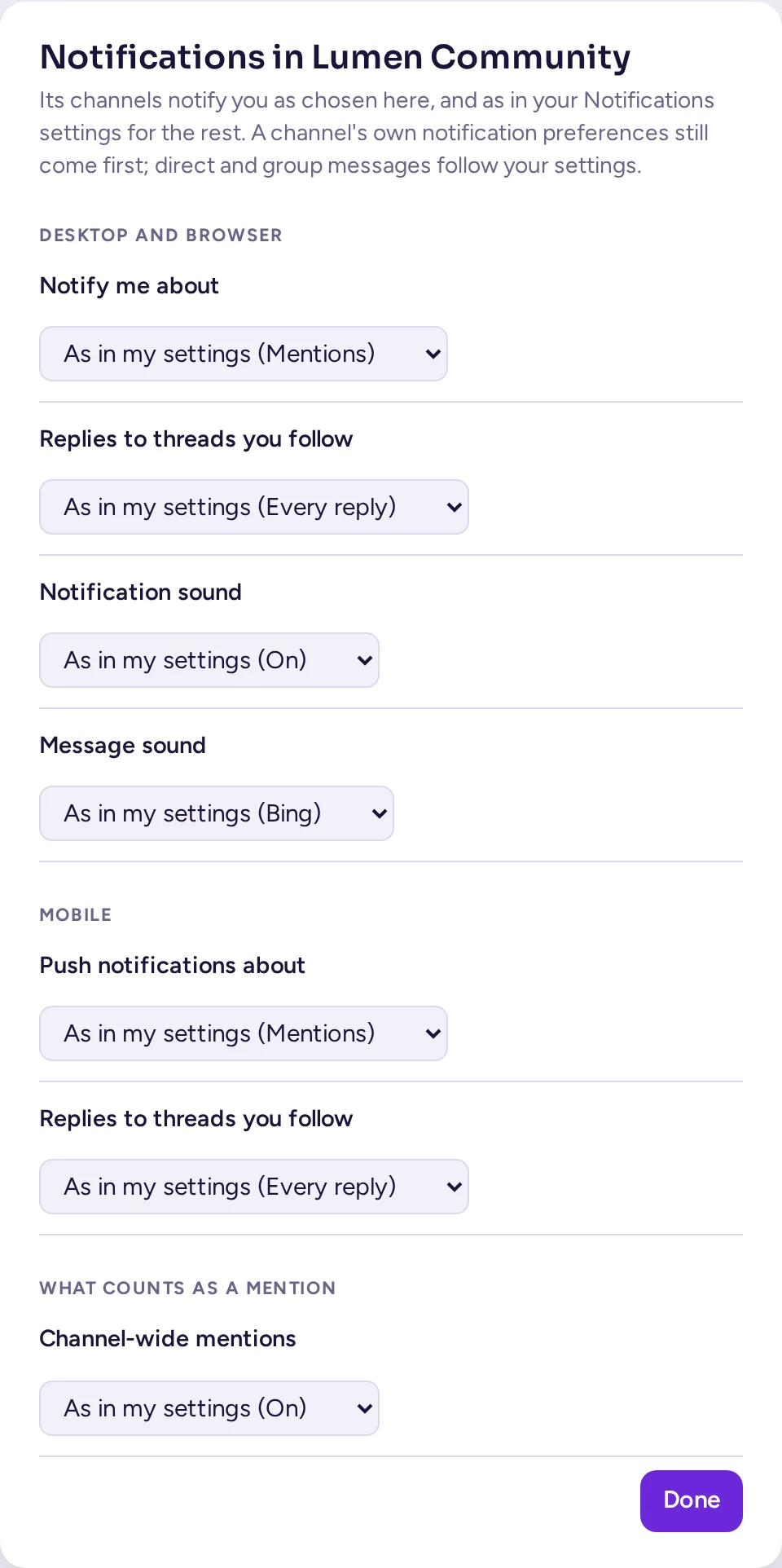
Eine Community kann auch eigene Benachrichtigungseinstellungen haben, die von Ihren allgemeinen Einstellungen abweichen: Öffnen Sie das Menü der Community und wählen Sie Benachrichtigungseinstellungen. Hier legen Sie die Desktop- und Mobil-Ebenen, Antworten in Threads, den Ton und welchen, E-Mails sowie kanalweite Erwähnungen für diese Community fest. Jede Option zeigt zunächst „Wie in meinen Einstellungen (…)“, bis Sie sie ändern; Meine Einstellungen überall verwenden setzt sie zurück. Die eigenen Benachrichtigungseinstellungen eines Kanals haben weiterhin Vorrang; Ihre Direktnachrichten und Gruppennachrichten folgen immer Ihren allgemeinen Einstellungen.
Kanal, Kategorie oder Team stummschalten
Ein stummgeschalteter Kanal sendet keine Benachrichtigungen und zeigt kein Ungelesen-Badge. Wenn Sie dort erwähnt werden, erscheint dennoch ein Badge.
- Ein Kanal oder eine Unterhaltung: Wählen Sie im Menü (klicken Sie auf den Namen oben in der Unterhaltung oder auf das ⋯ in der Seitenleiste) Kanal stummschalten (oder Unterhaltung stummschalten) und dann die Dauer: Für 1 Stunde, Für 8 Stunden, Für 24 Stunden, Für eine Woche oder Bis ich die Stummschaltung aufhebe. Ein stummgeschalteter Kanal wird mit einer durchgestrichenen Glocke angezeigt. Das Menü zeigt dann an, wann die Stummschaltung endet, und Kanalstummschaltung aufheben.
- Eine Kategorie: Wählen Sie Kategorie stummschalten in den Kategorieoptionen.
- Ein ganzes Team: Wählen Sie Team stummschalten im Teammenü.
Die Option Stummgeschaltete Kanäle ausblenden im Teammenü entfernt stummgeschaltete Kanäle aus der Seitenleiste.
Ihr Status
Ihr Status zeigt anderen an, ob Sie verfügbar sind. Er erscheint als Punkt auf Ihrem Profilbild. Antimatter setzt Sie automatisch auf Online, wenn Sie die Anwendung nutzen, und auf Abwesend, wenn Sie es nicht tun. Sie können den Status auch manuell festlegen:
- Klicken Sie oben rechts im Fenster auf Ihr Profilbild.
- Wählen Sie Online, Abwesend, Nicht stören oder Unsichtbar (Sie erscheinen offline, können Antimatter aber weiterhin nutzen).
Die Befehle /online, /away, /dnd und /offline bewirken dasselbe.
Nicht stören
Nicht stören schaltet alle Benachrichtigungen ab. Wählen Sie die Dauer: Für 15 Minuten, Für 1 Stunde, Für 1 Tag, Für 1 Woche, Für immer oder Bis zu einer eigenen Zeit… (Datum und Uhrzeit wählen, dann Aktivieren klicken). Nach Ablauf kehrt Ihr Status zum Normalzustand zurück. Personen, die Ihnen Direktnachrichten senden, sehen, dass Sie „Nicht stören“ aktiviert haben und bis wann, und Sie werden bei Anrufen nicht angerufen.
Fokusmodus
Der Fokusmodus ist Nicht stören für eine bestimmte Zeit, ohne Ablenkungen: Benachrichtigungen sind stummgeschaltet und Ihre Symbole für ungelesene Nachrichten werden ausgeblendet. Wenn der Modus endet, sehen Sie, was Sie verpasst haben.
- Klicken Sie auf Ihr Bild oben rechts im Fenster und wählen Sie Fokusmodus… unter den Statusoptionen.
- Wählen Sie unter Dauer 15 Min, 30 Min, 1 Std bis 6 Std, Bis morgen (morgen um 9:00 Uhr in Ihrer Zeitzone) oder Benutzerdefiniert: ein Datum und eine Uhrzeit von einer Minute bis zu einer Woche ab jetzt.
- Wenn Sie möchten, geben Sie einen Grund ein, z. B. „Arbeite am neuen Release“.
- Klicken Sie auf Starten.
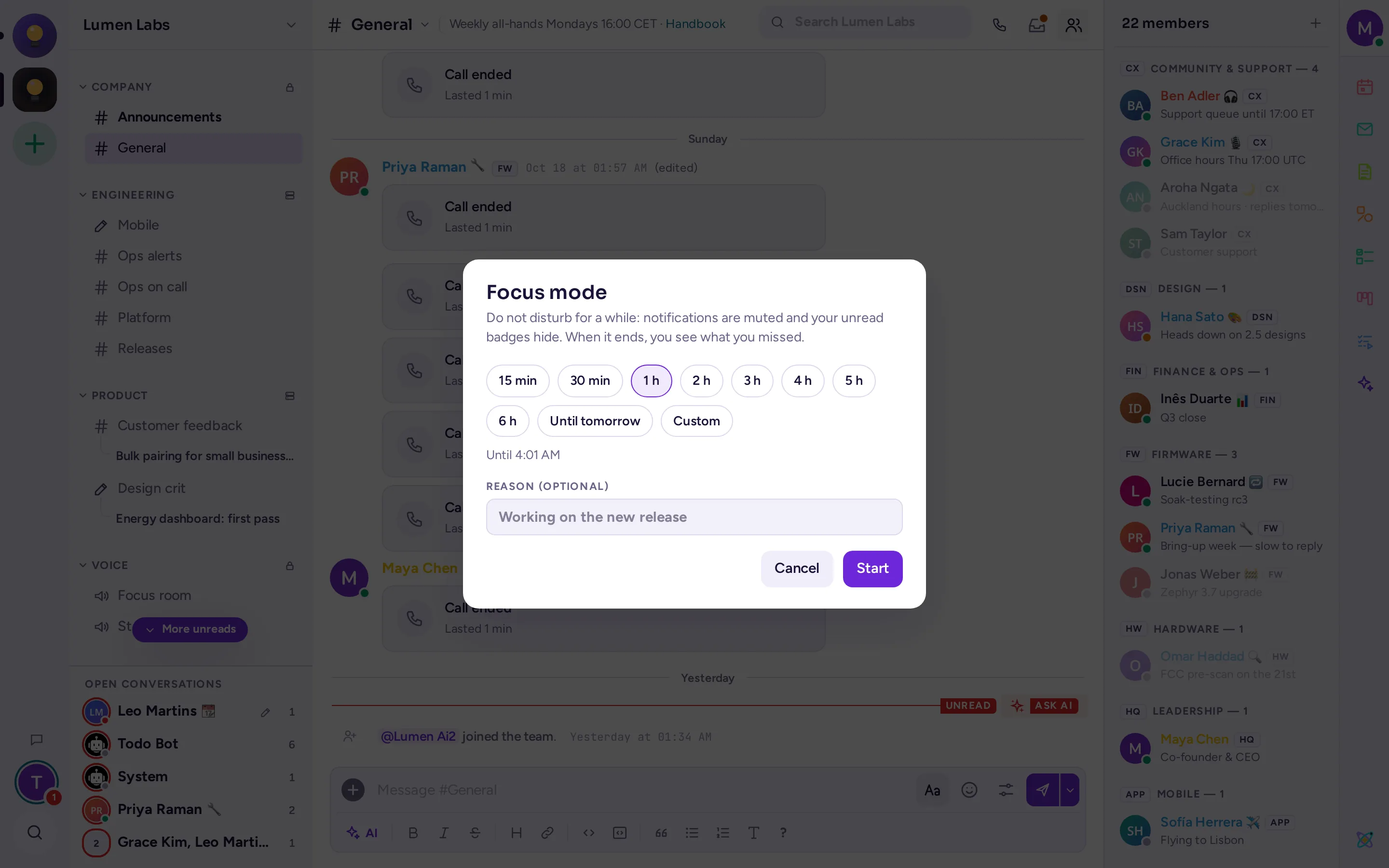
Während du fokussiert bist, ist dein Status Nicht stören und dein Statuspunkt ist lila: Personen, die darauf zeigen oder deine Profil-Karte öffnen, sehen „Fokussiert · bis 15:30“. Dein individueller Status zeigt 🎯 und deinen Grund an (siehe Individuellen Status festlegen). Deine Ungelesen-Markierungen und die Anzahl der Erwähnungen werden ausgeblendet: in der Seitenleiste, in der Community-Leiste, bei den Erwähnungen, im Browser-Tab und im Symbol der Desktop-App. Nachrichten kommen weiterhin an und bleiben ungelesen.
Um den Fokus vorzeitig zu beenden, öffne das gleiche Menü und wähle Fokus beenden, was die verbleibende Zeit anzeigt. Wenn du einen anderen Status wählst, wird der Fokus ebenfalls beendet und der von dir gewählte Status beibehalten.
Wenn der Fokus endet, zeigt Antimatter „Während du fokussiert warst“ an, zusammen mit den Zeiten: die Direktnachrichten und Gruppennachrichten, die Kanäle und die gefolgten Threads, in denen andere geschrieben haben, mit der Anzahl der neuen Nachrichten, wer zuletzt geschrieben hat und den auf dich wartenden Erwähnungen. Klicke auf einen Eintrag, um ihn zu öffnen. Alles als gelesen markieren markiert sie bis zum Ende des Fokus als gelesen; Ungelesene Abzeichen anzeigen oder das Schließen der Zusammenfassung bringt deine Abzeichen zurück. Wenn nichts eingegangen ist, wird ein kurzer Hinweis angezeigt. Du siehst die Zusammenfassung einmal auf dem Gerät, zu dem du zurückkehrst.
Nicht im Büro und automatische Antworten
Wenn Ihr Administrator automatische Antworten aktiviert hat, finden Sie in Einstellungen › Benachrichtigungen einen Abschnitt AUTOMATISCHE ANTWORT. Aktivieren Sie Direktnachrichten automatisch beantworten und geben Sie die Nachricht ein: Jede erhaltene Direktnachricht wird damit beantwortet, und Ihr Status wechselt zu Nicht im Büro. Wenn Sie im Statusmenü einen anderen Status wählen, werden die automatischen Antworten deaktiviert.
Wenn Sie einen benutzerdefinierten Status wie „Nicht im Büro“ oder „Im Urlaub“ wählen, bietet Antimatter an, die automatischen Antworten ebenfalls zu aktivieren.
Streamer-Modus
Wenn Sie Ihren Bildschirm teilen oder eine Präsentation zeigen, aktivieren Sie in Einstellungen › Erweitert den Streamer-Modus. Er blendet Ihre E-Mail-Adresse und Vorschauen von Unterhaltungen aus und unterdrückt Desktop-Benachrichtigungen. Denken Sie daran, ihn danach wieder zu deaktivieren.
In der Desktop-App
Die Desktop-App bietet eigene Optionen im Fenster Einstellungen unter Benachrichtigungen: ein rotes Badge mit der Anzahl ungelesener Nachrichten auf dem App-Symbol (unter Windows und macOS), ein Hüpfen des Dock-Symbols (macOS) oder ein Blinken des Taskbar-Symbols (unter Windows und Linux), wenn eine Nachricht eingeht.