 Antimatter
Notifikationer og status
Vælg, hvad der når dig, hvor og hvornår: notifikationer på desktop, mobil og e-mail, lyde, nøgleord, indstillinger pr. kanal og din status, herunder forstyr ikke.
Hvad sender notifikationer til dig
Som standard sender Antimatter notifikationer om:
- beskeder, der omtaler dig med dit brugernavn, f.eks.
@maya; - direkte og gruppebeskeder;
@channel,@allog@herei de kanaler, du er i;- nye svar i de tråde, du følger.
Andre nye beskeder sender ikke notifikationer: De gør deres kanal fed i sidebjælken. I fællesskabslisten betyder en prik på et fællesskab, at der er ulæste beskeder, og et tal angiver, hvor mange omtaler du har. Browserens fanevisningstitel og -ikon viser også, når du har ulæste beskeder og omtaler.
Din status ændrer dette: Mens du er i Forstyr ikke, eller i fokusmode, får du ingen notifikationer, ikke engang for hastebudskeder og deres vedvarende notifikationer. Kanaler med lyd slået fra giver heller aldrig besked.
Notifikationer på desktop og i browseren
For at Antimatter kan vise notifikationer på din computer, skal din browser tillade det. Når din browser spørger, om dette websted må vise notifikationer, skal du vælge Tillad. Hvis du nægtede, skal du tillade notifikationer for din Antimatter-adresse i browserens webstedsindstillinger. Desktop-appen viser notifikationer uden dette skridt.
For at vælge, hvad der sender notifikationer til dig:
- Åbn Indstillinger › Notifikationer: klik på dit billede øverst til højre, vælg Profil og indstillinger, og derefter Notifikationer. Disse er dine standardindstillinger for direkte beskeder og gruppebeskeder. Menuen Notifikationsindstillinger i et arbejdsområde åbner i stedet det pågældende arbejdsområdes egne notifikationsindstillinger (se nedenfor).
- Under Computer og browser sætter du Giv mig notifikationer om til Alt (alle nye beskeder), Omtaler (standardindstillingen; direkte og gruppebeskeder tæller som omtaler) eller Intet.
- Svar i tråde, du følger er slået til som standard: Du får notifikationer om alle svar i disse tråde. Slå det fra, hvis du kun vil have notifikationer, når du er omtalt der.
- Slå Notifikationston til eller fra, og vælg Beskedlyd. Klik på Afspil for at høre den.
- Slå Ringetone for indgående opkald til eller fra, og vælg Ringetone for opkald i direkte beskeder.
Ændringer gemmes, efterhånden som du foretager dem. For at tjekke, at alt fungerer, skal du klikke på Send en testnotifikation nederst på siden: Den bør nå din desktop og dine enheder.
Hvad tæller som en omtale
I Indstillinger › Notifikationer, under Hvad der tæller som en omtale:
- Mit fornavn: modtag også notifikationer, når nogen skriver dit fornavn. Ditt brugernavn tæller altid.
- Kanalomfattende omtaler: Vælg, om du vil have notifikationer for
@channel,@allog@here. - Nøgleord, der giver mig en notifikation: Ord, der giver dig en notifikation som en omtale, f.eks. et projekts navn. Skriv et ord og tryk på Enter. De er ikke skiftelæsefølsomme.
- Nøgleord, der kun fremhæves: Ord, der fremhæves i beskeder, uden at give notifikationer.
- Følg tråde, hvor jeg omtales via @channel: En kanalomfattende omtale i en tråd får dig til at følge tråden.
Notifikationer på mobil
Hvis du bruger mobilappen, og din server sender push-notifikationer, findes der et Mobil-afsnit i Indstillinger › Notifikationer:
- Pushnotifikationer om: Alt, Omtaler eller Intet.
- Send dem, når jeg er: Online, væk eller offline (standard), Væk eller offline eller kun Offline. Dette er din status i desktop- eller webappen: Med Væk eller offline forbliver din telefon i stilhed, mens du er aktiv på din computer.
- Svar i tråde, du følger: Også på mobil, for hvert svar.
Hvis din telefon ikke modtager nogen notifikationer, bed din administrator om at tjekke: Push-notifikationer skal indstilles på serveren. Mobilappen har også sine egne notifikationsindstillinger under Indstillinger › Notifikationer i appen.
E-mail-notifikationer
Når din server sender e-mails, slår du E-mailnotifikationer til i Indstillinger › Notifikationer for at modtage en e-mail for omtaler og direkte beskeder, når du er væk eller offline. Hvis din administrator tillader det, kan du med Send dem vælge Straks, Hvert 15. minut eller Hver time, så du får flere beskeder i én e-mail.
Notifikationer for én kanal
Hver kanal eller samtale kan have sine egne indstillinger, der adskiller sig fra dine generelle indstillinger.
- Åbn kanalens menu (⋯ ved siden af navnet i sidebjælken, eller højreklik på den) og vælg Notifikationsindstillinger….
- I Notifikationsindstillinger vælger du, hvad der giver notifikationer på desktop: Alle nye beskeder, Kun omtaler, direkte beskeder og nøgleord eller Intet. Den, der er markeret med "(standard)", følger dine generelle indstillinger.
- Vælg notifikationer for trådsvar og lyd for denne kanal.
- For mobil, behold Brug samme notifikationsindstillinger som på desktop, eller vælg anderledes.
- Under Lyd af eller ignorér kan du Lyd af kanal, eller Ignorer omtaler for @channel, @here og @all i kun denne kanal.
- Følg alle tråde i denne kanal får dig til at følge hver ny tråd, så deres svar vises i dine fulgte tråde.
- Klik på Gem.
Kanalens introduktion, helt i starten af dens beskeder, har også en Notifikationer-knap, der åbner den samme dialog.
Notifikationer for ét arbejdsområde
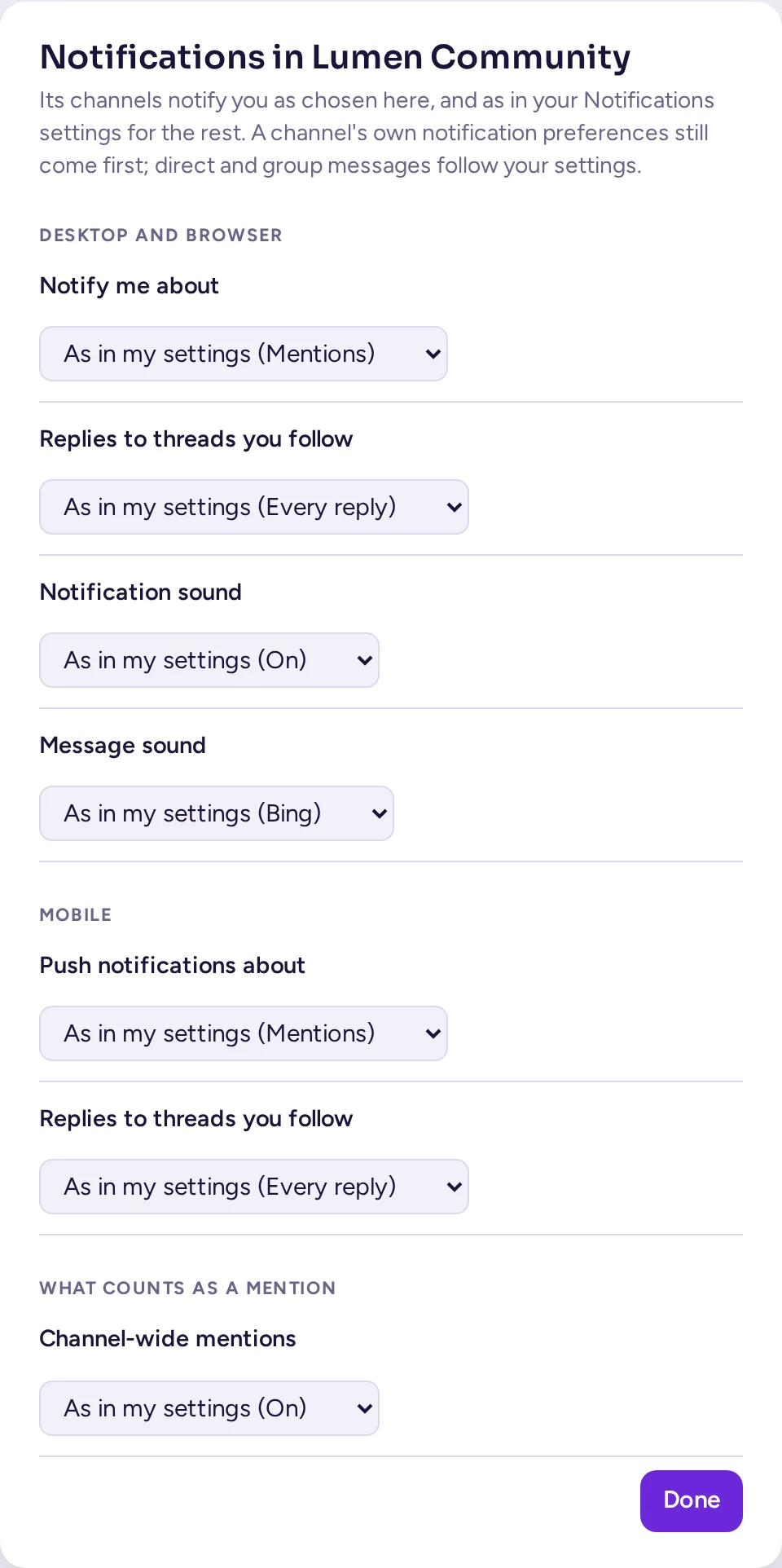
Et arbejdsområde kan også have sine egne notifikationsindstillinger, som afviger fra dine generelle indstillinger: Åbn menuen for arbejdsområdet, og vælg Notifikationsindstillinger. Her kan du indstille niveauer for skrivebord og mobil, svar i tråde, lydvalg, e-mail og kanalomfattende omtaler for det pågældende arbejdsområde. Hver indstilling står som "Som i mine indstillinger (…)", indtil du ændrer den. Brug mine indstillinger overalt nulstiller dem. En kanals egne notifikationspræferencer har stadig førsteprioritet. Dine direkte beskeder og gruppebeskeder følger altid dine generelle indstillinger.
Lyd af en kanal, en kategori eller et fællesskab
En kanal med lyd af sender ingen notifikationer og viser ingen ulæst-badge. Du ser stadig en badge, når nogen omtaler dig der.
- En kanal eller samtale: I menuen (klik på navnet øverst i samtalen, eller på ⋯ i sidebjælken), vælg Lyd af kanal (eller Slå lyden fra for samtalen), og hvor længe: I 1 time, I 8 timer, I 24 timer, I en uge eller Indtil jeg slår lyden til igen. En kanal med lyd slået fra viser en klokke med en streg gennem. Menuen viser derefter, hvornår lyden slår til igen, og Lyd til kanal.
- En kategori: Lyd af for kategori i dens Valgmuligheder for kategori.
- Et helt team: Slå lyden fra for teamet i teammenuen.
Skjul kanaler med lyden slået fra, i teammenuen, fjerner kanaler med lyden slået fra fra sidebjælken.
Din status
Din status fortæller andre, om du er til stede. Den vises som en prik på dit billede. Antimatter sætter dig Online, når du bruger det, og Væk, når du ikke gør; du kan også sætte den selv:
- Klik på dit billede øverst til højre i vinduet.
- Vælg Online, Væk, Forstyr ikke eller Usynlig (du vises som offline, men kan stadig bruge Antimatter).
Kommandoerne /online, /away, /dnd og /offline gør det samme.
Forstyr ikke
Forstyr ikke slår alle notifikationer fra. Hold musen over det for at vælge, hvor længe: I 15 minutter, I 1 time, I 1 dag, I 1 uge, For altid eller Indtil et valgfrit tidspunkt… (vælg en dato og et tidspunkt, og klik derefter på Slå til). Når det slutter, går din status tilbage til normal. Folk, der skriver direkte til dig, kan se, at du har det slået til, og hvor længe, og du ringer ikke op for opkald.
Fokustilstand
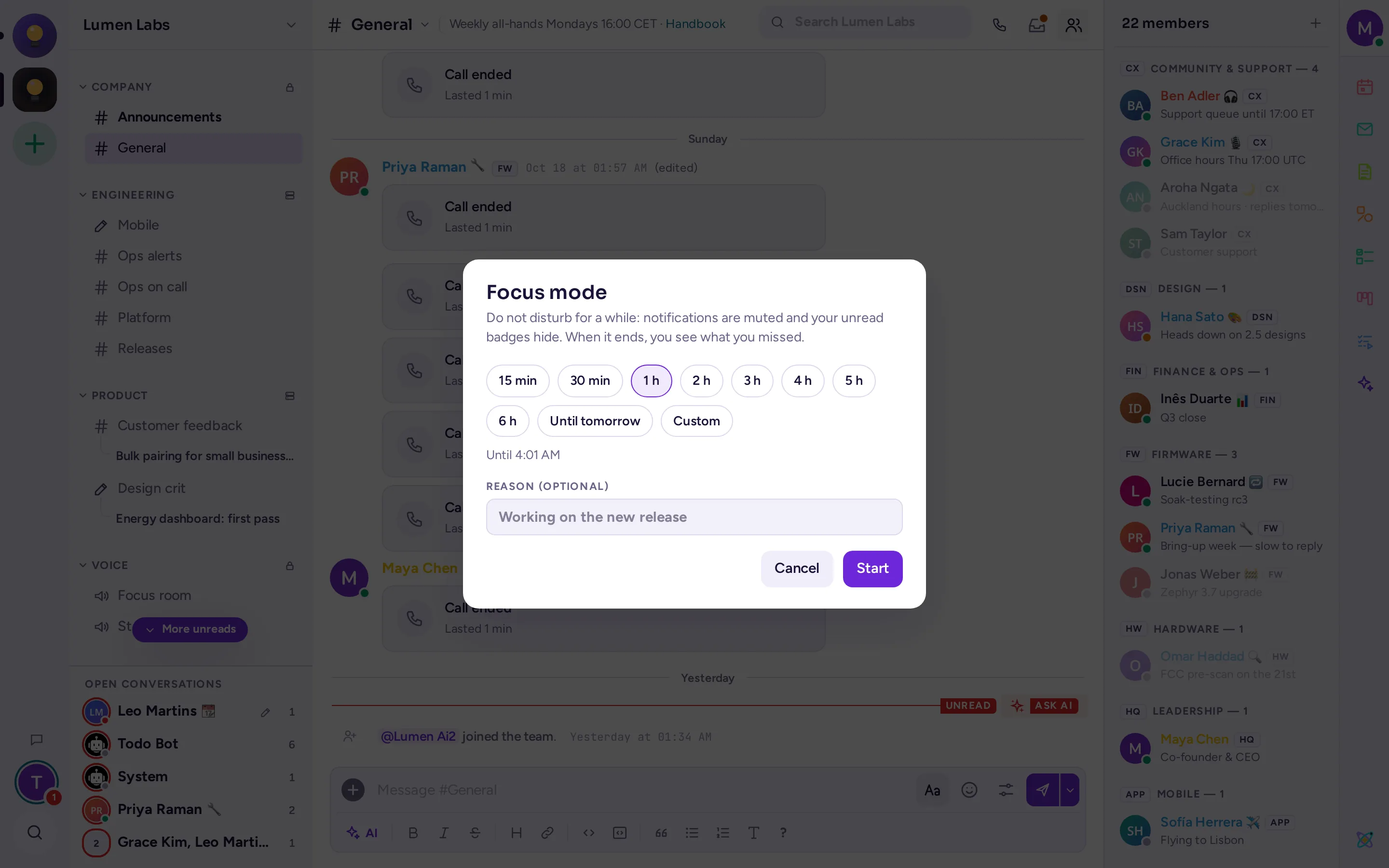
Fokusmode er Forstyr ikke i en periode uden afbrydelser: Notifikationer er slået fra, og dine ulæste mærkater skjules. Når det slutter, ser du, hvad du er gået glip af.
- Klik på dit billede øverst til højre i vinduet, og vælg Fokusmode…, under statuserne.
- Under Hvor længe, vælg 15 min, 30 min, 1 t til 6 t, Indtil i morgen (kl. 9:00 i morgen i din tidszone), eller Tilpasset: en dato og tid fra et minut til en uge frem.
- Hvis du vil, kan du skrive en Årsag, f.eks. "Arbejder på den nye udgivelse".
- Klik på Start.
Mens du er i fokus, er din status Forstyr ikke, og din statusprik er lilla: Personer, der peger på den, eller åbner dit profil-kort, ser "Fokuserer · indtil 15:30". Din brugerdefinerede status viser 🎯 og din årsag (se Angiv en brugerdefineret status). Dine ulæste mærkater og omtaleantal skjules: i sidebjælken, i samfundslisten, i Omtaler-antal, i browsfanen og på desktopappens ikon. Beskederne ankommer stadig, og forbliver ulæste.
For at stoppe tidligt, åbn den samme menu og vælg Afslut fokus, som viser den resterende tid. Hvis du vælger en anden status, afsluttes fokus også, og den valgte status bevares.
Når fokussen slutter, viser Antimatter "Mens du var fokuseret" med tidspunkterne: de direkte beskeder og gruppebeskeder, kanalerne og de fulgte tråde, hvor andre har skrevet, med hvor mange nye beskeder, hvem der skrev sidst og de omtaler, der venter på dig. Klik på én for at åbne den. Markér alle som læst markerer dem som læst frem til fokussens afslutning; Vis ulæste badges eller at lukke oversigten bringer dine badges tilbage. Hvis der ikke er kommet noget, vises en kort meddelelse om det. Du ser oversigten én gang, på den enhed, du vender tilbage til.
Bort fra kontoret og automatiske svar
Hvis din administrator har slået automatiske svar til, findes der et afsnit Automatisk svar i Indstillinger › Notifikationer. Slå Svar automatisk på direkte beskeder til og skriv en Besked: hver direkte besked, du modtager, besvares med den, og din status bliver Uden for kontoret. Hvis du vælger en anden status i din statusmenu, slås svarene fra.
Når du vælger en tilpasset status, f.eks. "Bort fra skrivebordet" eller "På ferie", foreslår Antimatter, at du også aktiverer automatiske svar.
Streamer-tilstand
Når du deler din skærm eller holder en præsentation, skal du slå Streamertilstand til i Indstillinger › Avanceret. Det skjuler din e-mailadresse og samtaleoversigter og slår desktop-notifikationer fra. Husk at slå det fra bagefter.
I desktop-appen
Desktop-appen tilføjer sine egne indstillinger i sit Indstillinger-vindue under Notifikationer: et rødt badge med dit antal ulæste beskeder på appens ikon (på Windows og macOS), at Dock-ikonet hopper (macOS) eller at taskbar-ikonet blinker (Windows og Linux), når en besked ankommer.