 Antimatter
الإشعارات والحالة
اختر ما يصلك، وأين ومتى: إشعارات سطح المكتب والجوال وبريدك الإلكتروني، والأصوات، والكلمات المفتاحية، والإعدادات لكل قناة، وحالتك، بما في ذلك وضع «لا تزعجني».
ما الذي يُشعرك
افتراضياً، يُشعرك Antimatter بما يلي:
- الرسائل التي تُشير إليك باسم مستخدمك، مثل
@maya؛ - الرسائل المباشرة والجماعية؛
@channelو@allو@hereفي القنوات التي أنت عضو فيها؛- الردود الجديدة في سلاسل الرسائل التي تتابعها.
الرسائل الجديدة الأخرى لا تُشعرك: فهي تجعل اسم قناتها عريضاً في الشريط الجانبي. في شريط المجتمع، النقطة على مجتمع تعني رسائل غير مقروءة، والرقم يعدّ إشاراتك. عنوان وأيقونة تبويب المتصفح يُظهران أيضاً عندما لديك رسائل غير مقروءة وإشارات.
تتغير حالتك هذا: أثناء وجودك في لا تزعجني، أو في وضع التركيز، لا تصلك أي إشعارات، حتى الرسائل العاجلة وإشعاراتها المستمرة. القنوات المكتومة لا تُشعرك أيضًا.
إشعارات سطح المكتب والمتصفح
لكي يعرض Antimatter الإشعارات على حاسوبك، يجب أن يسمح متصفحك بذلك. عندما يسألك متصفحك إن كان هذا الموقع يمكنه عرض الإشعارات، اختر السماح. إذا رفضت، اسمح بالإشعارات لعنوان Antimatter الخاص بك في إعدادات الموقع في متصفحك. تطبيق سطح المكتب يعرض الإشعارات دون هذه الخطوة.
للاختيار مما يُشعرك:
- افتح الإعدادات › الإشعارات: انقر على صورتك في أعلى اليمين، واختر الملف الشخصي والإعدادات، ثم الإشعارات. هذه هي الإعدادات الافتراضية للرسائل المباشرة والرسائل الجماعية؛ بينما يفتح خيار إعدادات الإشعارات في قائمة المجتمع إعدادات الإشعارات الخاصة بذلك المجتمع بدلاً من ذلك (انظر أدناه).
- تحت سطح المكتب والمتصفح، اضبط إشعارني بشأن على الكل للرسائل الجديدة، أو الإشارات (وهو الافتراضي، حيث تُحسب الرسائل المباشرة والجماعية كإشارات)، أو لا شيء.
- خيار الردود على سلاسل الرسائل التي تتابعها مفعّل افتراضياً: تُشعَر بكل رد في تلك السلاسل. عطّله لتُشعَر فقط عندما تُشار إليه هناك.
- فعّل أو عطّل صوت الإشعار، واختر صوت الرسالة. انقر تشغيل لسماعه.
- فعّل أو عطّل رنين المكالمات الواردة، واختر صوت الرنين للمكالمات في الرسائل المباشرة.
تُحفظ التغييرات أثناء إجرائها. للتحقق من عمل كل شيء، انقر إرسال إشعار تجريبي في أسفل الصفحة: يجب أن يصل إلى سطح مكتبك وأجهزتك.
ما الذي يُحسب كإشارة
في الإعدادات › الإشعارات، تحت ما يُحسب إشارة:
- اسمي الأول: يُشعرك أيضاً عندما يكتب شخص ما اسمك الأول. يُحتسب اسم المستخدم الخاص بك دائماً.
- الإشارات على مستوى القناة: استلم إشعارات، أو لا تستلمها، عند استخدام
@channel،@allأو@here. - الكلمات التي تُشعرني: كلمات تُشعرك مثل الإشارة، مثل اسم مشروع. اكتب كلمة ثم اضغط Enter. لا تُفرّق بين الأحرف الكبيرة والصغيرة.
- كلمات مفتاحية تُبرز فقط: كلمات تُبرز في الرسائل دون إرسال إشعارات إليك.
- متابعة سلاسل الرسائل التي أُشير فيها بواسطة @channel: الإشارة على مستوى القناة في سلسلة رسائل تجعلك تتابعها.
إشعارات الجوال
إذا كنت تستخدم تطبيق الجوال ويرسل خادمك إشعارات دفع، فإن الإعدادات › الإشعارات تحتوي على قسم الجوال:
- إشعارات حول: الكل، الإشارات أو لا شيء.
- أرسلها عندما أكون: متصل أو غائب أو غير متصل (وهو الافتراضي)، أو غائب أو غير متصل، أو غير متصل فقط. هذه هي حالتك في تطبيق سطح المكتب أو الويب؛ ومع غائب أو غير متصل، يبقى هاتفك صامتًا بينما تكون نشطًا على حاسوبك.
- الردود على سلاسل الرسائل التي تتابعها: على الهاتف المحمول أيضًا، لكل رد.
إذا لم يصلك أي إشعارات على هاتفك، اسأل مدير النظام: يجب إعداد إشعارات الدفع على الخادم. كما أن تطبيق الجوال يحتوي على إعدادات إشعارات خاصة به، تحت الإعدادات › الإشعارات في التطبيق.
إشعارات البريد الإلكتروني
عندما يرسل خادمك رسائل بريد إلكتروني، فعّل إشعارات البريد الإلكتروني في الإعدادات › الإشعارات لتستلم بريداً إلكترونياً للإشارات والرسائل المباشرة عندما تكون غائباً أو غير متصل. إذا سمح لك مدير النظام، يتيح لك إرسالها اختيار فوراً، كل 15 دقيقة أو كل ساعة، لتستلم عدة رسائل في بريد إلكتروني واحد.
إشعارات لقناة واحدة
يمكن لكل قناة أو محادثة أن يكون لها إعدادات خاصة بها، مختلفة عن إعداداتك العامة.
- افتح قائمة القناة (⋯ بجانب اسمها في الشريط الجانبي، أو انقر عليها بزر الفأرة الأيمن) واختر تفضيلات الإشعارات….
- في تفضيلات الإشعارات، اختر ما يُشعرك على سطح المكتب: جميع الرسائل الجديدة، الإشارات والرسائل المباشرة والكلمات المفتاحية فقط، أو لا شيء. الخيار المُشار إليه بـ "(الافتراضي)" يتبع إعداداتك العامة.
- اختر إشعارات ردود سلاسل الرسائل والصوت لهذه القناة.
- للهاتف المحمول، احتفظ بـ استخدام نفس إعدادات الإشعارات الموجودة على سطح المكتب، أو اختر إعدادات مختلفة.
- تحت كتم أو تجاهل، يمكنك كتم القناة، أو تجاهل الإشارات الخاصة بـ @channel و@here و@all في هذه القناة فقط.
- يُتيح لك متابعة جميع سلاسل الرسائل في هذه القناة متابعة كل سلسلة رسائل جديدة هناك، بحيث تظهر ردودها ضمن سلاسل الرسائل التي تتابعها.
- انقر حفظ.
تتضمن المقدمة الخاصة بالقناة، في بداية رسائلها، أيضًا زر الإشعارات الذي يفتح نفس الحوار.
الإشعارات لمجتمع واحد
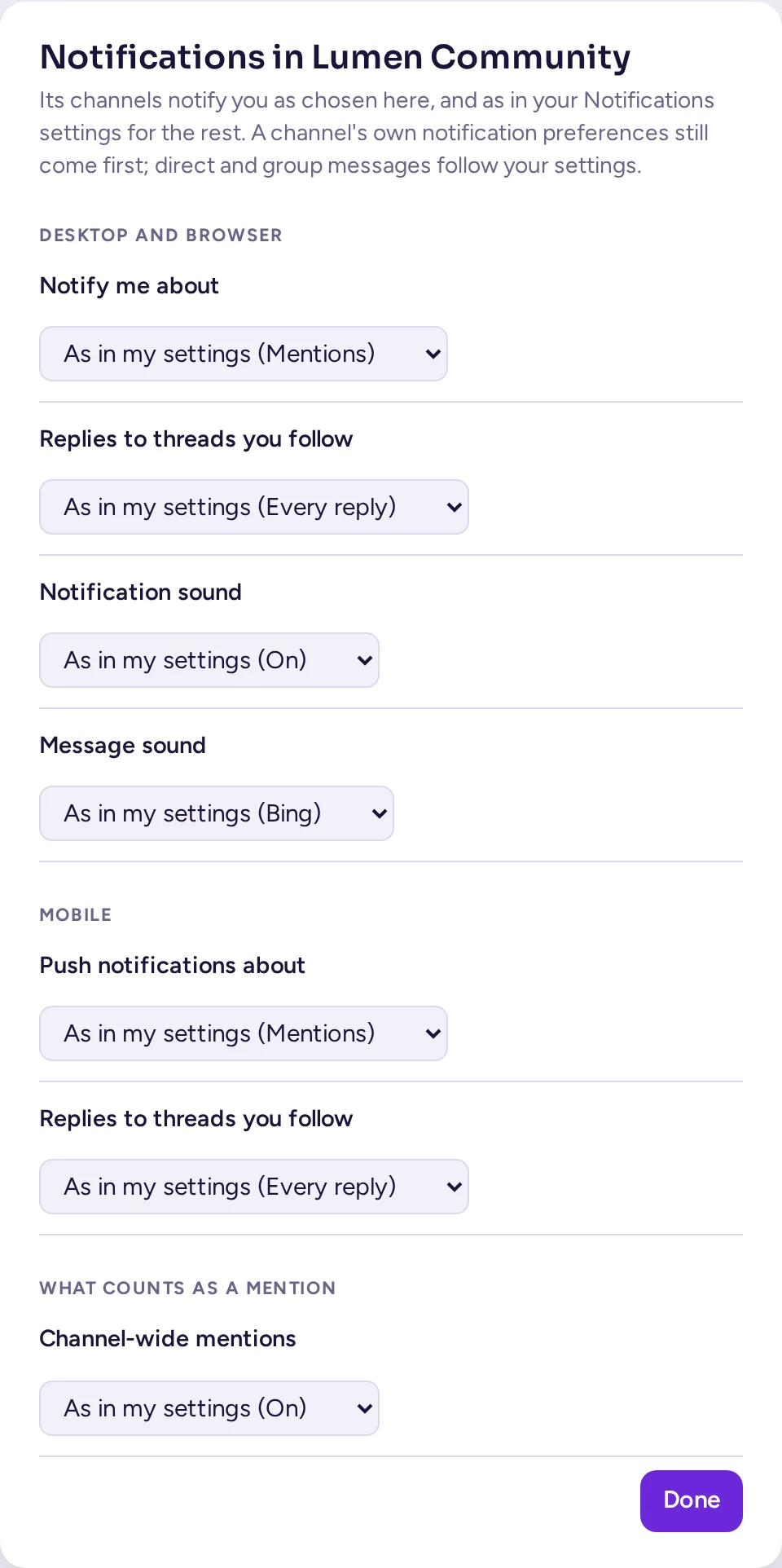
يمكن أن يكون للمجتمع أيضًا إعدادات إشعارات خاصة به، مختلفة عن إعداداتك العامة: افتح قائمته واختر إعدادات الإشعارات. فهو يضبط مستويات سطح المكتب والجوال، وردود سلاسل الرسائل، والصوت وأي صوت تختاره، والبريد الإلكتروني، والإشارات العامة للقناة في ذلك المجتمع، وكل منها يبدأ بـ "كما في إعداداتي (…)" حتى تقوم بتغييره؛ ويعيد خيار استخدم إعداداتي في كل مكان ضبطها. تظل تفضيلات الإشعارات الخاصة بالقناة هي الأهم أولاً؛ بينما تتبع رسائلك المباشرة والجماعية دائمًا إعداداتك العامة.
كتم قناة أو تصنيف أو مجتمع
لا ترسل القناة المكتمة لك أي إشعارات ولا تعرض شارة غير مقروء. ومع ذلك، ما تزال ترى شارة عندما يُشير إليك شخص ما فيها.
- قناة أو محادثة: في قائمتها (انقر على اسمها في أعلى المحادثة، أو على ⋯ في الشريط الجانبي)، اختر كتم القناة (أو كتم المحادثة)، ثم المدة: لمدة ساعة واحدة، أو لمدة 8 ساعات، أو لمدة 24 ساعة، أو لمدة أسبوع، أو حتى ألغي الكتم. تعرض القناة المكتومة جرسًا مع خط عبره. تعرض القائمة بعد ذلك متى ينتهي الكتم، وخيار إلغاء كتم القناة.
- تصنيف: كتم التصنيف في خيارات التصنيف الخاصة به.
- فريق كامل: كتم الفريق في قائمة الفريق.
إخفاء القنوات المكتومة، في قائمة الفريق، تُزيل القنوات المكتومة من الشريط الجانبي.
حالتك
تُخبر حالتك الآخرين عما إذا كنت متوفراً. وتظهر كنقطة على صورتك. يحدد Antimatter حالتك متصل عند استخدامه وغائب عند عدم استخدامه؛ ويمكنك أيضاً ضبطها بنفسك:
- انقر صورتك في أعلى يمين النافذة.
- اختر متصل، غائب، لا تزعجني أو غير مرئي (تظهر غير متصل، لكن يمكنك ما تزال استخدام Antimatter).
تنجز الأوامر /online، /away، /dnd و/offline نفس الشيء.
لا تزعجني
لا تزعجني يُكتم جميع الإشعارات. مرر المؤشر فوقه لاختيار المدة: لمدة 15 دقيقة، لمدة ساعة واحدة، لمدة يوم واحد، لمدة أسبوع واحد، إلى الأبد، أو حتى وقت مخصص… (اختر تاريخًا ووقتًا، ثم انقر تفعيل). عند انتهائها، تعود حالتك إلى الوضع الطبيعي. الأشخاص الذين يكتبون إليك مباشرةً يرون أنك فعّلتها، ومتى تنتهي، ولن يُرنّ هاتفك للمكالمات.
وضع التركيز
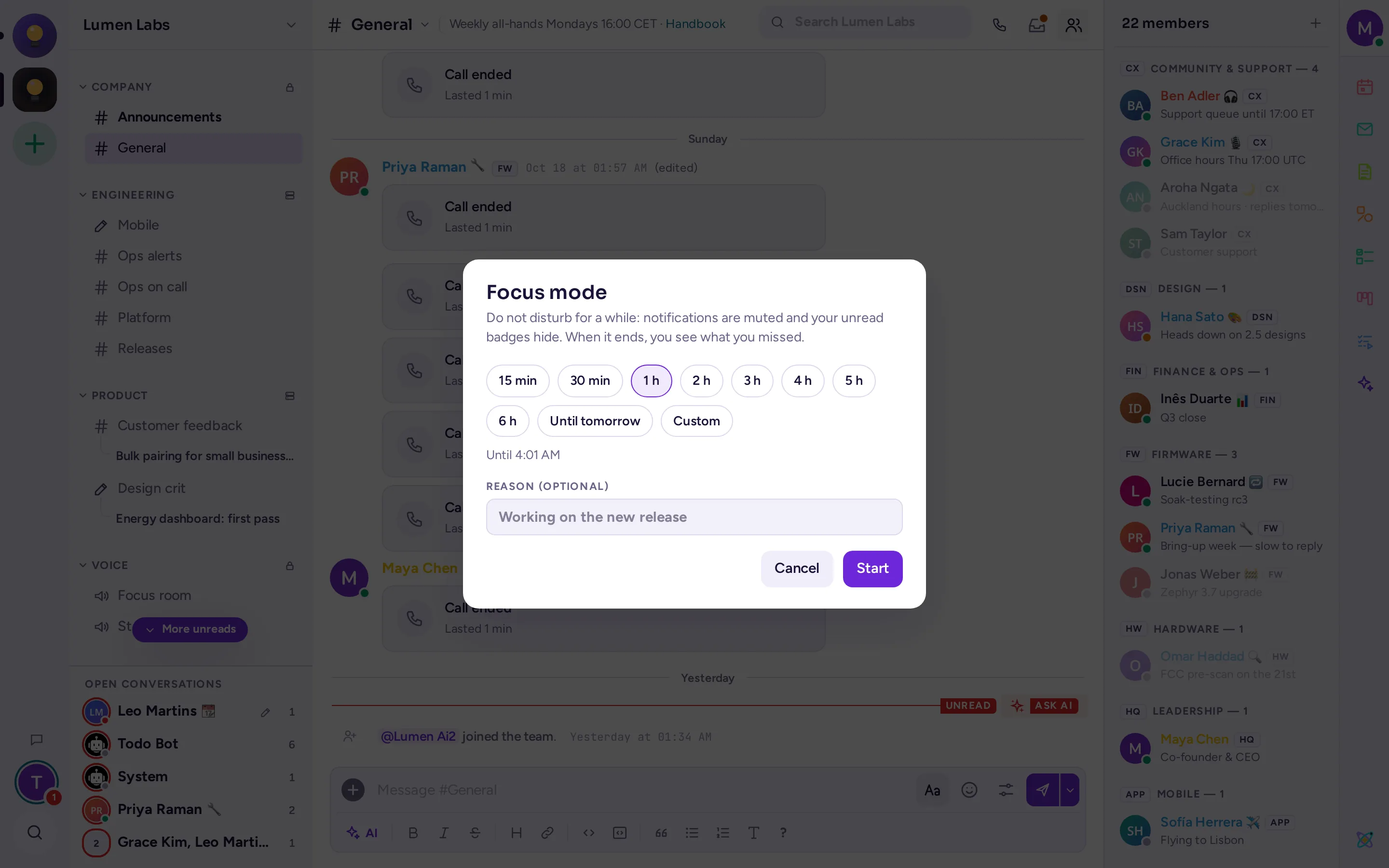
وضع التركيز هو لا تزعجني لفترة من الوقت، دون تشتيت الانتباه: يتم كتم الإشعارات وإخفاء شارات الرسائل غير المقروءة. عندما ينتهي، ترى ما فاتك.
- انقر على صورتك في أعلى اليمين من النافذة، واختر وضع التركيز…، تحت الحالات.
- تحت المدة، اختر ١٥ دقيقة، أو ٣٠ دقيقة، أو ساعة إلى ٦ ساعات، أو حتى الغد (الساعة 9:00 من الغد حسب منطقتك الزمنية)، أو مخصص: تاريخ ووقت من دقيقة واحدة إلى أسبوع من الآن.
- إذا أردت، اكتب السبب، مثل "أعمل على الإصدار الجديد".
- انقر على بدء.
أثناء التركيز، تكون حالتك لا تزعجني وتظهر نقطة الحالة باللون البنفسجي: يرى الأشخاص الذين يلمسونها أو يفتحون بطاقة ملفك الشخصي النص «مركّز · حتى 15:30». يعرض حالتك المخصصة رمز 🎯 مع السبب (انظر تعيين حالة مخصصة). تختفي علامات عدم القراءة وأعداد الإشارات: في الشريط الجانبي، وفي شريط المجتمع، وفي عدّادات الإشارات، وفي تبويب المتصفح، وعلى أيقونة تطبيق سطح المكتب. تصل الرسائل وتبقى غير مقروءة.
لإنهاء التركيز مبكرًا، افتح القائمة نفسها واختر إنهاء التركيز، حيث يظهر الوقت المتبقي. كما أن اختيار حالة أخرى ينهي التركيز ويحتفظ بالحالة التي اخترتها.
عند انتهاء التركيز، تعرض Antimatter قسم «أثناء تركيزك» مع الأوقات: الرسائل المباشرة والرسائل الجماعية، والقنوات وسلاسل الرسائل المتابَعة التي كتب فيها الآخرون، مع عدد الرسائل الجديدة، ومن كتب آخرًا، والإشارات المنتظرة منك. انقر على أي عنصر لفتحه. يقوم تعليم الكل كمقروء بتعليمها كمقروءة حتى نهاية فترة التركيز؛ ويعيد إظهار شارات الرسائل غير المقروءة، أو إغلاق الملخص، شاراتك. إذا لم تصل أي رسائل، تظهر ملاحظة قصيرة تفيد بذلك. تشاهد الملخص مرة واحدة فقط، على الجهاز الذي تعود إليه.
خارج المكتب والردود التلقائية
إذا فعّل مدير النظام الردود التلقائية، فستجد قسم رد تلقائي في الإعدادات › الإشعارات. فعّل الرد تلقائيًا على الرسائل المباشرة واكتب رسالة: فسيتم الرد على كل رسالة مباشرة تصل إليك بهذه الرسالة، وستصبح حالتك خارج المكتب. اختيار حالة أخرى من قائمة حالتك يُوقف الردود التلقائية.
عند اختيار حالة مخصصة مثل «خارج المكتب» أو «في إجازة»، تقترح Antimatter تفعيل الردود التلقائية أيضًا.
وضع البث
عند مشاركة شاشتك أو تقديم عرض، فعّل وضع البث في الإعدادات › متقدم. يخفي هذا الوضع عنوان بريدك الإلكتروني ومعاينات المحادثات، ويكتم إشعارات سطح المكتب. تذكّر بإيقافه بعد الانتهاء.
في تطبيق سطح المكتب
تضيف تطبيق سطح المكتب خياراته الخاصة، في نافذة الإعدادات تحت الإشعارات: شارة حمراء تعرض عدد الرسائل غير المقروءة على أيقونة التطبيق (على Windows وmacOS)، أو اهتزاز أيقونة Dock (macOS)، أو وميض أيقونة شريط المهام (Windows وLinux) عند وصول رسالة.