 Antimatter
Ειδοποιήσεις και κατάσταση
Επιλέξτε τι σας φτάνει, πού και πότε: ειδοποιήσεις σε υπολογιστή, κινητό και email, ήχοι, λέξεις-κλειδιά, ρυθμίσεις ανά κανάλι και η κατάστασή σας, συμπεριλαμβανομένου του «Μην ενοχλείτε».
Τι σας ειδοποιεί
Κατά προεπιλογή, το Antimatter σας ειδοποιεί για:
- μηνύματα που σας αναφέρουν με το όνομα χρήστη, όπως
@maya· - άμεσα και ομαδικά μηνύματα·
@channel,@allκαι@hereστα κανάλια στα οποία συμμετέχετε·- νέες απαντήσεις στα νήματα που παρακολουθείτε.
Άλλα νέα μηνύματα δεν σας ειδοποιούν: απλώς κάνουν το κανάλι τους έντονο (bold) στην πλευρική στήλη. Στην κοινότητα, ένα σημείο σημαίνει μη αναγνωσμένα μηνύματα, ενώ ένας αριθμός μετρά τις αναφορές σας. Ο τίτλος και το εικονίδιο της καρτέλας του προγράμματος περιήγησης δείχνουν επίσης όταν έχετε μη αναγνωσμένα μηνύματα και αναφορές.
Η κατάστασή σας αλλάζει αυτό: ενώ βρίσκεστε σε κατάσταση Μην ενοχλείτε ή σε λειτουργία συγκέντρωσης, καμία ειδοποίηση δεν σας φτάνει, ούτε καν τα επείγοντα μηνύματα και οι επίμονες ειδοποιήσεις τους. Τα κανάλια με σίγαση δεν σας ειδοποιούν ποτέ.
Ειδοποιήσεις σε υπολογιστή και πρόγραμμα περιήγησης
Για να εμφανίζει το Antimatter ειδοποιήσεις στον υπολογιστή σας, το πρόγραμμα περιήγησης πρέπει να τις επιτρέπει. Όταν το πρόγραμμα περιήγησης ρωτήσει αν η ιστοσελίδα μπορεί να εμφανίζει ειδοποιήσεις, επιλέξτε Επιτρέπει. Αν αρνηθήκατε, επιτρέψτε τις ειδοποιήσεις για τη διεύθυνση του Antimatter στις ρυθμίσεις του προγράμματος περιήγησης. Η εφαρμογή για υπολογιστή εμφανίζει ειδοποιήσεις χωρίς αυτό το βήμα.
Για να επιλέξετε τι σας ειδοποιεί:
- Ανοίξτε Ρυθμίσεις › Ειδοποιήσεις: κάντε κλικ στη φωτογραφία σας επάνω δεξιά, επιλέξτε Προφίλ και ρυθμίσεις και στη συνέχεια Ειδοποιήσεις. Αυτές είναι οι προεπιλογές σας για τα άμεσα και τα ομαδικά μηνύματα. Το μενού της κοινότητας ανοίγει τις δικές της Ρυθμίσεις ειδοποιήσεων (δείτε παρακάτω εδώ).
- Στην ενότητα Υπολογιστής και πρόγραμμα περιήγησης, ρυθμίστε το Ειδοποίηση για σε Όλα τα νέα μηνύματα, Αναφορές (η προεπιλογή. Τα άμεσα και ομαδικά μηνύματα μετρούν ως αναφορές) ή Καμία.
- Η επιλογή Απαντήσεις σε νήματα που παρακολουθείτε είναι ενεργοποιημένη κατά προεπιλογή: ειδοποιείστε για κάθε απάντηση σε αυτά τα νήματα. Απενεργοποιήστε την για να ειδοποιείστε μόνο όταν αναφέρεστε εκεί.
- Ενεργοποιήστε ή απενεργοποιήστε τον Ήχο ειδοποίησης και επιλέξτε τον Ήχο μηνύματος. Κάντε κλικ στο Αναπαραγωγή για να τον ακούσετε.
- Ενεργοποιήστε ή απενεργοποιήστε το Κουδούνισμα εισερχόμενης κλήσης και επιλέξτε τον ήχο Κουδούνισμα για κλήσεις σε άμεσα μηνύματα.
Οι αλλαγές αποθηκεύονται καθώς τις κάνετε. Για να ελέγξετε ότι όλα λειτουργούν, κάντε κλικ στο Αποστολή δοκιμαστικής ειδοποίησης στο κάτω μέρος της σελίδας: θα πρέπει να φτάσει στον υπολογιστή σας και στις συσκευές σας.
Τι μετράει ως αναφορά
Στις Ρυθμίσεις › Ειδοποιήσεις, στην ενότητα Τι μετράει ως αναφορά:
- Το όνομά μου: ειδοποιείστε και όταν κάποιος γράφει το όνομά σας. Το όνομα χρήστη σας μετράει πάντα.
- Αναφορές σε όλο το κανάλι: επιλέξτε να ειδοποιείστε ή όχι για
@channel,@allκαι@here. - Λέξεις-κλειδιά που με ειδοποιούν: λέξεις που σας ειδοποιούν όπως μια αναφορά, όπως το όνομα ενός έργου. Πληκτρολογήστε μια λέξη και πατήστε Enter. Δεν κάνουν διάκριση πεζών/κεφαλαίων.
- Λέξεις-κλειδιά μόνο για επισήμανση: λέξεις που επισημαίνονται στα μηνύματα, χωρίς να σας ειδοποιούν.
- Παρακολούθηση νημάτων όπου γίνεται αναφορά σε εμένα μέσω @channel: μια αναφορά σε όλο το κανάλι σε ένα νήμα σας κάνει να το παρακολουθείτε.
Ειδοποιήσεις κινητού
Αν χρησιμοποιείτε την εφαρμογή κινητού και ο διακομιστής σας στέλνει ειδοποιήσεις push, η ενότητα Ρυθμίσεις › Ειδοποιήσεις περιλαμβάνει μια ενότητα Κινητό:
- Ειδοποιήσεις push για: Όλα, Αναφορές ή Καμία.
- Αποστολή όταν είμαι: Σε σύνδεση, απών ή εκτός σύνδεσης (προεπιλογή), Απών ή εκτός σύνδεσης ή μόνο Εκτός σύνδεσης. Αυτή είναι η κατάστασή σας στην επιφάνεια εργασίας ή την εφαρμογή web: με Απών ή εκτός σύνδεσης, το κινητό σας παραμένει σιωπηλό ενώ είστε ενεργοί στον υπολογιστή.
- Απαντήσεις σε νήματα που παρακολουθείτε: και στο κινητό, για κάθε απάντηση.
Αν το κινητό σας δεν λαμβάνει καθόλου ειδοποιήσεις, ρωτήστε τον διαχειριστή σας: οι ειδοποιήσεις push πρέπει να έχουν ρυθμιστεί στον διακομιστή. Η εφαρμογή κινητού έχει επίσης τις δικές της ρυθμίσεις ειδοποιήσεων, κάτω από Ρυθμίσεις › Ειδοποιήσεις στην εφαρμογή.
Ειδοποιήσεις μέσω email
Όταν ο διακομιστής σας στέλνει email, ενεργοποιήστε τις Ειδοποιήσεις μέσω email στις Ρυθμίσεις › Ειδοποιήσεις για να λαμβάνετε email για αναφορές και άμεσα μηνύματα ενώ είστε απών ή εκτός σύνδεσης. Αν ο διαχειριστής σας το επιτρέπει, με το Συχνότητα αποστολής μπορείτε να επιλέξετε Αμέσως, Κάθε 15 λεπτά ή Κάθε ώρα, ώστε να λαμβάνετε πολλά μηνύματα σε ένα email.
Ειδοποιήσεις για ένα κανάλι
Κάθε κανάλι ή συνομιλία μπορεί να έχει τις δικές του ρυθμίσεις, διαφορετικές από τις γενικές σας.
- Ανοίξτε το μενού του καναλιού (⋯ δίπλα στο όνομά του στην πλευρική στήλη, ή κάντε δεξί κλικ) και επιλέξτε Προτιμήσεις ειδοποιήσεων….
- Στις Προτιμήσεις ειδοποιήσεων, επιλέξτε τι σας ειδοποιεί στην επιφάνεια εργασίας: Όλα τα νέα μηνύματα, Μόνο αναφορές, άμεσα μηνύματα και λέξεις-κλειδιά ή Καμία. Αυτή που σημειώνεται «(προεπιλογή)» ακολουθεί τις γενικές σας ρυθμίσεις.
- Επιλέξτε τις ειδοποιήσεις απαντήσεων νημάτων και τον ήχο για αυτό το κανάλι.
- Για το κινητό, διατηρήστε το Χρήση των ίδιων ρυθμίσεων ειδοποιήσεων με την επιφάνεια εργασίας ή επιλέξτε διαφορετικά.
- Στο Σίγαση ή αγνόηση, μπορείτε να επιλέξετε Σίγαση καναλιού ή Αγνόηση αναφορών για @channel, @here και @all μόνο σε αυτό το κανάλι.
- Η επιλογή Παρακολούθηση όλων των νημάτων σε αυτό το κανάλι σας κάνει να παρακολουθείτε κάθε νέο νήμα, ώστε οι απαντήσεις τους να εμφανίζονται στα νήματα που παρακολουθείτε.
- Κάντε κλικ σε Αποθήκευση.
Η εισαγωγή του καναλιού, στην αρχή των μηνυμάτων του, διαθέτει επίσης ένα κουμπί Ειδοποιήσεις που ανοίγει τον ίδιο διάλογο.
Ειδοποιήσεις για μία κοινότητα
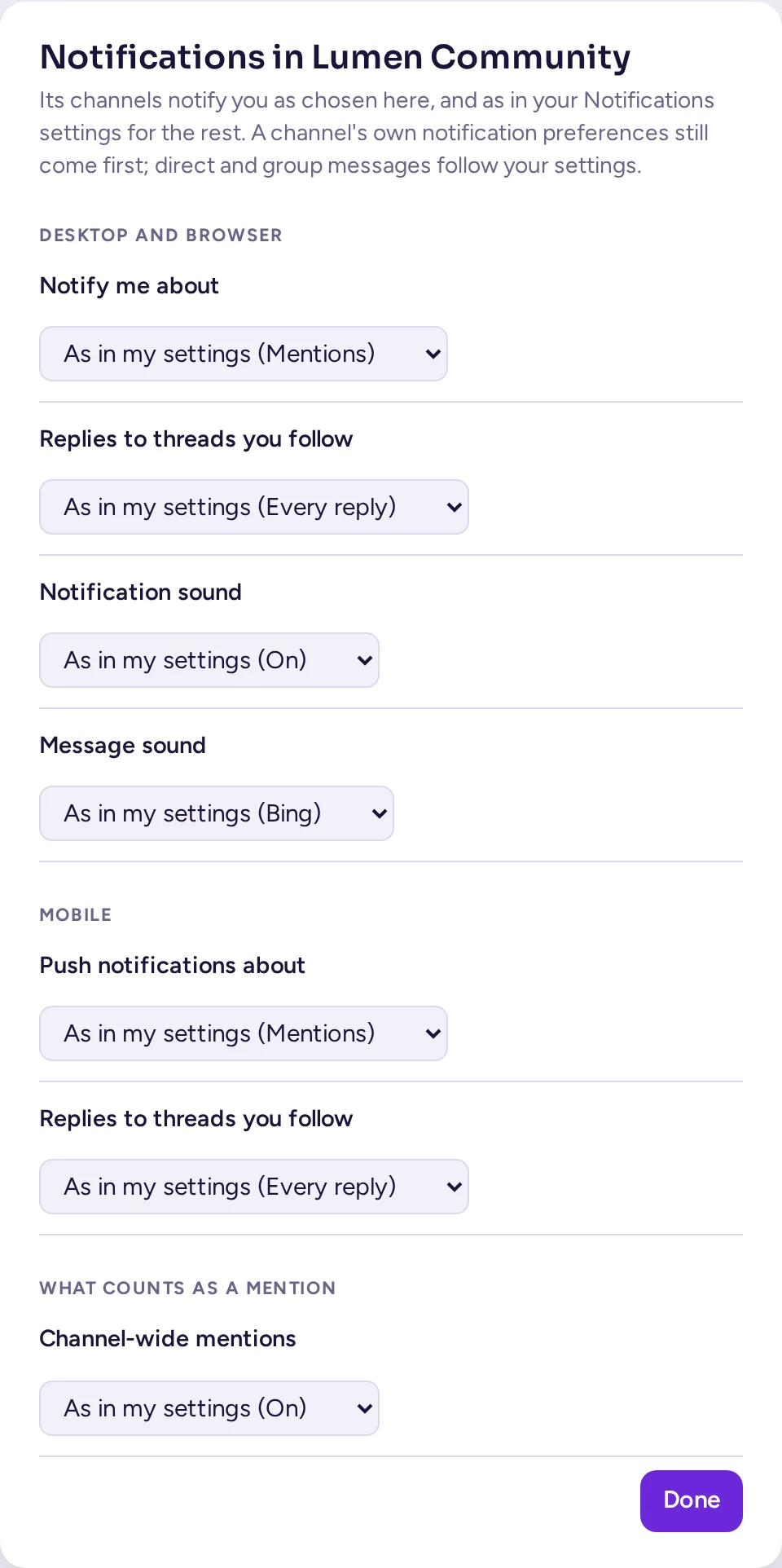
Μια κοινότητα μπορεί επίσης να έχει τις δικές της ρυθμίσεις ειδοποιήσεων, διαφορετικές από τις γενικές σας: ανοίξτε το μενού της και επιλέξτε Ρυθμίσεις ειδοποιήσεων. Καθορίζει τα επίπεδα ειδοποιήσεων στην επιφάνεια εργασίας και στο κινητό, τις απαντήσεις σε νήματα, τον ήχο και ποιος ήχος, τα email και τις αναφορές σε όλο το κανάλι για αυτήν την κοινότητα, με την επιλογή «Όπως στις ρυθμίσεις μου (…)» μέχρι να την αλλάξετε. Η επιλογή Χρήση των ρυθμίσεών μου παντού επαναφέρει τις προεπιλογές. Οι προτιμήσεις ειδοποιήσεων ενός καναλιού έχουν πάντα προτεραιότητα. Τα άμεσα και τα ομαδικά μηνύματα ακολουθούν πάντα τις γενικές σας ρυθμίσεις.
Σίγαση καναλιού, κατηγορίας ή ομάδας
Ένα κανάλι σε σίγαση δεν σας στέλνει ειδοποιήσεις και δεν εμφανίζει σήμα μη αναγνωσμένων. Ωστόσο, θα δείτε σήμα όταν κάποιος σας αναφέρει σε αυτό.
- Ένα κανάλι ή μια συνομιλία: στο μενού του (κάντε κλικ στο όνομά του στην κορυφή της συνομιλίας ή στο ⋯ στην πλευρική στήλη), επιλέξτε Σίγαση καναλιού (ή Σίγαση συνομιλίας) και στη συνέχεια τη διάρκεια: Για 1 ώρα, Για 8 ώρες, Για 24 ώρες, Για μία εβδομάδα ή Μέχρι να ακυρώσω τη σίγαση. Ένα κανάλι με σίγαση εμφανίζει ένα κουδούνι με μια γραμμή από πάνω. Το μενού δείχνει τότε πότε λήγει η σίγαση και την επιλογή Ακύρωση σίγασης καναλιού.
- Κατηγορία: επιλέξτε Σίγαση κατηγορίας από τις Επιλογές κατηγορίας.
- Ολόκληρη ομάδα: επιλέξτε Σίγαση ομάδας από το μενού της ομάδας.
Η επιλογή Απόκρυψη καναλιών σε σίγαση, στο μενού της ομάδας, αφαιρεί τα κανάλια σε σίγαση από την πλευρική στήλη.
Η κατάστασή σας
Η κατάστασή σας ενημερώνει τους άλλους αν είστε διαθέσιμος/η. Εμφανίζεται ως κουκκίδα πάνω στη φωτογραφία σας. Το Antimatter σας θέτει Σε σύνδεση όταν το χρησιμοποιείτε και Απών όταν δεν το χρησιμοποιείτε. Μπορείτε επίσης να τη ρυθμίσετε εσείς:
- Κάντε κλικ στη φωτογραφία σας στην πάνω δεξιά γωνία του παραθύρου.
- Επιλέξτε Σε σύνδεση, Απών, Μην ενοχλείτε ή Αόρατος (εμφανίζεστε εκτός σύνδεσης, αλλά μπορείτε να χρησιμοποιείτε κανονικά το Antimatter).
Οι εντολές /online, /away, /dnd και /offline επιτελούν το ίδιο.
Μην ενοχλείτε
Η κατάσταση Μην ενοχλείτε σιγάζει όλες τις ειδοποιήσεις. Επιλέξτε τη διάρκεια: Για 15 λεπτά, Για 1 ώρα, Για 1 ημέρα, Για 1 εβδομάδα, Μόνιμα ή Έως μια προσαρμοσμένη ώρα… (επιλέξτε ημερομηνία και ώρα, και μετά πατήστε Ενεργοποίηση). Όταν λήξει, η κατάστασή σας επιστρέφει στην κανονική. Οι χρήστες που σας στέλνουν άμεσα μηνύματα βλέπουν ότι την έχετε ενεργοποιήσει και έως πότε, και δεν θα σας καλέσουν σε κλήσεις.
Λειτουργία συγκέντρωσης
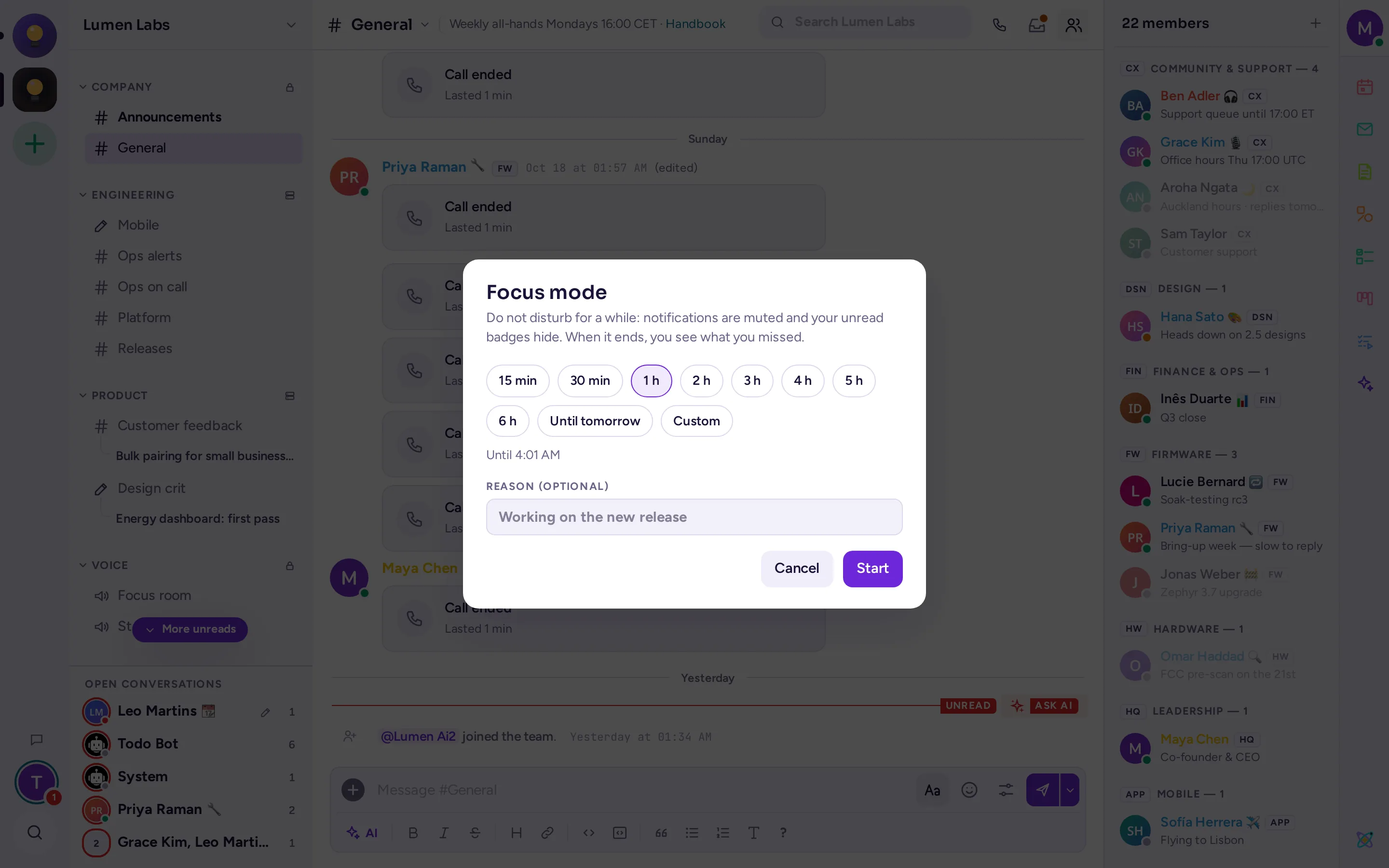
Η λειτουργία συγκέντρωσης είναι Μην ενοχλείτε για κάποιο διάστημα, χωρίς περισπάσεις: οι ειδοποιήσεις τίθενται σε σίγαση και οι ενδείξεις μη αναγνωσμένων κρύβονται. Όταν τελειώσει, βλέπετε τι χάσατε.
- Κάντε κλικ στη φωτογραφία σας επάνω δεξιά στο παράθυρο και επιλέξτε Λειτουργία συγκέντρωσης…, κάτω από τις καταστάσεις.
- Κάτω από Διάρκεια, επιλέξτε 15 λεπτά, 30 λεπτά, 1 ώρα έως 6 ώρες, Μέχρι αύριο (στις 9:00 αύριο στη ζώνη ώρας σας) ή Προσαρμοσμένο: μια ημερομηνία και ώρα από ένα λεπτό έως μία εβδομάδα από τώρα.
- Αν θέλετε, πληκτρολογήστε έναν Λόγο, όπως «Εργασία στη νέα έκδοση».
- Κάντε κλικ στο Έναρξη.
Ενώ συγκεντρώνεστε, η κατάστασή σας είναι Μην ενοχλείτε και η κουκκίδα κατάστασης είναι μωβ: όσοι περνούν τον δείκτη πάνω της ή ανοίγουν την κάρτα προφίλ σας, βλέπουν «Συγκέντρωση · έως τις 15:30». Η προσαρμοσμένη κατάστασή σας εμφανίζει 🎯 και τον λόγο σας (δείτε Ορισμός προσαρμοσμένης κατάστασης). Τα σήματα μη αναγνωσμένων και οι μετρητές αναφορών αποκρύπτονται: στην πλευρική στήλη, στη γραμμή κοινότητας, στους μετρητές Αναφορών, στην καρτέλα του προγράμματος περιήγησης και στο εικονίδιο της εφαρμογής για υπολογιστή. Τα μηνύματα συνεχίζουν να φτάνουν και παραμένουν μη αναγνωσμένα.
Για να διακόψετε νωρίτερα, ανοίξτε το ίδιο μενού και επιλέξτε Τερματισμός συγκέντρωσης, που εμφανίζει τον χρόνο που απομένει. Η επιλογή άλλης κατάστασης τερματίζει επίσης τη συγκέντρωση και διατηρεί την κατάσταση που επιλέξατε.
Όταν τελειώνει η συγκέντρωση, το Antimatter εμφανίζει «Ενώ ήσασταν σε συγκέντρωση», με τις ώρες: τα άμεσα και ομαδικά μηνύματα, τα κανάλια και τα νήματα που παρακολουθείτε, όπου άλλοι έγραψαν, με πόσα νέα μηνύματα, ποιος έγραψε τελευταίος και τις αναφορές που σας περιμένουν. Κάντε κλικ σε ένα από αυτά για να το ανοίξετε. Η επιλογή Όλα ως αναγνωσμένα τα επισημαίνει ως αναγνωσμένα έως το τέλος της συγκέντρωσης. Η επιλογή Εμφάνιση σήματος μη αναγνωσμένων ή το κλείσιμο της περίληψης επαναφέρει τα σήματά σας. Αν δεν ήρθε τίποτα, μια σύντομη ειδοποίηση το αναφέρει. Βλέπετε την περίληψη μία φορά, στη συσκευή στην οποία επιστρέφετε.
Εκτός γραφείου και αυτόματες απαντήσεις
Αν ο διαχειριστής σας έχει ενεργοποιήσει τις αυτόματες απαντήσεις, στο Ρυθμίσεις › Ειδοποιήσεις υπάρχει μια ενότητα ΑΥΤΟΜΑΤΗ ΑΠΑΝΤΗΣΗ. Ενεργοποιήστε το Αυτόματη απάντηση σε άμεσα μηνύματα και γράψτε το Μήνυμα: κάθε άμεσο μήνυμα που λαμβάνετε θα απαντηθεί με αυτό και η κατάστασή σας θα γίνει Εκτός γραφείου. Η επιλογή μιας άλλης κατάστασης από το μενού κατάστασής σας απενεργοποιεί τις απαντήσεις.
Όταν επιλέξετε μια προσαρμοσμένη κατάσταση όπως «Εκτός γραφείου» ή «Σε άδεια», το Antimatter σας προτείνει να ενεργοποιήσετε και τις αυτόματες απαντήσεις.
Λειτουργία streamer
Όταν μοιράζεστε την οθόνη σας ή κάνετε παρουσίαση, ενεργοποιήστε τη Λειτουργία streamer στις Ρυθμίσεις › Προχωρημένες. Αυτή κρύβει τη διεύθυνση ηλεκτρονικού ταχυδρομείου σας και τις προεπισκοπήσεις των συζητήσεων, και σιγάζει τις ειδοποιήσεις της επιφάνειας εργασίας. Μην ξεχάσετε να την απενεργοποιήσετε αργότερα.
Στην εφαρμογή για υπολογιστή
Η εφαρμογή επιφάνειας εργασίας προσθέτει τις δικές της επιλογές, στο παράθυρο Ρυθμίσεις της, κάτω από Ειδοποιήσεις: ένα κόκκινο σήμα με τον αριθμό των μη αναγνωσμένων σας στο εικονίδιο της εφαρμογής (στο Windows και macOS), το εικονίδιο του Dock να «πηδάει» (macOS), ή το εικονίδιο της γραμμής εργασιών να αναβοσβήνει (Windows και Linux) όταν φτάνει ένα μήνυμα.