 Antimatter
Notificacions i estat
Tria què t'arriba, on i quan: notificacions d'escriptori, mòbil i correu electrònic, sons, paraules clau, configuració per canal i el teu estat, incloent-hi «No molestar».
Què t'informa
Per defecte, Antimatter t'informa de:
- missatges que et mencionen pel teu nom d'usuari, com ara
@maya; - missatges directes i de grup;
@channel,@alli@hereals canals en què ets;- respostes noves als fils que segueixes.
Les altres noves missatges no t'informen: fan que el seu canal aparegui en negreta a la barra lateral. A la barra de comunitats, un punt sobre una comunitat indica missatges no llegits, i un número compta les teves mencions. El títol i la icona de la pestanya del navegador també mostren quan tens missatges no llegits i mencions.
El teu estat canvia això: mentre estàs en No molestar o en mode de concentració, res no t'avisa, ni tan sols els missatges urgents i les seves notificacions persistents. Els canals silenciats tampoc no t'avisen mai.
Notificacions d'escriptori i navegador
Perquè Antimatter mostri notificacions al teu ordinador, el navegador ha de permetre-les. Quan el navegador et demani si aquest lloc pot mostrar notificacions, tria Permet. Si ho vas rebutjar, permet les notificacions per a la teva adreça d'Antimatter a la configuració del lloc del navegador. L'aplicació d'escriptori mostra notificacions sense aquest pas.
Per triar què t'informa:
- Obre Configuració › Notificacions: fes clic a la teva imatge a la part superior dreta, tria Perfil i configuració i després Notificacions. Aquests són els valors predeterminats per als missatges directes i de grup; el menú Configuració de les notificacions de la comunitat obre, en canvi, la configuració de notificacions pròpia d'aquesta comunitat (vegeu més avall).
- Sota Escriptori i navegador, establix Notifica’m de a Tot (missatges nous), Mencions (el valor per defecte; els missatges directes i de grup es compten com a mencions) o Res.
- Respostes als fils que segueixes està activat per defecte: t'informa de cada resposta en aquests fils. Desactiva'l per ser informat només quan et mencionin allà.
- Activa o desactiva el So de notificació i tria el So dels missatges. Fes clic a Reprodueix per escoltar-lo.
- Activa o desactiva el To de trucada entrant i tria el so de Timbre per a les trucades en missatges directes.
Els canvis es desen a mesura que els fas. Per comprovar que tot funciona, fes clic a Envia una notificació de prova a la part inferior de la pàgina: hauria d'arribar al teu escriptori i als teus dispositius.
Què es considera una menció
A Configuració › Notificacions, sota Què es considera una menció:
- El meu nom de pila: també et notifica quan algú escriu el teu nom de pila. El teu nom d'usuari sempre compta.
- Mencions de tot el canal: rep o no notificacions per a
@channel,@alli@here. - Paraules clau que em notifiquen: paraules que et notifiquen com una menció, com ara el nom d'un projecte. Escribeix una paraula i prem Enter. No distingeixen entre majúscules i minúscules.
- Paraules clau que només es ressalten: paraules que es ressalten als missatges, sense notificar-te.
- Segueix els fils en què se’m menciona amb @channel: una menció de tot el canal en un fil fa que el segueixis.
Notificacions mòbils
Si utilitzes l'aplicació mòbil i el teu servidor envia notificacions push, a Configuració › Notificacions hi ha una secció Mòbil:
- Notificacions push de: Tot, Mencions o Res.
- Envia-les quan estiguis: En línia, absent o desconnectat (el valor per defecte), Absent o desconnectat, o només Desconnectat. Aquest és el teu estat a l'aplicació d'escriptori o web: amb Absent o desconnectat, el telèfon es queda en silenci mentre estàs actiu al teu ordinador.
- Respostes als fils que segueixes: també al mòbil, per a cada resposta.
Si el teu telèfon no rep cap notificació, pregunta al teu administrador: les notificacions push han de configurar-se al servidor. L'aplicació mòbil també té les seves pròpies configuracions de notificacions, a Configuració › Notificacions de l'aplicació.
Notificacions per correu electrònic
Quan el teu servidor envia correus electrònics, activa Notificacions per correu electrònic a Configuració › Notificacions per rebre un correu per a mencions i missatges directes mentre estiguis absent o desconnectat. Si el teu administrador ho permet, Envia-les et deixa triar De seguida, Cada 15 minuts o Cada hora, per rebre diversos missatges en un sol correu.
Notificacions per a un canal
Cada canal o conversa pot tenir les seves pròpies configuracions, diferents de les teves generals.
- Obre el menú del canal (⋯ al costat del seu nom a la barra lateral, o fes clic dret) i tria Preferències de notificacions….
- A Preferències de notificacions, tria què t’notifiqui a l’escriptori: Tots els missatges nous, Mencions, missatges directes i paraules clau només o Res. L’opció marcada amb «(per defecte)» segueix la teva configuració general.
- Tria les notificacions de resposta als fils i el so per a aquest canal.
- Per al mòbil, mantén Utilitza les mateixes configuracions de notificacions que l’escriptori o tria una opció diferent.
- Sota Silencia o ignora, pots Silencia el canal o Ignora les mencions de @channel, @here i @all només en aquest canal.
- Segueix tots els fils d’aquest canal fa que segueixis cada fil nou, de manera que les seves respostes apareguin als teus fils seguits.
- Fes clic a Desa.
La presentació del canal, al principi dels seus missatges, també té un botó de Notificacions que obre el mateix diàleg.
Notificacions per a una comunitat
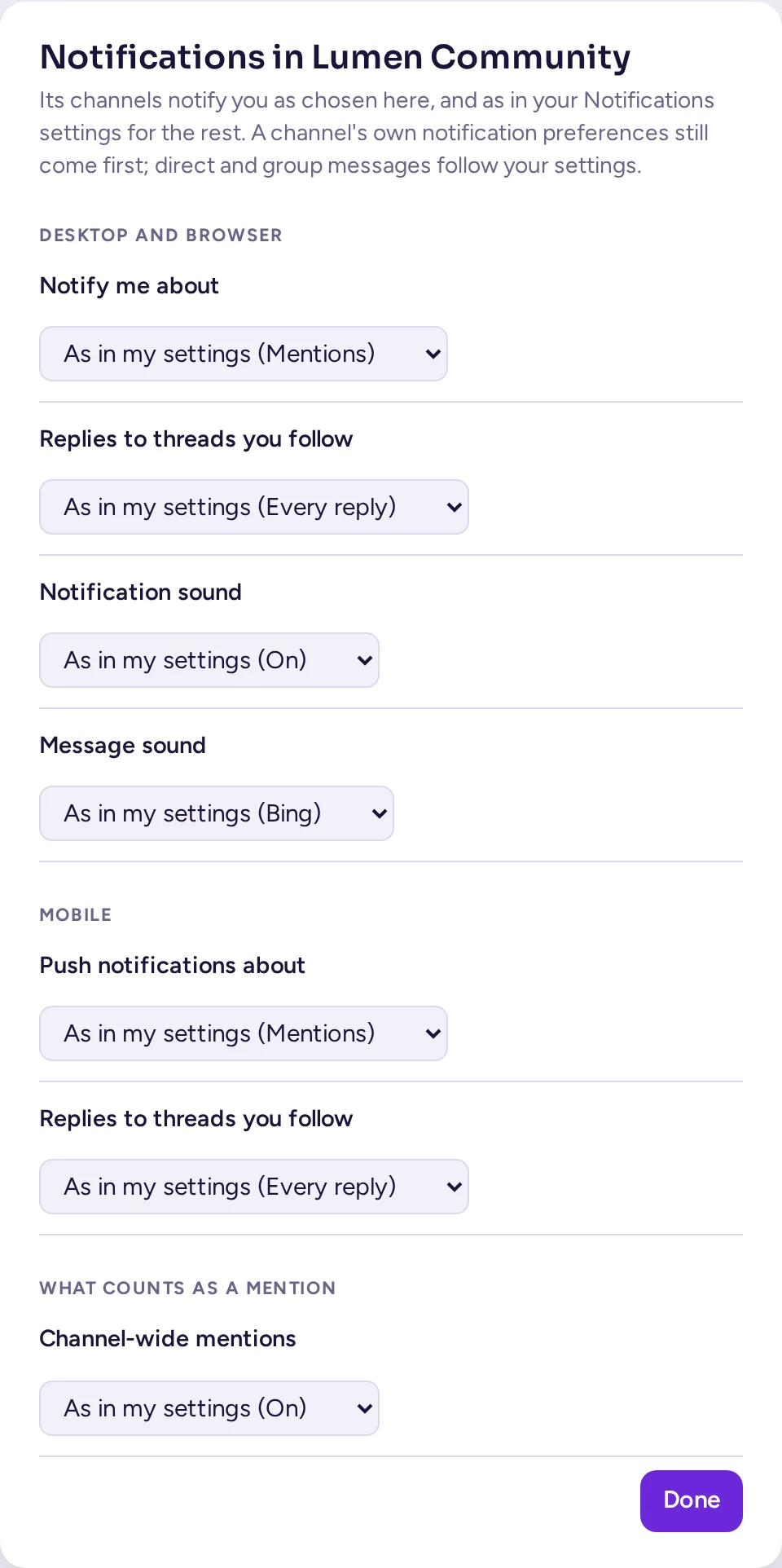
Una comunitat també pot tenir la seva pròpia configuració de notificacions, diferent de la general: obre el seu menú i tria Configuració de les notificacions. Defineix els nivells d'escriptori i mòbil, les respostes als fils, el so i quin, el correu electrònic i les mencions a tot el canal per a aquesta comunitat, cadascun amb «Com a la meva configuració (…)» fins que el canviïs; Utilitza la meva configuració a tot arreu restableix els valors. Les preferències de notificacions pròpies d'un canal tenen prioritat; els teus missatges directes i de grup sempre segueixen la teva configuració general.
Silencia un canal, una categoria o una comunitat
Un canal silenciat no t'envia notificacions i no mostra cap insígnia de no llegit. Tot i així, encara veus una insígnia quan algú et menciona en aquest canal.
- Un canal o conversa: al seu menú (fes clic al seu nom a la part superior de la conversa o al seu ⋯ a la barra lateral), tria Silencia el canal (o Silencia la conversa) i després la durada: Per 1 hora, Durant 8 hores, Durant 24 hores, Durant una setmana o Fins que l’activi. Un canal silenciat mostra una campana amb una línia. El menú indica quan acaba el silenci i mostra Activa el so del canal.
- Una categoria: Silencia la categoria a les Opcions de la categoria.
- Un equip sencer: Silencia l’equip al menú de l’equip.
Amaga els canals silenciats, al menú de l’equip, elimina els canals silenciats de la barra lateral.
El teu estat
El teu estat indica als altres si estàs disponible. Es mostra com un punt sobre la teva imatge. Antimatter et marca com a En línia quan l'uses i com a Absent quan no; també pots establir-lo tu mateix:
- Fes clic a la teva imatge a la part superior dreta de la finestra.
- Tria En línia, Absent, No molestar o Invisible (et veuen com a desconnectat, però encara pots usar Antimatter).
Les comandes /online, /away, /dnd i /offline fan el mateix.
No molestar
No molestar silencia totes les notificacions. Apunta-hi amb el cursor per triar la durada: Per 15 minuts, Per 1 hora, Per 1 dia, Per 1 setmana, Per sempre o Fins a una hora personalitzada… (tria una data i una hora, i després fes clic a Activa). Quan acabi, el teu estat tornarà a ser el normal. Les persones que et escriuen directament veuen que l'has activat i fins a quan, i no et trucaran.
Mode de concentració
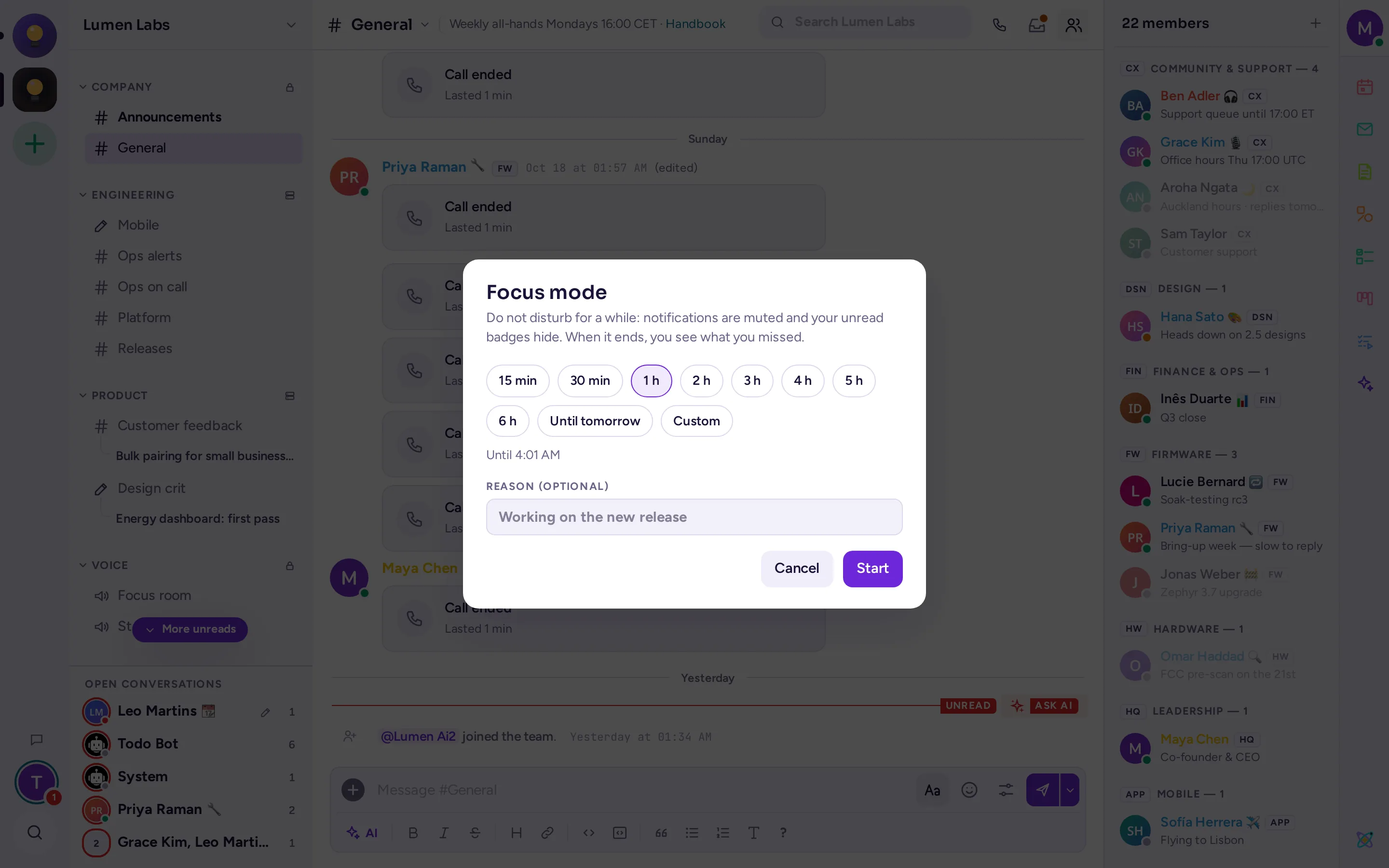
El mode de concentració és No molestar durant una estona, sense distraccions: les notificacions es silencien i les insígnies de no llegits s'amaguen. Quan acaba, veus què t'has perdut.
- Fes clic a la teva imatge a la part superior dreta de la finestra i tria Mode de concentració…, sota els estats.
- A Durada, tria 15 min, 30 min, 1 h fins a 6 h, Fins demà (les 9:00 d'demà en la teva zona horària) o Personalitzat: una data i hora des d'un minut fins a una setmana a partir d'ara.
- Si vols, escriu un Motiu, com ara «Treballant en la nova versió».
- Fes clic a Inicia.
Mentre et concentres, el teu estat és No molestar i el punt d'estat és de color porpra: les persones que hi passen el cursor per sobre o obren la teva targeta de perfil veuen «Concentrant-me · fins a les 15:30». El teu estat personalitzat mostra 🎯 i el motiu (consulta Definir un estat personalitzat). Els marcadors de no llegits i els comptadors de mencions s'amaguen: a la barra lateral, al carril de la comunitat, als comptadors de mencions, a la pestanya del navegador i a la icona de l'aplicació d'escriptori. Els missatges continuen arribant i romanen com a no llegits.
Per acabar abans d'hora, obre el mateix menú i tria Acaba la concentració, que mostra el temps restant. Si tries un altre estat, també finalitza la concentració i manté l'estat que has triat.
Quan acaba la concentració, Antimatter mostra «Mentre et concentraves», amb les hores: els missatges directes i de grup, els canals i els fils seguits on altres han escrit, amb quants missatges nous hi ha, qui va escriure l'últim i les mencions que t'esperen. Fes clic a un element per obrir-lo. Marca tot com a llegit marca els missatges com a llegits fins al final de la concentració; Mostra els marcadors de no llegits, o bé tancar el resum, fa que tornin a aparèixer els marcadors. Si no ha arribat res, un avís breu ho indica. El resum es mostra una sola vegada, al dispositiu des del qual tornes.
Fora de la oficina i respostes automàtiques
Si el teu administrador ha activat les respostes automàtiques, Configuració › Notificacions té una secció RESPUESTA AUTOMÀTICA. Activa Respon automàticament als missatges directes i escriu el Missatge: cada missatge directe que rebràs serà respost amb aquest text, i el teu estat es convertirà en Fora de la oficina. Si tries un altre estat al menú d'estat, les respostes es desactivaran.
Quan seleccioneu un estat personalitzat, com ara «Fora de la oficina» o «De vacances», Antimatter us ofereix activar també les respostes automàtiques.
Mode streamer
Quan comparteixis la pantalla o facis una presentació, activa el Mode retransmissió a Configuració › Avançat. Això amaga la teva adreça de correu electrònic i les previsualitzacions de les converses, i silencia les notificacions de l'escriptori. Recorda desactivar-lo després.
A l'aplicació d'escriptori
L'aplicació d'escriptori afegeix les seves pròpies opcions, a la finestra Configuració sota Notificacions: una insígnia vermella amb el nombre de missatges no llegits a la icona de l'aplicació (a Windows i macOS), que fa rebotar la icona del Dock (macOS) o que fa parpellejar la icona de la barra de tasques (Windows i Linux) quan arriba un missatge.