 Antimatter
Comunitats i canals
Les comunitats contenen canals, i els canals contenen converses. Aquesta pàgina explica com unir-s'hi, mantenir la barra lateral ordenada i parlar directament amb les persones.
Comunitats
Una comunitat és un espai amb els seus propis canals i membres: la vostra empresa, un departament, un club o un projecte públic. Podeu pertànyer a diverses comunitats al mateix servidor. S'mostren com a icones rodones a la barra vertical a l'extrem esquerre de la finestra. Un punt a una icona indica missatges no llegits; un número compta les mencions adreçades a vosaltres.
Canviar entre comunitats
Fes clic a la icona d'una comunitat a la barra lateral. Antimatter obre el canal on vas estar l'última vegada. Des del teclat, prem Ctrl+Alt+Down o Up per a la comunitat següent o anterior, o Ctrl+Alt+1 per a 9 per a la primera a la novena (⌘+⌥ en un Mac).
Unir-se a una altra comunitat
- Fes clic a Afegeix un equip (el + sota les icones dels equips).
- Tria Uneix-te a un altre equip. S’obre una pàgina amb la llista dels equips oberts per a tu.
- Trieu-ne una per unir-vos-hi.
Alguns equips només es poden unir amb una invitació: demana a un dels seus membres o administradors un enllaç d’invitació. Si el teu servidor ho permet, el mateix menú també ofereix Crea un equip.
La primera vegada que obriu algunes comunitats, un diàleg Benvinguts a … us fa algunes preguntes. Les vostres respostes us donen els rols i els canals que s'adeqüen a vosaltres. Podeu Ometre el procés.
El menú de la comunitat
Feu clic al nom de l’equip a la part superior de la barra lateral, o feu clic dret a la seva icona a la barra d’aplicacions, per obrir-ne el menú. Segons els vostres permisos, ofereix, de dalt a baix:
- Convida gent, quan tens permís per convidar.
- Configuració de l’equip, si gestioneu alguna cosa a l’equip. En cas contrari, Mostra els membres i Grups d’usuaris… (els grups d’usuaris de l’equip, cadascun amb una etiqueta, un responsable i un canal).
- Els teus rols…, quan l’equip té rols que qualsevol pot assumir: donen color al teu nom i et poden permetre fer més coses.
- El teu perfil a <community>…: una imatge, un sobrenom i una insígnia d'equip que es mostren en lloc dels teus globals en aquesta comunitat (vegeu El teu perfil en una comunitat).
- Crea un canal, Crea una categoria i Explora els canals, per trobar canals als quals unir-vos.
- Amaga els canals llegits (també Ctrl+Shift+U) i Amaga els canals silenciats, que mostren una marca de verificació quan estan activats.
- Marca tot com a llegit (també Shift+Esc).
- Silencia l’equip, que silencia totes les seves categories, i Activa el so de l’equip.
- Configuració de les notificacions, que obre la configuració de notificacions pròpia d'aquesta comunitat, i Configuració de la privadesa, amb les opcions pròpies de missatges directes i detalls del perfil (vegeu Qui et pot enviar missatges).
- Les accions de les aplicacions i Afegeix a la carpeta (només des de la barra d’aplicacions, vegeu Carpetes de l’equip).
- Surt de l’equip.
Carpetes de comunitat
Si pertanyes a diverses comunitats, pots agrupar-ne els icones en carpetes a la barra lateral:
- Arrossega l'icona d'una comunitat sobre una altra per posar-les juntes en una carpeta. Arrossega les icones cap amunt o cap avall per reordenar-les.
- O fes clic dret a la icona d’un equip, tria Afegeix a la carpeta i després una carpeta o Nova carpeta amb un altre equip.
- Fes clic a una carpeta per obrir-la o tancar-la. Fes clic dret per accedir a Marca la carpeta com a llegida, Configuració de la carpeta (el seu Nom i el seu Color) i Treu la carpeta; els equips es mantenen a la barra lateral.
Les carpetes són teves: ningú altre les veu.
Surt d'una comunitat
Tria Surt de l’equip al seu menú i confirma. Surt de tots els seus canals. Per tornar-hi més endavant, potser necessitaràs una nova invitació.
Canals
Un canal és una conversa sobre un tema, oberta als membres de la comunitat. Els canals públics tenen un # abans del seu nom; qualsevol membre de la comunitat els pot trobar i unir-s'hi. Els canals privats tenen un cadenat, i només els seus membres els poden veure. Els canals de veu tenen un altaveu: consulta Canals de veu.
Tota comunitat té un canal per defecte en què tothom hi és, anomenat General. Algunes comunitats posen tothom en tots els seus canals.
Troba i uneix-te a canals
- Obre el menú de la comunitat i tria Explora els canals.
- Escriu a Cerca canals o tria un tipus: Tot, Públic, Privat, Arxivat o Sol·licita l’accés. Marca Amaga units per veure només els canals on no ets.
- Fes clic a Uneix-te al costat d'un canal. En una comunitat on els membres estan a tots els canals, no hi ha el botó Uneix-te ni l'etiqueta Unit: ja ets a tots els canals públics.
Alguns canals privats es poden trobar però no unir-s’hi directament: fes clic a Sol·licita l’accés per enviar una sol·licitud als seus administradors. El botó llavors diu Sol·licitud enviada; fes clic-hi de nou per retirar la teva sol·licitud. T’hi afegeixen quan un administrador l’accepta.
També pots unir-te a un canal des d'un enllaç a ell, o escrivint /join #channel-name.
Crea un canal
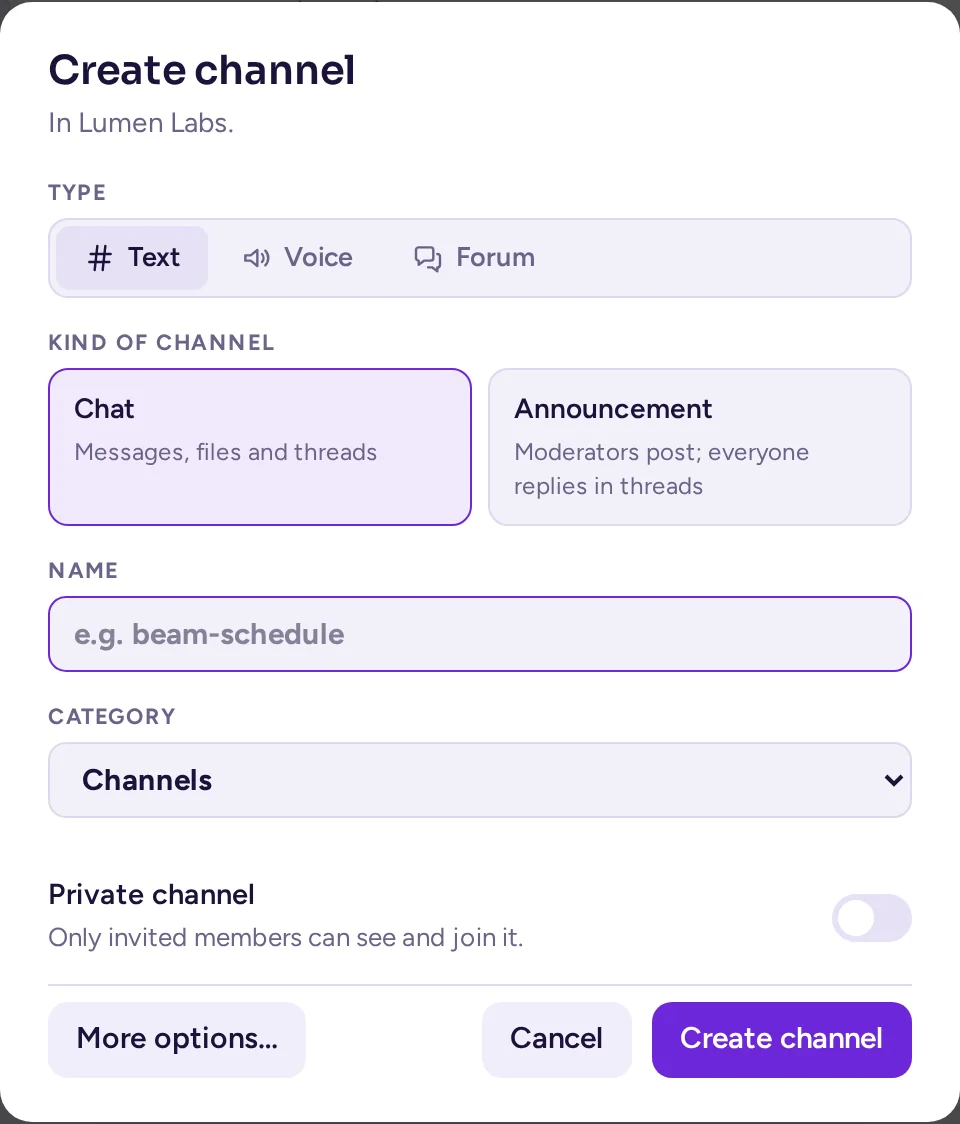
- Tria Crea un canal al menú de la comunitat, o fes clic al + al costat d'una categoria a la barra lateral.
- Tria el tipus de canal amb el selector Text, Veu i Fòrum, i després una targeta sota d'aquest: Xat o Anunci per a text; Parla o Escenari per a veu; Discussió, Preguntes i respostes, Idees, Anuncis o Tauler d'imatges per a un fòrum. El text de cada targeta, sota el nom, indica què ofereix. El tipus es fixa un cop creat el canal; després encara pots canviar entre les targetes d'aquell tipus a la configuració del canal (vegeu La pestanya Tipus del canal).
- Escriu un Nom.
- Tria la Categoria on s'hi col·locarà.
- Activa Canal privat si només els membres convidats haurien de veure'l.
- Fes clic a Crea un canal.
Més opcions… obre el diàleg complet, amb l'adreça i el propòsit del canal. Si pots crear canals públics o privats depèn de la configuració de la teva comunitat. Veu apareix en gris, amb el text «Cal l'aplicació de canals de veu», fins que aquesta aplicació estigui activa al teu servidor.
Un canal de text amb la preconfiguració Anunci mostra un megàfon en lloc de # a la barra lateral, en lloc del # habitual d'un canal Xat. Un fòrum mostra bombolles de diàleg apilades (un signe d'interrogació per a Preguntes i respostes, una bombeta per a Idees, una pila d'imatges per a un fòrum la vista predeterminada del qual és el tauler d'imatges). Un canal de veu manté el seu altaveu.
Afegeix gent a un canal
Si podeu gestionar els membres del canal, trieu Afegeix membres al menú del canal. Cerqueu per nom o @usuari, seleccioneu les persones i feu clic a Afegeix. Veuran l’historial del canal i rebran una notificació.
El menú del canal
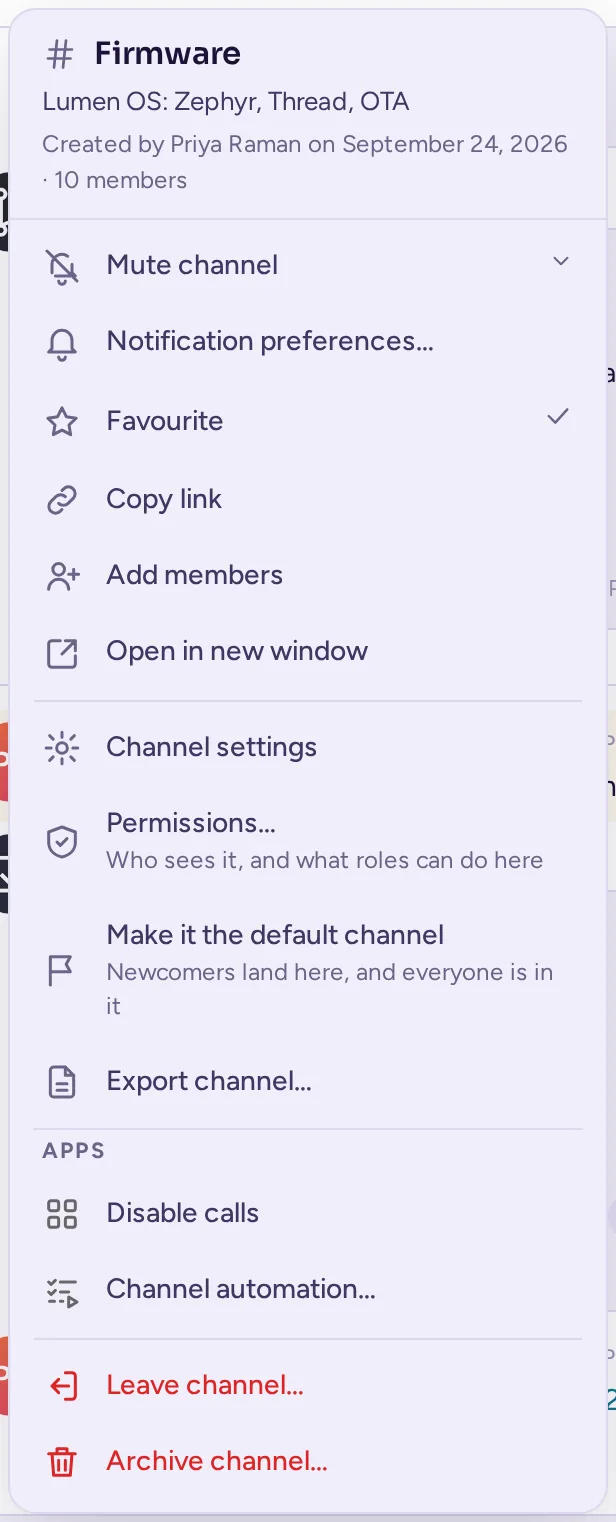
Feu clic al nom del canal a la part superior de la conversa per obrir-ne el menú. La part superior mostra l’objectiu del canal (o bé la seva capçalera), qui l’ha creat, quants membres té i Arxivat quan ho està. Després, segons els vostres permisos:
- Silencia el canal o Activa el so del canal (vegeu Silenciar un canal).
- Preferències de notificacions… (vegeu Notificacions per a un canal), Preferit (els canals preferits van a la categoria Preferits), Copia l’enllaç, Afegeix membres, Tradueix els missatges i Obre en una finestra nova.
- Configuració del canal, Permisos…, Fes-lo el canal per defecte i Exporta el canal… (vegeu a continuació).
- Les accions de les aplicacions, dins de Aplicacions.
- A la part inferior: Desarxiva el canal, Tanca el canal, Surt del canal… i Arxiva el canal….
La capçalera al costat del nom és un text breu establert pels membres del canal; feu clic a Mostra la capçalera completa si està tallada. Els botons propis de la capçalera obren la llista de membres, i els missatges i fitxers fixats del canal (vegeu Mencions, missatges desats i fixats).
La capçalera també pot mostrar Té invitats (els invitats poden llegir i publicar en aquest canal), Traduït, Restringit (una política d'accés decideix qui pot unir-s'hi) o que el canal és compartit amb altres servidors.
La llista de membres
Fes clic a Llista de membres (les dues persones a la part superior dreta) per mostrar o amagar els membres del canal a la dreta. S'agrupen per rol, i després per en línia i desconnectat. Utilitza Agrupa els membres per per agrupar-los per Rols o Equips en lloc d'això, llevat que els administradors de la teva comunitat hagin triat l'agrupació per a tothom, i el filtre per mostrar persones amb un atribut donat, com ara un lloc web. Fes clic a algú per veure'n la targeta de perfil, o fes clic dret per obrir-ne el menú. Amb la Interfície simplificada activada (vegeu Accessibilitat), la llista de membres roman tancada fins que l'obris.
Sortir d'un canal
Trieu Surt del canal… al menú del canal i, després, confirmeu. Podeu tornar a unir-vos a un canal públic des de Explora els canals; per a un canal privat, cal que us hi afegeixin de nou. No podeu sortir del canal per defecte de l’equip. En un equip on tothom és a tots els canals, no hi ha Surt del canal…: Silencia el canal n’explica el motiu.
Arxiva un canal
Arxivar un canal en finalitza la conversa però en conserva l'historial. Si en tens permís, tria Arxiva el canal… al menú del canal, o Arxiva el canal a la seva configuració. En una comunitat configurada com a espai de treball, pots arxivar els canals dels quals ets administrador, com ara els que has creat; en altres comunitats, només els administradors de la comunitat i els rols que gestionen canals ho poden fer.
Un canal arxivat encara es pot llegir, però ningú no hi pot publicar, reaccionar ni fixar-hi res. Els seus administradors encara hi poden afegir-hi persones, per exemple algú que necessita llegir-ne l'historial. Tria Tanca el canal al seu menú per sortir-ne.
Organitza la barra lateral
La barra lateral llista els canals de la comunitat actual en categories. Algunes categories les configuren els administradors de la comunitat per a tothom; les altres són teves i només les veus tu.
El menú del canal
Apunta a un canal i fes clic a Opcions del canal (⋯), o fes clic dret. El menú té les mateixes accions que el menú del canal (vegeu El menú del canal), en el mateix ordre, amb tres accions pròpies:
- Marca com a llegit o Marca com a no llegit, primer.
- Mou a…: posa el canal en una altra categoria, una de Les teves, o una Per a tothom si ets administrador.
- Amaga fins que hi hagi missatges nous: el canal es mou a una secció Amagats al final de la barra lateral fins que algú hi escriu. Mostra a la barra lateral el torna a mostrar.
Categories
- Per crear-ne una, tria Crea una categoria al menú de la comunitat, escriu un Nom i fes clic a Crea una categoria.
- Arrossega els canals d'una categoria a una altra, o dins d'una categoria per reordenar-los. Arrossega també les categories per reordenar-les.
- Fes clic al nom d'una categoria per plegar-la o desplegar-la.
- Fes clic a Opcions de la categoria (⋯) al costat del seu nom per Canviar el nom de la categoria, Suprimir la categoria (els seus canals tornen a les categories per defecte), Silenciar la categoria, Marcar la categoria com a llegida, Ordenar els seus canals (Alfabèticament, Per activitat recent o Manualment), Mou cap amunt o Mou cap avall, o Crea una categoria nova.
Les categories establertes pels administradors ho indiquen quan hi apuntes amb el cursor. Quan una d'aquestes categories està Bloquejada, els seus canals hi romanen.
Canals no llegits
- Un canal amb missatges no llegits es mostra en negreta; un número compta les mencions a tu.
- Quan els canals no llegits no són visibles, apareix un botó Més no llegits a la part superior o inferior de la llista: fes-hi clic per desplaçar-te fins a ells.
- Activa Agrupa els canals no llegits a Configuració › Aparença per agrupar-los en una secció No llegits per sobre de les categories.
- Prem Ctrl+Shift+U, o tria Oculta els canals llegits al menú de la comunitat, per veure només els canals no llegits; fes clic a Mostra-ho tot per tornar-los a veure tots.
- Alt+Up i Alt+Down van al canal anterior o següent; afegiu Shift per anar al canal anterior o següent no llegit.
Temes
Els temes, que són els fils als quals algú ha posat un nom, es mostren sota el seu canal a la barra lateral per a tothom del canal, ja el segueixin o no, sempre que la seva darrera activitat sigui dins del període de Temes sota un canal (vegeu Temes i visualització); si el segueixes, també es mostra el nombre de noves respostes. Fes clic per obrir-lo. Un fil sense nom amb noves respostes només es mostra per a les persones que el segueixen. Vegeu Converteix un fil en un tema.
Exporta un canal
Tria Exporta el canal… (o Exporta la conversa…) al menú per descarregar-ne els missatges com a fitxer CSV que pots obrir en una fulla de càlcul: qui els ha escrit, quan, i les seves respostes. Tria els Missatges a incloure: Últims 30 dies, Tot el temps o dates Personalitzades, i després fes clic a Exporta. Els adjunts es llisten pel nom, i els missatges suprimits s'ometen. El teu administrador pot restringir-ho als administradors.
Canals de fòrum
Un canal de fòrum conté temes en lloc d'una conversa ordinària: en obrir-ne un, es mostra una llista de temes, sense caixa de missatges a la part inferior.
La vista de temes
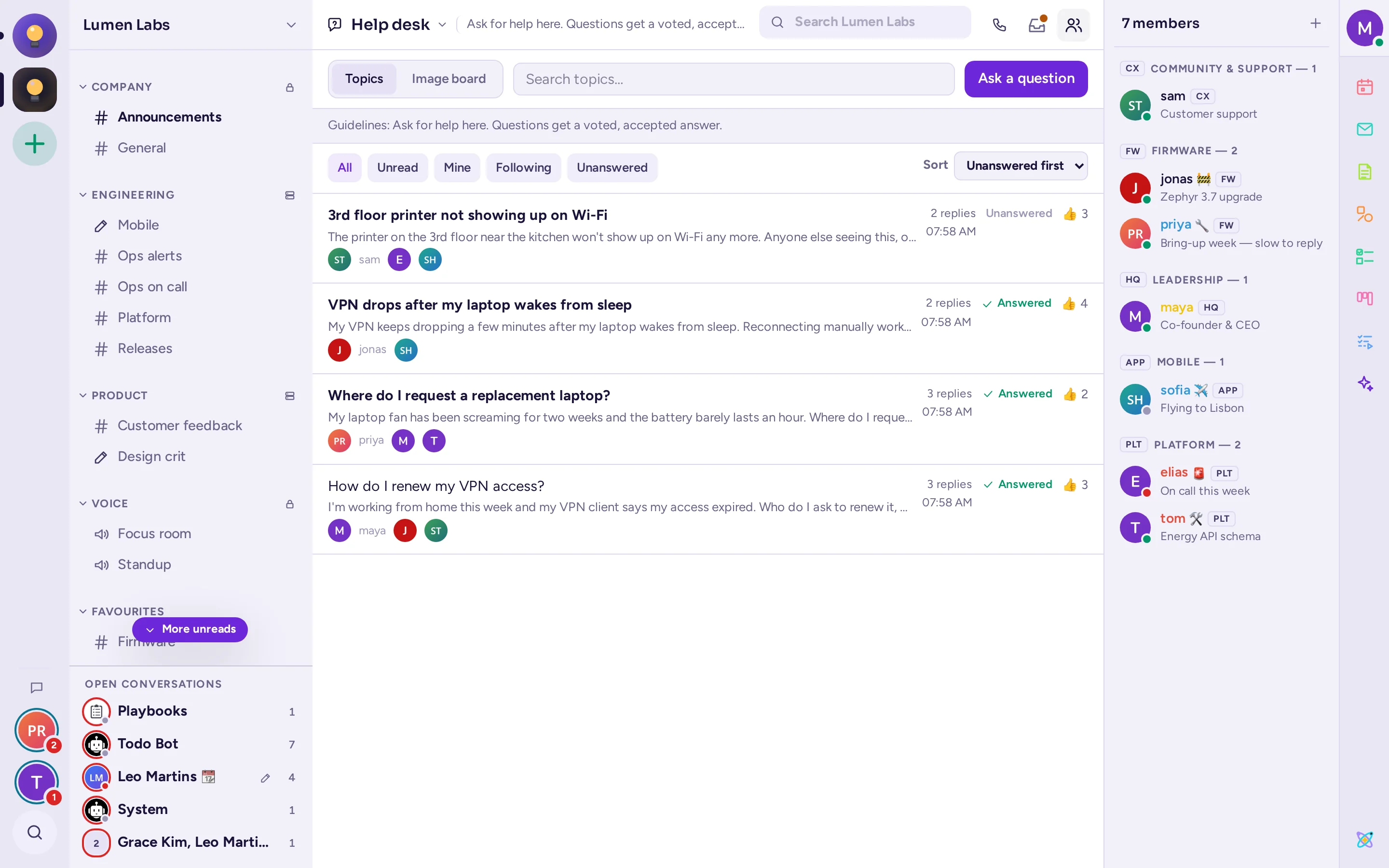
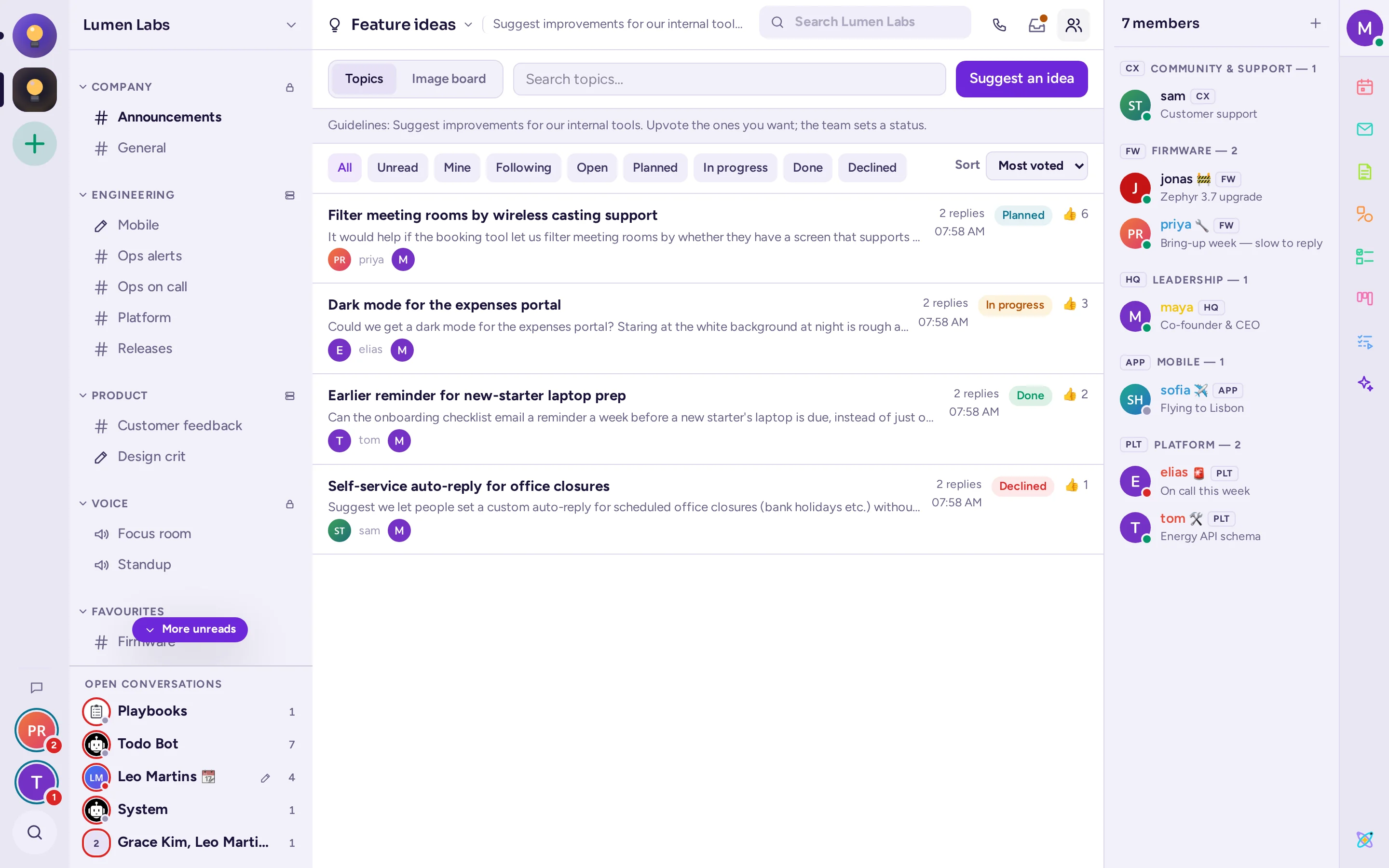
Cada fila mostra el títol del tema, la primera línia de la seva primera publicació (amb una miniatura si té una imatge), l'autor i fins a tres persones més que han respost, les seves respostes i la darrera activitat i, en un fòrum de Q&A, si està contestat i els seus vots 👍, o en un fòrum d'Idees, el seu estat i vots.
- Ordena per Darrera activitat o Més recent en un fòrum de Discussió o Anuncis; Sense resposta, Més recent o Més votats en Q&A; Més votats, Més recent o Estat en Idees.
- Filtra per Tot, No llegits, Els meus o Seguint, i, en Q&A, Sense resposta, o en Idees, un sol estat.
- Cerca els temes del fòrum amb la seva pròpia caixa de cerca.
L'objectiu del canal, quan en té, es mostra a sobre de la llista com les directrius del fòrum. Els temes fixats a la part superior del canal (vegeu Fixa un missatge o posa'l a dalt) es listen primer.
Obre un tema
El botó de sobre de la llista, Nou tema, Fes una pregunta o Proposa una idea segons el tipus de fòrum, obre un formulari: un Títol obligatori (fins a 100 caràcters), després la caixa de missatges habitual, amb format, fitxers adjunts i emojis. Només veus aquest botó si pots obrir temes allà (vegeu La pestanya Tipus del canal). Fes clic en un tema per obrir-lo: la seva primera publicació, després les seves respostes, amb una caixa de resposta a la part inferior i un enllaç Tots els temes per tornar enrere.
Q&A i Idees
En un fòrum de Preguntes i respostes, la persona que fa la pregunta o un moderador tria Accepta la resposta al menú Accions del missatge d'una resposta (l'opció Deixa d'acceptar la resposta revoca l'acceptació); aleshores el tema fixa aquesta resposta sota la pregunta, i les altres respostes es mostren a sota, ordenades per vots. En un fòrum d'Idees, un moderador estableix l'estat d'un tema des del seu menú Accions del missatge: Establir estat › Obert, Planificat, En curs, Fet o Rebutjada. Fes clic al 👍 d'una pregunta, d'una idea o d'una resposta per votar-hi; les teves pròpies publicacions no tenen botó de vot.
La vista de tauler d'imatges
Fes clic a Tauler d'imatges, al costat de Temes a la part superior del fòrum, per veure'l d'aquesta manera: una pàgina amb desplaçament de targetes, cadascuna amb la seva primera imatge gran (només el text si la primera publicació no en té), el títol, l'autor, quant de temps fa que va començar, les primeres línies de la seva primera publicació, el recompte de respostes i imatges, un botó Obre el tema, i les tres últimes respostes a sota. En els fòrums de Preguntes i respostes i d'Idees, cada targeta també té el botó de vot. El formulari per crear un tema nou comença amb l'àrea d'adjunts en lloc del camp del títol, que continua just després.
Temes i Tauler d'imatges són una elecció teva: la configuració del canal determina quina vista veus primer quan l'obres (consulta La pestanya Tipus del canal), però canviar entre elles és una decisió exclusivament teva.
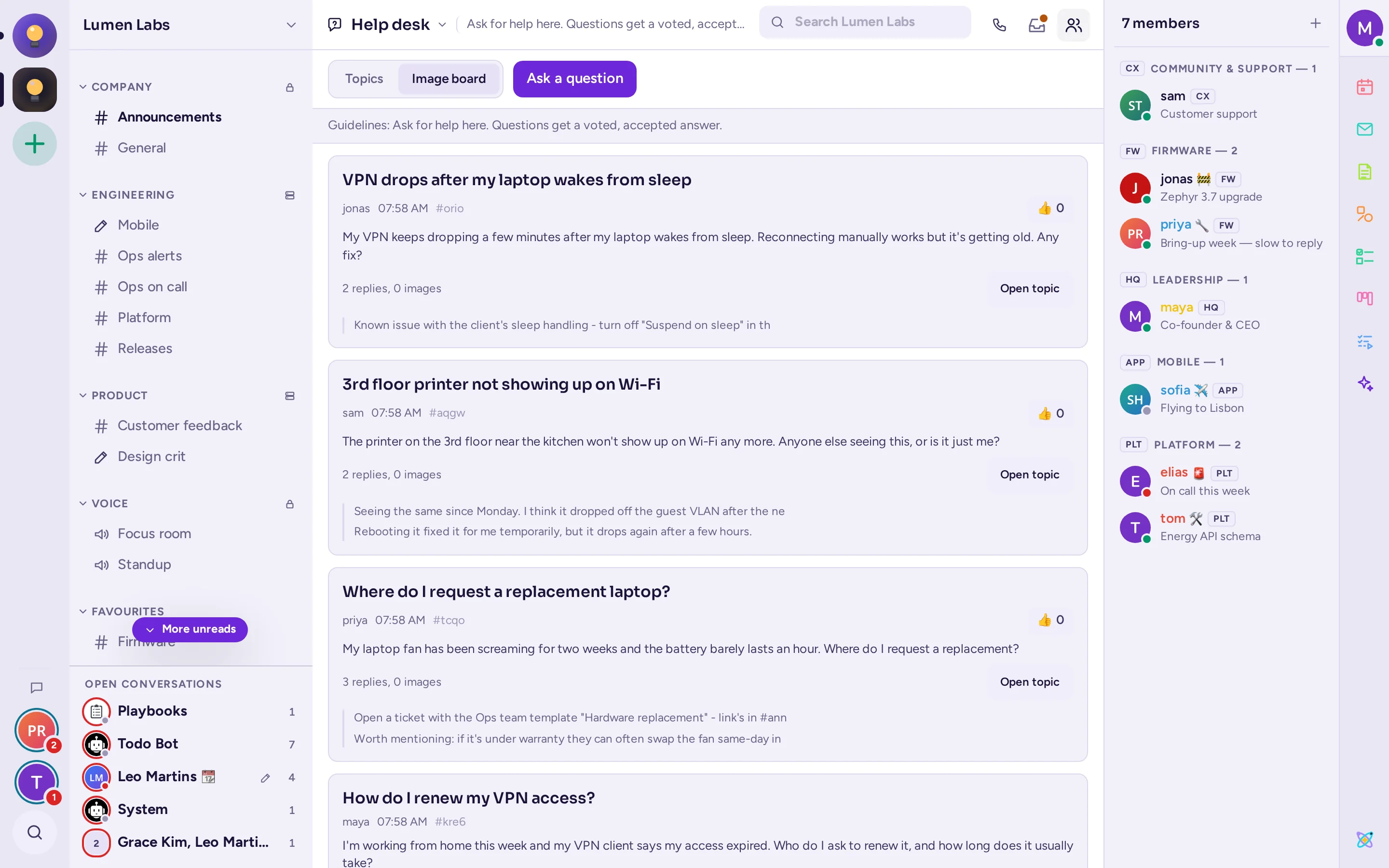
Els fòrums no llisten els seus temes sota el canal a la barra lateral, a diferència dels temes amb nom d'un canal de text: n'hi hauria massa. Un resultat de cerca dins d'un fòrum mostra el títol del tema a sobre i obre el tema en lloc d'un enllaç permanent.
Missatges directes i de grup
Els missatges directes són converses privades entre tu i una altra persona; els missatges de grup inclouen fins a deu persones, tu inclòs. No pertanyen a cap comunitat: la mateixa conversa es mostra independentment de la comunitat en què et trobis.
Troba les teves converses
Les converses recents es llisten sota Converses obertes, a la part inferior de la barra lateral: primer la que tens oberta i, a continuació, les més actives, fins que n'hi caben més. Una conversa no llegida té un anell vermell al voltant de la imatge i un petit comptador gris. Per veure-les totes, fes clic a Tots els missatges directes (la bombeta de xat a la part inferior de la barra de la comunitat). La barra lateral llavors llista totes les converses, de la més recent a la més antiga, amb l'últim missatge. També hi ha enllaços a les teves Mencions, els Fils seguits, els Missatges desats, els Esborranys, els missatges Programats i les Notes personals.
Les converses no llegides que no caben a Converses obertes queden com a imatges circulars sota la bombeta de xat, a la part inferior de la barra de la comunitat, amb el seu comptador. Fes clic en una per obrir la conversa.
Converses obertes comença amb 10 files: arrossega la seva vora superior, per sobre de la llista, per mostrar-ne més o menys, una fila cada vegada. Antimatter recorda la mida que triïs. Per eliminar una conversa de la llista, passa el cursor per sobre i fes clic a Tanca, o tria Tanca la conversa al seu menú.
Inicia una conversa
- Fes clic a Tots els missatges directes, després escriu un nom a Troba o inicia una conversa i prem Enter. Si ja tens una conversa amb aquesta persona, s'obre; si no, se n'inicia una de nova.
- O fes clic a Missatge nou (el + a la part superior d'aquesta llista), o prem Ctrl+Shift+K: al diàleg de Missatges directes, tria una o més persones i fes clic a Vés. Si en tries diverses, es crea un missatge de grup.
També pots fer clic al nom o a la imatge d'algú i triar Missatge.
En un missatge directe
La capçalera mostra l'estat de l'altra persona, la seva hora local i quan va estar en línia per darrer cop. Per sobre de la caixa de missatges, Antimatter t'adverteix quan té No molestar activat, quan és fora de la oficina o quan pot estar dormint.
Opcions del missatge de grup
Al menú d'un missatge de grup:
- Afegeix persones… inicia un nou grup amb tothom que hi és i les persones que afegeixes. El grup antic es manté com estava.
- Canvia el nom del grup assigna al grup un nom que només tu veus. Deixa-lo buit per tornar a mostrar els noms dels membres.
- Converteix en canal privat transforma el grup en un canal privat d'una comunitat, quan el grup s'ha convertit en un projecte.
- Edita la capçalera, Silencia la conversa i Preferències de notificacions… funcionen com als canals.
Missatges de persones que no coneixes
Segons la teva configuració de privadesa, els missatges directes de persones amb qui encara no has parlat poden quedar pendents com a sol·licituds de missatge, sense notificar-te, o ser refusats directament: en aquest cas, no poden iniciar-ne cap amb tu, i se'ls informa, tot i que tu sí que pots iniciar-ne un amb elles. Consulta Qui et pot enviar missatges i Sol·licituds de missatge.