 Antimatter
جوامع و کانالها
جوامع، کانالها را در خود جای میدهند و کانالها، گفتگوها را. این صفحه توضیح میدهد که چگونه به آنها بپیوندید، نوار کناری خود را منظم نگه دارید و مستقیماً با افراد گفتگو کنید.
جوامع
جامعه فضایی است که کانالها و اعضای خاص خود را دارد: شرکت شما، یک بخش، یک کلوب یا یک پروژه عمومی. میتوانید به چند جامعه در یک سرور واحد تعلق داشته باشید. آنها به صورت آیکونهای دایرهای در نوار سمت چپ صفحه نمایش داده میشوند. نقطه روی آیکون به معنای پیامهای خواندهنشده است؛ عدد، تعداد اشارههای شما را نشان میدهد.
جابهجایی بین جوامع
روی آیکون جامعه در نوار کلیک کنید. Antimatter کانالی را که آخرین بار در آن بودید باز میکند. از صفحهکلید، برای رفتن به جامعه بعدی یا قبلی Ctrl+Alt+Down یا Up را فشار دهید، یا برای اولین تا نهمین جامعه Ctrl+Alt+1 تا 9 (در مک ⌘+⌥).
پیوستن به جامعه دیگر
- روی افزودن تیم (نماد + زیر آیکونهای تیمها) کلیک کنید.
- گزینه پیوستن به تیم دیگر را انتخاب کنید. در صفحهای، تیمهایی که برای شما در دسترس هستند فهرست میشوند.
- یکی را برای پیوستن انتخاب کنید.
برخی تیمها فقط با دعوتنامه قابل پیوستن هستند: از یکی از اعضا یا مدیران آنها بخواهید پیوند دعوتنامه را برای شما بفرستند. اگر سرور شما اجازه دهد، همان منو گزینه ایجاد تیم را نیز ارائه میدهد.
در اولین بار که برخی تیمها را باز میکنید، یک جعبهگفتگوی خوش آمدید به … از شما چند سؤال میپرسد. پاسخهای شما نقشها و کانالهایی را که متناسب با شما هستند تعیین میکنند. میتوانید آن را رد شدن کنید.
منوی جامعه
برای باز کردن منوی جامعه، روی نام جامعه در بالای نوار کناری کلیک کنید یا روی نماد آن در نوار عمودی راستکلیک کنید. بسته به سطح دسترسی شما، این منو از بالا به پایین شامل موارد زیر است:
- مردم را دعوت کنید، در صورتی که مجاز به دعوتکردن باشید.
- تنظیمات تیم، اگر در مدیریت جامعه نقشی دارید. در غیر این صورت، مشاهده اعضا و گروههای کاربری… (گروههای کاربری جامعه، که هر کدام شامل یک برچسب، یک سرپرست و یک کانال هستند).
- نقشهای شما…، اگر جامعه دارای نقشهایی باشد که هر کسی میتواند آنها را بپذیرد: آنها نام شما را رنگ میدهند و ممکن است به شما اجازه دهند کارهای بیشتری انجام دهید.
- مشخصات شما در <community>…: شامل تصویر، نام مستعار و نشان گروه کاربری که به جای موارد سراسری شما در این جامعه نمایش داده میشود (به مشخصات شما در یک جامعه مراجعه کنید).
- ایجاد کانال، ایجاد دسته و مرور کانالها، برای یافتن کانالهایی که میتوانید به آنها بپیوندید.
- نمایش فقط کانالهای خواندهنشده (همچنین Ctrl+Shift+U) و پنهان کردن کانالهای بیصدا، که هنگام فعال بودن تیک میخورند.
- علامتگذاری همه بهعنوان خواندهشده (همچنین Shift+Esc).
- بیصدا کردن تیم که تمام دستههای آن را بیصدا میکند، و باصدا کردن تیم.
- تنظیمات اعلان، که تنظیمات اعلانهای مختص به این جامعه را باز میکند، و تنظیمات حریم خصوصی، که گزینههای مختص به پیامهای مستقیم و جزئیات مشخصات شما در این جامعه است (به چه کسانی میتوانند به شما پیام دهند مراجعه کنید).
- اقدامات برنامهها، و افزودن به پوشه (فقط از نوار عمودی، به پوشههای جامعه مراجعه کنید).
- خروج از تیم.
پوشههای جامعه
اگر عضو چندین جامعه هستید، میتوانید آیکونهای آنها را در نوار کناری در پوشهها گروهبندی کنید:
- برای قرار دادن آیکون یک جامعه در کنار دیگری در یک پوشه، آن را روی آیکون جامعه دیگر بکشید. برای تغییر ترتیب آیکونها، آنها را به بالا یا پایین بکشید.
- یا روی آیکون یک جامعه راستکلیک کنید، گزینه افزودن به پوشه را انتخاب کنید و سپس یک پوشه یا پوشه جدید با یک جامعه دیگر را انتخاب کنید.
- برای باز یا بسته کردن یک پوشه روی آن کلیک کنید. برای دسترسی به علامتگذاری پوشه به عنوان خواندهشده، تنظیمات پوشه (شامل نام و رنگ) و حذف پوشه روی آن راستکلیک کنید؛ تیمها در نوار کناری باقی میمانند.
پوشهها متعلق به خود شما هستند: هیچکس دیگری آنها را نمیبیند.
خروج از یک جامعه
در منوی تیم، خروج از تیم را انتخاب کنید و تأیید کنید. شما از تمام کانالهای آن خارج میشوید. برای بازگشت در آینده، ممکن است به یک دعوتنامه جدید نیاز داشته باشید.
کانالها
یک کانال، گفتگویی درباره یک موضوع است که برای اعضای جامعه باز است. کانالهای عمومی قبل از نامشان یک # دارند و هر کسی در جامعه میتواند آنها را پیدا کرده و به آنها بپیوندد. کانالهای خصوصی یک قفل دارند و فقط اعضای آنها میتوانند آنها را ببینند. کانالهای صوتی یک آیکون بلندگو دارند: به کانالهای صوتی مراجعه کنید.
هر جامعه یک کانال پیشفرض دارد که همه در آن عضو هستند و نام آن General است. برخی از جوامع همه را در تمام کانالهای خود عضو میکنند.
پیدا کردن و پیوستن به کانالها
- منوی جامعه را باز کنید و گزینه مرور کانالها را انتخاب کنید.
- در جستجوی کانالها تایپ کنید یا یک نوع را انتخاب کنید: همه، عمومی، خصوصی، بایگانی شد یا درخواست پیوستن. برای دیدن فقط کانالهایی که در آنها عضو نیستید، پنهان کردن پیوستهها را تیک بزنید.
- روی پیوستن در کنار یک کانال کلیک کنید. در جوامعی که اعضا در تمام کانالها حضور دارند، دکمه پیوستن یا برچسب پیوسته وجود ندارد: شما به طور خودکار در تمام کانالهای عمومی عضو هستید.
برخی کانالهای خصوصی قابل یافتن هستند اما نمیتوان مستقیماً به آنها پیوست: برای ارسال درخواست به مدیران آنها، روی درخواست پیوستن کلیک کنید. سپس دکمه درخواستشده نمایش داده میشود؛ برای انصراف از درخواست، دوباره روی آن کلیک کنید. شما زمانی اضافه میشوید که یک مدیر درخواست را بپذیرد.
شما همچنین میتوانید از طریق پیوند به یک کانال یا با تایپ /join #channel-name به آن بپیوندید.
ایجاد یک کانال
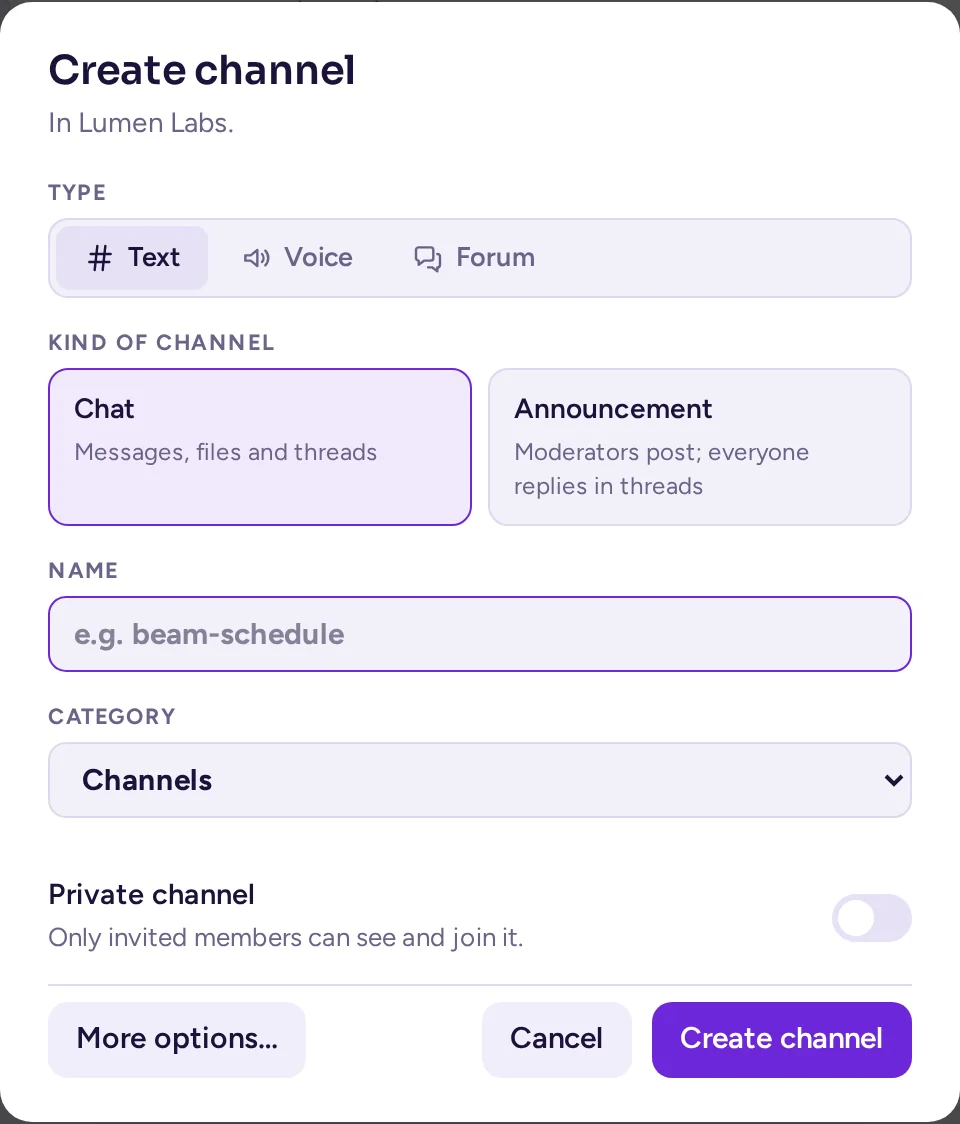
- در منوی جامعه، گزینه ایجاد کانال را انتخاب کنید یا روی + کنار یک دسته در نوار کناری کلیک کنید.
- نوع کانال را با کلیدهای متن، صدا و انجمن انتخاب کنید، سپس یکی از کارتهای زیر آن را انتخاب کنید: گفتگو یا اطلاعیه برای متن؛ صحبت یا صحنه برای صدا؛ و بحث، پرسش و پاسخ، ایدهها، اطلاعیهها یا تخته تصویر برای انجمن. متن زیر نام هر کارت توضیح میدهد که چه امکاناتی ارائه میدهد. نوع کانال پس از ایجاد ثابت است؛ با این حال، میتوانید پس از آن بین کارتهای همان نوع در تنظیمات کانال جابجا شوید (به زبانه نوع کانال مراجعه کنید).
- یک نام تایپ کنید.
- دستهای که در آن قرار میگیرد را انتخاب کنید.
- اگر فقط اعضای دعوتشده باید کانال را ببینند، کانال خصوصی را فعال کنید.
- روی ایجاد کانال کلیک کنید.
گزینههای بیشتر… پنجره کامل را با آدرس و هدف کانال باز میکند. اینکه آیا میتوانید کانال عمومی یا خصوصی ایجاد کنید، به تنظیمات جامعه شما بستگی دارد. گزینه صدا تا زمانی که برنامه «کانالهای صوتی» روی سرور شما فعال نشود، غیرفعال است و پیام «نیاز به برنامه کانالهای صوتی» را نشان میدهد.
کانال متنی که پیشتنظیم آن Announcement است، به جای # در نوار کناری، یک بلندگو را نشان میدهد؛ این در حالی است که کانال گفتگو معمولی # را نشان میدهد. یک انجمن، حبابهای گفتگوی روی هم چیدهشده را نشان میدهد (یک علامت سؤال برای Q&A، یک لامپ برای Ideas و یک دسته تصویر برای انجمنی که نمای پیشفرض آن تخته تصویر است). کانال صوتی نیز نماد بلندگوی خود را حفظ میکند.
افزودن افراد به یک کانال
اگر اجازهٔ مدیریت اعضای کانال را دارید، از منوی کانال گزینهٔ اضافه کردن عضو را انتخاب کنید. با نام یا @username جستجو کنید، افراد را انتخاب کنید و روی اضافه کردن کلیک کنید. آنها تاریخچهٔ کانال را میبینند و اعلان دریافت میکنند.
منوی کانال
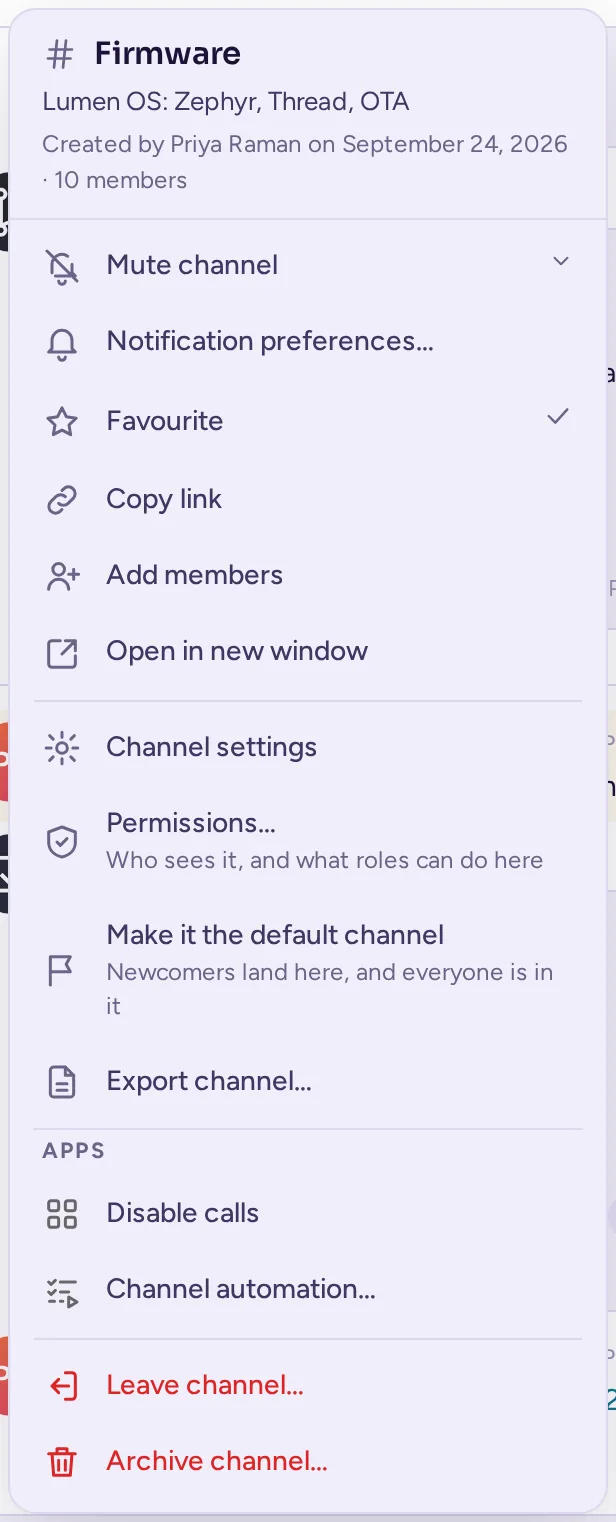
برای باز کردن منوی کانال، روی نام کانال در بالای گفتگو کلیک کنید. بخش بالای منو، هدف کانال (یا در صورت نبود، سربرگ آن)، سازندهٔ کانال، تعداد اعضا و در صورت بایگانی بودن، عبارت بایگانی شد را نشان میدهد. سپس بسته به سطح دسترسی شما:
- نادیده گرفتن کانال یا لغو نادیده گرفتن کانال (به نادیده گرفتن یک کانال مراجعه کنید).
- ترجیحات اعلان… (به اعلانهای یک کانال مراجعه کنید)، مورد علاقه (کانالهای مورد علاقه به دستهٔ موارد دلخواه منتقل میشوند)، رونوشت از پیوند، اضافه کردن عضو، ترجمهٔ پیامها و باز کردن در پنجره جدید.
- تنظیمات کانال، مجوزها…، تنظیم به عنوان کانال پیشفرض و خروجی گرفتن از کانال… (به بخش زیر مراجعه کنید).
- اقدامات برنامهها، زیرِ بخش برنامهها.
- در پایین: بازگرداندن کانال از بایگانی، بستن کانال، ترک کانال… و بایگانی کانال….
سربرگ کنار نام، متنی کوتاه است که توسط اعضای کانال تنظیم شده است؛ اگر متن کامل نمایش داده نشده، روی نمایش کل سربرگ کلیک کنید. دکمههای خودِ سربرگ، فهرست اعضا و پیامها و فایلهای پینشدهٔ کانال را باز میکنند (به اشارهها، پیامهای ذخیرهشده و پین شده مراجعه کنید).
هدر همچنین میتواند دارای مهمان (مهمانها میتوانند در این کانال بخوانند و پیام بفرستند)، ترجمهشده، محدود (یک سیاست دسترسی تعیین میکند چه کسانی میتوانند بپیوندند) یا اینکه کانال با سرورهای دیگر به اشتراک گذاشته شده است را نشان دهد.
فهرست اعضا
بر روی فهرست اعضا (دو نفر در بالا سمت راست) کلیک کنید تا اعضای کانال را در سمت راست نمایش دهید یا پنهان کنید. آنها بر اساس نقش، سپس وضعیت آنلاین و آفلاین گروهبندی شدهاند. از گروهبندی اعضا بر اساس برای گروهبندی آنها بر اساس نقشها یا تیمها استفاده کنید، مگر اینکه مدیران جامعه شما گروهبندی را برای همه انتخاب کرده باشند، و از فیلتر برای نمایش افرادی که ویژگی خاصی دارند، مانند یک سایت، استفاده کنید. روی یکی از آنها کلیک کنید تا کارت مشخصاتشان را ببینید، یا روی آنها راستکلیک کنید تا منوی آنها را ببینید. اگر رابط سادهشده فعال باشد (به دسترسیپذیری مراجعه کنید)، فهرست اعضا تا زمانی که آن را باز نکنید بسته میماند.
خروج از کانال
از منوی کانال گزینهٔ ترک کانال… را انتخاب کنید و سپس تأیید نمایید. میتوانید دوباره از طریق مرور کانالها به یک کانال عمومی بپیوندید؛ برای یک کانال خصوصی، باید دوباره به آن اضافه شوید. نمیتوانید از کانال پیشفرض جامعه خارج شوید. در جامعهای که همه در تمام کانالها حضور دارند، گزینهٔ ترک کانال… وجود ندارد: نادیده گرفتن کانال دلیل آن را توضیح میدهد.
بایگانی یک کانال
بایگانی کردن یک کانال مکالمه آن را پایان میدهد، اما تاریخچه آن را حفظ میکند. اگر اجازه دارید، از منوی کانال گزینه بایگانی کانال… را انتخاب کنید، یا از تنظیمات کانال گزینه بایگانی کانال را. در جوامعی که به عنوان فضای کاری تنظیم شدهاند، میتوانید کانالهایی که مدیر آنها هستید (مانند کانالهایی که خودتان ایجاد کردهاید) را بایگانی کنید؛ در سایر جوامع، تنها مدیران جامعه و نقشهایی که کانالها را مدیریت میکنند میتوانند این کار را انجام دهند.
یک کانال بایگانیشده هنوز قابل خواندن است، اما هیچکس نمیتواند در آن پیام بفرستد، واکنش نشان دهد یا پین کند. مدیران آن هنوز میتوانند افرادی را به آن اضافه کنند، برای مثال کسی که نیاز به خواندن تاریخچه آن دارد. برای خروج از آن، بستن کانال را در منوی آن انتخاب کنید.
نوار کناری خود را سازماندهی کنید
نوار کناری کانالهای جامعه فعلی را در دستهها فهرست میکند. برخی دستهها توسط مدیران جامعه برای همه تنظیم شدهاند؛ بقیه متعلق به شما هستند و فقط شما آنها را میبینید.
منوی کانال
ماوس را روی یک کانال ببرید و روی گزینه های کانال (⋯) کلیک کنید، یا روی آن راستکلیک کنید. این منو همان عملیات منوی کانال را دارد (به منوی کانال مراجعه کنید)، با همان ترتیب، به همراه سه گزینه اختصاصی خود:
- ابتدا علامت زدن به عنوان خواندهشده یا علامت زدن به عنوان خواندهنشده.
- انتقال به…: کانال را در دستهی دیگری قرار دهید، یکی از دستههای شخصی، یا اگر مدیر هستید، یکی از دستههای برای همه.
- پنهان کردن تا پیام جدید: کانال به بخش پنهان در انتهای نوار کناری منتقل میشود تا زمانی که کسی در آن بنویسد. نمایش در نوار کناری آن را بازمیگرداند.
دستهبندیها
- برای ایجاد یک دسته، در منوی جامعه ایجاد دسته را انتخاب کنید، یک نام وارد کنید و روی ایجاد دسته کلیک کنید.
- کانالها را با کشیدن و رها کردن از یک دستهبندی به دستهبندی دیگر منتقل کنید یا درون یک دستهبندی برای تغییر ترتیب جابهجا کنید. دستهبندیها را نیز میتوانید برای تغییر ترتیب جابهجا کنید.
- برای جمع کردن یا باز کردن یک دستهبندی، روی نام آن کلیک کنید.
- برای تغییر نام دسته، حذف دسته (کانالهای آن به دستههای پیشفرض بازمیگردند)، بیصدا کردن دسته، علامتگذاری دسته بهعنوان خواندهشده، ترتیب کانالهای آن (بر اساس حروف الفبا، بر اساس فعالیت اخیر یا دستی)، جابهجایی به بالا یا جابهجایی به پایین، یا ایجاد دسته جدید، روی گزینههای دسته (⋯) کنار نام آن کلیک کنید.
دستههایی که توسط مدیران تنظیم شدهاند، هنگام اشاره به نامشان این موضوع را نشان میدهند. اگر چنین دستهای قفلشده باشد، کانالهای آن در همان دسته باقی میمانند.
کانالهای خواندهنشده
- کانالی که پیامهای خواندهنشده دارد به صورت پررنگ نمایش داده میشود؛ یک عدد تعداد اشارهها به شما را نشان میدهد.
- هنگامی که کانالهای خواندهنشده از دید خارج میشوند، دکمهی خوانده نشده های بیشتر در بالا یا پایین فهرست ظاهر میشود: روی آن کلیک کنید تا به آنها اسکرول کنید.
- گروهبندی کانالهای خواندهنشده را در تنظیمات › ظاهر فعال کنید تا در بخش خوانده نشده ها بالای دستهها گرد هم آورده شوند.
- کلیدهای Ctrl+Shift+U را فشار دهید، یا از منوی جامعه گزینه نمایش فقط کانالهای خواندهنشده را انتخاب کنید تا تنها کانالهای خواندهنشده را ببینید؛ برای بازگرداندن نمایش همه کانالها، روی نمایش همه کلیک کنید.
- با فشردن Alt+Up و Alt+Down به کانال قبلی یا بعدی میروید؛ با افزودن Shift به کانال خواندهنشده قبلی یا بعدی میروید.
موضوعات
موضوعات (Topics)، یعنی رشتههایی که کسی برای آنها نامی انتخاب کرده، در نوار کناری زیر کانال مربوطه برای همه اعضای کانال نمایش داده میشوند، چه آن را دنبال کنند و چه نه، به شرطی که آخرین فعالیت آنها در بازه زمانی موضوعات زیر یک کانال شما باشد (به پوستهها و نمایش مراجعه کنید)؛ اگر آن را دنبال میکنید، تعداد پاسخهای جدید آن نیز نمایش داده میشود. روی یکی از آنها کلیک کنید تا باز شود. یک رشته بدون نام که پاسخ جدیدی دارد، تنها برای کسانی نمایش داده میشود که آن را دنبال میکنند. به تبدیل یک رشته به موضوع مراجعه کنید.
خروجی گرفتن از یک کانال
در منو خروجی گرفتن از کانال… (یا خروجی گرفتن از گفتگو…) را انتخاب کنید تا پیامهای آن را بهصورت یک فایل CSV دانلود کنید که میتوانید در یک جدول گسترده باز کنید: چه کسی نوشته، کِی، و پاسخهای آنها. پیام ها را که میخواهید شامل شوند انتخاب کنید: ۳۰ روز گذشته، کل زمان یا تاریخهای سفارشی، سپس روی خروجی گرفتن کلیک کنید. پیوستها با نام فهرست میشوند و پیامهای حذفشده حذف میشوند. مدیر شما ممکن است این قابلیت را فقط برای مدیران نگه دارد.
کانالهای انجمنی
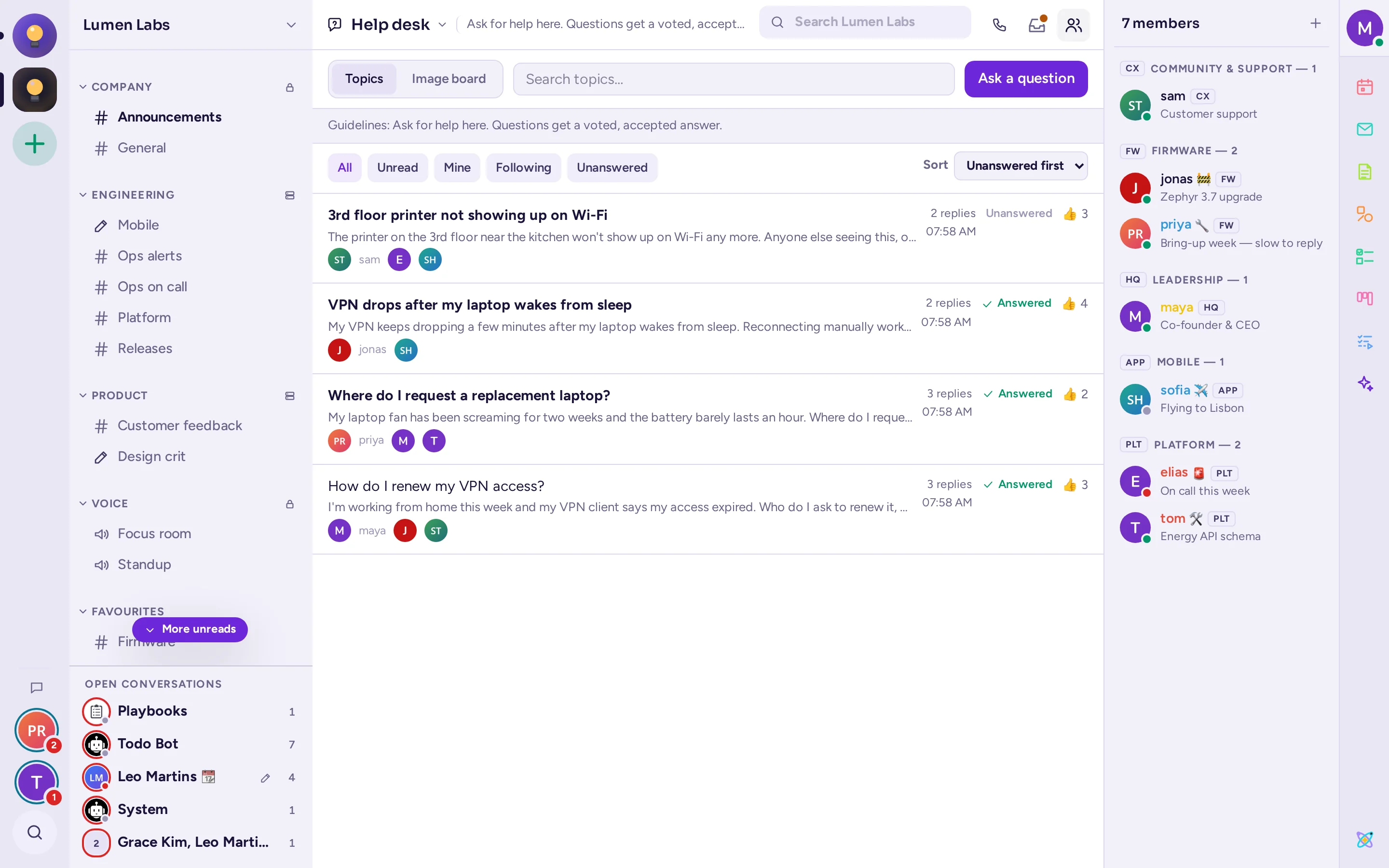
یک کانال انجمنی به جای یک مکالمه معمولی، شامل موضوعات است: باز کردن آن فهرستی از موضوعات را نشان میدهد و جعبه ورود پیام در پایین صفحه وجود ندارد.
نمای موضوعات
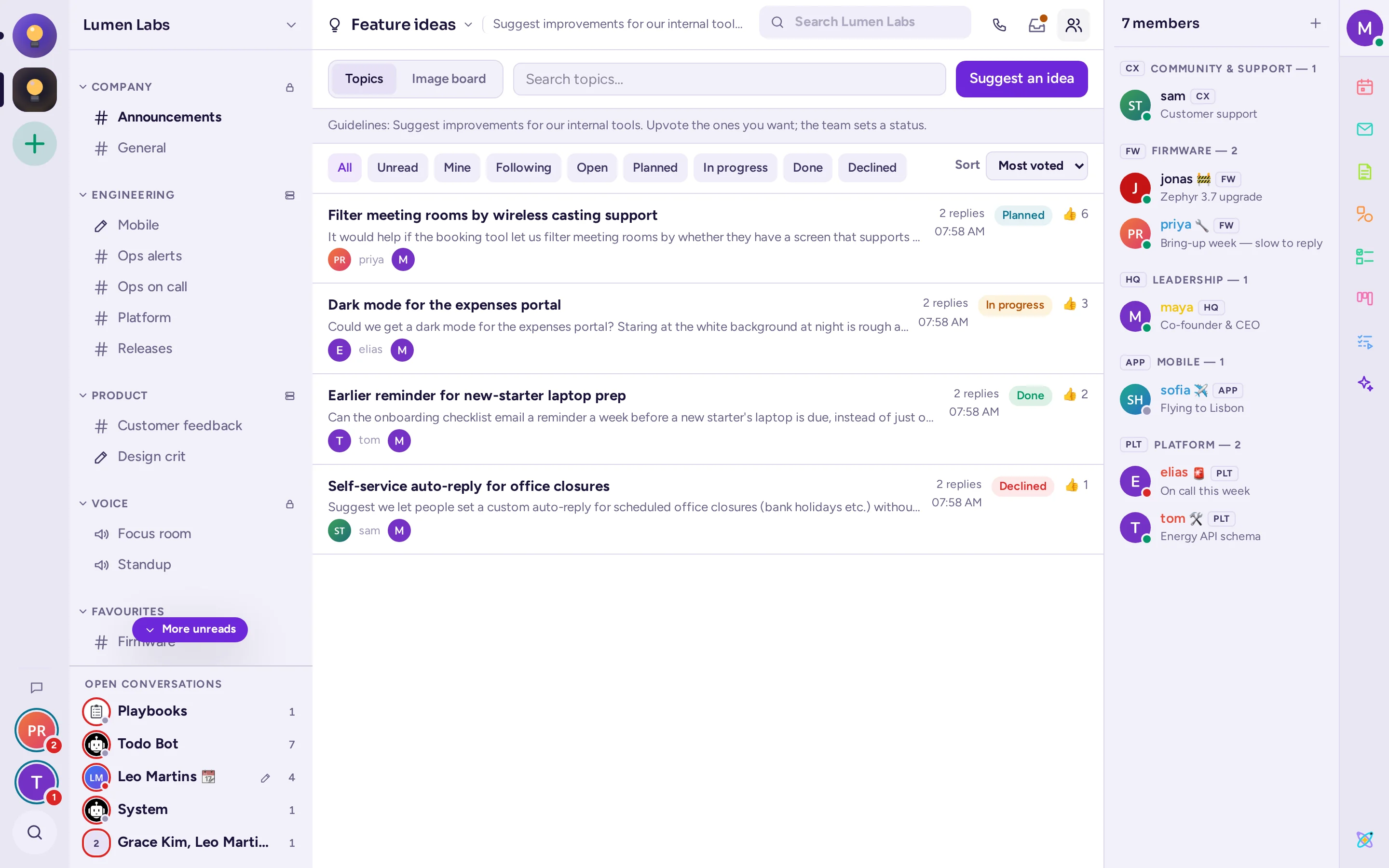
هر ردیف شامل عنوان موضوع، خط اول از اولین پست آن (همراه با تصویر بندانگشتی اگر تصویر داشته باشد)، نویسنده و حداکثر سه نفر دیگر که پاسخ دادهاند، تعداد پاسخها و آخرین فعالیت، و در انجمن پرسش و پاسخ (Q&A)، وضعیت پاسخ داده شدن و آرایهای 👍 آن، یا در انجمن ایدهها (Ideas)، وضعیت و آرایهای آن است.
- در انجمنهای گفتگو (Discussion) یا اطلاعیهها (Announcements)، مرتبسازی بر اساس آخرین فعالیت یا جدیدترین؛ در پرسش و پاسخ (Q&A)، بر اساس بدون پاسخ، جدیدترین یا بیشترین آرا؛ و در ایدهها (Ideas)، بر اساس بیشترین آرا، جدیدترین یا وضعیت.
- فیلتر کردن بر اساس همه، خواندهنشده، مال من یا دنبالشده، و در پرسش و پاسخ (Q&A)، بدون پاسخ، یا در ایدهها (Ideas)، یک وضعیت خاص.
- با استفاده از جعبه جستجوی خود انجمن، موضوعات آن را جستجو کنید.
هدف کانال، اگر تعیین شده باشد، به عنوان دستورالعملهای انجمن در بالای فهرست نمایش داده میشود. موضوعاتی که در بالای کانال قرار گرفتهاند (به پین کردن یک پیام، یا قرار دادن آن در بالا مراجعه کنید) در ابتدا فهرست میشوند.
باز کردن یک موضوع
دکمهای که بالای لیست قرار دارد، بسته به نوع انجمن، با عنوان New topic، Ask a question یا Suggest an idea نمایش داده میشود و فرمی را باز میکند: یک Title (عنوان) الزامی (حداکثر ۱۰۰ کاراکتر)، سپس جعبه پیام معمولی با امکان قالببندی، پیوست و ایموجی. این دکمه را تنها در صورتی میبینید که اجازه ایجاد موضوع در آنجا را داشته باشید (به The channel's Type tab مراجعه کنید). برای باز کردن یک موضوع، روی آن کلیک کنید: پست اول آن، سپس پاسخهای آن، همراه با جعبه پاسخ در پایین و یک لینک All topics برای بازگشت.
پرسش و پاسخ و ایدهها
در انجمن Q&A (پرسش و پاسخ)، پرسشگر یا یک مدیر با انتخاب Accept answer از منوی Message actions (عملیات پیام) در یک پاسخ، آن را به عنوان پاسخ پذیرفتهشده انتخاب میکند (انتخاب Unaccept answer این وضعیت را لغو میکند)؛ در این صورت، آن پاسخ در زیر پرسش پین میشود و سایر پاسخها بر اساس آرا در زیر آن قرار میگیرند. در انجمن Ideas (ایدهها)، یک مدیر وضعیت موضوع را از منوی Message actions آن تنظیم میکند: Set status › Open، Planned، In progress (در حال پیش رفت)، Done (انجام شد) یا Declined (رد شد). برای رأی دادن به یک پرسش، ایده یا پاسخ، روی نماد 👍 کلیک کنید؛ پستهای خودتان دکمه رأی ندارند.
نمای تابلوی تصاویر
برای دیدن انجمن به این شکل، روی Image board (تابلوی تصاویر)، که در بالای انجمن و کنار Topics قرار دارد، کلیک کنید: یک صفحه قابل اسکرول از کارتها که هر کدام شامل تصویر اول به صورت بزرگ (فقط متن اگر پست اول تصویری نداشته باشد)، عنوان، نویسنده، زمان شروع، خطوط اول پست اول، شمار پاسخها و تصاویر، یک دکمه Open topic و سه پاسخ آخر آن در زیر است. در انجمنهای پرسش و پاسخ و ایدهها، هر کارت همچنین دکمه رأی دارد. فرم ایجاد موضوع جدید در این نما، با ناحیه پیوست شروع میشود و فیلد عنوان بلافاصله پس از آن قرار میگیرد.
انتخاب بین Topics و Image board به عهده شماست: تنظیمات کانال تعیین میکند که هنگام باز کردن کانال، کدام نما را ابتدا ببینید (به The channel's Type tab مراجعه کنید)، اما جابهجایی بین این دو نما تنها به انتخاب شما بستگی دارد.
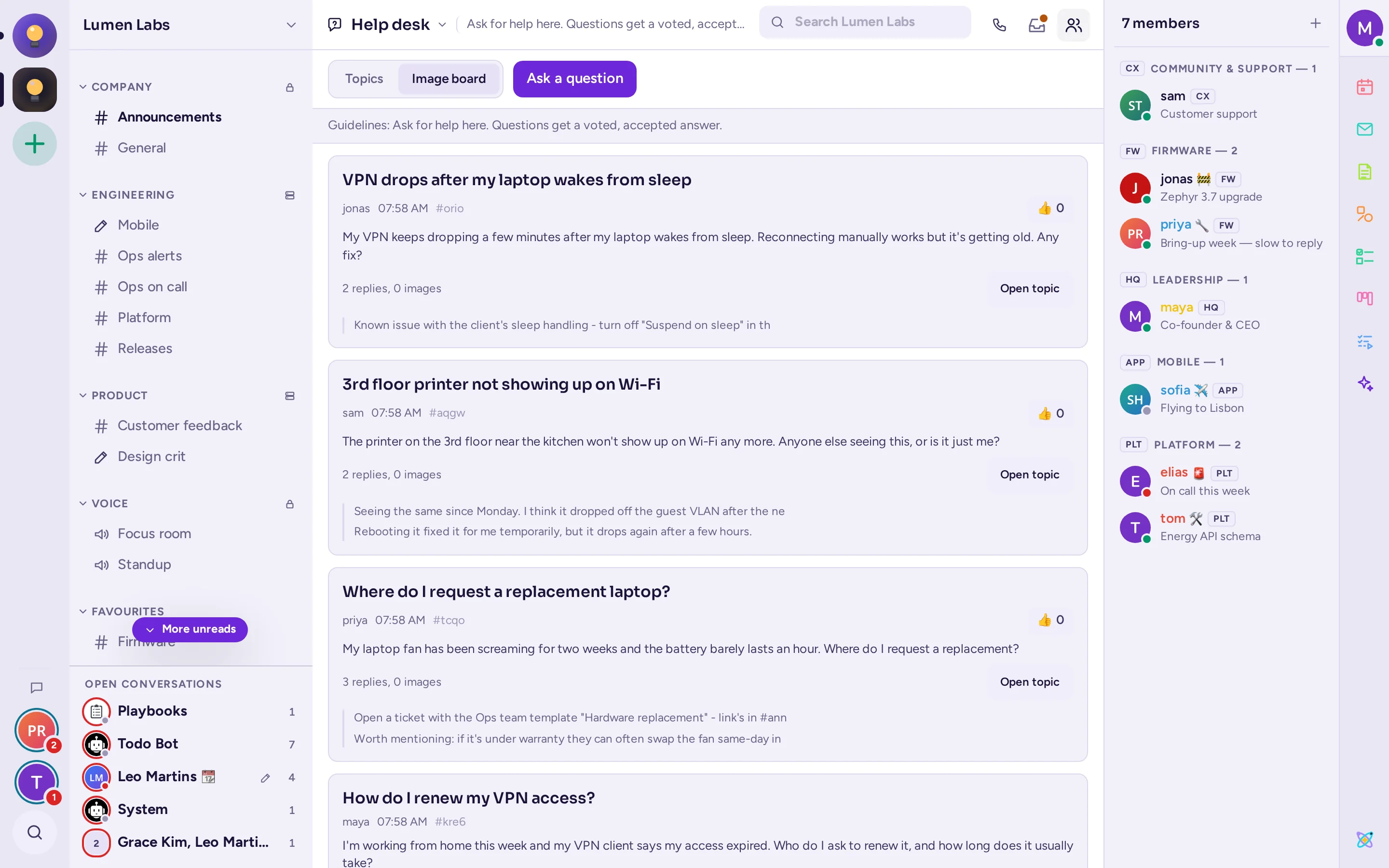
برخلاف موضوعات نامدار در یک کانال متنی، انجمنها موضوعات خود را در نوار کناری زیر نام کانال فهرست نمیکنند، زیرا تعداد آنها بسیار زیاد خواهد بود. اگر در جستجو نتیجهای درون یک انجمن پیدا شود، عنوان موضوع در بالای آن نمایش داده میشود و با کلیک روی نتیجه، به جای لینک دائمی، خودِ موضوع باز میشود.
پیامهای مستقیم و گروهی
پیامهای مستقیم مکالمات خصوصی بین شما و یک نفر دیگر هستند؛ پیامهای گروهی شامل تا ده نفر، از جمله شما، میشوند. این مکالمات به هیچ جامعهای تعلق ندارند: همان مکالمه در هر جامعهای که باشید نمایش داده میشود.
مکالمات خود را پیدا کنید
مکالمات اخیر شما در بخش گفتگوهای باز در پایین نوار کناری فهرست شدهاند: ابتدا مکالمهای که در آن هستید، سپس آخرین مکالمات فعال، به تعدادی که جا شود. مکالمهای که خوانده نشده، حلقهای قرمز دور تصویرش دارد و یک شمارنده کوچک خاکستری. برای دیدن همه، روی همهٔ پیامهای مستقیم (حباب گفتگو در پایین نوار جامعه) کلیک کنید. در این صورت، نوار کناری همه مکالمات را با آخرین پیام، از جدیدترین به قدیمیترین، فهرست میکند. همچنین به اشارهها، موضوعات دنبال شده، پست های ذخیره شده، پیشنویسها، پیامهای زمانبندیشده و یادداشتهای شخصی شما لینک دارد.
مکالمات خواندهنشدهای که در گفتگوهای باز جا نمیشوند، به صورت تصاویر دایرهای زیر حباب گفتگو، در پایین نوار جامعه، با شمارندههایشان منتظر میمانند. برای باز کردن مکالمه، روی یکی از آنها کلیک کنید.
بخش گفتگوهای باز با ۱۰ ردیف شروع میشود: برای نمایش ردیفهای بیشتر یا کمتر، لبه بالای آن را (بالای لیست) بکشید تا ردیفها یکییکی تغییر کنند. آنتیمتر اندازهای که انتخاب کردهاید را حفظ میکند. برای حذف یک گفتگو از لیست، نشانگر را روی آن ببرید و روی نزدیک کلیک کنید، یا از منوی آن گزینه بستن مکالمه را انتخاب کنید.
شروع یک مکالمه
- روی همهٔ پیامهای مستقیم کلیک کنید، سپس نامی را در یافتن یا شروع گفتگو تایپ کرده و Enter را فشار دهید. اگر قبلاً با آن شخص گفتگویی دارید، آن باز میشود؛ در غیر این صورت یک گفتگوی جدید آغاز میشود.
- یا روی پیام جدید (نماد + در بالای آن فهرست) کلیک کنید، یا Ctrl+Shift+K را فشار دهید: در پنجره پیام مستقیم، یک یا چند نفر را انتخاب کنید و روی برو کلیک کنید. انتخاب چند نفر، یک پیام گروهی ایجاد میکند.
همچنین میتوانید روی نام یا عکس یک شخص کلیک کرده و گزینه پیام را انتخاب کنید.
در یک پیام مستقیم
سربرگ، وضعیت طرف مقابل، ساعت محلی او و آخرین باری که آنلاین بوده را نمایش میدهد. بالای جعبه پیام، Antimatter به شما هشدار میدهد اگر طرف مقابل حالت مزاحم نشوید را فعال کرده باشد، خارج از محل کار باشد، یا احتمالاً در خواب باشد.
گزینههای پیام گروهی
در منوی یک پیام گروهی:
- افزودن افراد… یک گروه جدید با همهٔ اعضای فعلی و افرادی که اضافه میکنید ایجاد میکند. گروه قبلی بدون تغییر باقی میماند.
- تغییر نام گروه به گروهی که فقط شما میبینید، نامی اختصاص میدهد. اگر این فیلد را خالی بگذارید، نامهای اعضا دوباره نمایش داده میشوند.
- تبدیل به کانال خصوصی گروه را به یک کانال خصوصی در یک جامعه تبدیل میکند، زمانی که گروه به یک پروژه بزرگتر تبدیل شده باشد.
- ویرایش سربرگ، بیصدا کردن گفتگو و ترجیحات اعلان… مانند کانالها عمل میکنند.
پیامها از افرادی که نمیشناسید
بسته به تنظیمات حریم خصوصی شما، پیامهای مستقیم از افرادی که هنوز با آنها گفتگو نکردهاید ممکن است بهصورت درخواست پیام منتظر بمانند (بدون اطلاعرسانی به شما) یا بهطور کامل رد شوند؛ در حالت دوم، آنها اصلاً نمیتوانند گفتگویی را با شما آغاز کنند و از این موضوع آگاه میشوند، هرچند شما همچنان میتوانید گفتگویی را با آنها شروع کنید. به بخشهای چه کسانی میتوانند به شما پیام دهند و درخواستهای پیام مراجعه کنید.